600 专辑格式
1 风格:Reportage、渐变、Magazine
23 语言
25 Rejuvenate中的工具
29 读取RAW格式
14 4.5 秒内提出的图形
模块 1
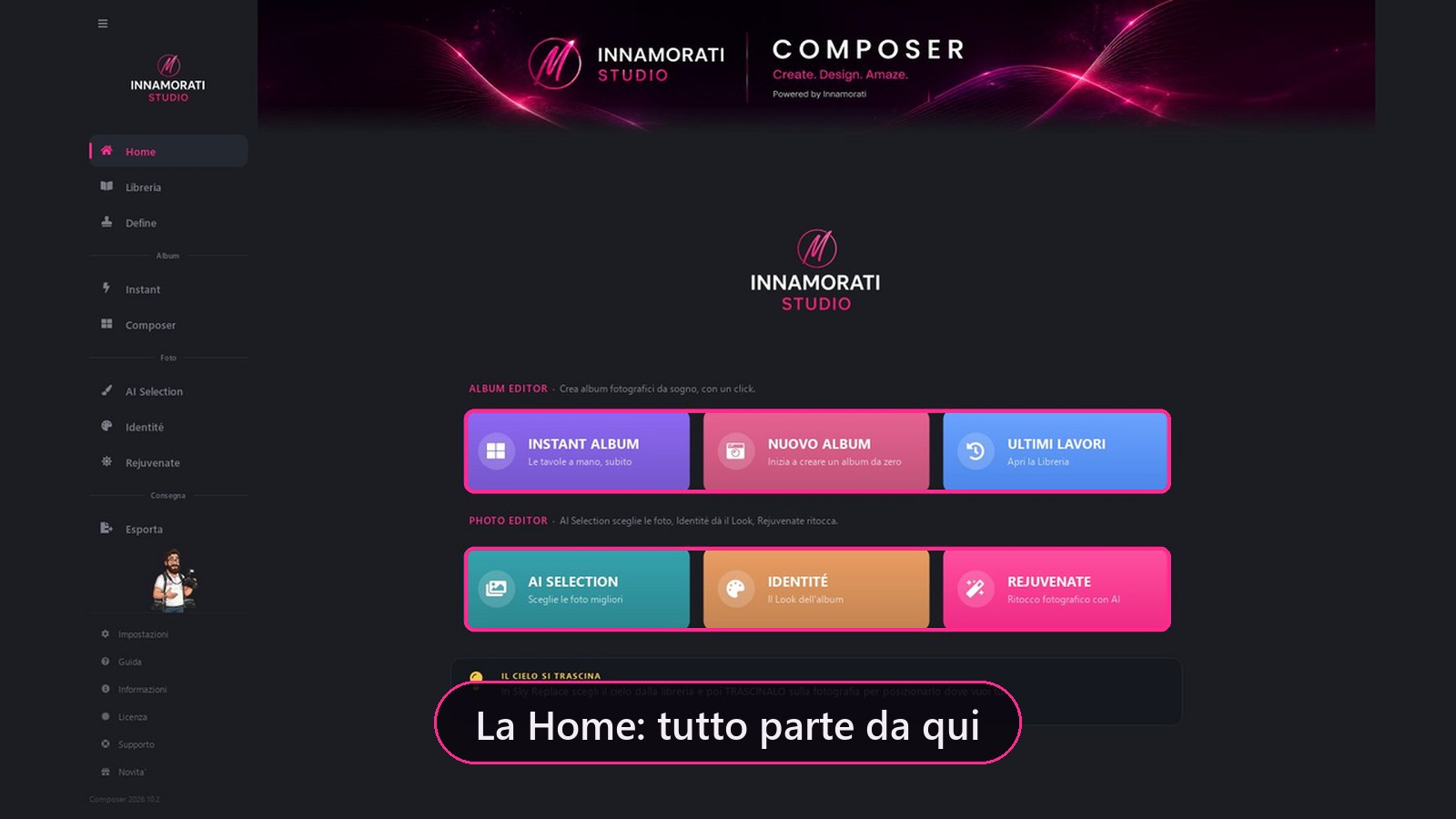
主页 从这里打开。上方是 Photo Editor(AI Selection、Identité、Rejuvenate),下方是 Album Editor(Instant Album、新建相册和最近的任务),左侧是模块菜单。
Schermata reale di Composer Premi play per la demo Esplora le funzionalità 5 dettagli
Instant Album 、新建相册 和最近的项目 ,让您从上次停下的地方继续。AI Selection 选择照片,Identité 提供Look,Rejuvenate 进行修饰。一个关于实际功能的建议随着每个空缺而变化,总共二十个。
顾问 :酒吧里画的摄影师解释每一页,甚至使用 F1。首次启动向导 分四步,通过“不再显示”关闭。 模块 2
资料库:所有工作,一页看全 在 Define 中生成或打开的每本相册、每个 AI Selection 任务都会自动出现在这里,带着封面,也标明与客户和冲印厂之间进行到了哪一步。
Schermata reale di Composer Premi play per la demo Esplora le funzionalità 9 dettagli
相册和选片放在一起 :上方是当前打开的婚礼,下方是其余全部。下拉菜单可显示全部、只看相册或只看 AI Selection。名称下方写着共有多少跨页、已导出多少、当前是第几版修订;如果是 AI Selection,还会显示你已选了多少张照片。
封面大而清晰 ,在 4K 屏幕上也一样。在任务上点右键:打开文件夹 、以其他格式重做 、从资料库中移除 。
关联到相册 :AI Selection 的选片会绑定到对应的婚礼,并可在那里用打开选片 打开。随时可以解除关联,已选的照片不会丢。从资料库中移除 也会在 Define 和导出中关闭该任务,但不会删除任何东西:跨页和照片都留在原处,用恢复项目 即可放回列表。硬盘没开,或文件夹换了位置?任务会以“无法访问”留在列表里,用找回文件夹 重新连上。
AI Selection 的卡片和相册卡片一样显示进度:照片数、精选数、金色爱心、在 Color 中完成的分组,以及新人(链接已发送、爱心已收到、链接已过期),还有 分析、精选、色彩、新人 的步骤线和最后修改日期。顺序由您决定 :把卡片拖到想要的位置,Composer 会记住顺序。双击相册卡片即可打开 Define。 模块 3
AutoAlbum:相册自动生成 选择文件夹,点“生成”:相册自动排成分层 Photoshop 跨页,无需任何手动操作。
Schermata reale di Composer Premi play per la demo Esplora le funzionalità 8 dettagli
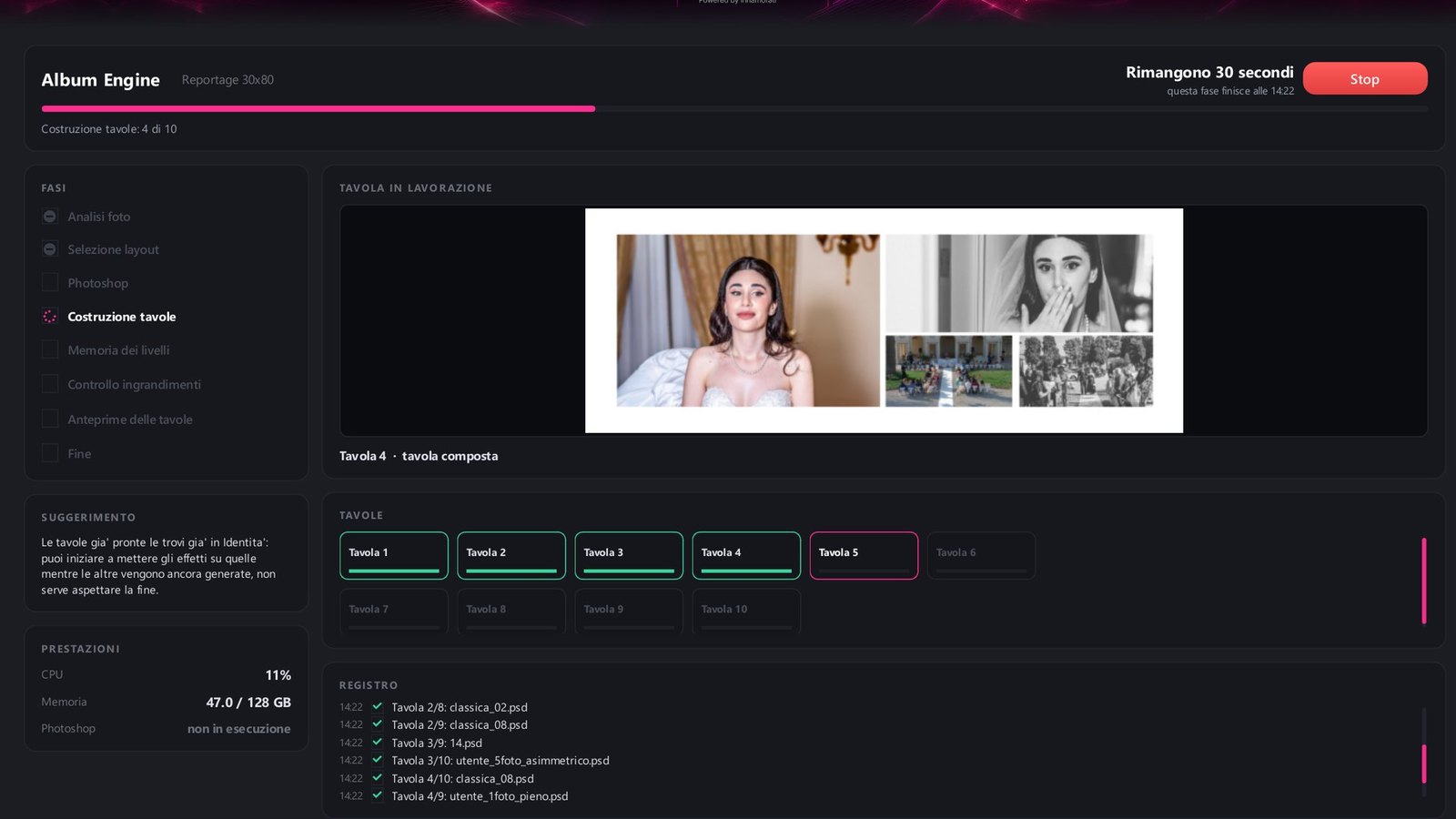
AutoAlbum 替您排好跨页 ;用 Instant 则由您自己在工作台上手动排版。三种风格。 Reportage :照片按时间顺序排列,网格干净,大组与小组交替。Innamorati(渐变) :带有渐变和融合的浪漫版式,三张或四张照片一组。Wedding Magazine :不是相册,而是一本杂志式作品,七十个跨页,文字已经写好,只需四个步骤。四个步骤 :婚礼数据、文件夹、整理、创建相册。没有人会问同一件事两次。修饰 :渐变强度、壁画效果、白色边框,适用于 Panorama 30×80;其他尺寸使用已定稿的版式。relatives 子文件夹始终是网格化的:家庭组不会混合。专辑引擎 :生成时可实时看到正在搭建的跨页、各个阶段和剩余时间。随时可以停止:保留项目、更换尺寸或删除。工具 :六张带图片的卡片——重新排序照片、照片转换、截图选片、画廊、社交(Instagram 和 Facebook)以及 Matrimonio.com。可以随意拖动;恢复顺序 会让它们回到最初的排列。照片与 RAW 排序 :转换 29 种 RAW 格式(包括 Hasselblad)、iPhone 的 HEIC 和 PSD。应用 Lightroom 或 Capture One 的 XMP sidecar。带自动排序的看片台,旋转只改 EXIF,编号的 ORDINATE 文件夹。 模块 4
Instant:第二天的专辑 从加了爱心的照片中,快速生成一本相册,等新人度完蜜月回来就能给他们看。跨页由您自己在工作台上手动即时排好;如果想让相册自动生成,可以用 AutoAlbum。
Esplora le funzionalità 6 dettagli
把照片拖到跨页工作台上,Composer 排版,您来微调。
同一文件绝不用两次 (同一个跨页内)。加了爱心的照片全部入选,连拍中相似的也一样。当您想要一张干燥的专辑时,暂时 仍然是一个额外的选择。
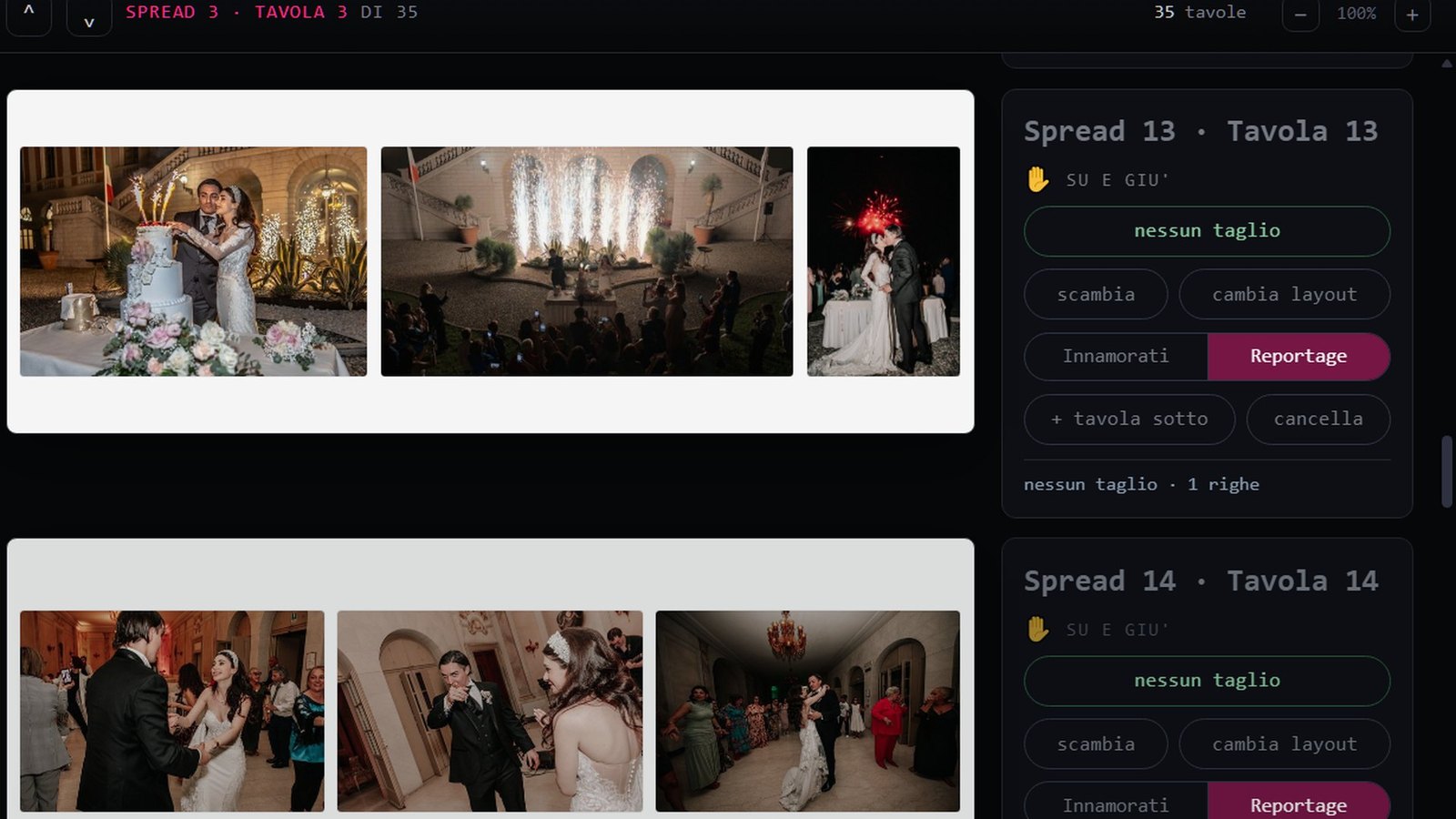
不裁剪 :一键即可把跨页重排为等高行、宽度自由,不裁到任何人。裁切同样会看人脸:头顶留白,不切下巴,避开脚踝。AutoAlbum 用加了爱心的照片一秒排好所有跨页;有不对劲的地方会明确告诉您,绝不沉默。它可以像其他专辑一样导出和共享。
模块 5
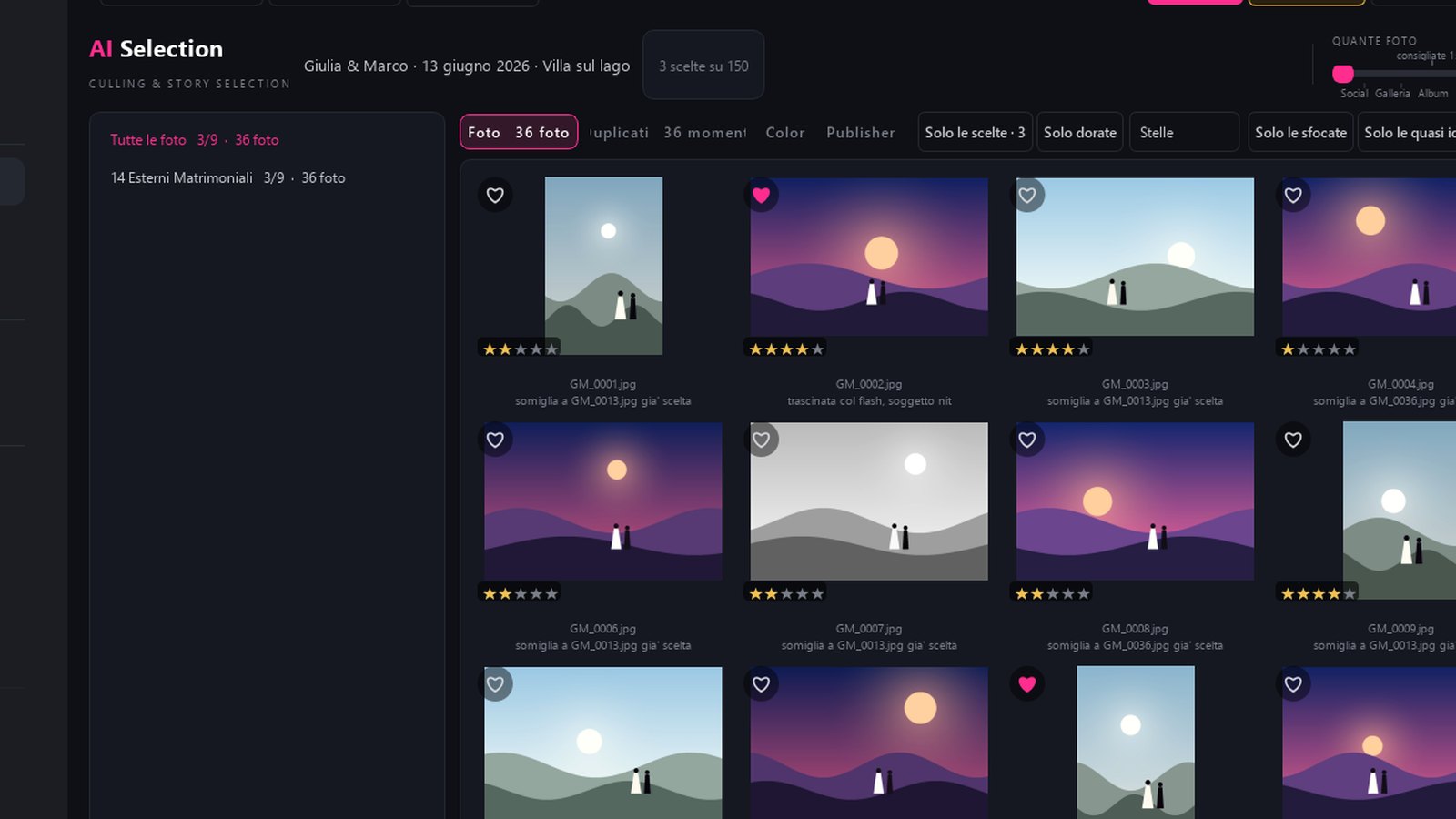
AI Selection:选择 打开婚礼文件夹,点击“分析”。Composer 会测量每张照片,把一天分成若干章节,并建议保留多少张。
Schermata reale di Composer Premi play per la demo Esplora le funzionalità 10 dettagli
有多少照片 :从社交到图库、相册、真实婚礼的滑块。 “选择 150 张照片”,它们就被选中了。做肮脏工作的过滤器:仅模糊的过滤器 ,仅几乎相同的过滤器 ,仅闭上或半闭的眼睛 ,仅被扔掉 。
读取 Lightroom 标志 并尊重它们:您已经丢弃的内容仍然会被丢弃。连拍变成一个瞬间,最好的照片就在眼前。
接下来几天拍摄的外观 进入外观章节,而不是最后。从这里,照片将传递至 Color 进行冲洗,并传递至 Publisher 进行社交媒体,无需再次做出选择。
Composer 会从您所做的修正中学习您的品味 ,但仅在您确认之后。
星级 :下拉菜单让网格里只留下至少 5、4、3、2 或 1 星的照片。在重复项和 Color 中同样适用。RAW 和 JPG 一起拍? 分析会找出成对的文件,并问你是否只看 RAW:耗时不会翻倍,选中的也是底片本身。Patch blur :给一张轻微晃动的照片做个标记,冲洗时就会把它救回来。在放大镜里对比前后效果,自己选强度。 AI Selection 内置 · Composer AI Select、Album + Proof + Select 与 Studio
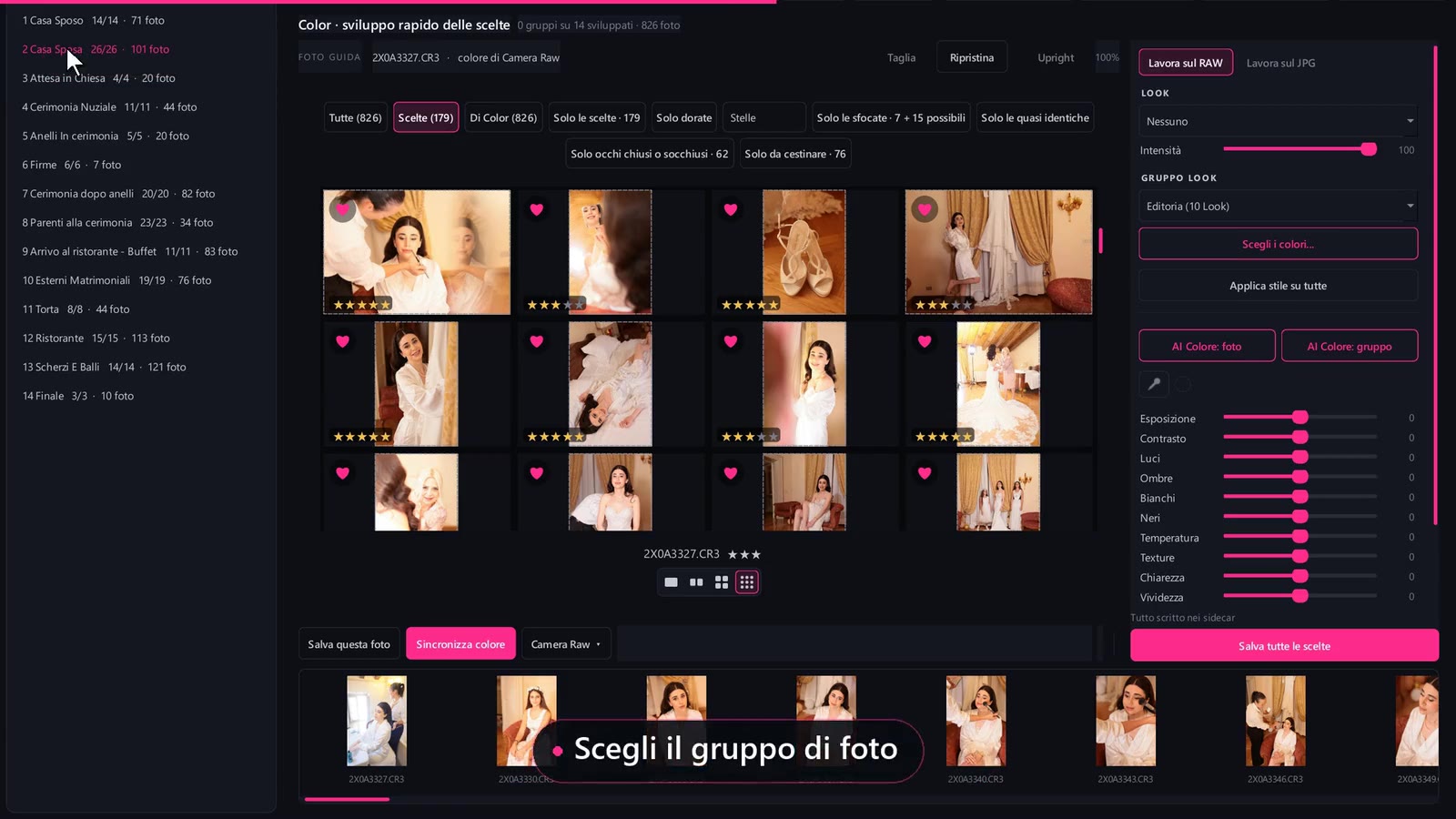
Color:所选照片的色彩 在 AI Selection 中加了心的照片进入 Color 时按组分好,一天中的每个章节一组。先为整场婚礼定一个风格,再逐组、逐张细调。
Schermata reale di Composer Premi play per la demo Esplora le funzionalità 11 dettagli
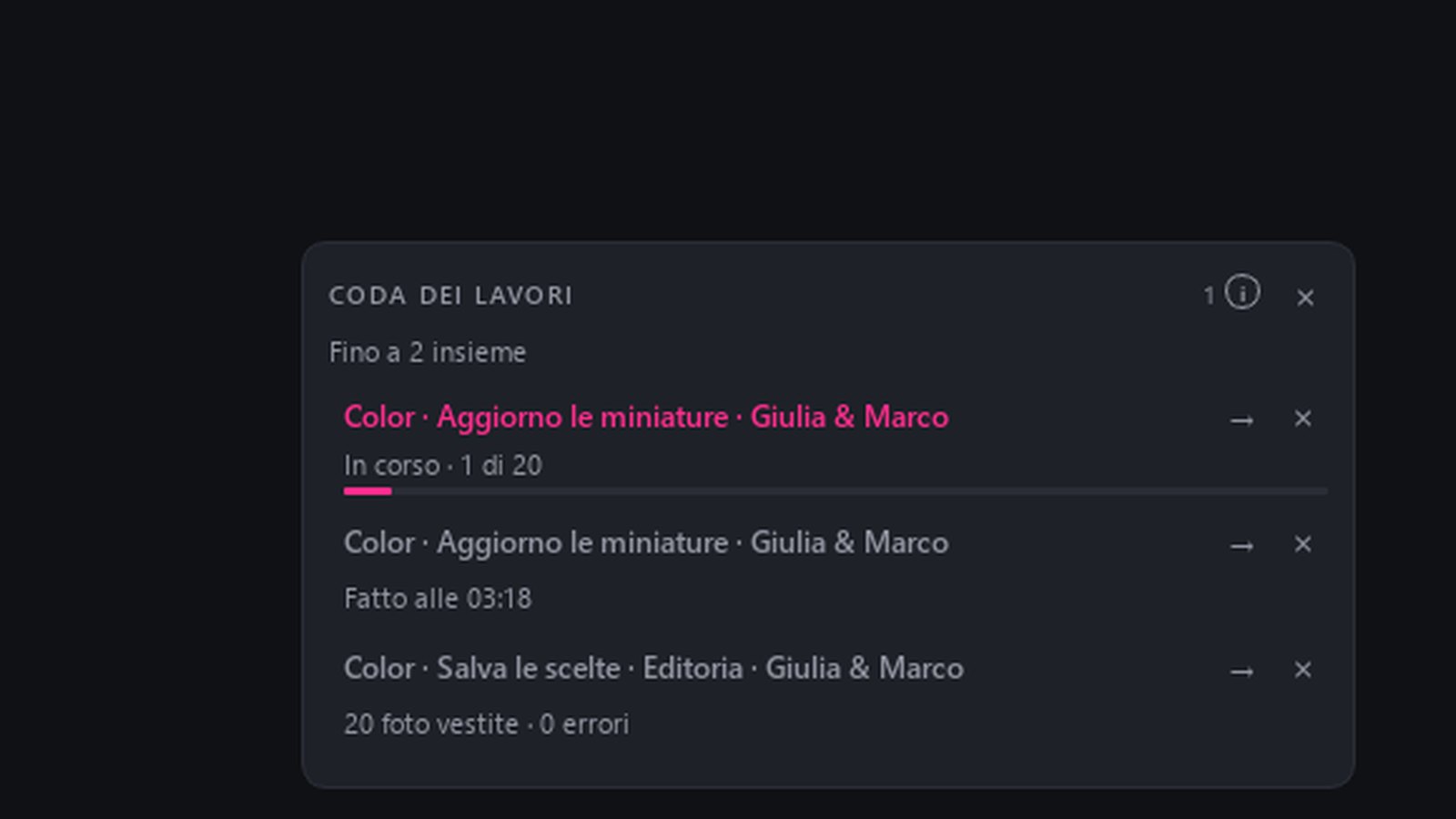
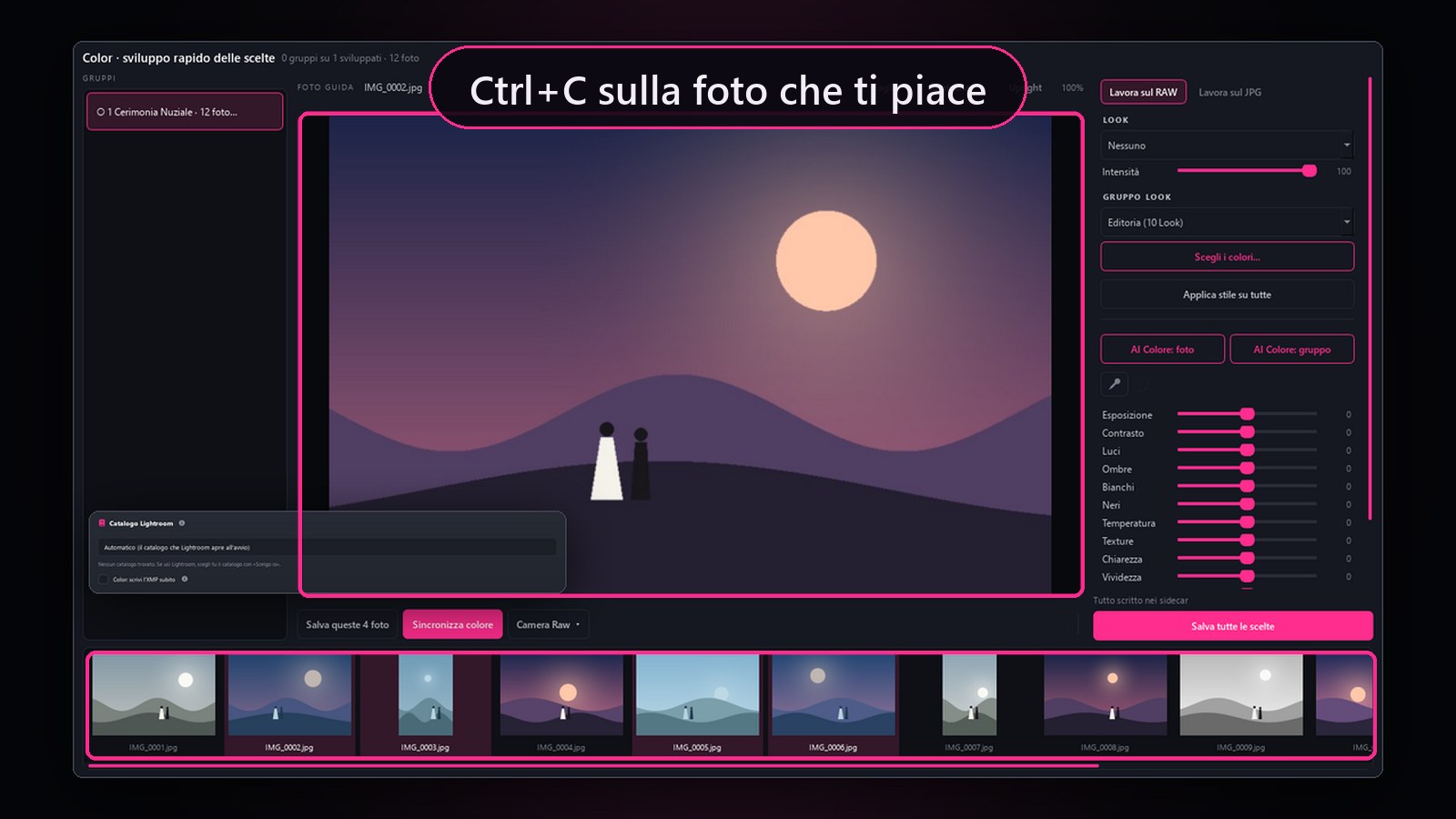
Look 与 Look 分组 :所有照片用同一个 Look,或用一个分组在整场婚礼中逐张轮换多个 Look。强度 控制 Look 的分量。选择色彩… :在 Look 分组中只保留你喜欢的色彩,并另存为你自己的分组。将风格应用到全部 :把风格加到所有所选照片上,但暂不写入任何内容。面板底部的保存 · N 张所选 会把风格连同各组和单张照片的颜色,作为任务队列中的一个任务写入,显示真实进度和剩余时间:与此同时你可以继续工作。保存可以随时停止:不会有照片停在一半,并会从停下的地方继续。你自己已经冲洗过的照片保持原样,除非你选择覆盖。
十一个滑块:曝光、对比度、高光、阴影、白色、黑色、色温、纹理、清晰度、自然饱和度和饱和度,另有用于白平衡的吸管 。移动过的滑块可以应用到这张照片、所选照片或全部照片。
同一张照片上的之前 与之后 ;双击可按 100% 查看。
裁剪 、角度 与 Upright :像在 Lightroom 中一样裁剪照片,拉直地平线和竖线。蒙版 :主体、线性或径向。滑块只在蒙版内起作用,蒙版在 Lightroom 中也能看到。处理 RAW 或 处理 JPG :处理 RAW 时,颜色写入照片旁的 XMP 文件,Lightroom 和 Camera Raw 也能看到;处理 JPG 时,滑块即时响应,由 Composer 写出最终的 JPG。原片绝不改动。新人偏好 :新人在客户选片页面中选择的色彩会显示在这里。是否应用到所选照片由你决定,并可对比之前与之后;恢复之前的颜色 可让一切回到原样。黑白 :饱和度调到零时,即使叠加 Look,照片也保持黑白。当风格取自 Look 分组时,亲属的照片绝不会变成黑白。 AI Selection 内置 · Composer AI Select、Album + Proof + Select 与 Studio
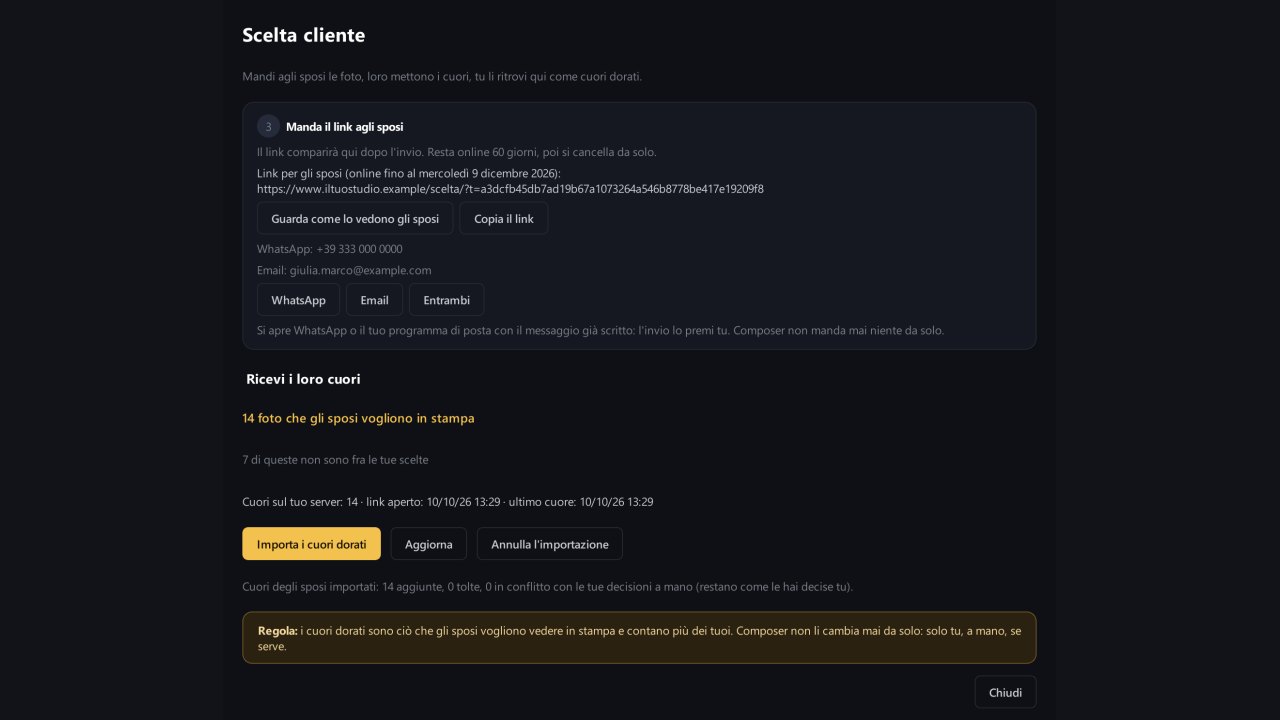
客户选片:新人用手机挑选照片 您把照片发给新人,他们点上爱心,您在 AI Selection 里就能看到这些金色爱心:也就是他们想印进相册的照片。
Schermata reale di Composer Premi play per la demo
Esplora le funzionalità 10 dettagli
准备 :只发您的入选照片,或全部照片。Composer 在后台把缩略图和 1280 px 照片准备到一个工作文件夹中;您的原片不会被改动。发送到你的服务器 :照片会上传到您工作室的服务器,也就是 Proof 展厅所用的同一台服务器,并带上新人姓名和您的标志。上传中断后,会从中断处继续。通过 WhatsApp 或电子邮件发送链接 :Composer 会打开已写好的消息,由您亲自点击发送。
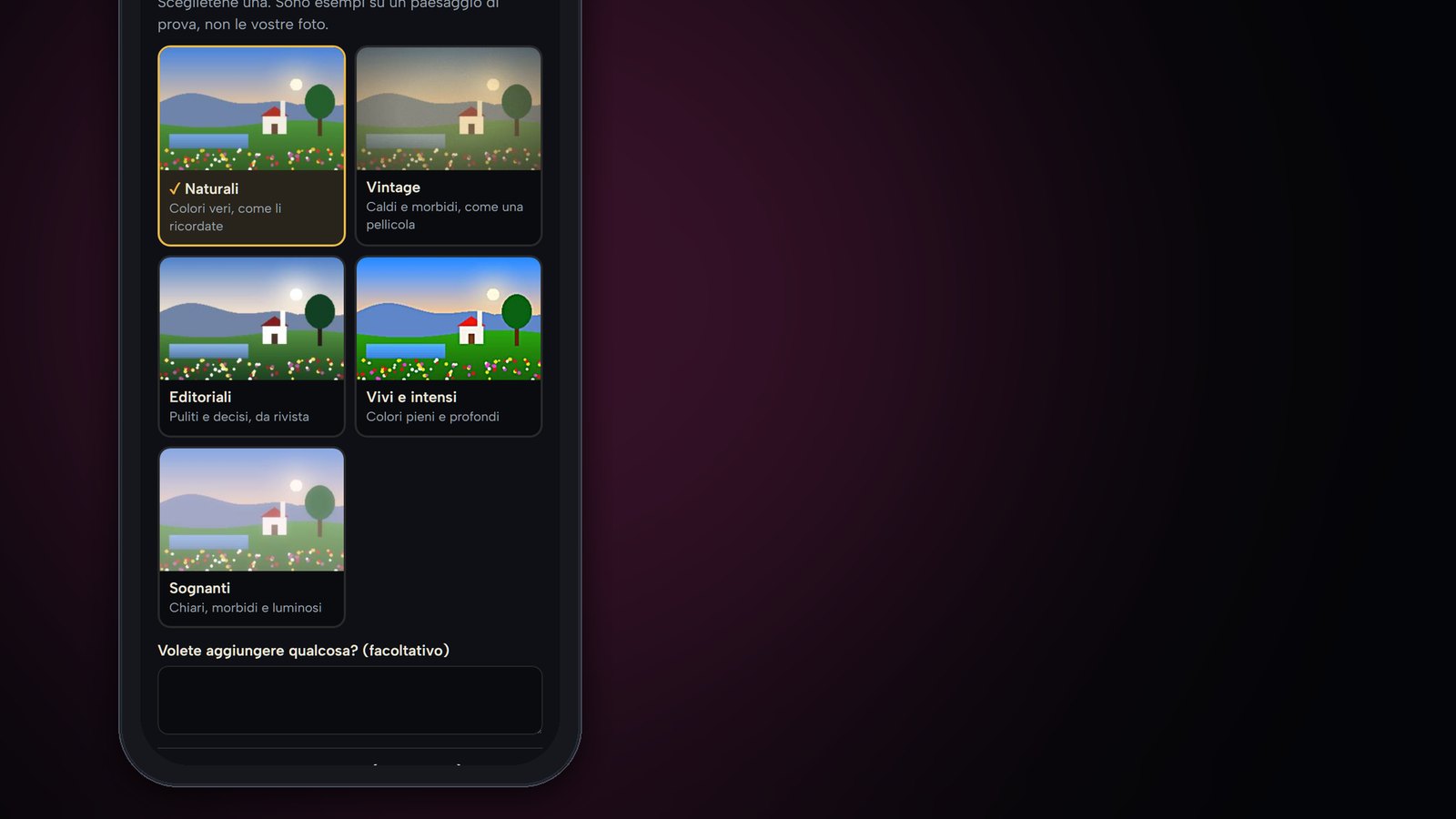
新人在手机上浏览全部照片,在想印进相册的照片上点爱心 。自动保存,也可以分几次慢慢选。无需应用,无需账号。
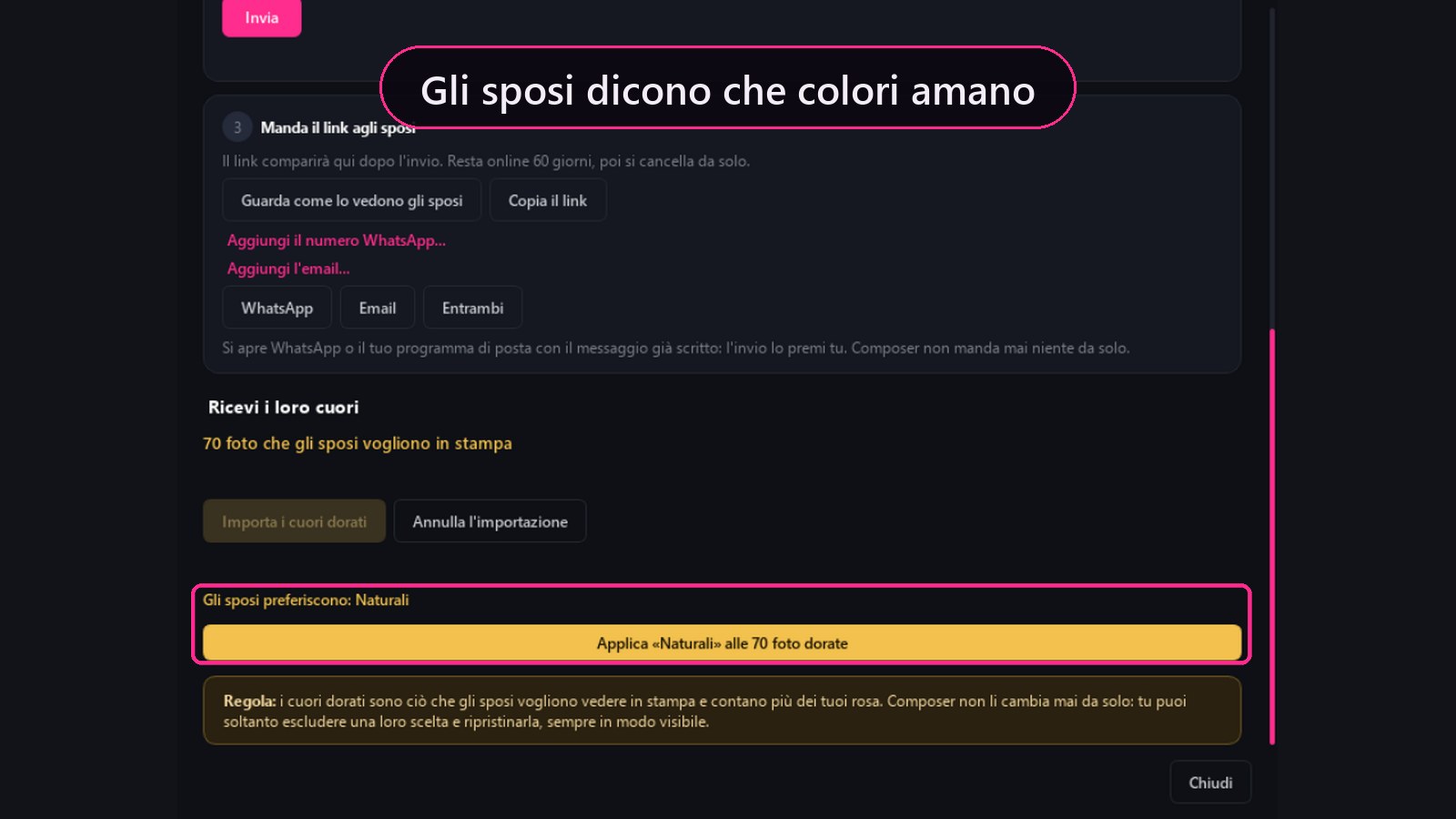
导入金色爱心 :先汇总显示将新增和移除多少张照片;改变主意时可以撤销导入 。金色爱心始终以新人最后一次的选择为准。规则是:金色爱心优先于您的选择,Composer 绝不会自行更改。您亲手决定的照片,保持您决定的样子。
第二轮 :页面可以按需要多次重新发送。新链接打开时爱心已经点亮,您推荐的照片会带有“工作室推荐”标记;使用也从上一个链接导入 ,还能取回旧链接上收到的爱心。金色爱心不能手动添加或移除:右键点击排除新人的选择 ,随时都可以恢复;被排除的照片可以在已排除的新人选择 筛选中找到。
链接在线保留 60 天,到期后,照片和数据会在之后的首次访问时从服务器上删除。
金色爱心之后也有用:在 Instant、Color、Publisher、导出 JPG 和相册文件夹中,按仅显示入选 和金色 的勾选来使用。
模块 6 · Composer Studio 与插件
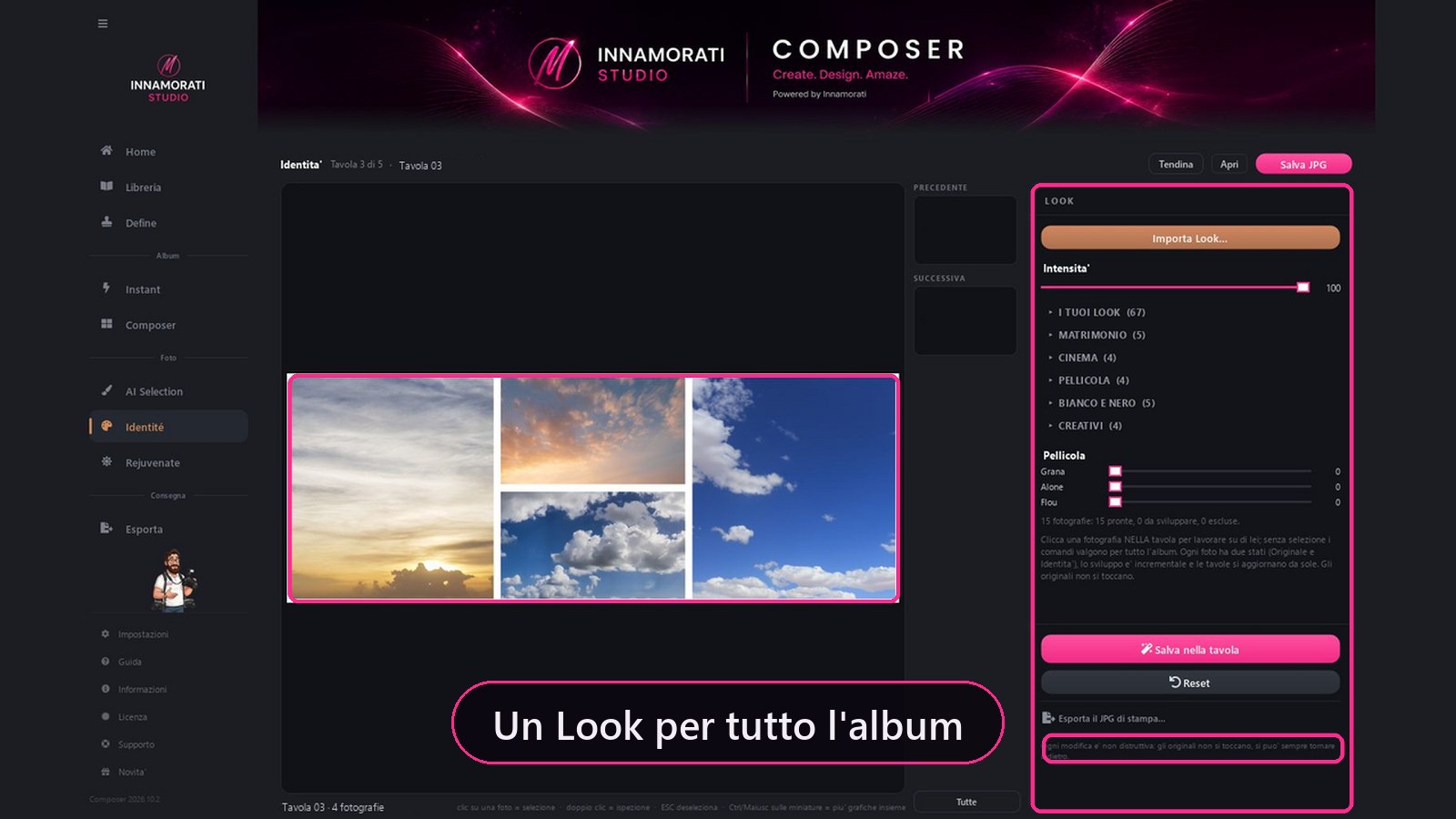
Identité:工作室的颜色 按跨页逐个处理。跨页里的照片是活的:点一张就能显影调色,也可以给整本相册套用 Look。
Schermata reale di Composer Premi play per la demo Esplora le funzionalità 9 dettagli
家庭标准Look :婚礼、电影院、电影、黑白、创意。更多您的Look ,以及照片上的缩略图。
从 Lightroom .xmp 预设、.cube LUT 或 .zip 包导入Look 。 强度 从 0 到 100。照片调整 :停止曝光、高光、阴影、白色、黑色、纹理、鲜艳度、降噪。在主题和背景上自动蒙版 ,或使用画笔手动。 “看看面具。”
胶片 :颗粒、光晕、柔焦。从 RAW 底片出发。 对于 RAW,Look 由 Camera Raw 烘焙,并像 Lightroom 那样写入 XMP sidecar。印刷时,照片按相框的实际尺寸冲洗。保存到跨页 :把照片放回 PSD,无需重建。原片绝不改动。还可以从您的参考照片及其原始照片中学习 Look。
7 天试用期内 ,所有 Look 都能看、都能用;写入照片旁边文件的只有七款体验 Look。订阅后,无论哪个档位,全部解锁。你自己导入的 Look 始终会保存。 模块 7 · Composer Studio 与插件
Rejuvenate:修饰 一张或多张一起,配合一套配方:查看器下方的胶片条显示所有照片,每张都保留各自的修图。预览和保存由同一个引擎完成,所见即所得。
25 strumenti · Singola foto e batch Schermata reale di Composer Premi play per la demo Esplora le funzionalità 14 dettagli
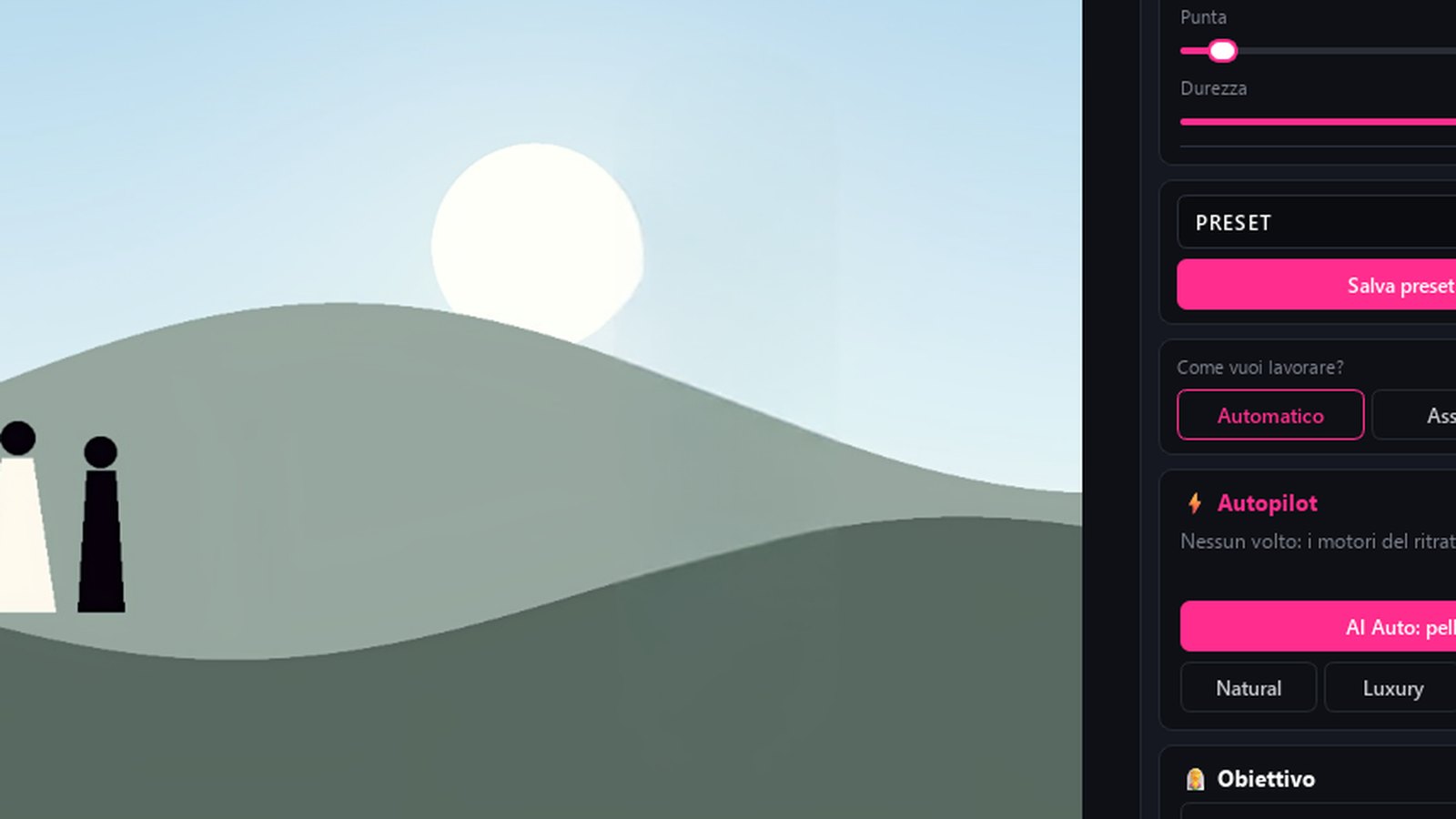
您想如何工作? 自动、辅助、专家。 Autopilot 具有自然、奢华、编辑、时尚预设。二十五种工具:皮肤、眼睛、牙齿 (“绝不发荧光”)、肤色、Makeup AI、头发、服装、织物 SR、双手、背景、深度、光线、颜色、AI 降噪、锐度、局部修补、Liquify 面部与 Liquify 身体、Subject Light、Solar、Flare、Particle、Overlay,另有 Remover 和 Sky Replace。
生成式 Remover :去掉不该出现的东西。Sky Replace 带有蒙版、能识别颜色的画笔,天空可以拖到任意位置。
主题蒙版 ,带画笔、硬度和笔尖:白色添加,黑色删除。超分辨率 x2 或 x4 仅用于导出; AI 噪点 适用于高 ISO。Batch / AI 相册 :整个文件夹,可按“仅新娘”“仅新郎”“仅儿童”筛选。多张照片一起 :打开多张照片或拖入一个文件夹,在胶片条上点击或用方向键逐张浏览;全部保存 会在任务队列中进行,您可以继续工作。在 AI Selection 和 Instant 任务中,另存为 名称_rejuvenate.jpg ,不覆盖原图;或保存到跨页 。模型在你的显卡上运行:没有任何人脸离开你的电脑。
“我要为下一张专辑学习这只手吗?”你回答。
光线 、Solar 和 Flare :在照片上点一下,光源就移到那里。Eye Light Tracing (在“眼睛”中):眼神光会映出照片中的天空,或你在 Sky Replace 里选的天空。用画笔使用 Remover :涂抹指示牌或路人,松开后,背景会用周围真实的纹理重建。修饰画笔去掉痘痘,也不会有塑料感。
工作室天空 :如果 Sky Replace 的天空库是空的,一个按钮就能免费下载 29 款天空:日出、日落、多云、戏剧性和晴朗。它们和图形一样以资源包形式送达,而且只在你需要时才下载。保存照片 始终会新建一个文件,永远不会覆盖原图:副本放在照片旁边(照片名 + “-Rejuvenate”);对于从 Composer 外部导入的照片,会询问是放在桌面还是照片所在的文件夹。这样 Rejuvenate 也能单独使用。 模块 8
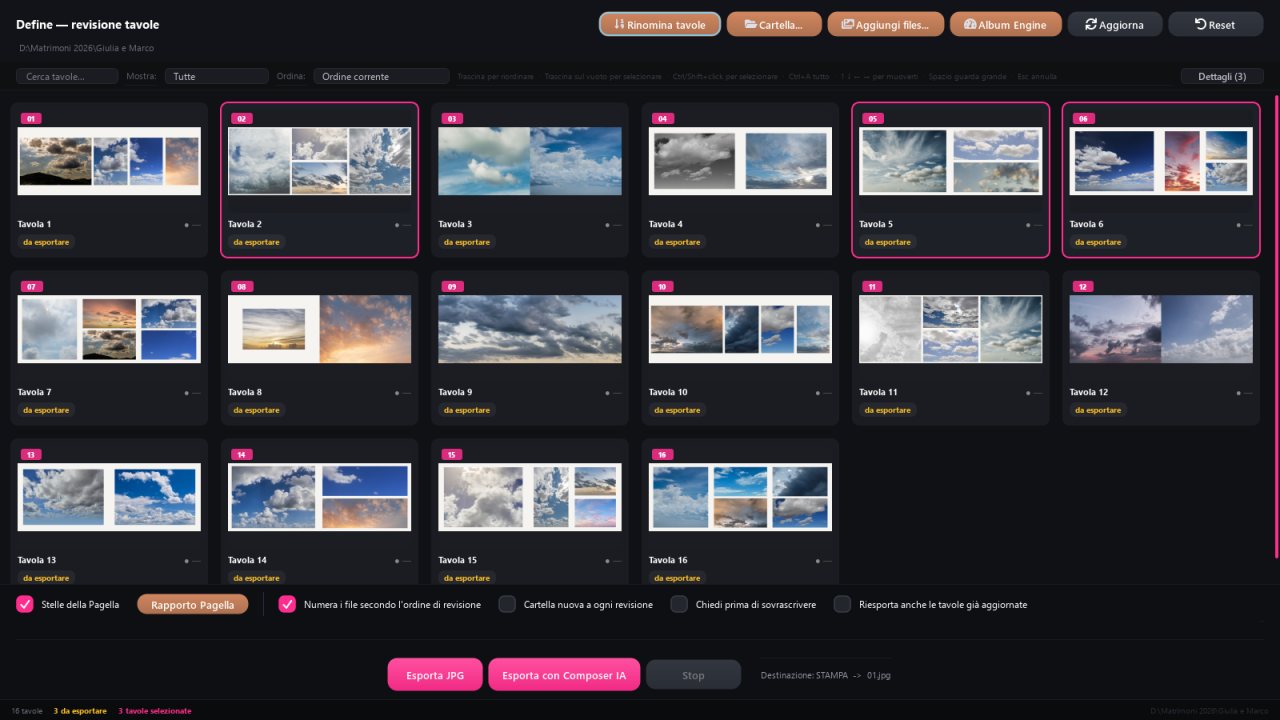
Define:跨页审阅 相册的所有跨页排成网格,并显示各自的状态。在这里决定哪些保留、哪些修改、哪些送印。
Schermata reale di Composer Premi play per la demo Esplora le funzionalità 9 dettagli
导出 / 导出 标签、搜索、过滤器、排序、拖放重新排序、多重选择。在跨页上点右键:打开 PSD 、使用原始文件打开 、更换版式(最佳匹配) 、生成版式 、在两个跨页之间移动照片 、选择并新建跨页 、混合 、仅导出这一个 ,以及通往 Identité 和 Rejuvenate 的入口。
每个跨页的 报告卡 :名称旁边是红绿灯和总体星级。打开后可以看到六个维度(打印、焦点、曝光、一致性、多样性、时间线),以及该改进什么的提示:某张照片的 ppi 不够打印、人脸模糊、两张几乎相同的照片、跨页在时间上倒退。它从不自行改动任何东西;整本相册还有 Pagella报告。
每个跨页的标签和备注,自动保存。
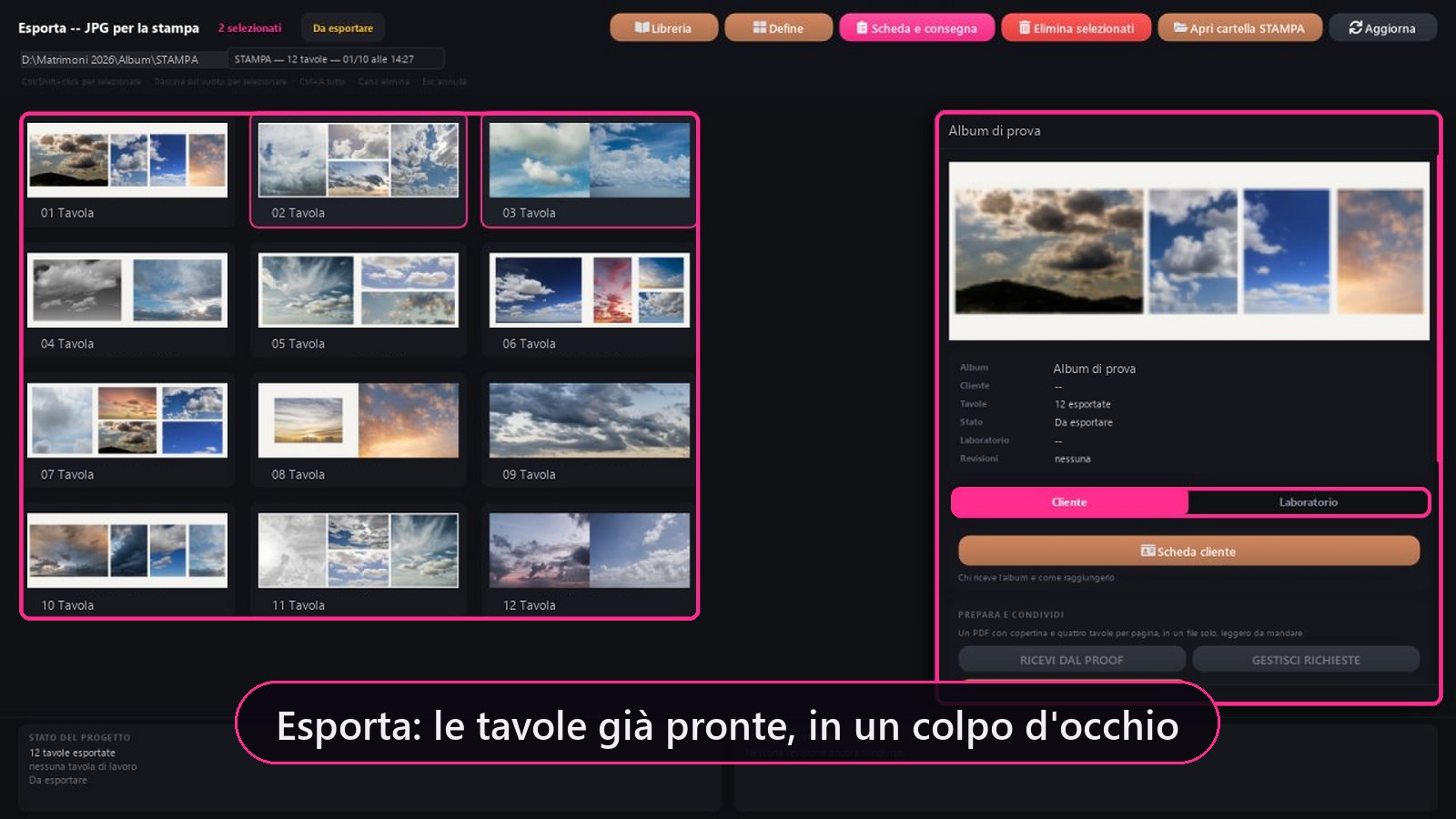
导出 JPG :存入以新人姓名命名的 STAMPA 文件夹。使用 Composer IA 导出 :只在照片框内适度降噪和锐化,输出 JPG 或 TIFF。包含每个修订版 的新文件夹、每个修订版的编号、联系表、PSD 重命名为 JPG。
用标题生成封面,“创建亲属网格”,把一个跨页拖到另一个上即可合并两个跨页。
选中部分跨页时,导出 只问一次:只导出这些,还是全部?
接两台显示器时,报告卡 会在另一块屏幕上打开:跨页放大显示,旁边是星级和评语。
Define内部
生成版式:不占用空间 ,几秒钟即可完成
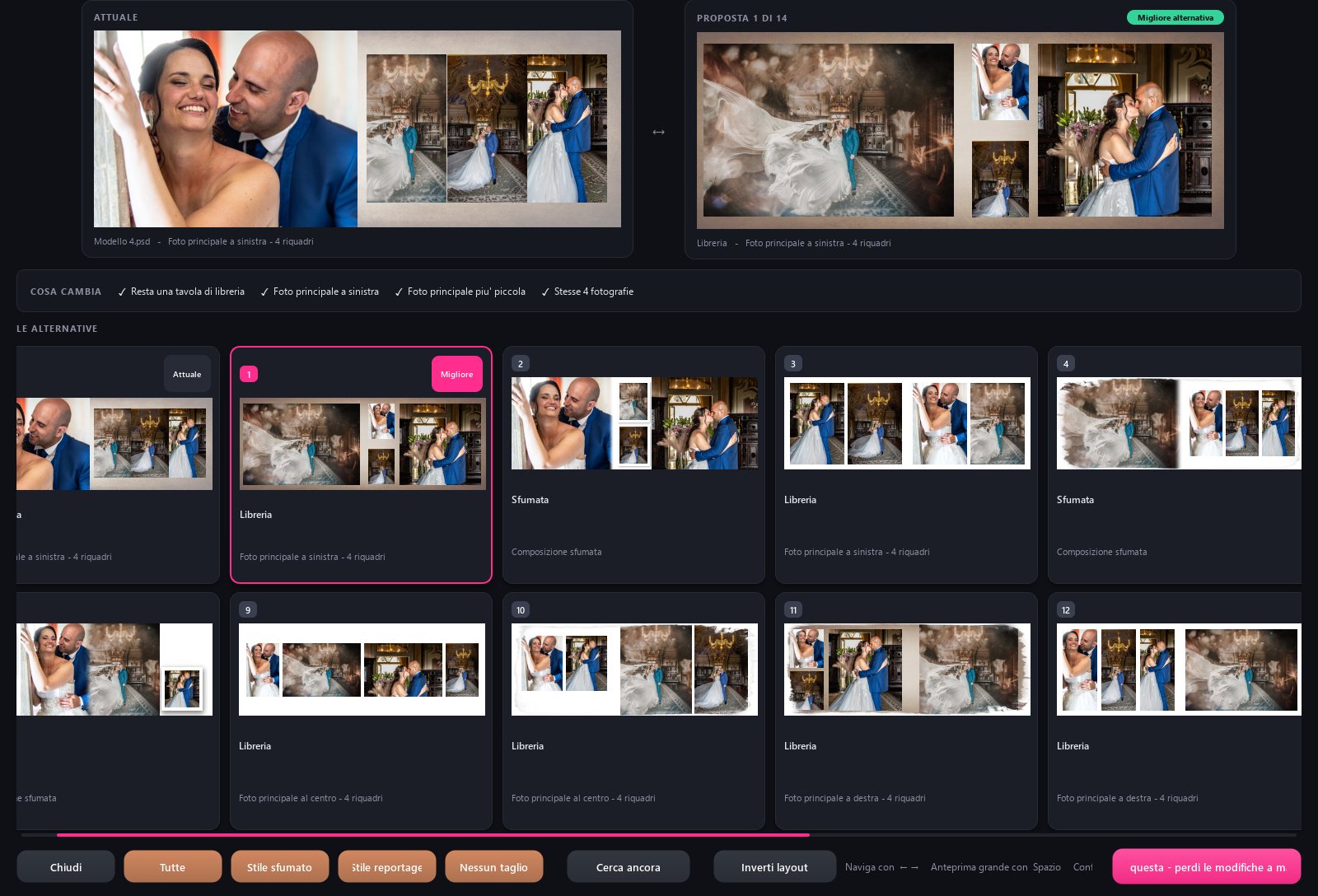
对某个跨页不满意?请求其他版式,Composer 会用同样的照片全部排好给您看。我们在测试相册上为一个四张照片的跨页计了时。
14 提议的图形
2,0 s找到他们全部
4,5 s看到他们都被画出来了
0 字节 写入磁盘,直到您选择
一切都在记忆里 方案只存在于程序的内存中。磁盘上的相册之前是 41.9 MB,之后还是 41.9 MB:一个字节都没多。只有当您按下“使用这个跨页”时,才会生成新的 PSD。
九十次尝试,然后两百次 第一次,引擎会尝试九十种构图,并按排名保留最好的。“再找找”会尝试两百种,一直找到图库的最后。筛选:全部、渐变风格、纪实风格、无裁切。
有什么变化,明确说明 每个方案旁边都会说明与当前跨页相比改了什么:主图、框位、渐变。“反转布局”会镜像版式,但不翻转照片。“更换版式(最佳匹配)”无需打开窗口即可完成。
2026 年 10 月 4 日在开发计算机上测量,无屏幕,带有天空照片的测试相册。在您的计算机上,时序随处理器和磁盘而变化;规则是“不”:除非您选择,否则什么都不写。
模块 9
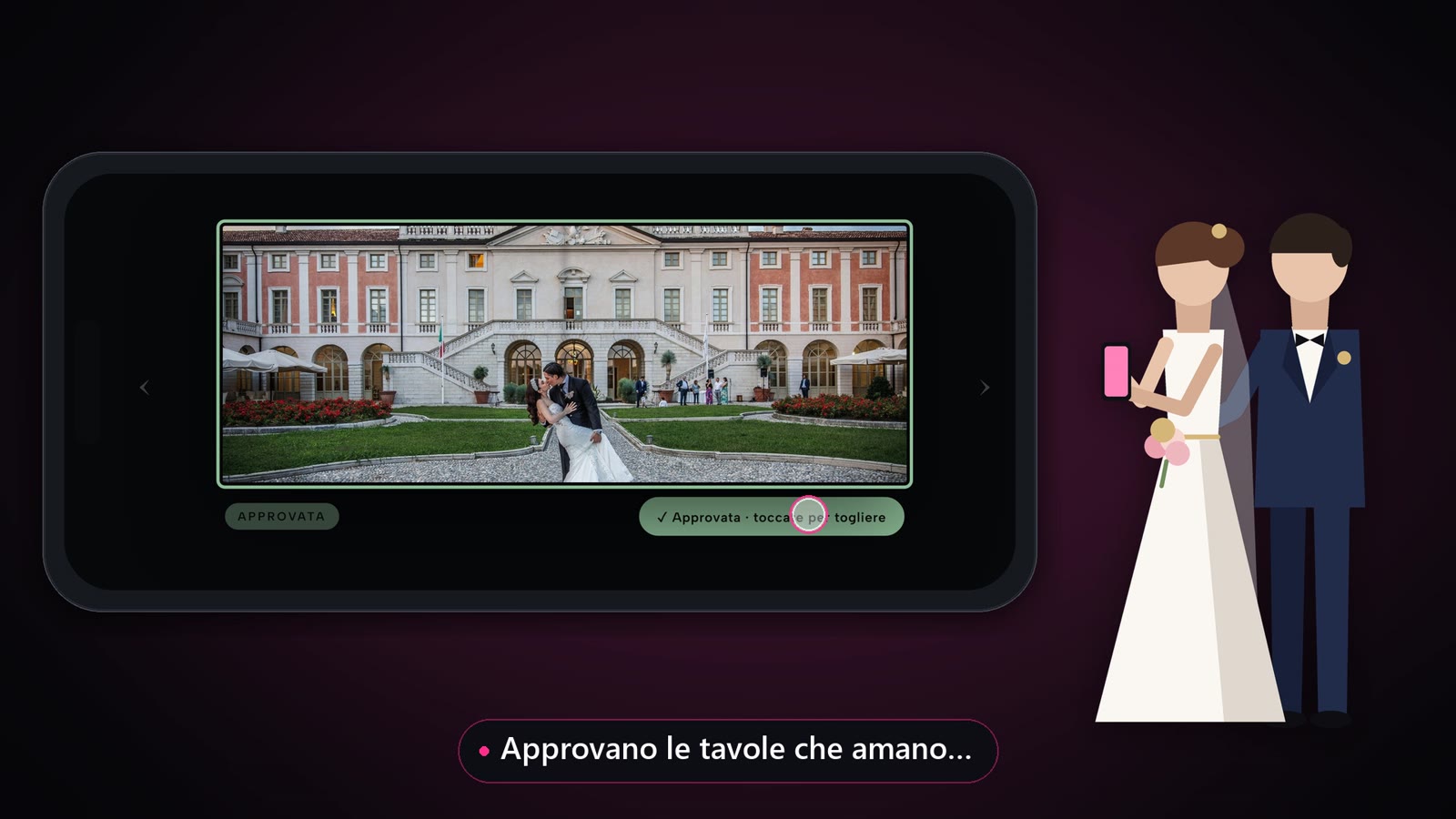
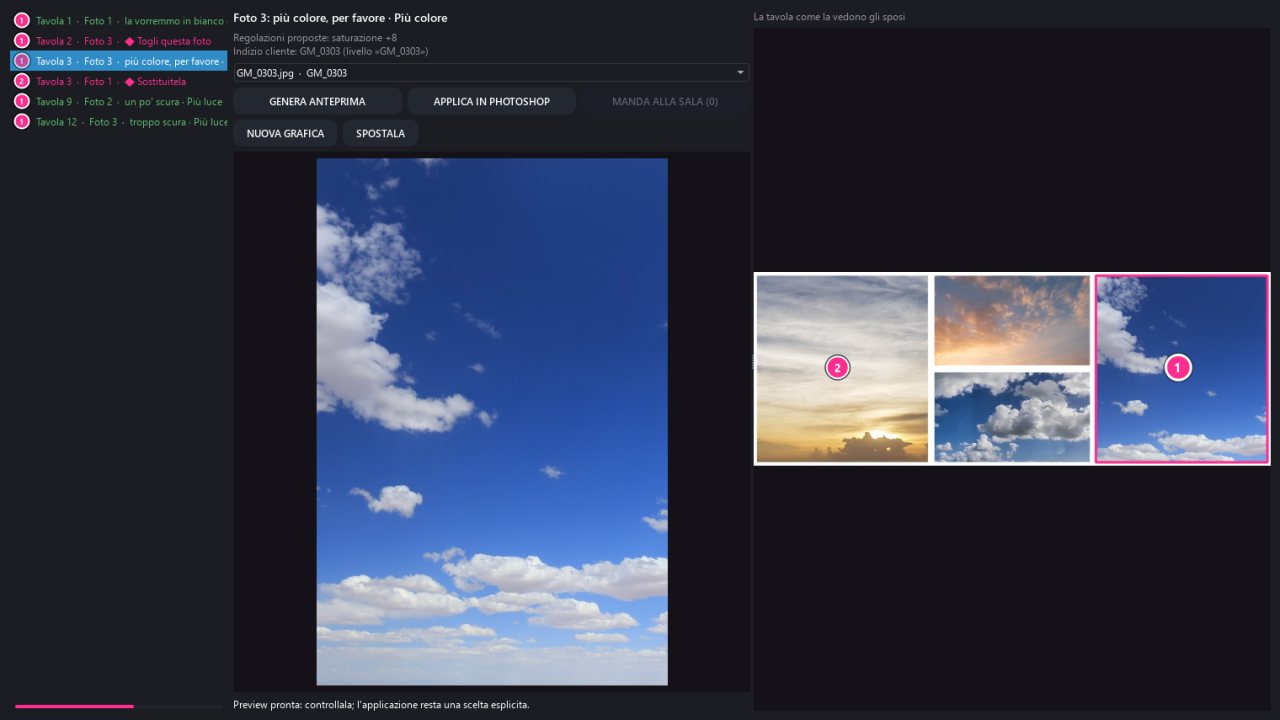
Proof:新人在手机上确认 发布这一版修订,发送一个链接。新人翻阅跨页,点出位置,留下备注,再用一个按钮逐个确认跨页。无需应用,无需账号。
Schermata reale di Composer Premi play per la demo
Esplora le funzionalità 11 dettagli
每条备注都是跨页上一个带编号的圆圈,编号与卡片一致。
一点即发的请求:删除此照片 、替换它 、更多光线 、更多颜色 、更温暖 、黑白 。
决策以列表形式返回到 Composer:对于您看到的每一项提案,生成预览并仅当您同意时才在 Photoshop 中应用。
针对每个请求,Composer 都会准备三个方案 :三种光线、三种位置或三种版式。新人从中选一个。
黑白或彩色返回是从负片退火的,而不是从 JPG 退火的。
或者使用审阅 PDF ,每页四个跨页,可通过 WhatsApp、电子邮件或 Google Drive 发送。
请求会变成重做好的跨页:删除 按同一风格重新排版,替换它 自动挑选新照片。生成新图形 、移动它 和更改色彩风格 也只需一键。
最终轮 :新人看完所有内容后,观片室会用印刷文件展示整本相册。“跨页已可付印。最后检查”:一个按钮即可确认。只有在没有未处理的请求时,最终轮才会开启。Composer 会保存签名回执 :日期、修订版本以及每个印刷文件的指纹。
发给印刷厂的邮件 :Composer 会附上 Google Drive 文件夹的链接替你拟好,但邮件在你自己的邮件程序中打开,只有你点发送才会发出。印刷厂确认收到文件后,链接即被撤下;无论如何 14 天后失效,30 天后文件夹会移入 Drive 回收站。
模块 10
出口和交付 用于打印、修订、实验室表和客户表的 JPG:全部在项目中,而不是在其他地方的 Word 文件中。
Schermata reale di Composer Premi play per la demo Esplora le funzionalità 7 dettagli
修订 :与新人的每一轮确认都是 STAMPA 中一个编号文件夹。上一轮保持不变。一秒从 PSD 出 JPG :当跨页由最新显影的照片组成时;Photoshop 只在需要时打开,Composer 会说明原因。按所选的冲洗设置导出 JPG。与印刷品是否一致,还取决于显示器校准、冲印厂的色彩配置文件和纸张。
生产表 :产品、封面、盒子、纸张、实验室笔记。写在专辑.txt 中的JPG旁边,因此即使十年后该文件夹也能自给自足。项目状态:待导出、正在导出、审核就绪、已交付实验室。在图书馆里你一眼就能看到它们。
研讨会地址簿,上传到云端硬盘 (带链接),准备电子邮件 。 Composer 绝不会单独发货。
客户表 和准备和共享 :PDF、WhatsApp、电子邮件、查看室。 模块11
Publisher:相册外的照片 您网站的图库和社交媒体的照片从同一文件夹开始,格式正确,标题已写好。
Esplora le funzionalità 6 dettagli
您网站上的图库 ,已上传到服务器并通过重新读取进行验证。
Instagram :轮播和配文。Facebook :同样的照片和同样的配文,发布到您的主页。Matrimonio.com :所有照片均为 1400 像素,准备上传。屏幕截图选择 :客户向您发送带有所选号码的屏幕照片,Composer 会读取它们。网络用照片的处理方式与 Color 相同:与相册相同的 Look、相同的色彩。
用新人的语言呈现图库 :章节也一并翻译,勾选一下,连 Google 关键词也能翻译。 模块 12
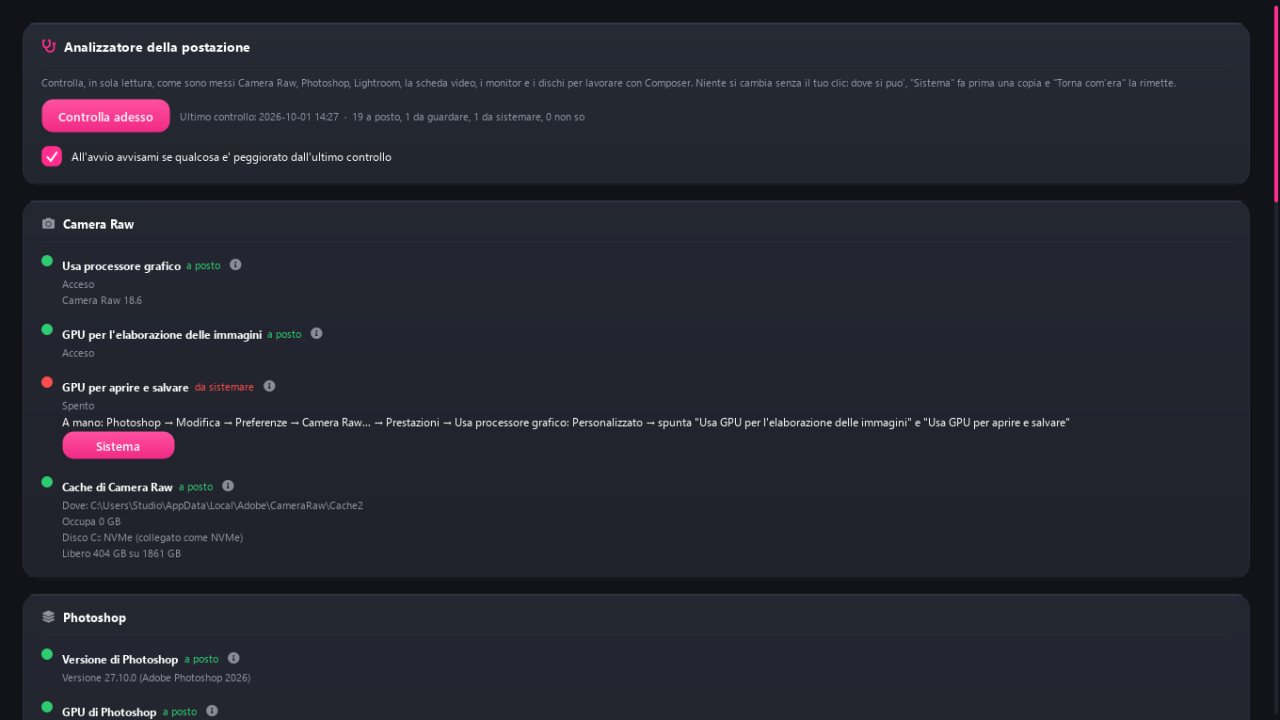
设置和分析器 几件事,全部解释了。它是一个分析器,可以检查您的计算机并告诉您在出现问题之前要修复哪些问题。
Schermata reale di Composer Premi play per la demo
Esplora le funzionalità 11 dettagli
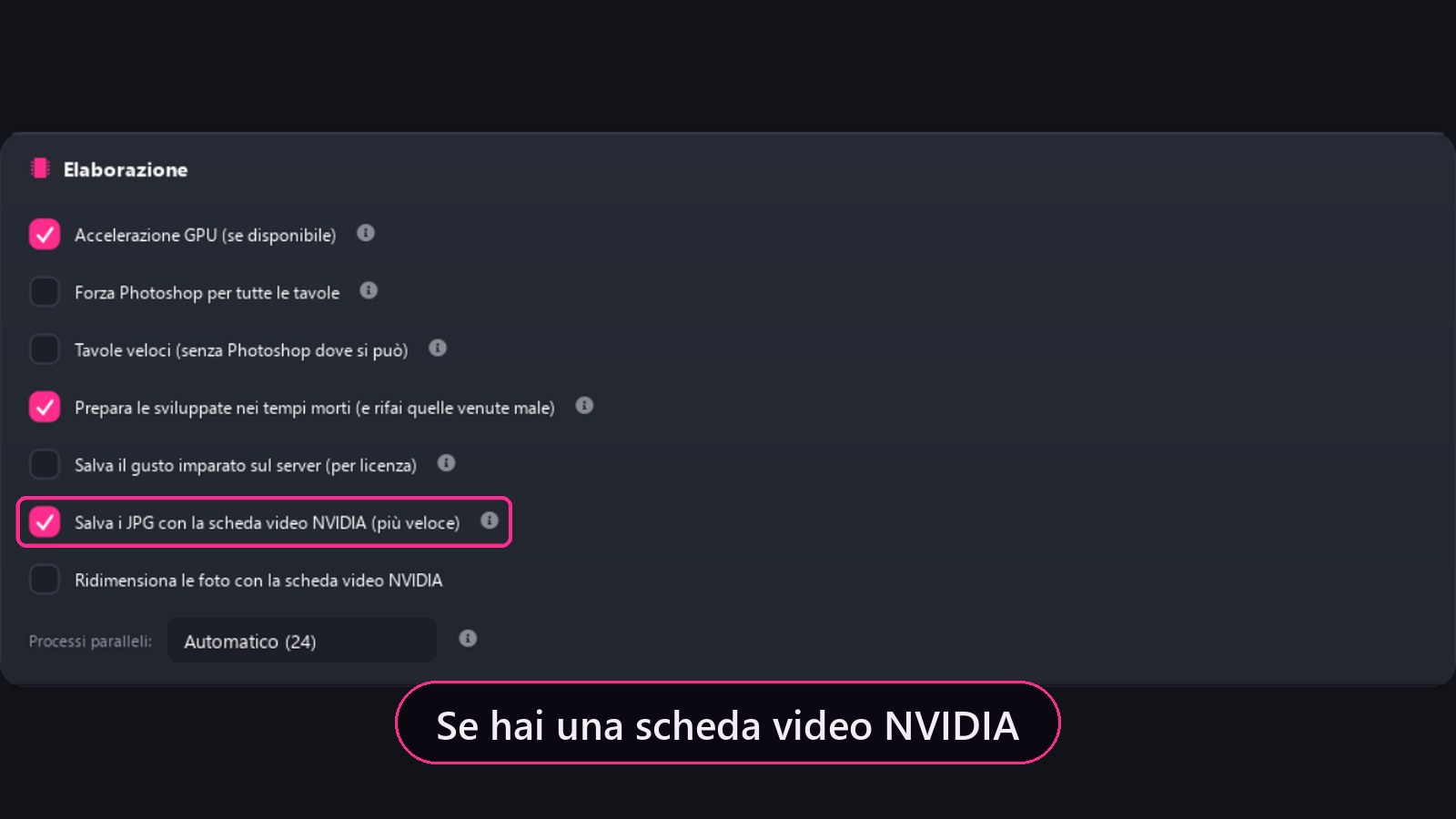
同一个界面 :您的版本未包含的模块依然可见,带锁形图标,并标明包含它们的版本及其价格。可从 23 种语言中选择界面语言、更新、自动 NVIDIA 加速 、新工作的默认文件夹。
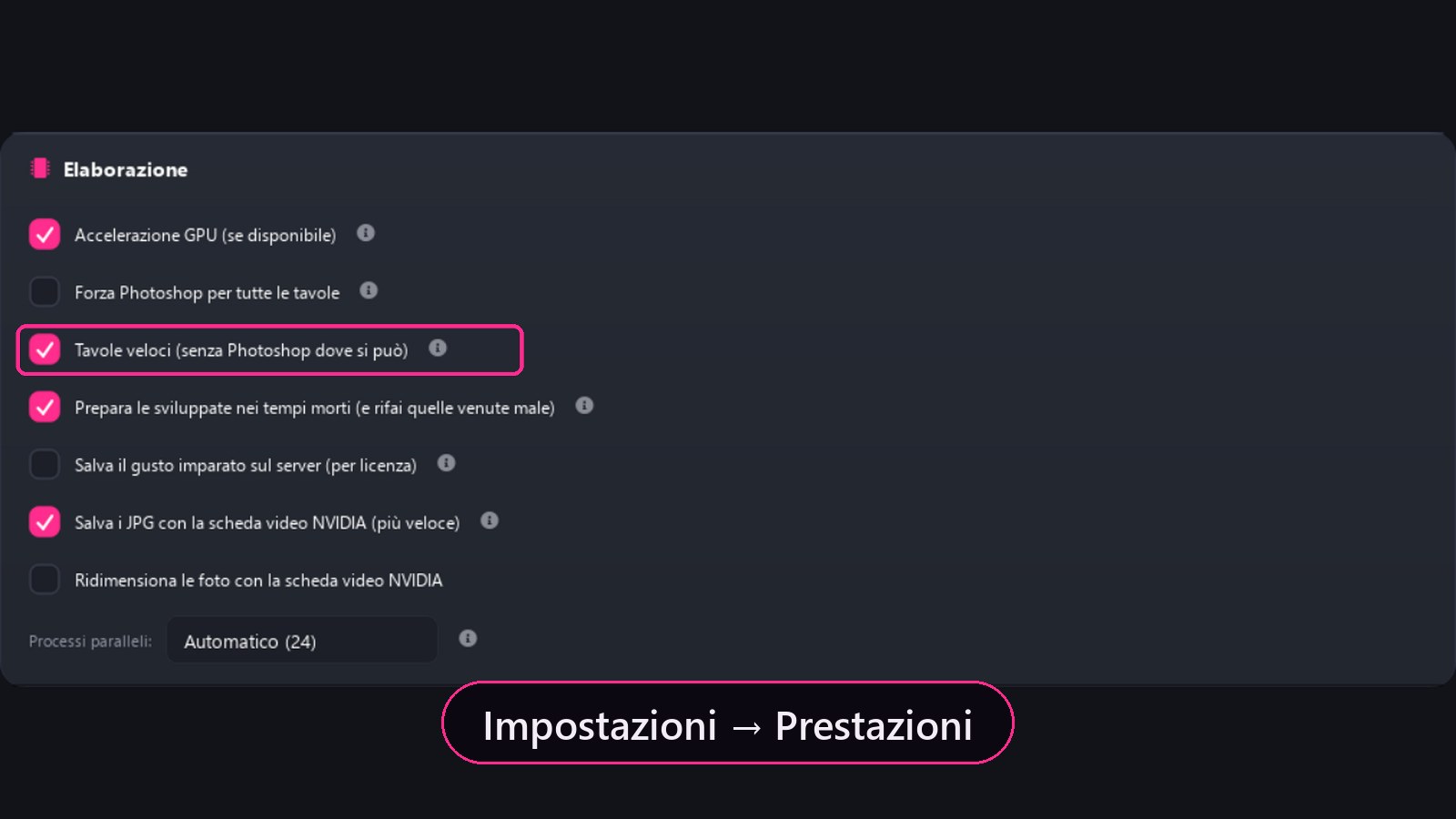
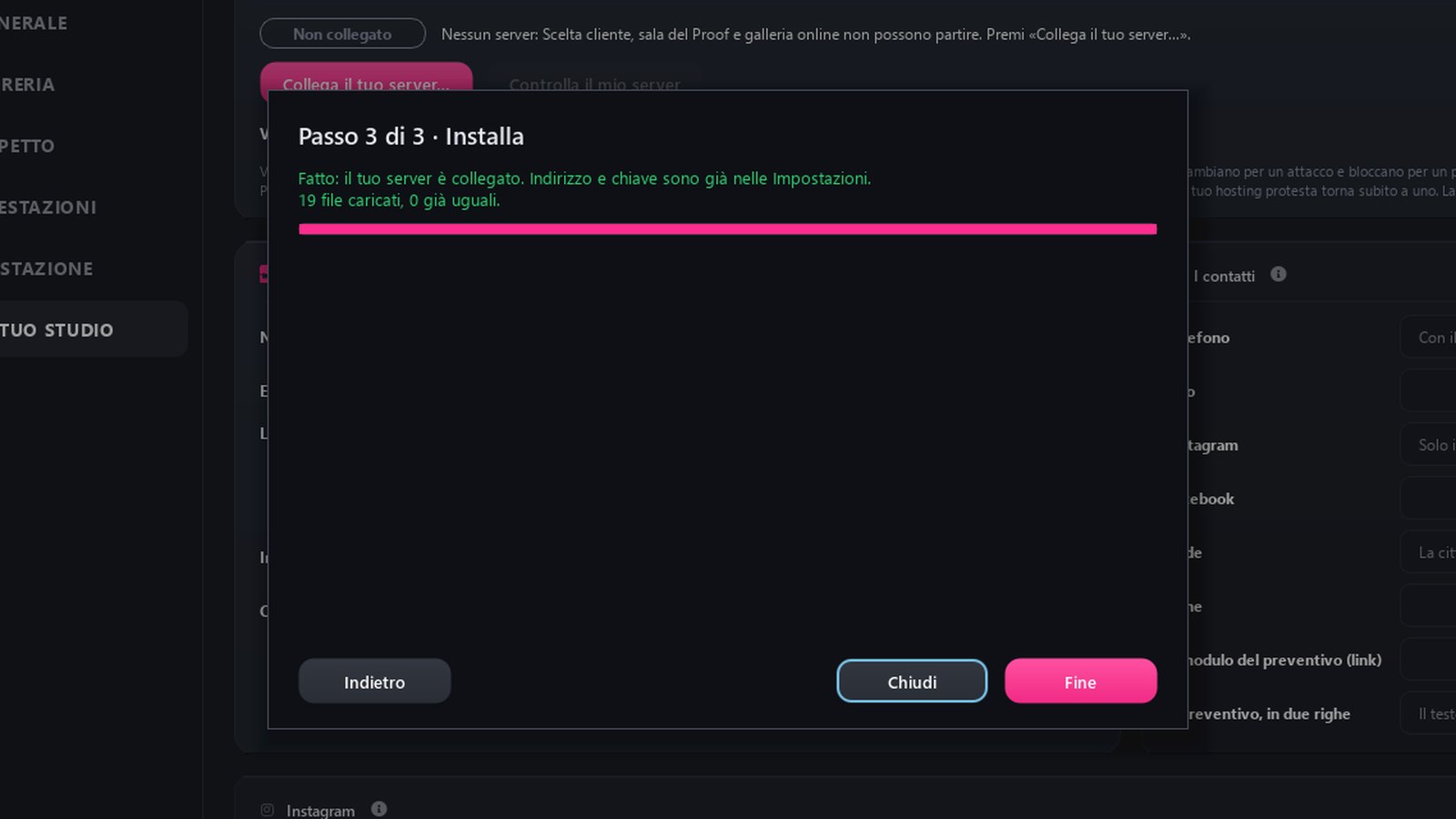
外观 :五个主题、六种强调色、字体和缩放比例。性能 :显卡、并行进程、渲染引擎,以及哪些内容会自动联网发送,并配有关闭它们的开关。带上限和自动清理的缓存位于资料库 中。工作站 :分析仪检查 Photoshop、Lightroom、显卡、驱动程序和磁盘。通过视频卡测试,测量性能,如果您已经尝试过以前的驱动程序,请比较结果以显示新驱动程序是否改进或减慢了工作速度。打开和关闭 Lightroom 的自动 XMP。您的工作室 :您的信息,会出现在资料卡和 PDF 中。隐私 说明(哪些内容会离开电脑,哪些不会)位于“许可证”页面。您的服务器 ,位于“您的工作室”中:“连接您的服务器…”分三步引导您(网址、主机的 FTP 登录信息、FTPS 加密连接检查),并自动生成工作室密钥。发送速度 决定发送时用多大的力度。Composer 自动适配你的屏幕 :在 1920×1080 的笔记本上也能完整显示。如果你愿意,也可以在外观中自己选择缩放比例。
“通用”中的 Lightroom 目录 :自动 使用 Lightroom 启动时打开的目录;如果您使用多个目录,选我来选 ;不用 Lightroom 就选无 。在 AI Selection 中,如果某个项目的很多照片不在目录里,Composer 会提醒一次,并给出选择其他目录 ;如果 Lightroom 只生成了小预览,还会告诉您如何生成更大的预览。
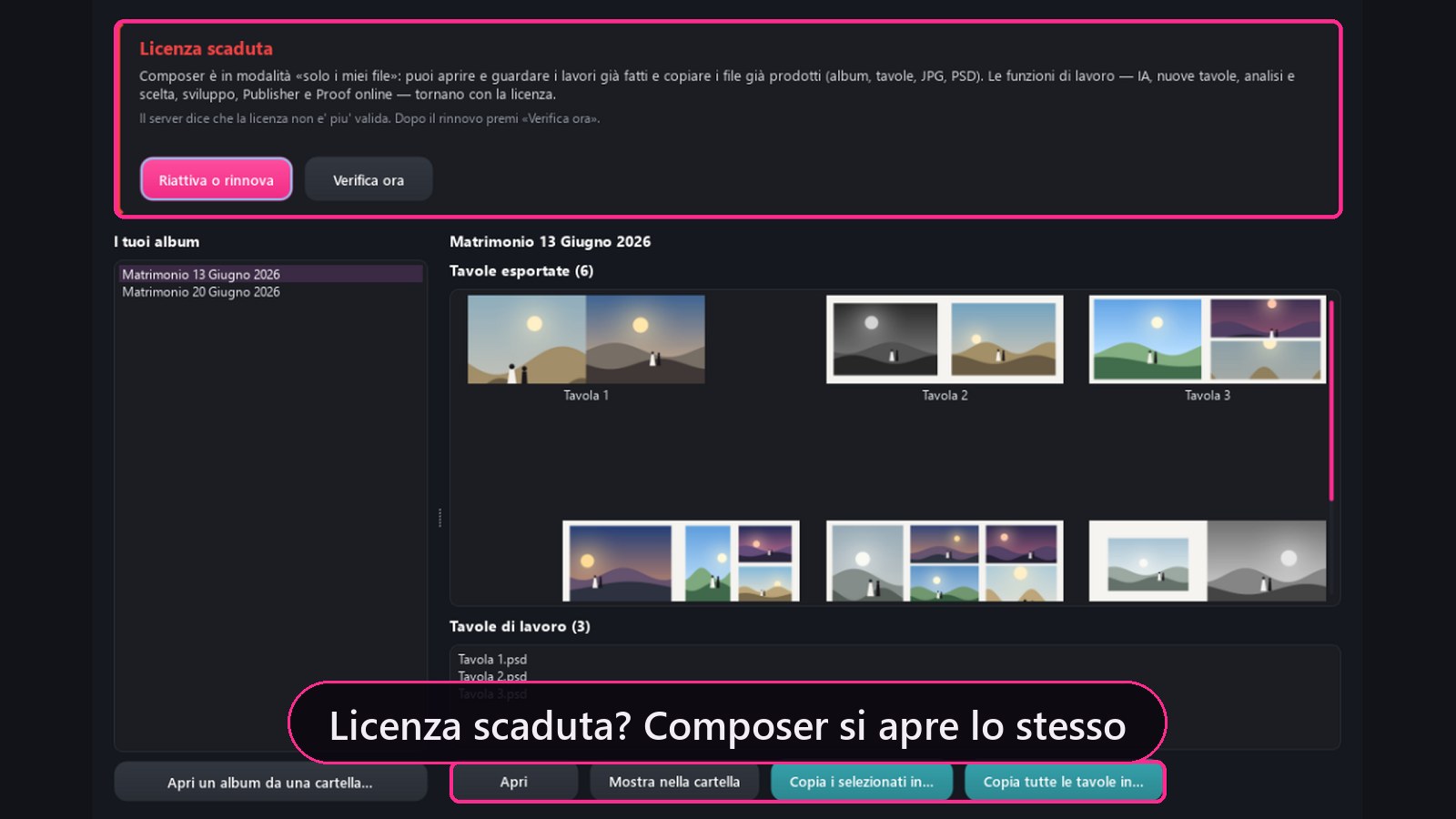
缓存想放哪儿就放哪儿 :在“资料库”中,“缓存”卡片显示 Composer 缓存的位置,更改文件夹 可把它移到另一块硬盘,exFAT 也可以。Composer 会全部复制、逐个检查文件,然后才切换到新文件夹;如有任何不对,缓存原封不动地留在原处。下方还能看到 Camera Raw 高速缓存,它需在 Photoshop 或 Lightroom 中更改。许可证 :7 天免费试用也可以在启动时出现的激活 Composer 窗口中申请。如果 Composer 已经激活,又收到了新的密钥,请把它粘贴到 许可证 › 激活。 模块 13
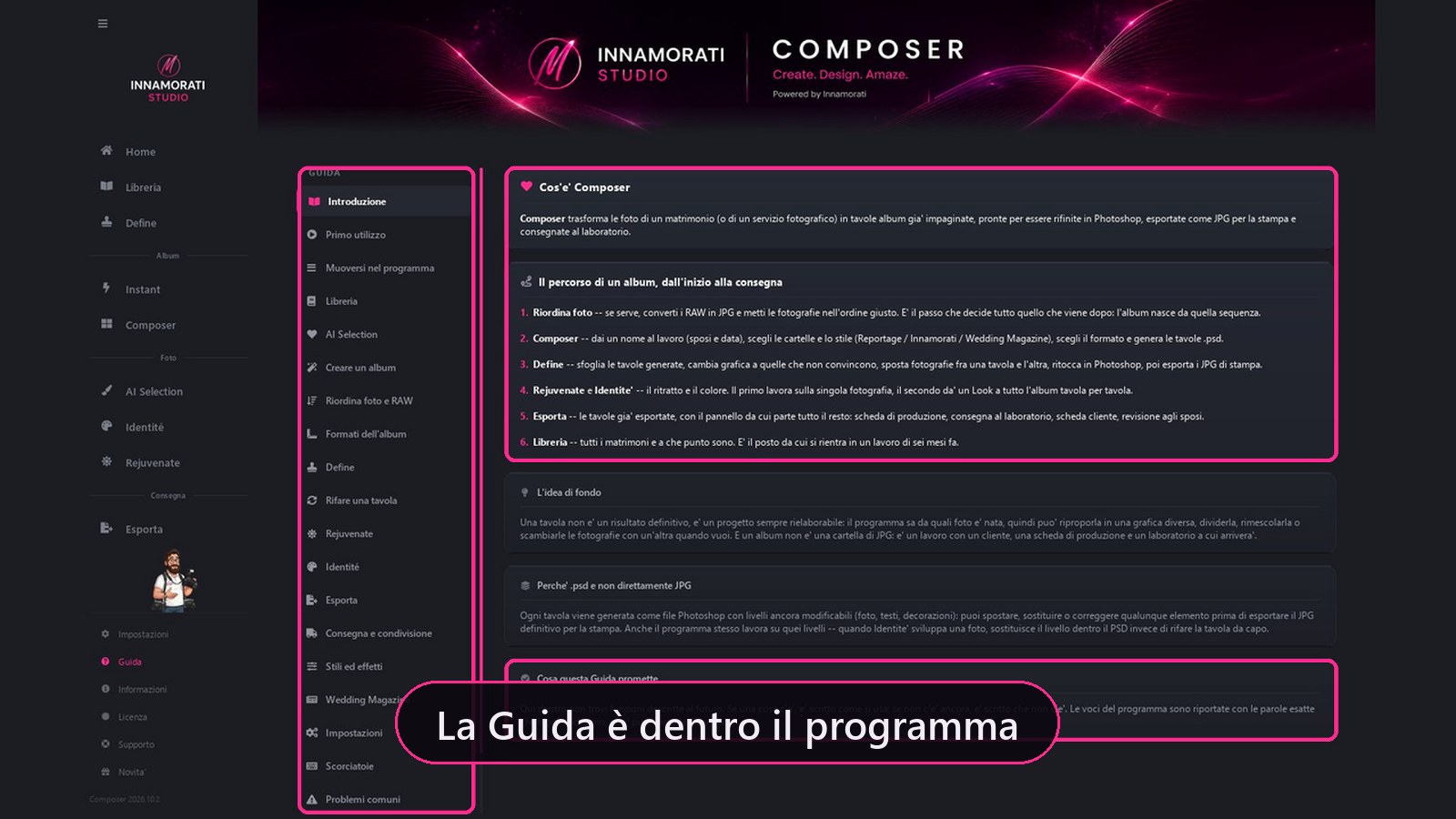
指导和顾问 二十三个章节,用的就是您在屏幕上看到的词。“有的功能,就写清楚怎么用;还没有的,就写明还没有。”
Schermata reale di Composer Premi play per la demo Esplora le funzionalità 5 dettagli
专辑从开始到交付的整个过程,一个模块一个模块。
格式、样式和效果、快捷方式、常见问题。
与程序和新人观片室一样,已翻译成 23 种语言。
侧边栏中的顾问 :每页一个提示,按 F1 即可询问。
在程序内获取支持 :一键向技术支持发送一张包含有用信息的资料卡,绝不包含照片。没有网络时,会准备好一封邮件。
模块 14
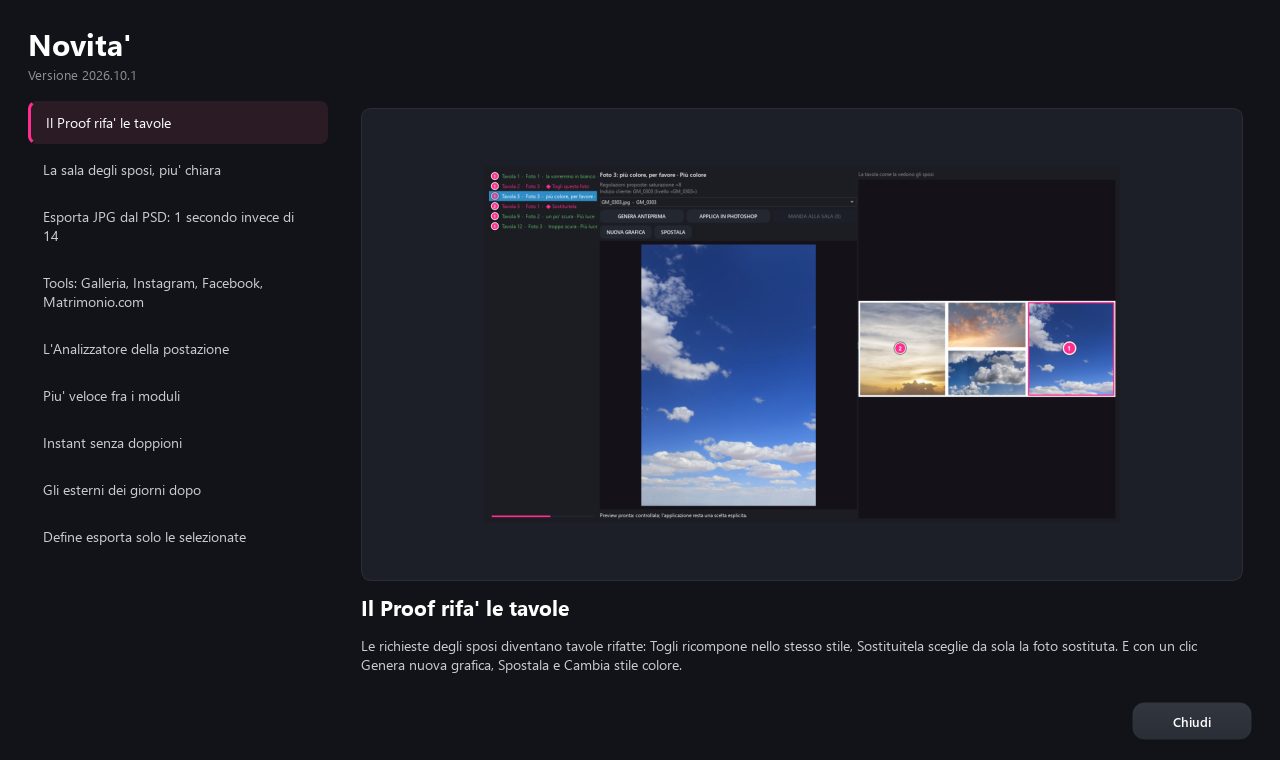
新增内容:图像发生了什么变化 对于每个版本,Composer 都会在您第一次打开它时向您显示新功能:左侧是列表,右侧是功能图像以及用于理解它的两行代码。
Schermata reale di Composer Il programma, così come lo usi Esplora le funzionalità 5 dettagli
新功能是累积的:无论谁跳过一个版本,也可以看到中间的版本。
您可以随时通过“设置”“所有新闻”重新打开它们。
更新和新图形来自 Composer 的签名频道,包含在您的订阅中。
安装并重新启动 :Composer 关闭,更新自动安装,程序随后自行重新打开。更新下载完成后,Composer 会立即询问:安装并重新启动 还是稍后 ;选择稍后,按钮会留在“新功能”窗口中。即将推出版本的卡片在安装前就会显示图片。
所有模块下方
在任何地方都有效 的系统它们不是函数:它们是规则。它们适用于每个页面,也是您可以信任所看到内容的原因。
非破坏性方法 RAW 的显影调整保存在单独的 XMP 文件中,Lightroom 和 Camera Raw 都能读取:无需改写照片数据即可复查。ORDINATE 文件夹中是为相册制作整理好的图像副本。旋转只更新 EXIF 元数据中的方向,不会重新压缩照片;删除的图像会被移走,而不是永久删除。跨页始终是分层 PSD:可以只更新相关照片,保留其余构图。
是跨页,不是单页 始终以展开的双页——也就是跨页——来思考,300 DPI。每个跨页都是一个分层 PSD:照片、文字、装饰、光晕。借助智能对象,可以重新居中一张照片,或把它移到渐变下方,不损失一个像素。
修订 与新人的每一轮确认都是一个编号文件夹。上一轮保留,审阅 PDF 也保留。客户在什么时候看到了什么,一清二楚。
格式变更 三大系列,十种尺寸。“以其他格式重做”会按另一种尺寸重新生成同一本相册,放在单独的文件夹中。尺寸不对的跨页进不了印刷:有一道关卡把守。
负片的颜色 三个层次:Identité 中的 Look,由 Camera Raw 烘焙并写入 sidecar;Rejuvenate 中的修图;印刷时,Composer IA 只在照片框内调节噪点和锐度。没有任何照片被偷偷放大。
学习的味道 只有你点“是”,修图上的修正才会被学习。用“学习此跨页”保存你的偏好。人脸检测有助于保护构图、在头顶留出空间;结果请务必亲自检查。
确实离线了 照片留在您的电脑或您工作室的服务器上,绝不会放在我们的服务器上:只有您亲自发送时才会离开。Composer 无需联网即可工作:只需至少每 30 天联网一次以更新许可证,而且它会在启动时自动完成。已下载的版式随时可用。
23种语言 程序、指南、建议和新人观片室。外国新人用自己的语言阅读跨页,您用您的语言工作。
第二屏 使用两台显示器时,客户会在自己的屏幕上看到您正在查看的跨页或照片。按 F2 后,滚轮和拖动将操控客户的显示器:“正在操控客户屏幕”。
 COMPOSER