Dalla scelta delle foto alla consegna dell’album. Esplora ogni modulo, guarda le schermate reali e scopri come entra nel tuo lavoro.
19 sezioni da esplorareSchermate realiDemo dei moduli
600formatos de álbum
1estilos: Reportage, Esbatido, Magazine
23idiomas
25ferramentas em Rejuvenate
29formatos RAW lidos
14layouts propostos em 4,5 s
Módulo 1
Início
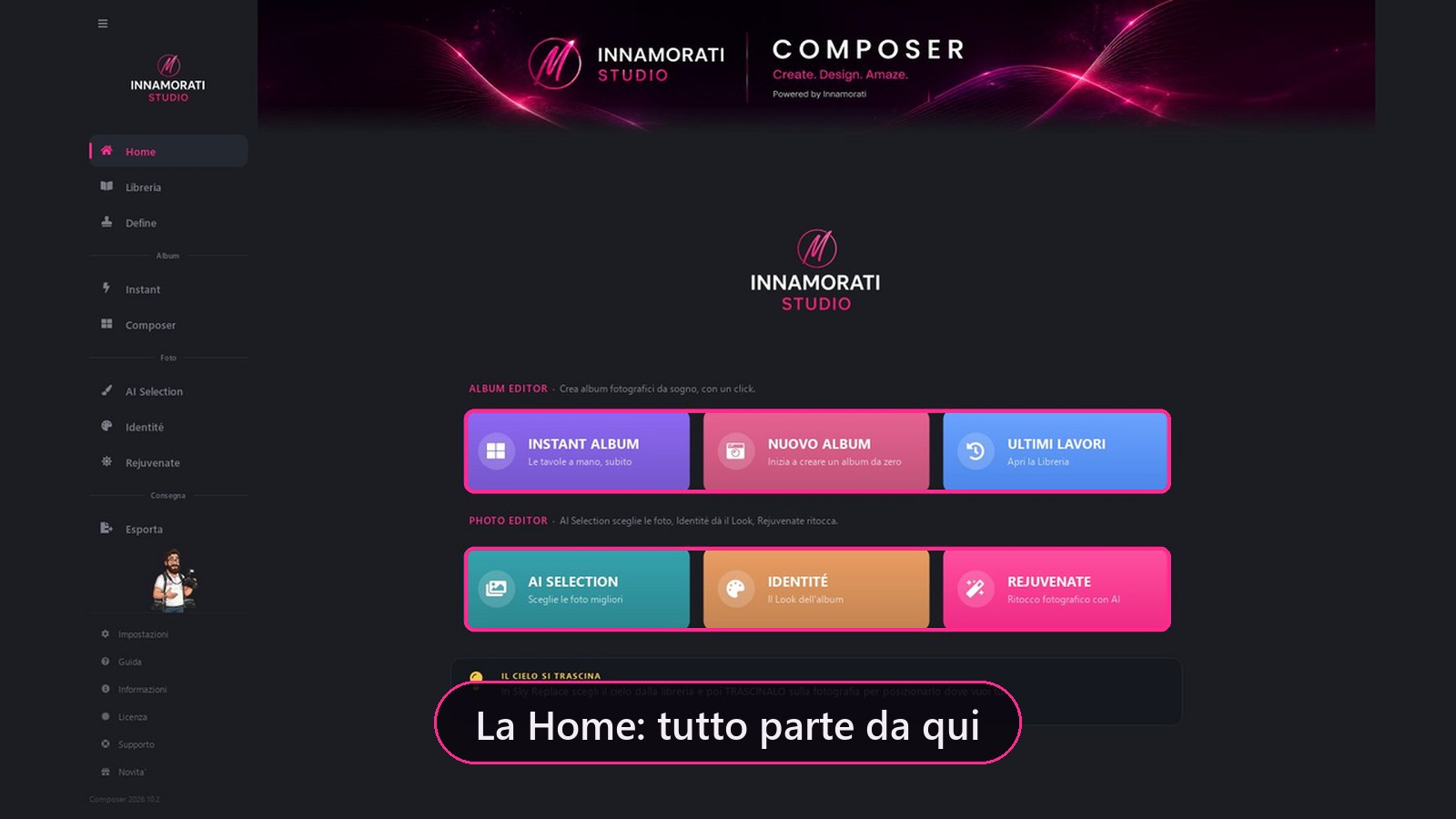
Abre aqui. Em cima, o Photo Editor (AI Selection, Identité, Rejuvenate); por baixo, o Album Editor (Instant Album, Novo álbum e Últimos trabalhos); à esquerda, o menu dos módulos.
Schermata reale di ComposerPremi play per la demoEsplora le funzionalità 5 dettagli
Instant Album, Novo álbum e Trabalhos recentes para retomar onde ficou.
AI Selection escolhe as fotos, Identité dá o Look, Rejuvenate retoca.
Um conselho que muda a cada abertura, vinte no total, sobre as funções reais.
O Conselheiro: o fotógrafo desenhado na barra explica cada página, mesmo com F1.
Primeiro arranque guiado em quatro passos, que se desliga com "Não mostrar novamente".
Módulo 2
Biblioteca: todos os trabalhos numa página
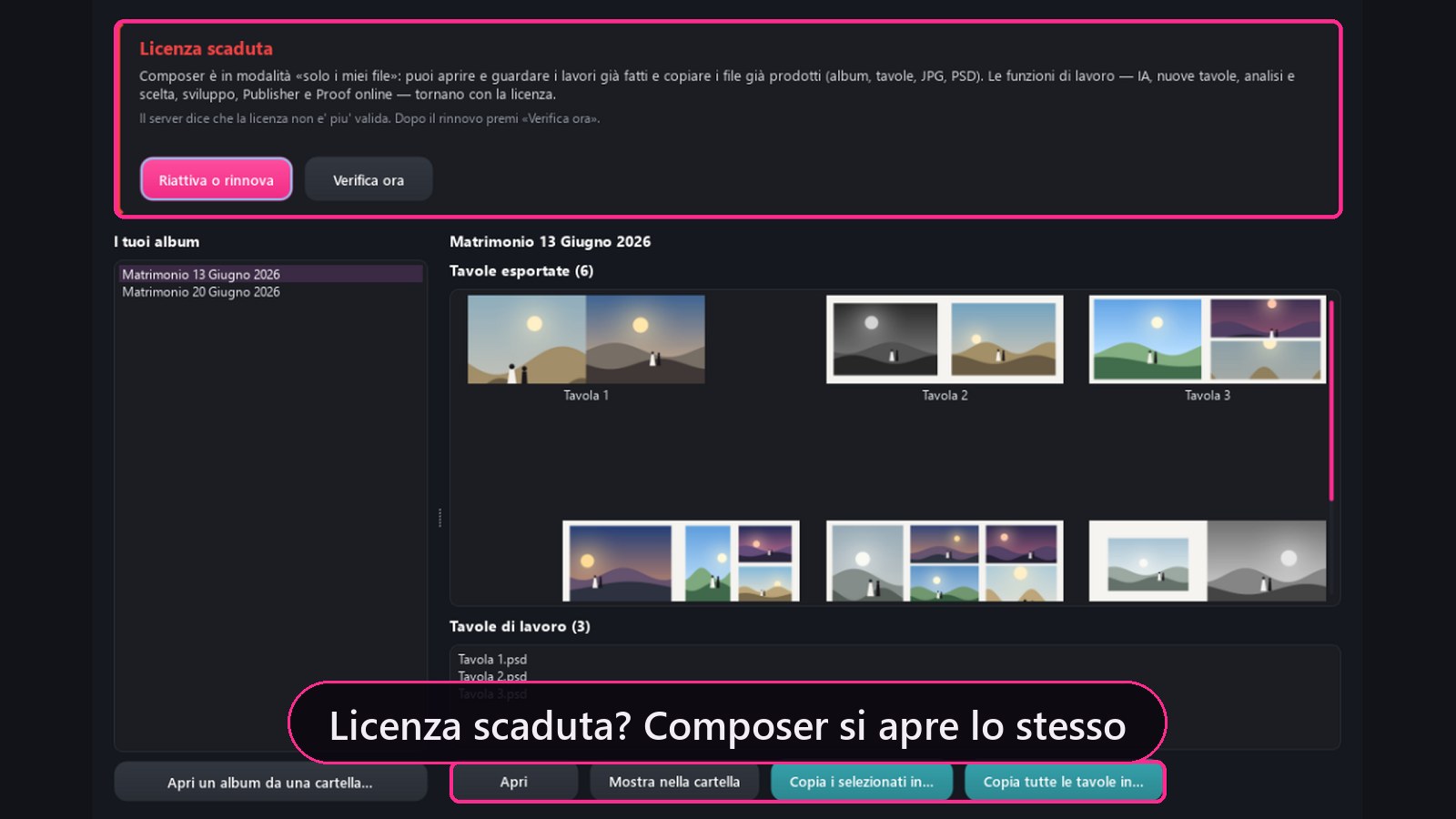
Cada álbum que gera ou abre no Define e cada trabalho do AI Selection aparece aqui sozinho, com a capa e a situação junto do cliente e do laboratório.
Schermata reale di ComposerPremi play per la demoEsplora le funzionalità 9 dettagli
Álbuns e seleções juntos: no topo o casamento aberto, em baixo todos os outros. A lista pendente mostra tudo, só os álbuns ou só o AI Selection.
Por baixo do nome vê quantas páginas duplas existem, quantas foram exportadas, em que revisão está e, no AI Selection, quantas fotos escolheu.
Capas grandes e nítidas, mesmo em ecrãs 4K.
Botão direito num trabalho: Abrir a pasta, Refazer noutro formato, Remover da Biblioteca.
Associar a um álbum: a seleção do AI Selection fica ligada ao seu casamento e abre-se a partir dele com Abrir seleção. Pode desassociá-la quando quiser e as escolhas mantêm-se.
Remover da Biblioteca fecha o trabalho também no Define e no Exportar, mas não apaga nada: as páginas duplas e as fotos ficam onde estão, e Restaurar projeto traz o trabalho de volta para a lista.
Disco desligado ou pasta movida? O trabalho continua na lista como inacessível e Encontrar a pasta volta a ligá-lo.
Os cartões do AI Selection mostram em que ponto está, como os dos álbuns: fotos, escolhas, corações dourados, grupos feitos no Color e noivos (ligação enviada, corações recebidos, ligação expirada), com a linha de etapas Análise, Escolhas, Cor, Noivos e a data da última alteração.
Decide a ordem: arraste um cartão para onde quiser e o Composer memoriza a ordem. Faça duplo clique no cartão de um álbum e abre-se o Define.
Módulo 3
AutoAlbum: o álbum cria-se sozinho
Escolha as pastas e carregue em Gerar: o álbum compõe-se sozinho, em páginas duplas do Photoshop, em camadas. Nada a fazer à mão.
Schermata reale di ComposerPremi play per la demoEsplora le funzionalità 8 dettagli
O AutoAlbum faz as páginas duplas por si; com o Instant, é o fotógrafo que as faz, à mão, na bancada.
Três estilos.Reportagem: fotos por ordem cronológica, grelhas limpas que alternam grupos grandes e pequenos. Innamorati (esbatido): layout romântico com esbatidos e fusões, grupos de três ou quatro fotos. Wedding Magazine: não um álbum mas um editorial, setenta páginas duplas com os textos já escritos, em quatro passos.
Quatro passos: Dados do casamento, Pastas, Acabamentos, Criar álbum. Ninguém pergunta a mesma coisa duas vezes.
Acabamentos: intensidade do esbatido, afresco, moldura branca, no Panorama 30×80; os outros formatos usam layouts já fechados.
A subpasta parentes vai sempre em grelha: os grupos de família não se esbatem.
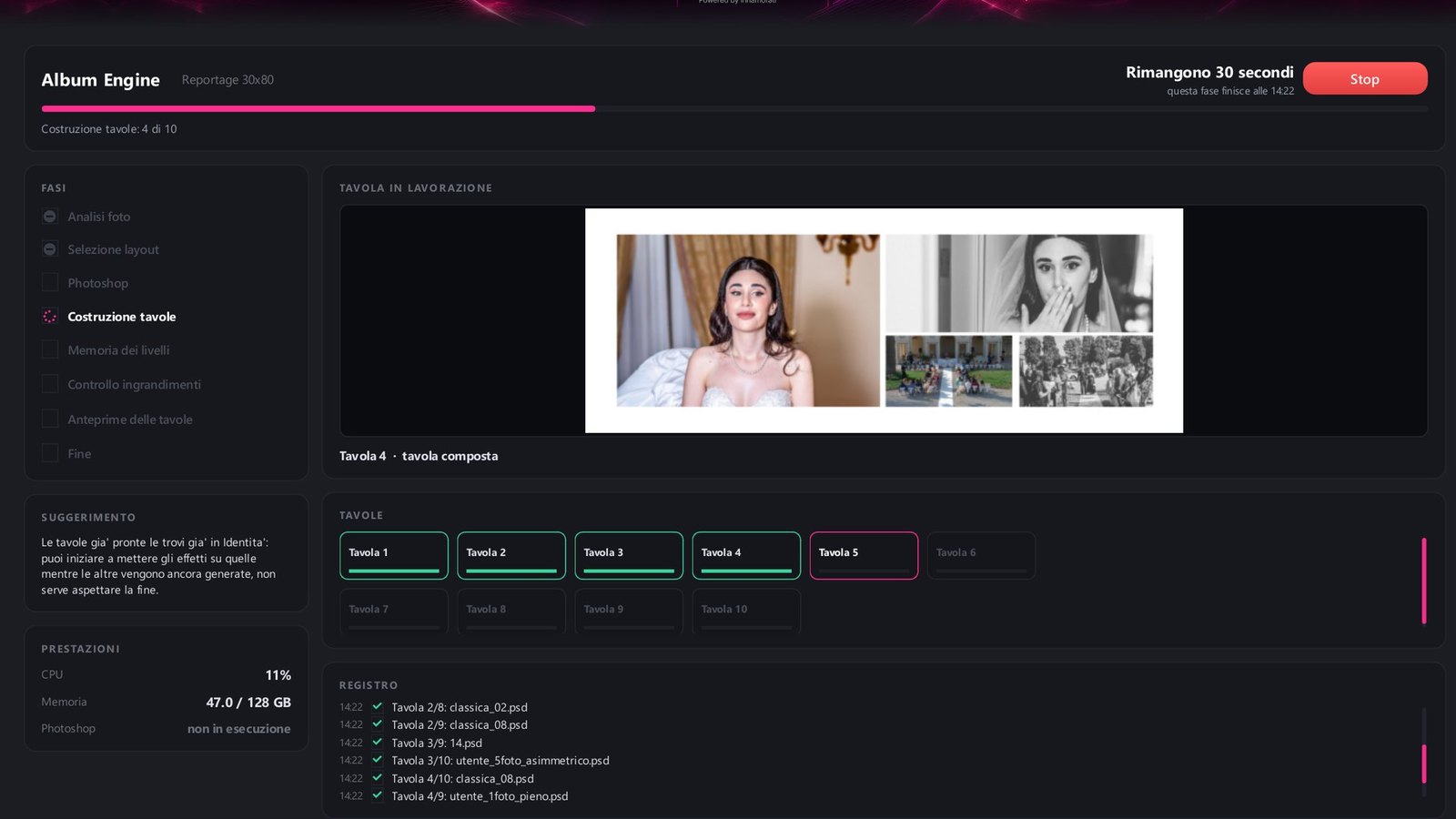
Motor de álbum: enquanto gera, vê a página dupla a ser construída em direto, as fases e o tempo que falta. Pare a qualquer momento: mantenha o projeto, mude de formato ou elimine.
Ferramentas: seis cartões com a respetiva imagem, Reordenar fotos, Conversão de fotos, Escolhas de capturas de ecrã, Galeria, Social (Instagram e Facebook) e Matrimonio.com. Pode arrastá-los para onde quiser; Repor a ordem volta a colocá-los como no início.
Reordenar fotos e RAW: converte 29 formatos RAW, Hasselblad incluídos, HEIC do iPhone e PSD. Aplica o sidecar XMP do Lightroom ou do Capture One. Mesa de luz com ordenação automática, rotação que mexe só no EXIF, pasta ORDINATE numerada.
Dez formatos, três famílias
Escolha a medida, o Composer refaz o álbum
A medida é a da página dupla aberta, a 300 DPI. Cada projeto tem um único formato. Com "Refazer noutro formato", o Composer recompõe o mesmo casamento na nova medida: mantém as fotografias escolhidas para cada página dupla e adapta a composição às dimensões do álbum. A nova versão é guardada numa pasta separada, sem substituir o projeto original.
Retrato
30×4030×4535×5040×60
Quadrado
30×6035×7040×80
Panorama
20×6025×7030×80
Módulo 4
Instant: o álbum do dia seguinte
Das fotos com o coração nasce um álbum relâmpago, para mostrar aos noivos no regresso da viagem. É o fotógrafo que faz as páginas duplas, à mão, de imediato, na bancada; se quiser que o álbum se crie sozinho, tem o AutoAlbum.
Esplora le funzionalità 6 dettagli
Arraste as fotos para a bancada das páginas duplas, o Composer compõe e o utilizador ajusta.
Nunca o mesmo ficheiro duas vezes numa página dupla. As fotos com coração entram todas, até as parecidas de uma rajada.
Uma por momento continua como opção adicional, quando quiser um álbum mais sóbrio.
Sem corte: com um clique, a página dupla recompõe-se em linhas da mesma altura e larguras livres, onde ninguém é cortado. O recorte também olha para os rostos: espaço acima da cabeça, o queixo não é cortado, os tornozelos são evitados.
AutoAlbum compõe todas as páginas duplas num segundo a partir das fotos com coração; se algo não bate certo, avisa-o, nunca em silêncio.
Exporta-se e partilha-se como qualquer outro álbum.
Módulo 5
AI Selection: a escolha
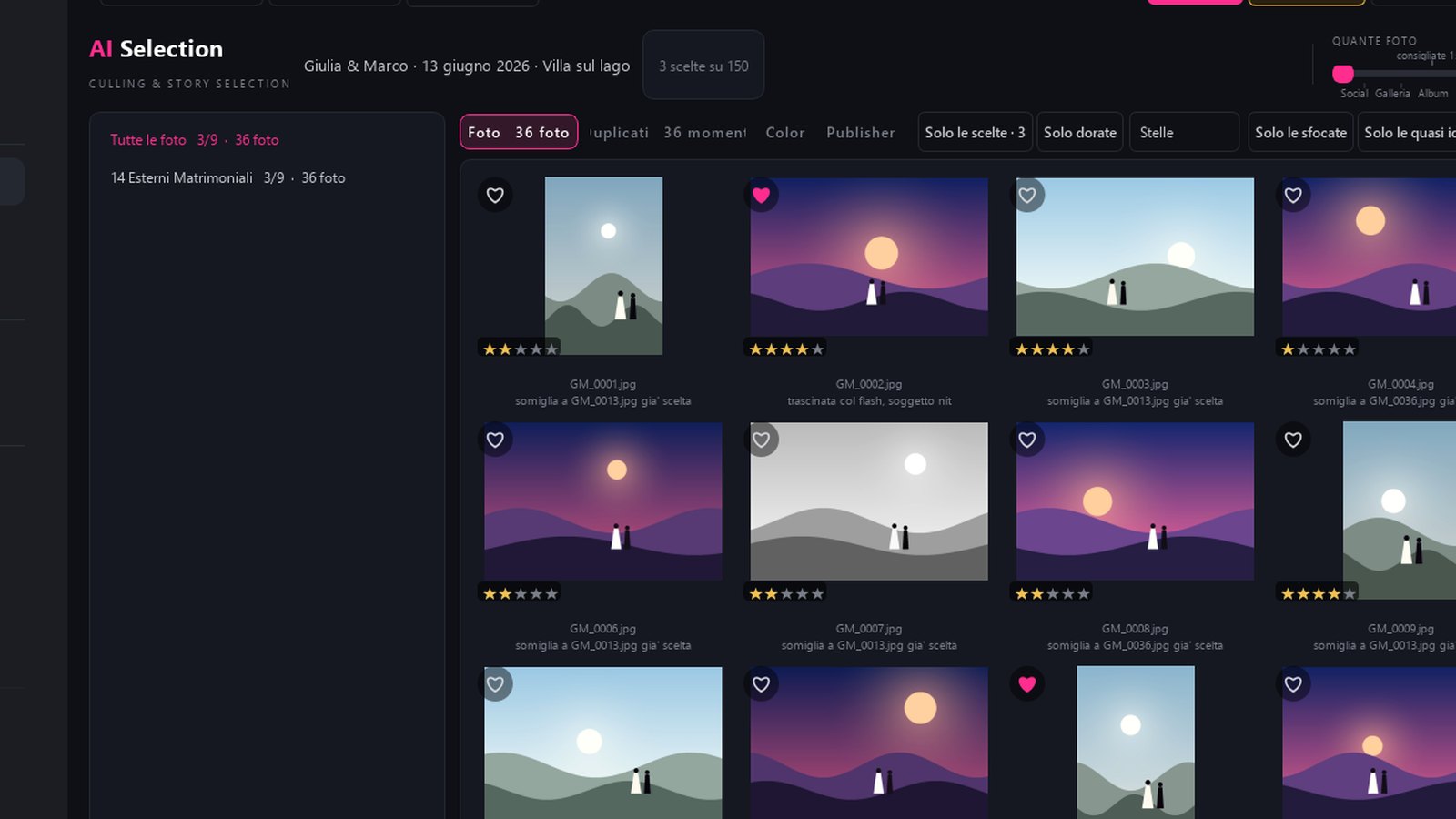
Abra a pasta do casamento e prima Analisar. O Composer mede cada foto, divide o dia em capítulos e propõe quantas manter.
Schermata reale di ComposerPremi play per la demoEsplora le funzionalità 10 dettagli
Quantas fotos: um cursor de Social a Galeria, Álbum, Casamento real. “Escolha 150 fotos” e ficam escolhidas.
Filtros que fazem o trabalho sujo: só as desfocadas, só as quase idênticas, só olhos fechados ou semicerrados, só para o lixo.
Lê os sinalizadores do Lightroom e respeita-os: o que já descartou continua descartado.
As rajadas tornam-se um único momento, com a melhor foto à frente.
Os exteriores tirados nos dias seguintes entram no capítulo dos exteriores, não no fim.
A partir daqui as fotos passam para o Color para o desenvolvimento e para o Publisher para as redes sociais, sem refazer a escolha.
Aprende o seu gosto a partir das correções que faz, apenas se o confirmar.
Estrelas: a lista pendente deixa na grelha só as fotos com pelo menos 5, 4, 3, 2 ou 1 estrela. Vale também em Duplicados e no Color.
RAW e JPG juntos? O Analisar encontra os pares e pergunta se quer ver só os RAW: o tempo não duplica e a escolha recai sobre o negativo.
Patch blur: marque uma foto ligeiramente tremida e a revelação recupera-a. Na lupa vê o antes e o depois e escolhe a intensidade.
Dentro do AI Selection · Composer AI Select, Album + Proof + Select e Studio
Color: a cor das fotografias escolhidas
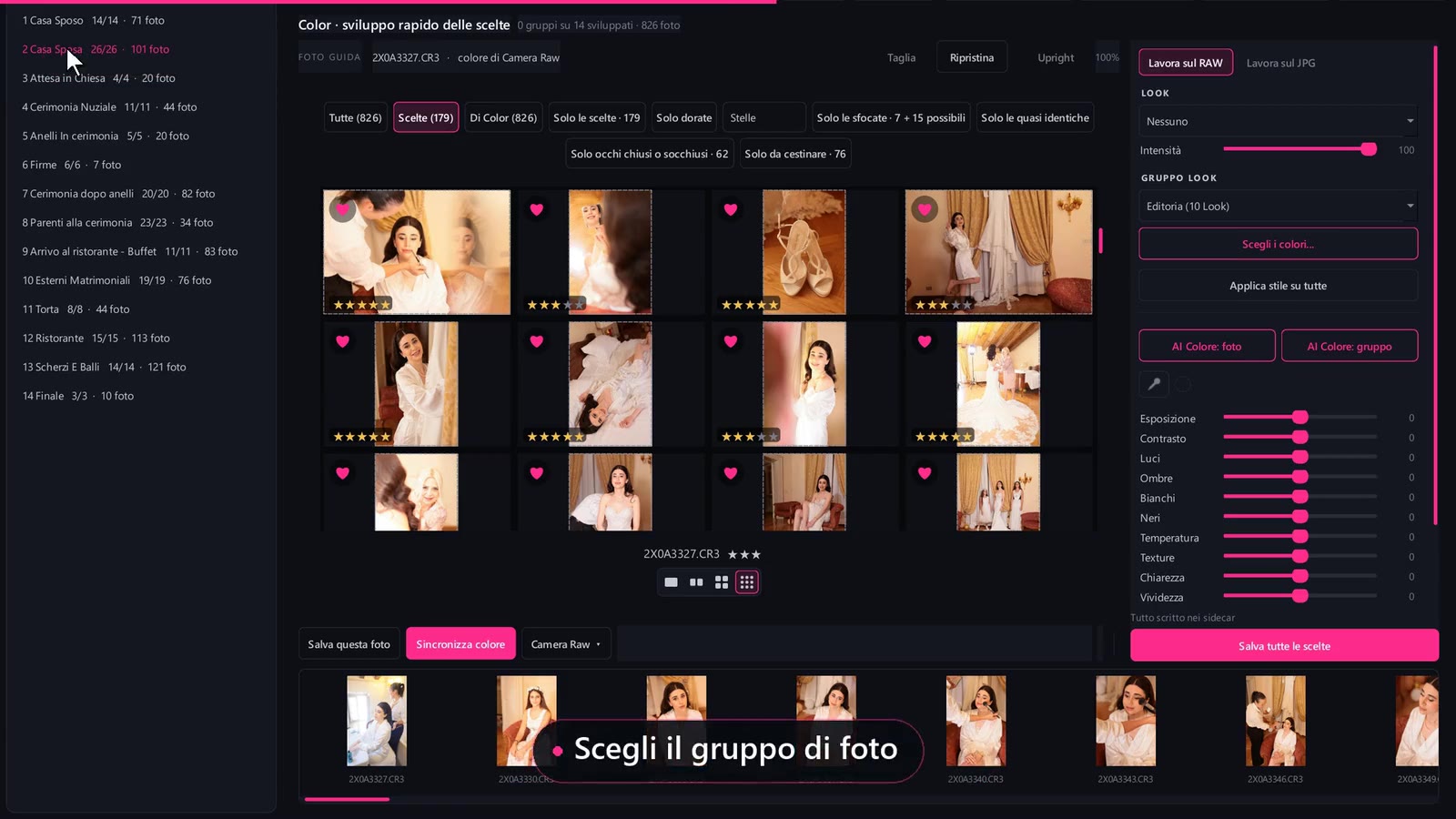
As fotografias com coração do AI Selection chegam ao Color divididas em grupos, um por cada capítulo do dia. Dás um estilo ao casamento inteiro e depois afinas grupo a grupo e fotografia a fotografia.
Schermata reale di ComposerPremi play per la demoEsplora le funzionalità 11 dettagli
Look e Grupo de Looks: um único Look em todas as fotografias, ou um grupo que alterna vários Looks no casamento inteiro, uma fotografia de cada vez. A Intensidade doseia o Look.
Escolher as cores…: dentro de um Grupo de Looks ficas só com as cores de que gostas e guardas como grupo teu.
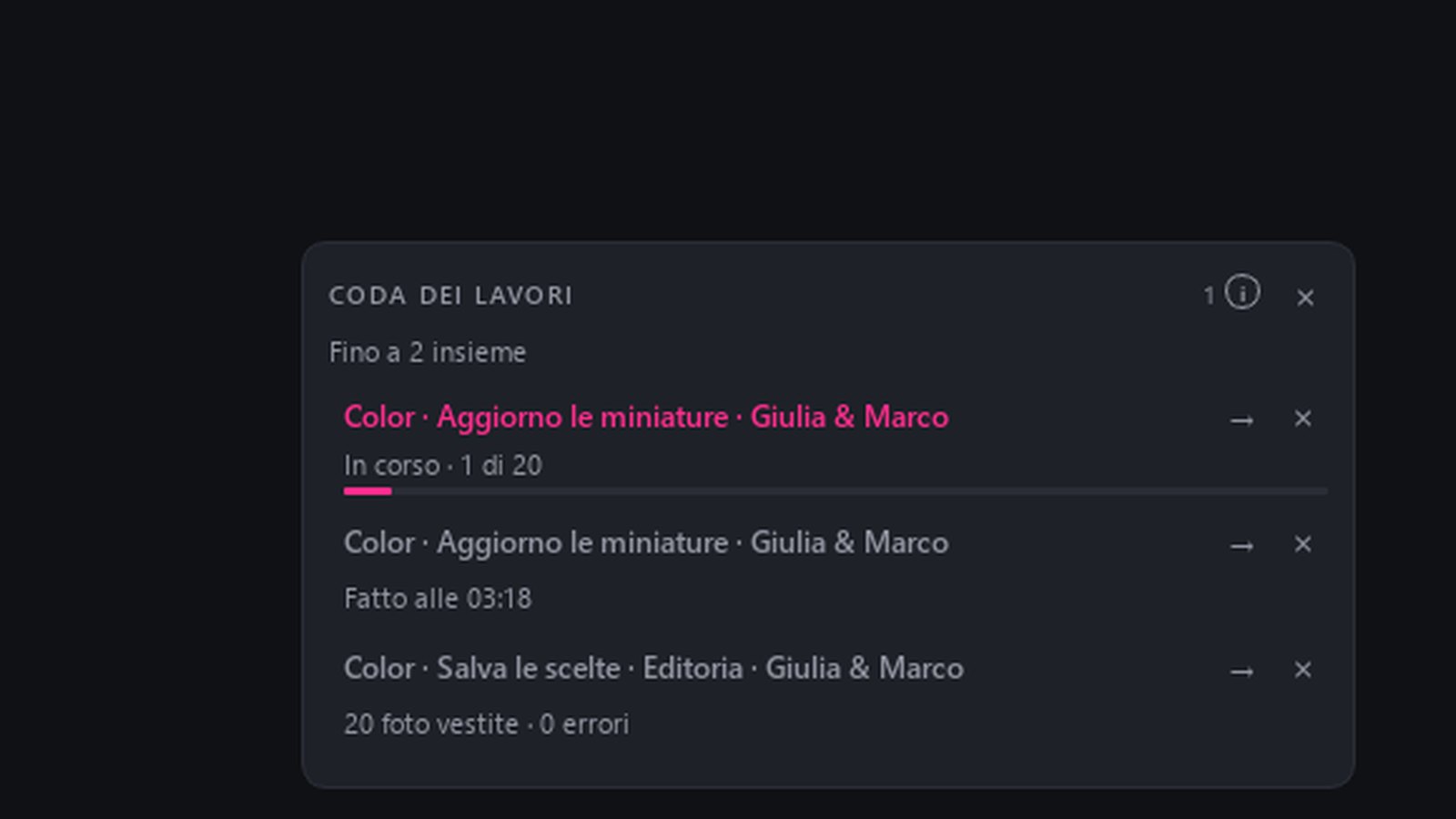
Aplicar estilo a todas põe o estilo em todas as escolhas sem escrever ainda nada. Guardar · N escolhas, no fundo do painel, escreve-o juntamente com as cores dos grupos e das fotografias isoladas num único trabalho da Fila de trabalhos, com o progresso real e o tempo que falta: entretanto continuas a trabalhar.
Paras a gravação quando quiseres: nenhuma fotografia fica a meio, e retoma onde tinha parado. As fotografias que já revelaste tu ficam como estão, a não ser que escolhas escrever por cima.
Onze controlos: exposição, contraste, realces, sombras, brancos, pretos, temperatura, textura, claridade, vibração e saturação, mais o Conta-gotas para o branco. Um controlo que mexeste levas para esta fotografia, para as selecionadas ou para todas.
Antes e Depois na mesma fotografia; duplo clique para a ver a 100%.
Recortar, Graus e Upright: recortas a fotografia, endireitas o horizonte e as verticais, como no Lightroom.
Máscara Sujeito, Linear ou Radial: os controlos atuam só aí, e a máscara encontras também no Lightroom.
Trabalhar no RAW ou Trabalhar no JPG: no RAW a cor vai para o ficheiro XMP ao lado da fotografia e o Lightroom e o Camera Raw também a veem; no JPG os controlos respondem logo e o Composer escreve o JPG final. Os originais nunca são tocados.
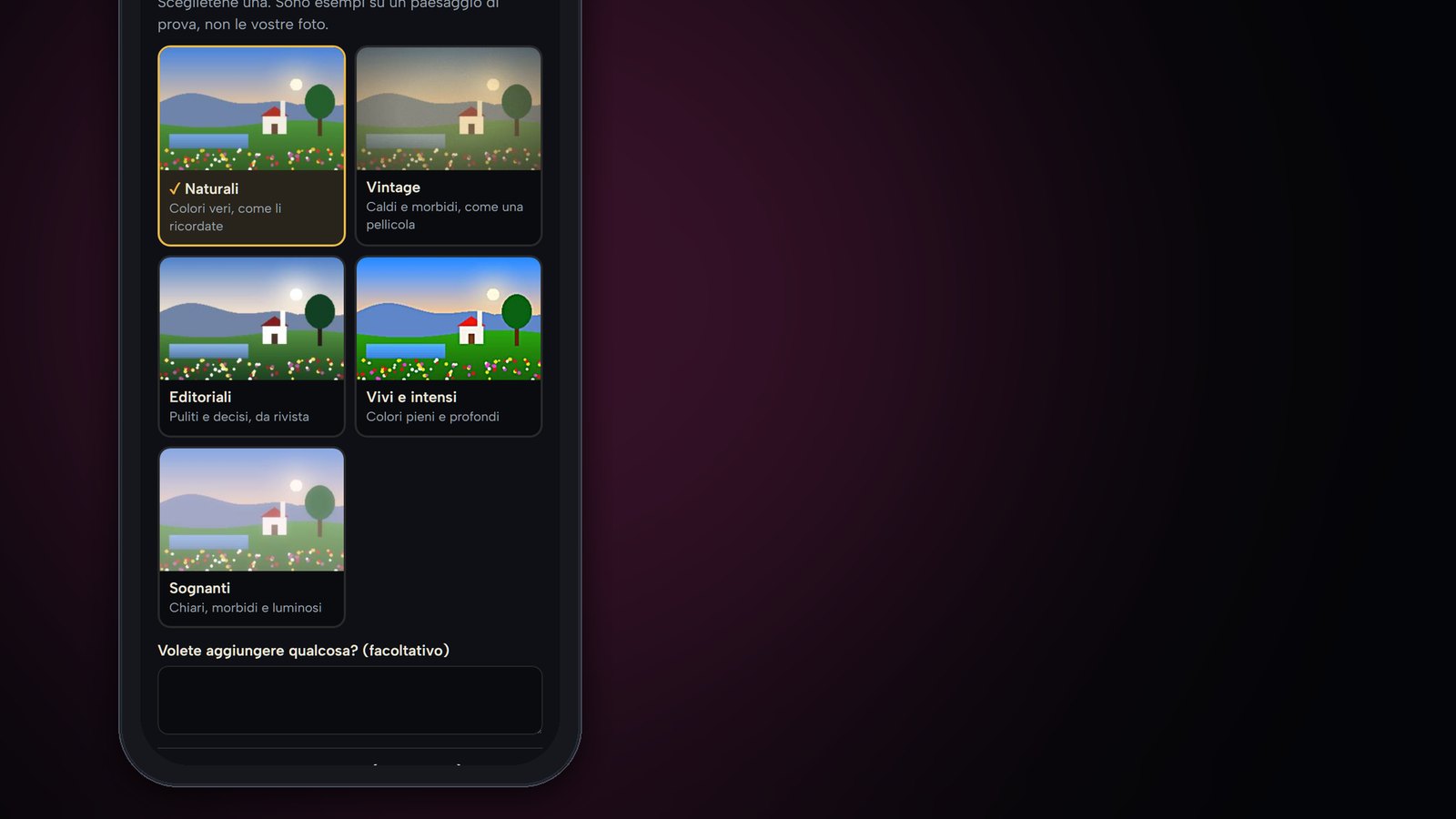
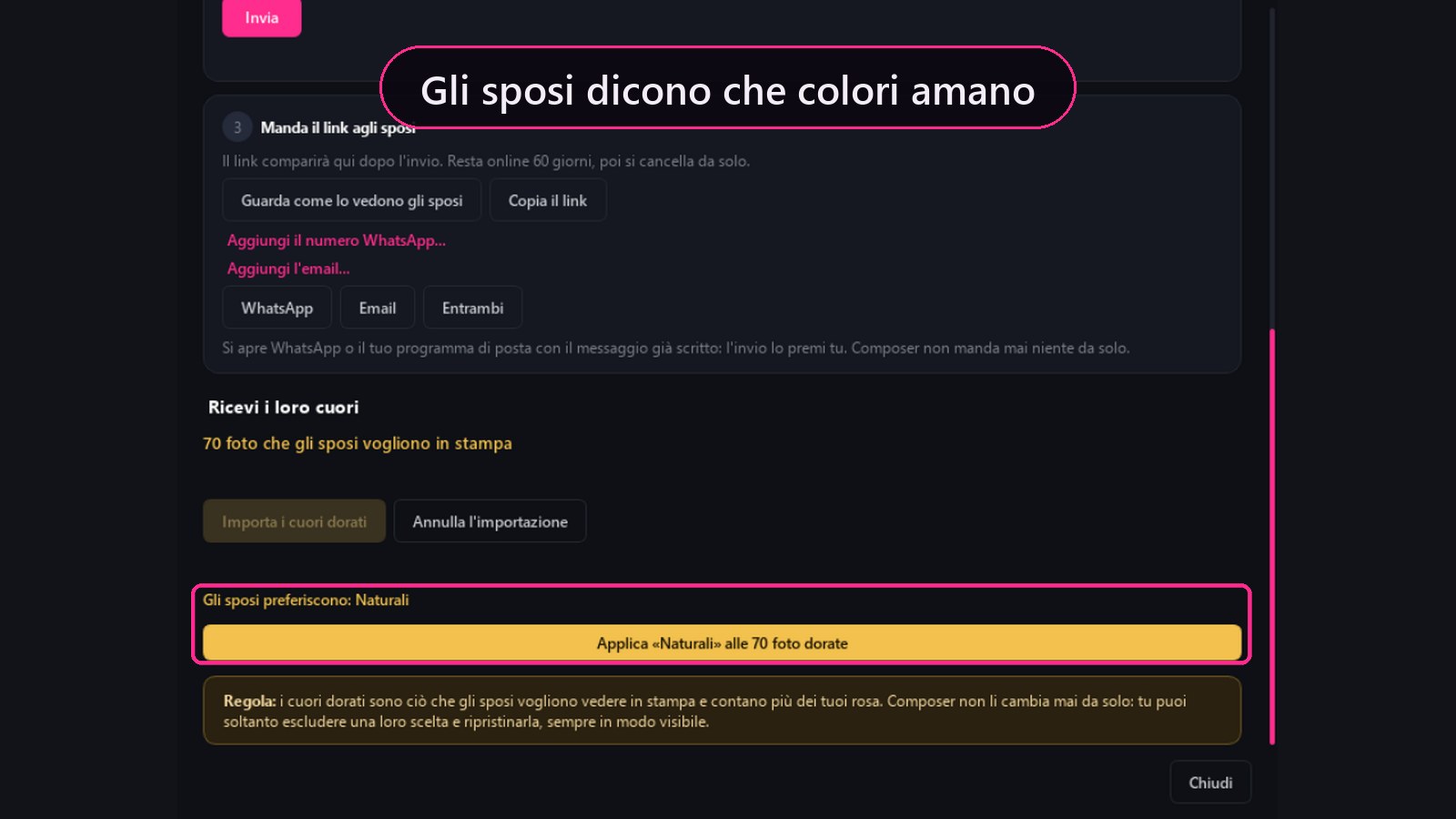
Os noivos preferem: as cores que os noivos indicaram na página de Escolha do cliente aparecem aqui. Decides tu se as aplicas às escolhas, vendo um antes e depois; Voltar às cores de antes deixa tudo como estava.
Preto e branco: com a saturação a zero a fotografia fica a preto e branco mesmo debaixo de um Look. Quando o estilo vem de um Grupo de Looks, os familiares nunca acabam a preto e branco.
Dentro do AI Selection · Composer AI Select, Album + Proof + Select e Studio
Escolha do cliente: os noivos escolhem pelo telemóvel
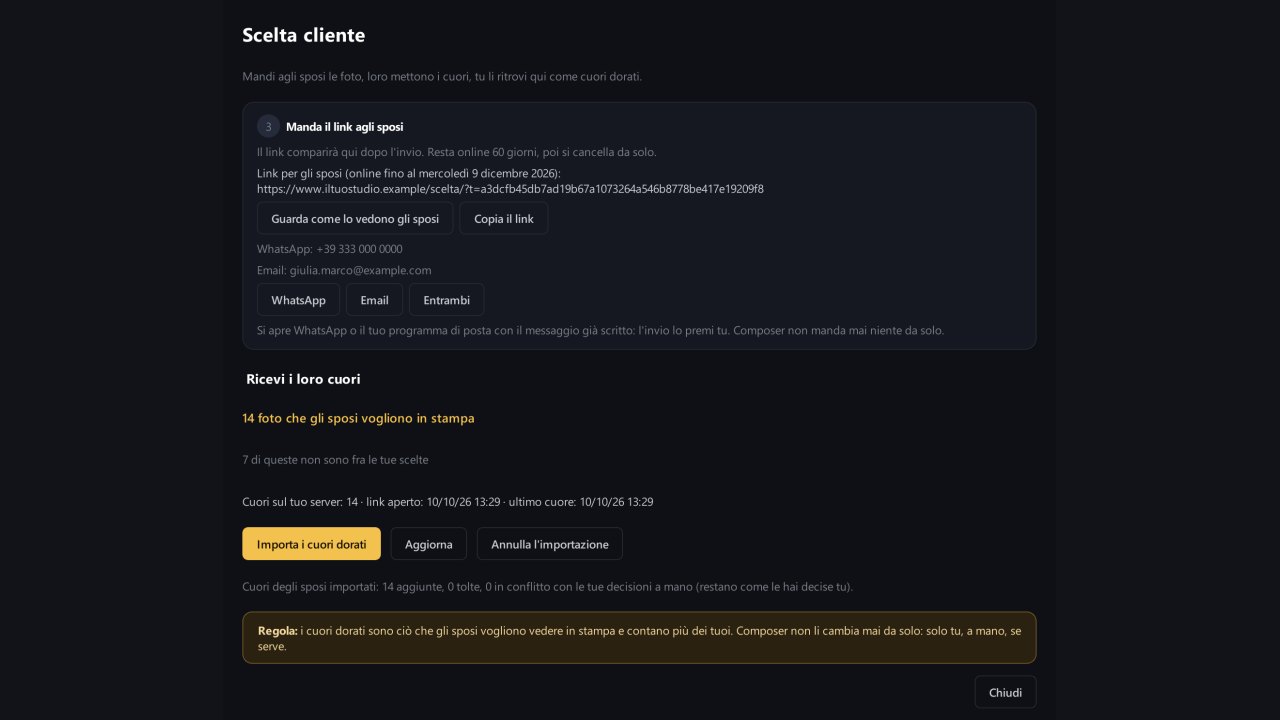
Envia as fotos aos noivos, eles marcam os corações e volta a encontrá-los no AI Selection como corações dourados: as fotos que querem ver impressas.
Schermata reale di ComposerPremi play per la demoEsplora le funzionalità 10 dettagli
Preparar: só as suas escolhidas ou todas as fotos. Em segundo plano, o Composer prepara miniaturas e fotos de 1280 px numa pasta de trabalho; os seus originais não são tocados.
Enviar para o seu servidor: as fotos vão para o servidor do seu estúdio, o mesmo da sala do Proof, com os nomes dos noivos e o seu logótipo. Se o envio parar, retoma de onde ficou.
Envie a ligação pelo WhatsApp ou por e-mail: o Composer abre a mensagem já escrita, e é o próprio a carregar em enviar.
Pelo telemóvel, os noivos veem todas as fotos e tocam no coração das que querem impressas. Tudo é guardado automaticamente, mesmo aos poucos. Sem aplicação, sem conta.
Importar os corações dourados: um resumo de quantas fotos adiciona e remove, e Anular a importação se mudar de ideias. Os corações dourados seguem sempre a última escolha dos noivos.
A regra: os corações dourados valem mais do que os seus e o Composer nunca os altera sozinho. Uma foto que decidiu manualmente continua como a decidiu.
Segunda ronda: volta a enviar a página sempre que for preciso. A nova ligação abre com os corações já acesos, as fotografias que propõe têm a marca «Proposta do estúdio» e, com Importar também da ligação anterior, recupera também os corações que chegaram pela ligação antiga.
O coração dourado não se põe nem se tira à mão: com o botão direito, Excluir a escolha dos noivos, e pode repô-la quando quiser; as fotografias excluídas encontram-se no filtro Escolhas dos noivos excluídas.
A ligação fica online durante 60 dias; depois, as fotografias e os dados são apagados do servidor na primeira visita seguinte.
Os corações dourados servem também depois: no Instant, Color, Publisher, Exportar JPG e Pastas do álbum, conforme as caixas Só as escolhidas e Só as douradas.
Módulo 6 · Composer Studio e Plug-ins
Identité: a cor do estúdio
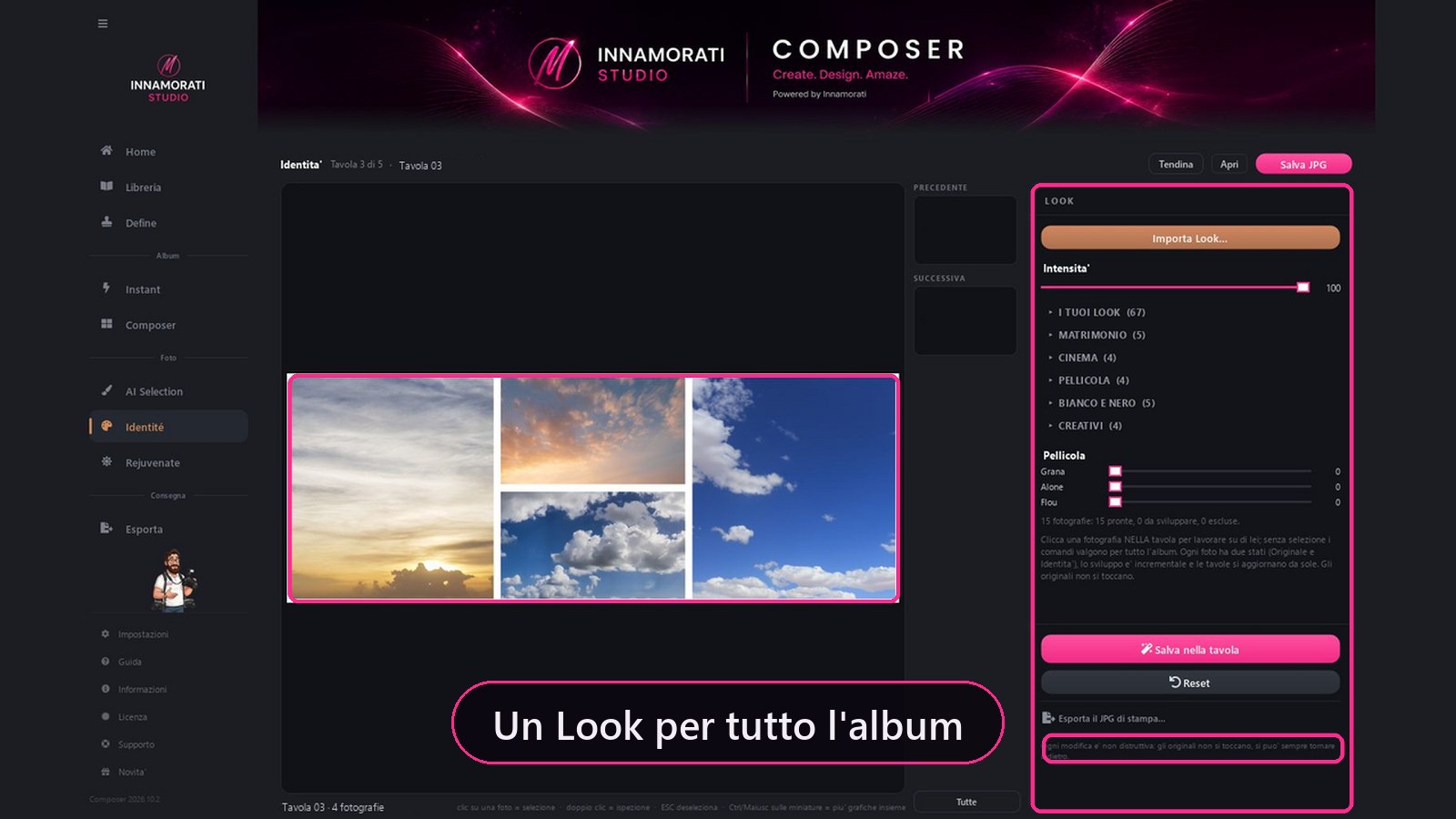
Trabalha-se página dupla a página dupla. As fotos dentro da página dupla estão vivas: pode clicar numa e desenvolvê-la, ou dar um Look a todo o álbum.
Schermata reale di ComposerPremi play per la demoEsplora le funzionalità 9 dettagli
Looks de série em famílias: Casamento, Cinema, Película, Preto e branco, Criativos. Mais os seus Looks, com a miniatura na sua foto.
Importar Looks de predefinições .xmp do Lightroom, LUT .cube ou pacotes .zip. Intensidade de 0 a 100.
Ajustes da foto: exposição em stops, realces, sombras, brancos, pretos, textura, vivacidade, redução de ruído.
Máscara automática em Sujeito e Fundo, ou manual com pincel. “Ver a máscara”.
Película: grão, halo, foco suave.
Do negativo. Com o RAW, o Look é processado pelo Camera Raw e escrito no sidecar XMP, como o escreveria o Lightroom. Na impressão, a foto é revelada à medida real do quadro.
Guardar na página dupla volta a colocar a foto no PSD sem o reconstruir. Os originais nunca são tocados.
Um Look também pode ser aprendido a partir de uma sua foto de referência e do respetivo original.
No teste de 7 dias vê e usa todos os Looks; no ficheiro ao lado da foto são gravados sete de amostra. Com a subscrição, em qualquer plano, todos ficam desbloqueados. Os Looks que importa são sempre guardados.
Módulo 7 · Composer Studio e Plug-ins
Rejuvenate: o retoque
Uma foto ou várias em conjunto, com uma receita: uma faixa por baixo do visualizador mostra-as todas e cada uma mantém o seu retoque. O mesmo motor faz a pré-visualização e a gravação, por isso o que vê é o que sai.
25 strumenti · Singola foto e batch
Schermata reale di ComposerPremi play per la demoEsplora le funzionalità 14 dettagli
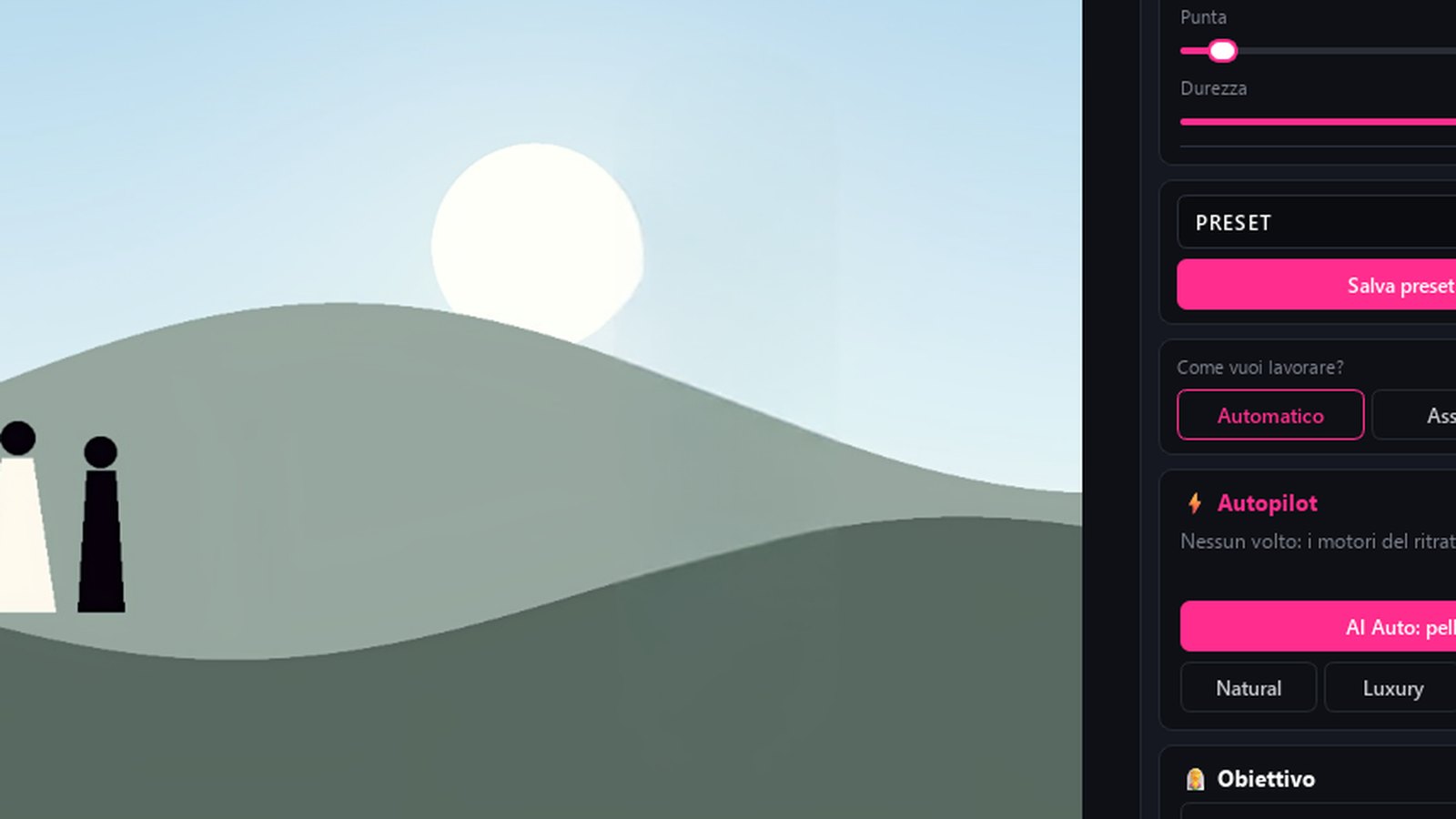
Como quer trabalhar? Automático, Assistido, Especialista. Autopilot com as predefinições Natural, Luxury, Editorial, Fashion.
Vinte e cinco ferramentas: Pele, Olhos, Dentes (“nunca fluorescentes”), Tom de pele, Makeup AI, Cabelo, Vestido, Tessuto SR, Mãos, Fundo, Profundidade, Luz, Cor, Ruído IA, Nitidez, Retoques, Liquify Rosto e Liquify Corpo, Subject Light, Solar, Flare, Particle, Overlay, além de Remover e Sky Replace.
Remover generativo: retire o que não devia estar lá. Sky Replace com a máscara, o pincel que reconhece a cor e o céu que se arrasta para onde quiser.
Máscara do sujeito com pincel, dureza e ponta: o branco acrescenta e o preto remove.
Super Resolução x2 ou x4 só na exportação; Ruído IA para ISO altos.
Lote / Álbum AI: a pasta inteira, com os filtros “só a noiva”, “só o noivo”, “só as crianças”.
Várias fotos em conjunto: abra várias fotos ou arraste uma pasta e percorra-as na faixa com um clique ou com as setas; Guardar todas trabalha na Fila de trabalhos enquanto continua.
Nos trabalhos do AI Selection e do Instant, guarde como nome_rejuvenate.jpg sem substituir, ou use Guardar na página dupla. Os modelos correm na sua placa gráfica: nenhum rosto sai do computador.
“Aprendo esta mão para os próximos álbuns?” A resposta é sua.
Luz, Solar e Flare: um clique na foto e a fonte de luz passa para lá.
Eye Light Tracing, em Olhos: a luz no olhar reflete o céu da foto, ou aquele que escolheu no Sky Replace.
Remover com pincel: pinte por cima do cartaz ou de quem passa e, ao soltar, o fundo reconstrói-se com a textura real da envolvente. O pincel de retoque tira uma borbulha sem efeito plástico.
Céus do estúdio: se a biblioteca de céus do Sky Replace estiver vazia, um botão descarrega 29 céus de oferta: nascer do sol, pôr do sol, nublado, dramático e limpo. Chegam como pacote, tal como os layouts, e só se os pedir.
Guardar a foto cria sempre um ficheiro novo e nunca substitui o original: a cópia fica ao lado da fotografia (nome da fotografia + «-Rejuvenate»); numa fotografia importada de fora do Composer, pergunta se a coloca no Ambiente de Trabalho ou na pasta da fotografia. Assim o Rejuvenate também funciona sozinho.
Módulo 8
Define: a revisão das páginas duplas
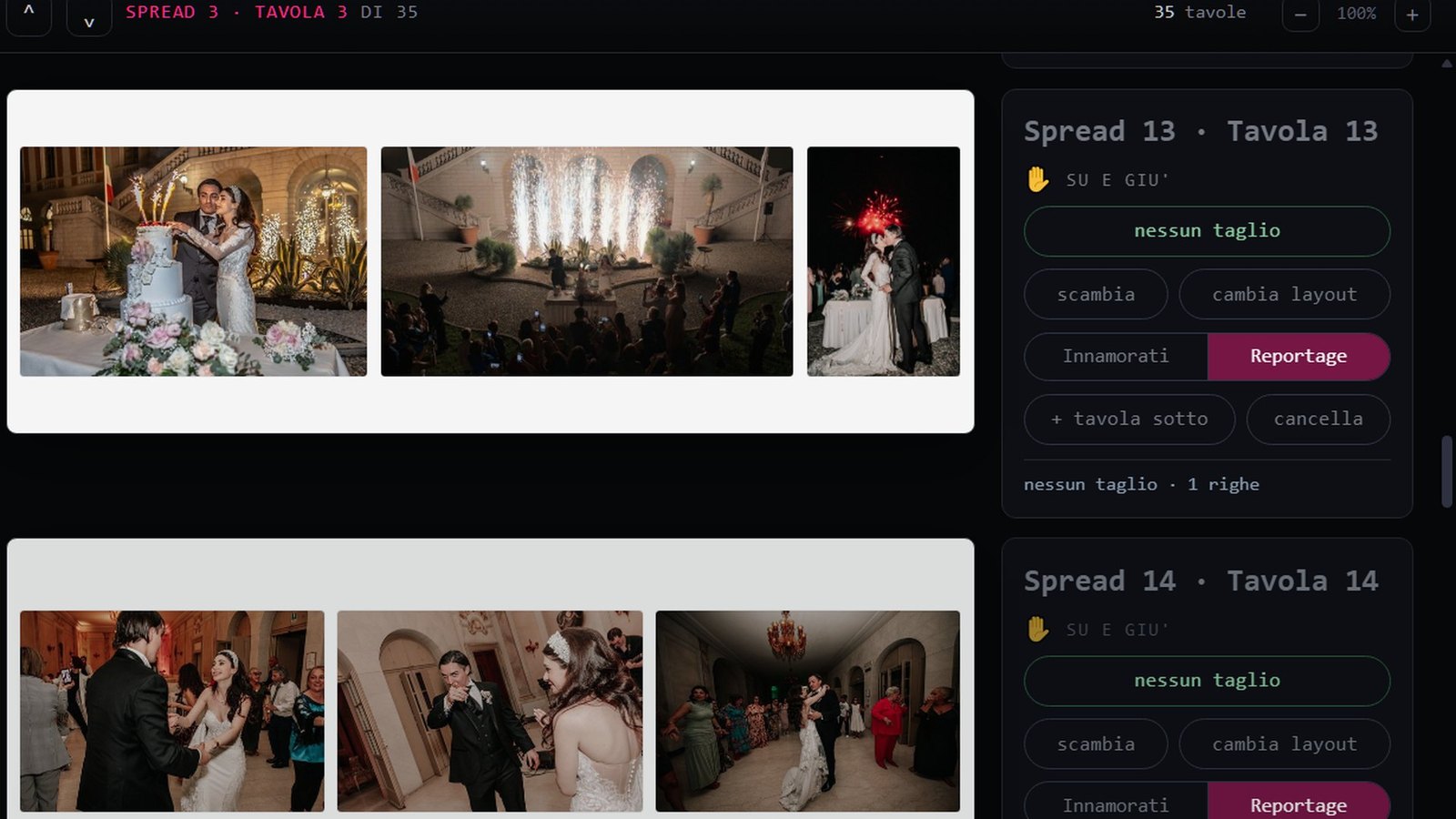
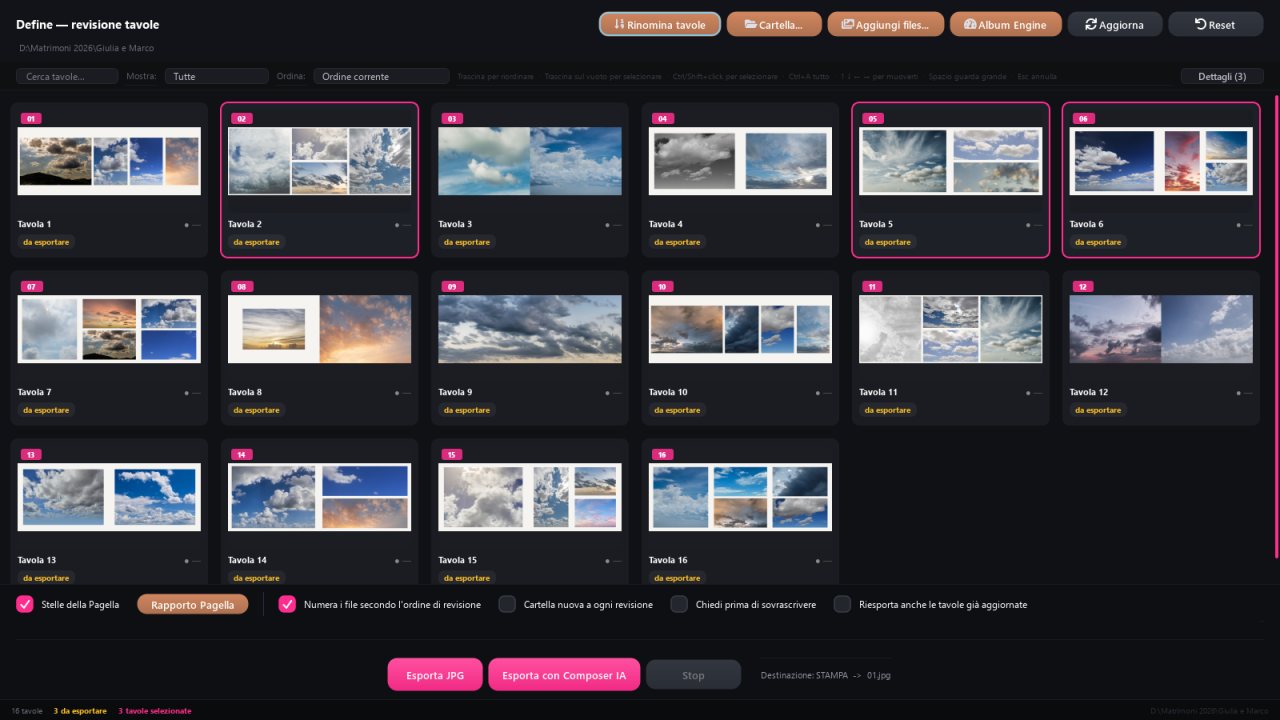
Todas as páginas duplas do álbum numa grelha, com o estado de cada uma. Aqui decide-se o que fica, o que muda e o que vai para impressão.
Schermata reale di ComposerPremi play per la demoEsplora le funzionalità 9 dettagli
Etiquetas a exportar / exportado, pesquisa, filtros, ordenação, reordenação por arrastamento, seleção múltipla.
Clique com o botão direito numa página dupla: Abrir PSD, Abrir com os ficheiros originais, Mudar o layout (o melhor), Gerar layouts, Mover fotografias entre as duas páginas duplas, Escolher e criar nova página dupla, Mix, Exportar só esta, as pontes para o Identité e o Rejuvenate.
Boletim de cada página dupla: ao lado do nome, o semáforo e uma nota global em estrelas. Aberto, mostra seis eixos (impressão, foco, exposição, coerência, variedade, cronologia) e frases sobre o que melhorar: uma foto com poucos ppi para a impressão, um rosto tremido, duas fotos quase idênticas, uma página dupla que volta atrás no tempo. Nunca altera nada sozinho; para o álbum inteiro existe o Relatório do Boletim.
Tags e notas por página dupla, guardadas automaticamente.
Exportar JPG para a pasta STAMPA com os nomes dos noivos. Exportar com Composer IA: redução de ruído e nitidez doseadas só dentro dos quadros das fotos, em JPG ou TIFF.
Pasta nova a cada revisão, numeração por revisão, folha de contactos, PSD renomeados como os JPG.
Capa a partir dos títulos, "Criar parentes", fusão de duas páginas duplas a arrastar uma sobre a outra.
Com algumas páginas duplas selecionadas, Exportar pergunta uma só vez: só estas ou todas?
Com dois monitores, a Boletim abre no outro ecrã: a página dupla em grande e, ao lado, as estrelas e a avaliação.
Dentro do Define
Gere layouts: sem ocupar espaço, em poucos segundos
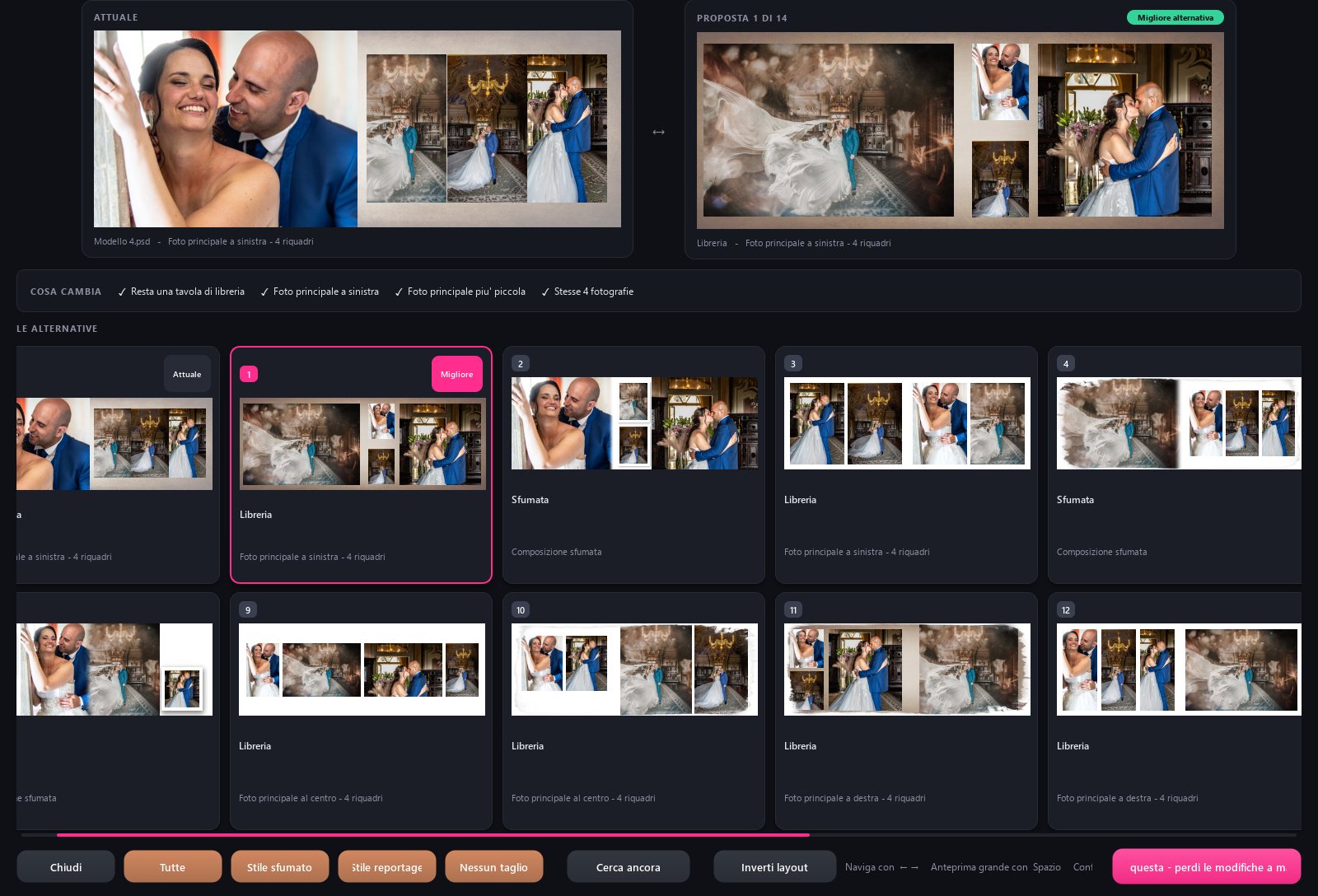
Uma página dupla não o convence. Peça outros layouts e o Composer propõe-lhos todos, com as mesmas fotos, já compostos. Cronometrámos uma página dupla de quatro fotos no álbum de teste.
14layouts propostos
2,0 spara encontrar todos eles
4,5 spara os ver todos desenhados
0 bytesescrito no disco até escolher
Tudo na memória
As propostas vivem na memória do programa. O álbum no disco pesava 41,9 MB antes e 41,9 MB depois: zero bytes a mais. O PSD novo só nasce quando prime "Usar esta página dupla".
Noventa tentativas, depois duzentas
À primeira, o motor tenta noventa composições e mantém as melhores, por classificação. "Procurar mais" tenta duzentas, até ao fundo da biblioteca. Filtros: Todas, Estilo esbatido, Estilo Reportage, Sem cortes.
O que muda, dito com clareza
Ao lado de cada proposta lê o que muda em relação à página dupla atual: foto principal, quadros, esbatidos. "Inverter layout" espelha-a sem inverter as fotos. "Mudar layout (o melhor)" fá-lo sem abrir janelas.
Medição de 4 de outubro de 2026 no computador de desenvolvimento, sem ecrã, álbum de teste com fotos de céu. No seu computador os tempos mudam com o processador e o disco; a regra não: nada escrito até escolher.
Módulo 9
Proof: os noivos aprovam pelo telemóvel
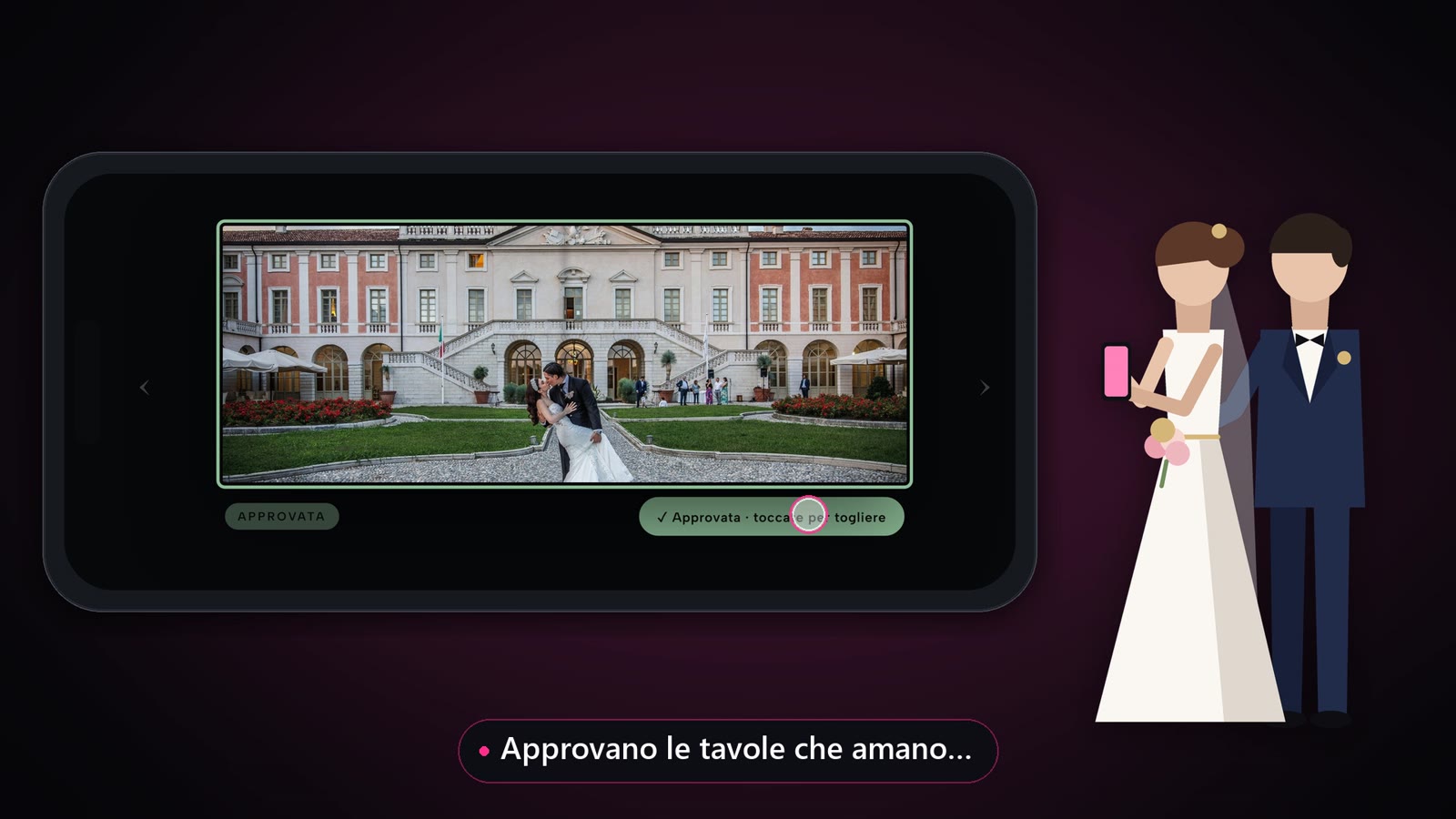
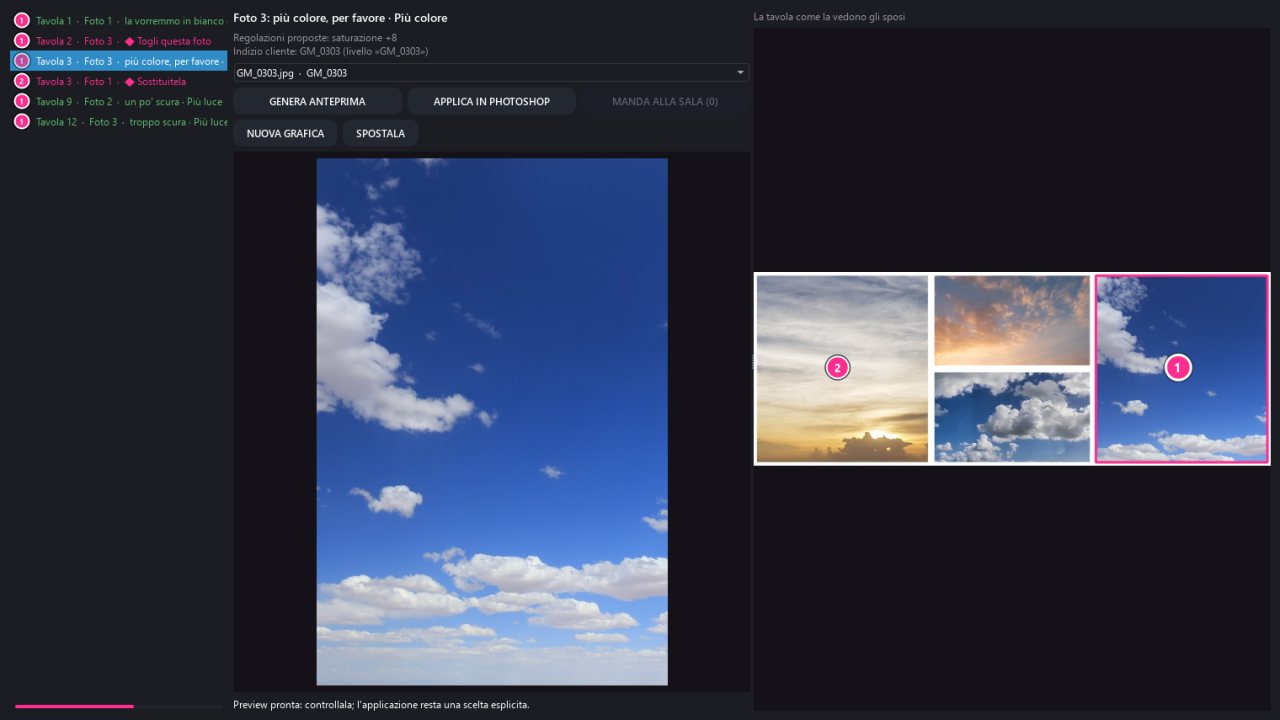
Publique a revisão e envie um link. Os noivos folheiam as páginas duplas, tocam num ponto, deixam uma nota e aprovam cada página dupla com um botão. Sem app, sem conta.
Schermata reale di ComposerPremi play per la demoEsplora le funzionalità 11 dettagli
Cada nota é um círculo numerado na página dupla, com o mesmo número da ficha.
Pedidos prontos a tocar: Remover esta foto, Substituí-la, Mais luz, Mais cor, Mais quente, Preto e branco.
As decisões voltam ao Composer em lista: para cada uma vê a proposta, gera a pré-visualização e aplica no Photoshop só quando disser sim.
Para cada pedido, o Composer prepara três propostas: três luzes, três posições ou três layouts. Os noivos escolhem uma.
O preto e branco ou o regresso à cor voltam a ser processados a partir do negativo, não do JPG.
Em alternativa, o PDF de revisão, quatro páginas duplas por página, por WhatsApp, e-mail ou Google Drive.
Os pedidos tornam-se páginas duplas refeitas: Remover recompõe no mesmo estilo, Substituí-la escolhe sozinha a foto nova. Com um clique também Gerar novo layout, Movê-la e Mudar estilo de cor.
Ronda final: quando os noivos já reviram tudo, a sala de visualização mostra o álbum inteiro com os ficheiros de impressão. “As páginas duplas estão prontas para impressão. Última verificação”: aprovam com um único botão.
A ronda final só abre quando não restam pedidos em aberto. O Composer guarda o recibo assinado: data, revisão e impressão digital de cada ficheiro de impressão.
E-mail para a gráfica: o Composer prepara a mensagem com a ligação para uma pasta no Google Drive, mas esta abre-se no seu programa de e-mail e só sai quando a enviar.
A ligação da gráfica é removida quando ela confirma que recebeu os ficheiros; de qualquer forma, expira em 14 dias e, passados 30, a pasta vai para o lixo do Drive.
Módulo 10
Exportar e entregar
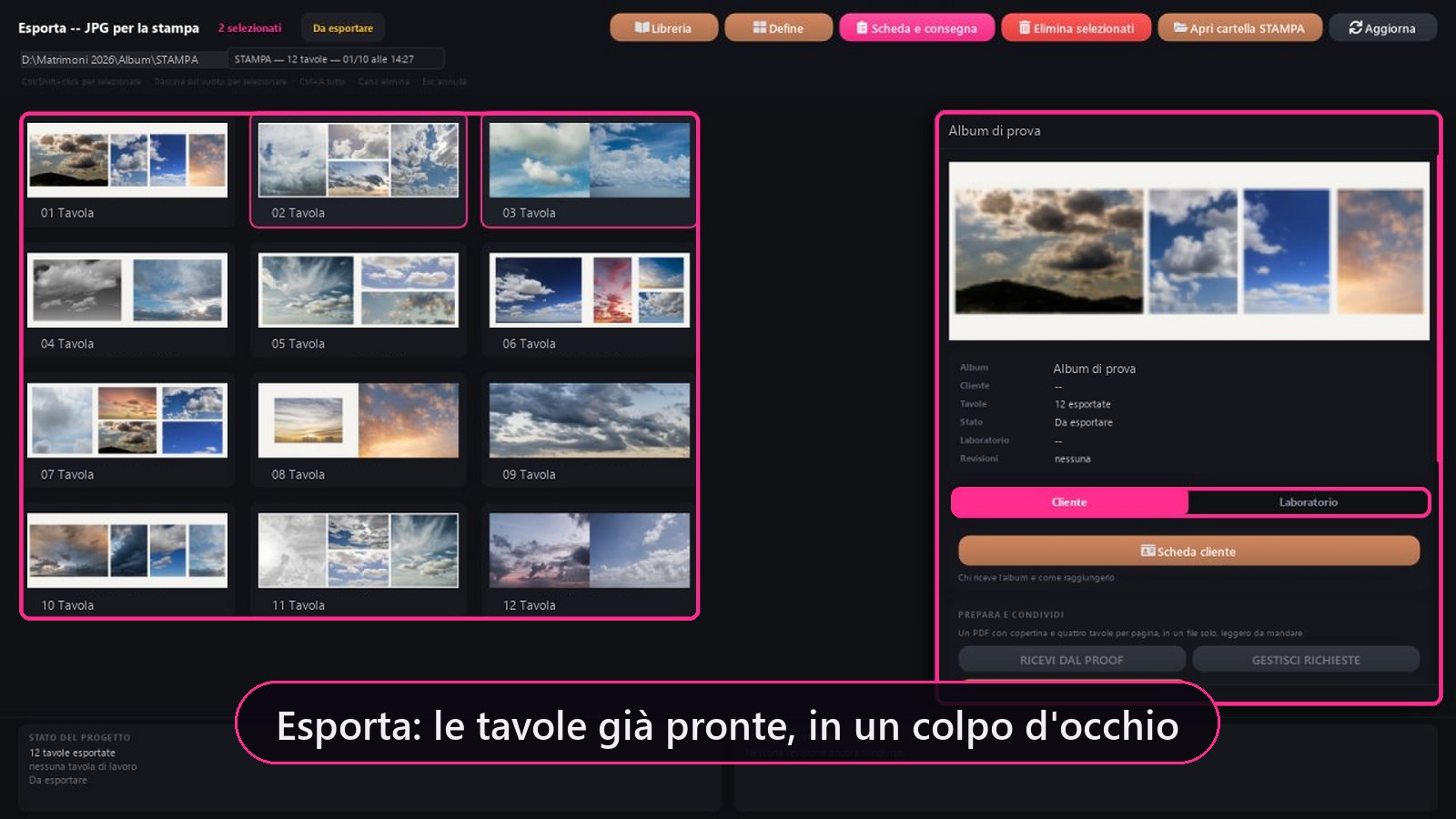
Os JPG para impressão, as revisões, a ficha para o laboratório e a do cliente: tudo no projeto, não num ficheiro Word algures.
Schermata reale di ComposerPremi play per la demoEsplora le funzionalità 7 dettagli
Revisões: cada ronda com os noivos é uma pasta numerada dentro de STAMPA. A anterior continua lá.
JPG a partir do PSD num segundo quando a página dupla é feita de fotos reveladas atualizadas; o Photoshop só abre onde é necessário, e o Composer diz porquê.
Exporta os JPG com a revelação escolhida. A fidelidade à impressão depende também da calibração do monitor, do perfil do laboratório e do papel.
Ficha de produção: produto, capa, caixa, papel, notas para o laboratório. Escrita junto dos JPG em album.txt, para que a pasta seja autossuficiente mesmo daqui a dez anos.
Estados do projeto: Por exportar, A exportar, Revisão pronta, Entregue ao laboratório. Na Biblioteca vê-os num relance.
Agenda de laboratórios, Carregar no Drive com link, Preparar o e-mail. O Composer nunca envia nada sozinho.
Ficha do cliente e Preparar e partilhar: PDF, WhatsApp, e-mail, sala de visualização.
Módulo 11
Publisher: as fotos fora do álbum
A galeria do seu site e as fotos para redes sociais partem da mesma pasta, no formato certo e com a legenda já escrita.
Esplora le funzionalità 6 dettagli
Galeria no seu site, carregada no servidor e verificada através de nova leitura.
Instagram: o carrossel e a legenda. Facebook: as mesmas fotos e a mesma legenda, na sua Página.
Matrimonio.com: todas as fotos em 1400 px, prontas a carregar.
Escolhas por captura de ecrã: o cliente envia-lhe a foto do ecrã com os números escolhidos e o Composer lê-os.
As fotos para a web são tratadas como no Color: mesmo Look, mesma cor do álbum.
A galeria no idioma dos noivos: os capítulos também saem traduzidos e, assinalando uma opção, as palavras-chave para o Google também.
Módulo 12
Definições e Analisador
Poucas coisas, tudo explicado. E um Analisador que observa o seu computador e diz o que arranjar antes que se torne um problema.
Schermata reale di ComposerPremi play per la demoEsplora le funzionalità 11 dettagli
Uma só interface: os módulos que a sua versão não inclui continuam visíveis com um cadeado, com a versão que os inclui e o respetivo preço.
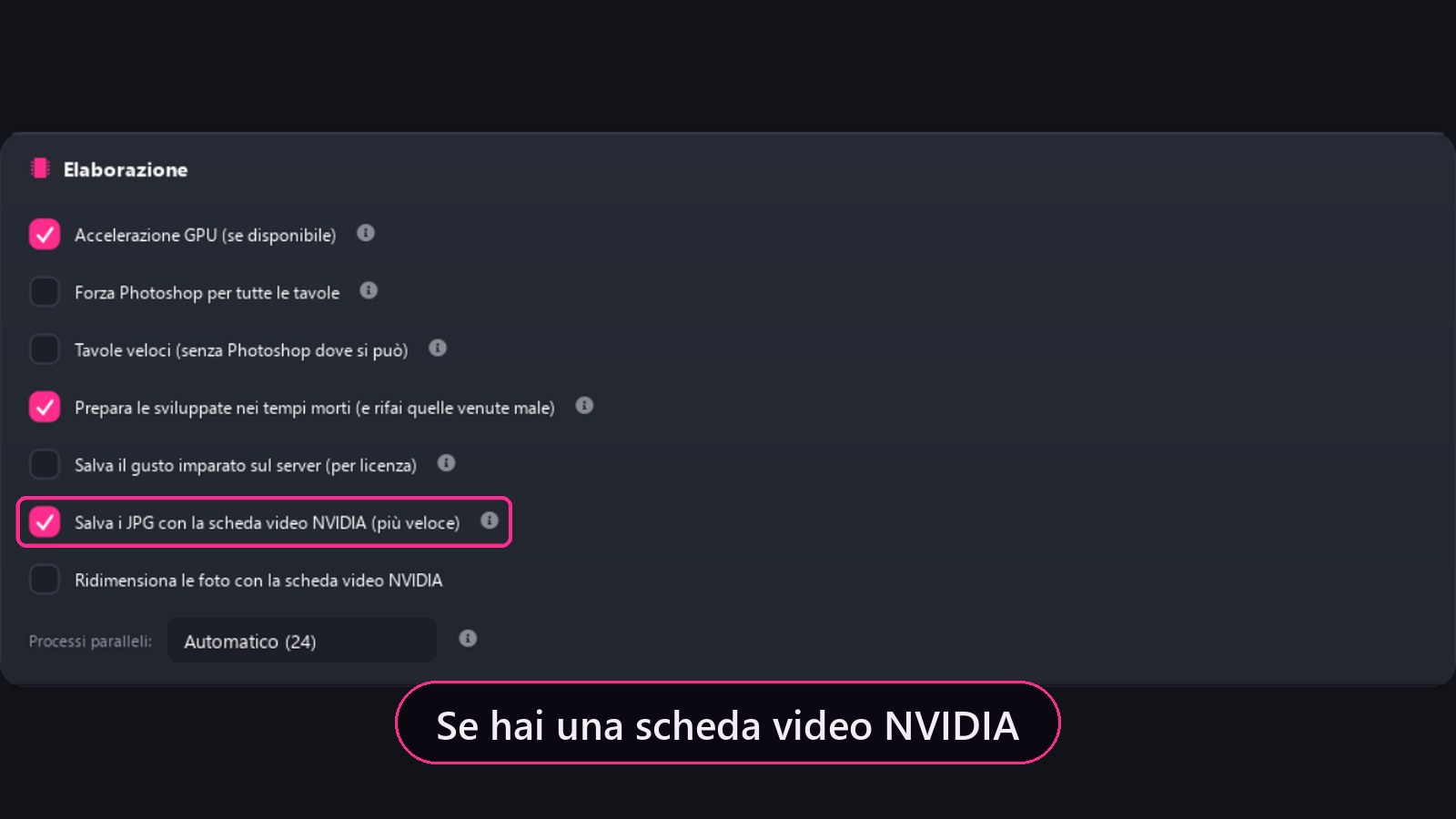
Idioma à escolha entre 23, atualizações, Aceleração NVIDIA automática, pasta predefinida dos novos trabalhos.
Aspeto: cinco temas, seis cores de destaque, tipos de letra e escala.
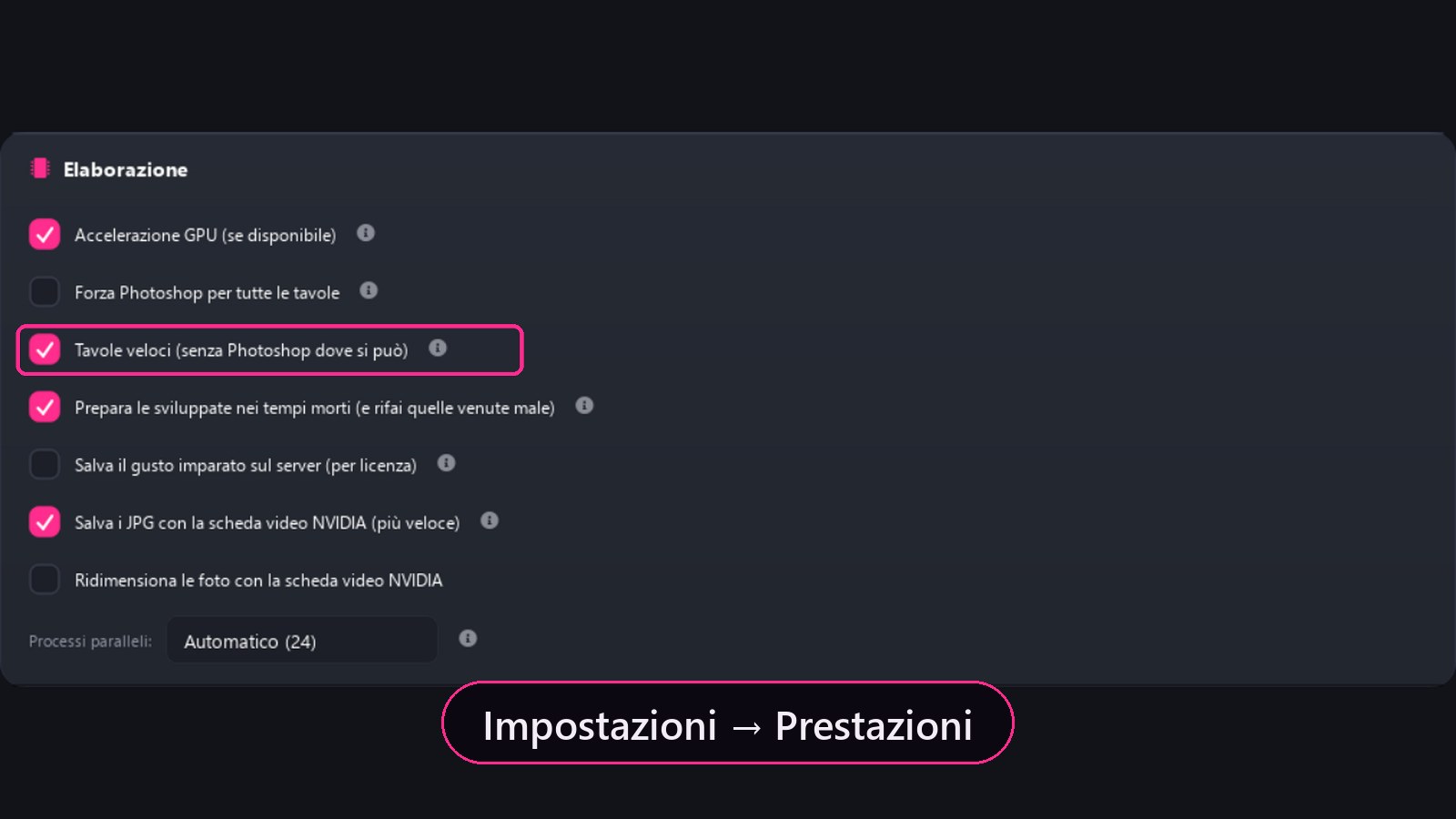
Desempenho: placa gráfica, processos paralelos, motor de renderização e o que se liga sozinho à rede, com os interruptores para o desligar. A cache, com limite e limpeza automática, está em Biblioteca.
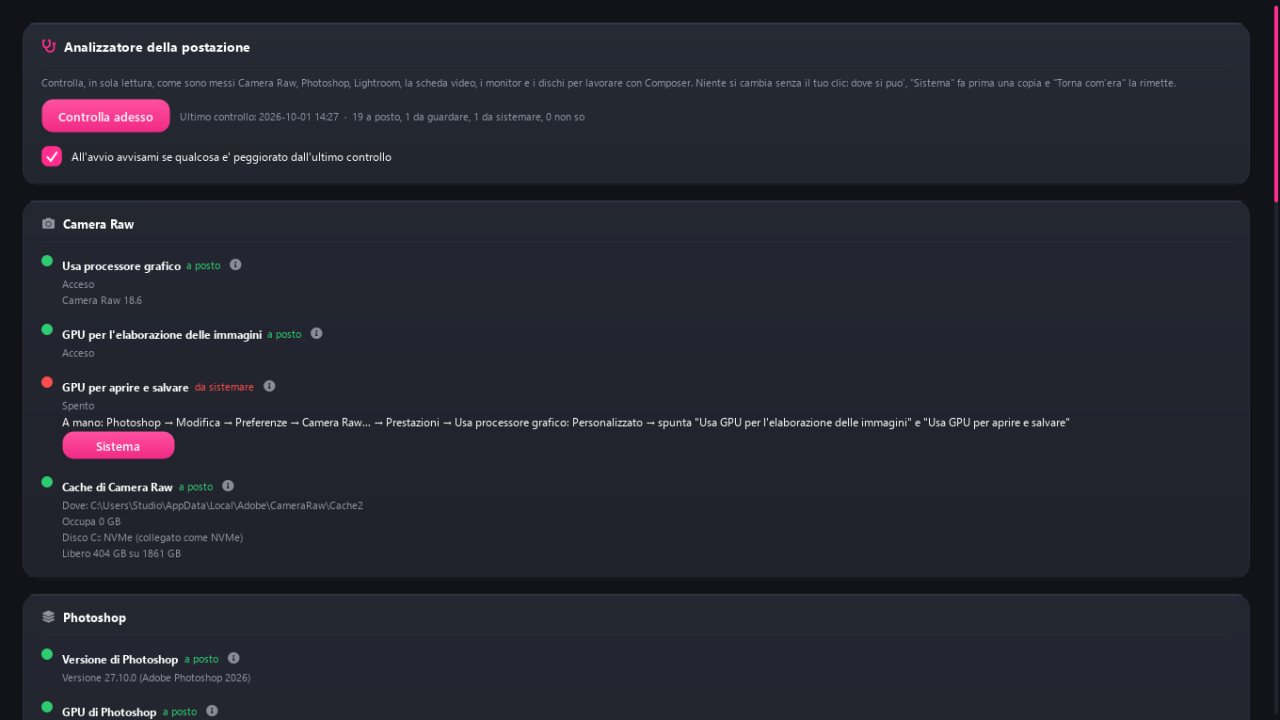
Posto de trabalho: o Analisador verifica o Photoshop, o Lightroom, a placa gráfica, os controladores e os discos. Com um teste da placa gráfica, mede o desempenho e, se já tiver testado o controlador anterior, compara os resultados para lhe mostrar se o novo controlador melhora ou atrasa o trabalho. Liga e desliga o XMP automático do Lightroom.
O seu estúdio: os seus dados, que aparecem nas fichas e nos PDFs. O aviso de privacidade, o que sai do computador e o que não sai, fica na página Licença.
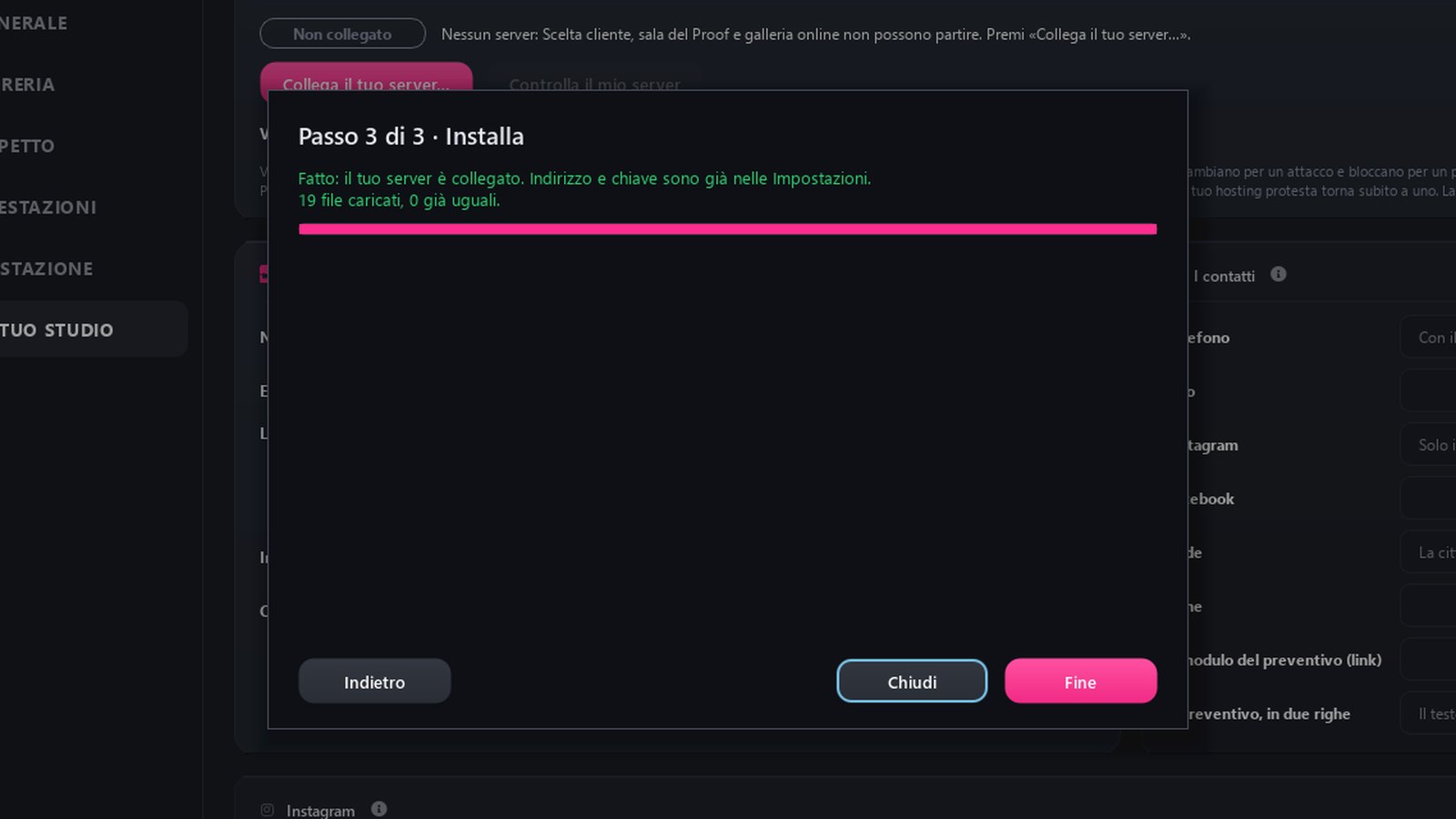
O seu servidor, em O seu estúdio: «Ligar o seu servidor…» guia-o em três passos (endereço, acesso FTP do seu alojamento, verificação da ligação cifrada FTPS) e cria sozinho a chave do estúdio. Velocidade de envio define a intensidade dos envios.
O Composer adapta-se ao seu ecrã: num portátil 1920×1080 tudo cabe. Se preferir, escolhe a escala em Aspeto.
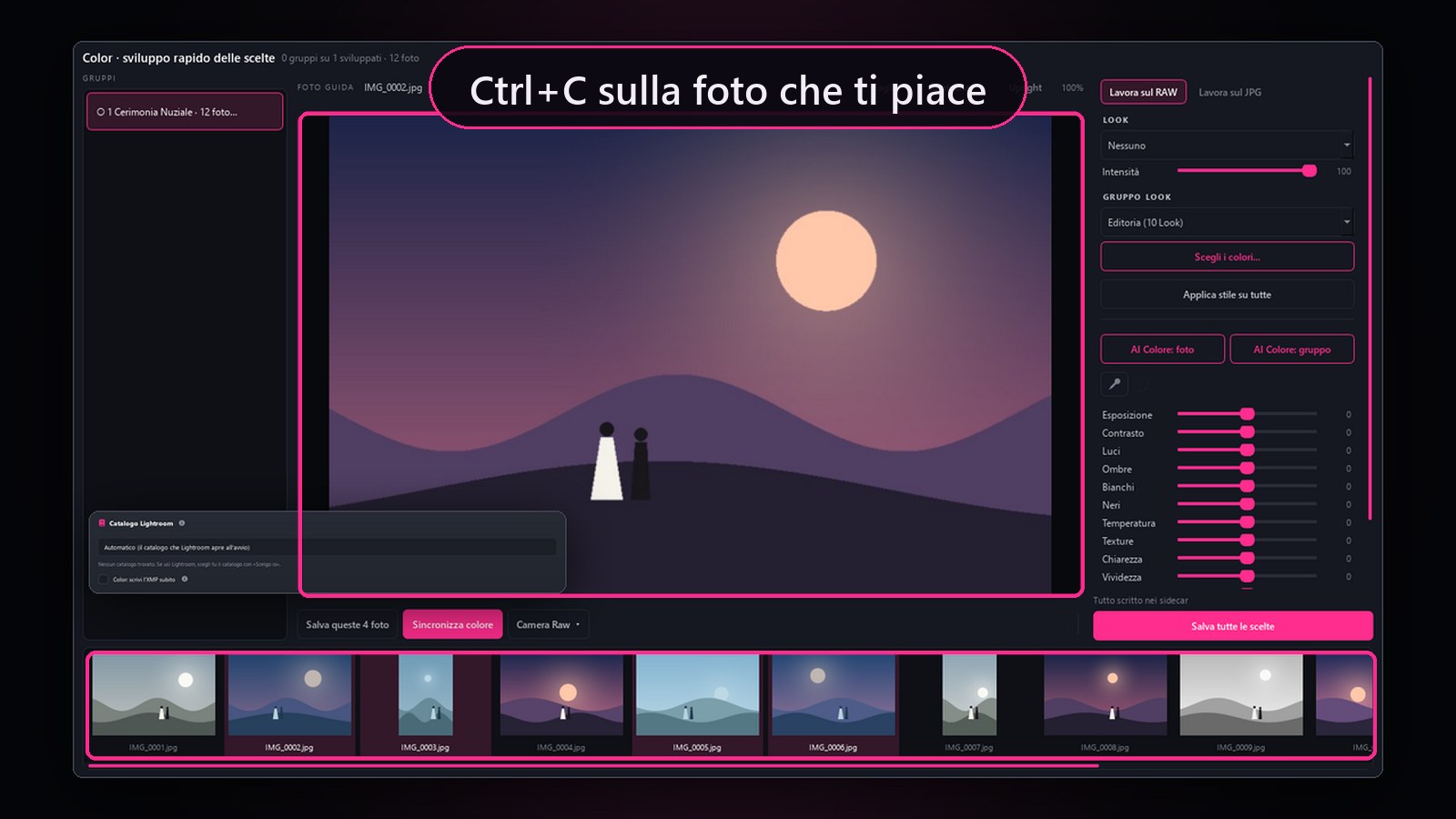
Catálogo do Lightroom, em Geral: Automático usa o que o Lightroom abre ao iniciar, Escolho eu serve se trabalhar com vários catálogos, Nenhum se não usar o Lightroom. No AI Selection, o Composer avisa uma vez se muitas fotos de um trabalho não estiverem no catálogo, com Escolher outro catálogo, e se o Lightroom tiver criado apenas uma pré-visualização pequena, explica como criar outras maiores.
A cache onde quiser: em Biblioteca, o cartão Cache indica onde está a cache do Composer, e Alterar pasta move-a para outro disco, incluindo exFAT. O Composer copia tudo, confere cada ficheiro e só depois passa para a pasta nova; se algo não bater certo, a cache fica onde estava. Por baixo vê também a cache do Camera Raw, que se altera a partir do Photoshop ou do Lightroom.
Licença: o teste gratuito de 7 dias também pode ser pedido na janela Ativar o Composer que aparece ao iniciar. Se o Composer já estiver ativado e receber uma chave nova, cole-a em Licença › Ativação.
Módulo 13
Guia e Conselheiro
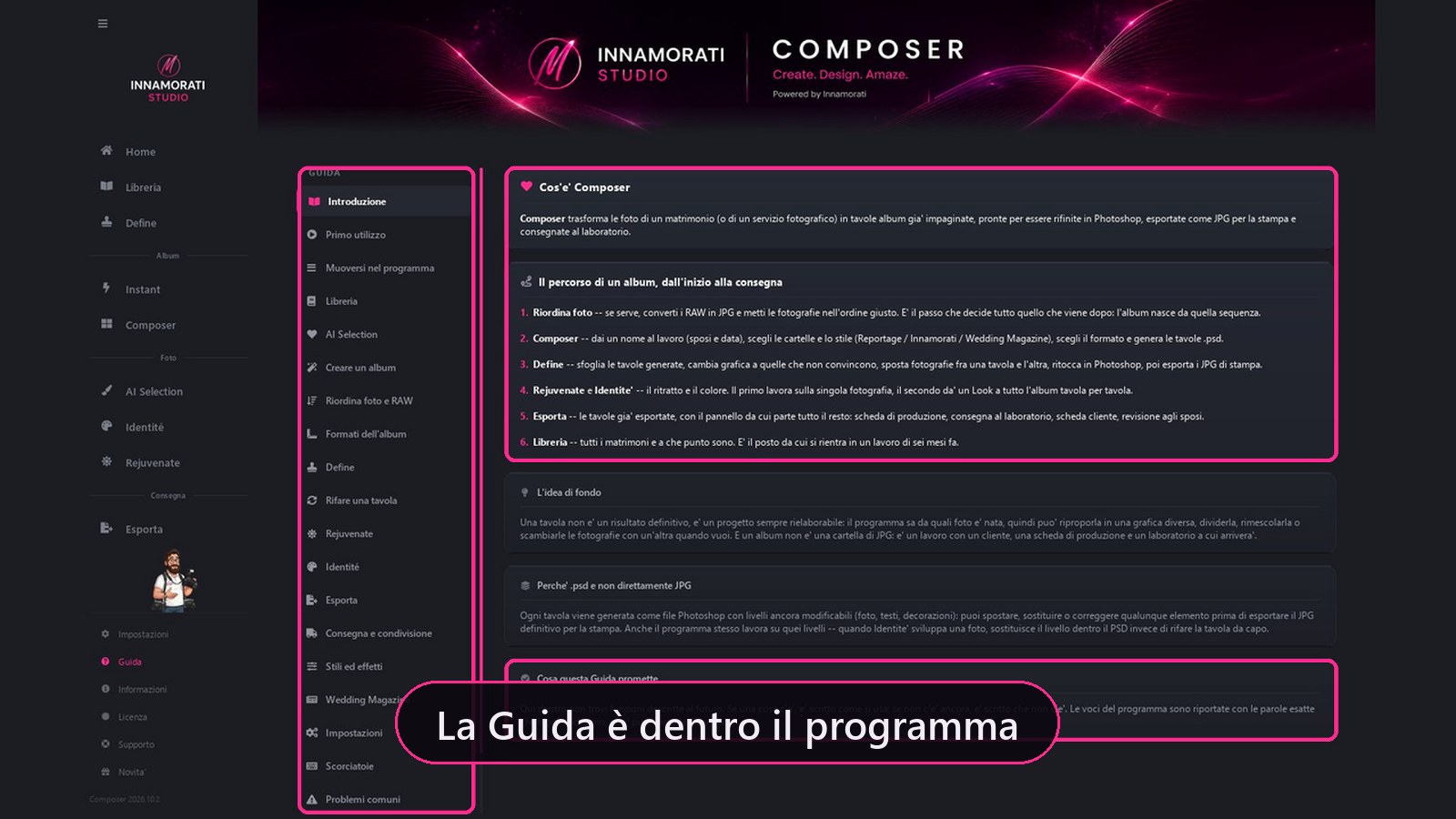
Vinte e três secções, escritas com as palavras que lê no ecrã. “Se uma coisa existe, está escrito como se usa; se ainda não existe, está escrito que não existe.”
Schermata reale di ComposerPremi play per la demoEsplora le funzionalità 5 dettagli
O percurso de um álbum desde o início até à entrega, módulo a módulo.
Formatos, estilos e efeitos, atalhos, problemas comuns.
Traduzido para 23 idiomas, como o programa e a sala dos noivos.
O Conselheiro na barra lateral: uma dica por página, F1 para perguntar.
Suporte dentro do programa: um clique envia ao suporte uma ficha com os dados úteis, nunca uma foto. Sem internet, ele prepara um e-mail.
Módulo 14
Novidades: o que mudou, com a imagem
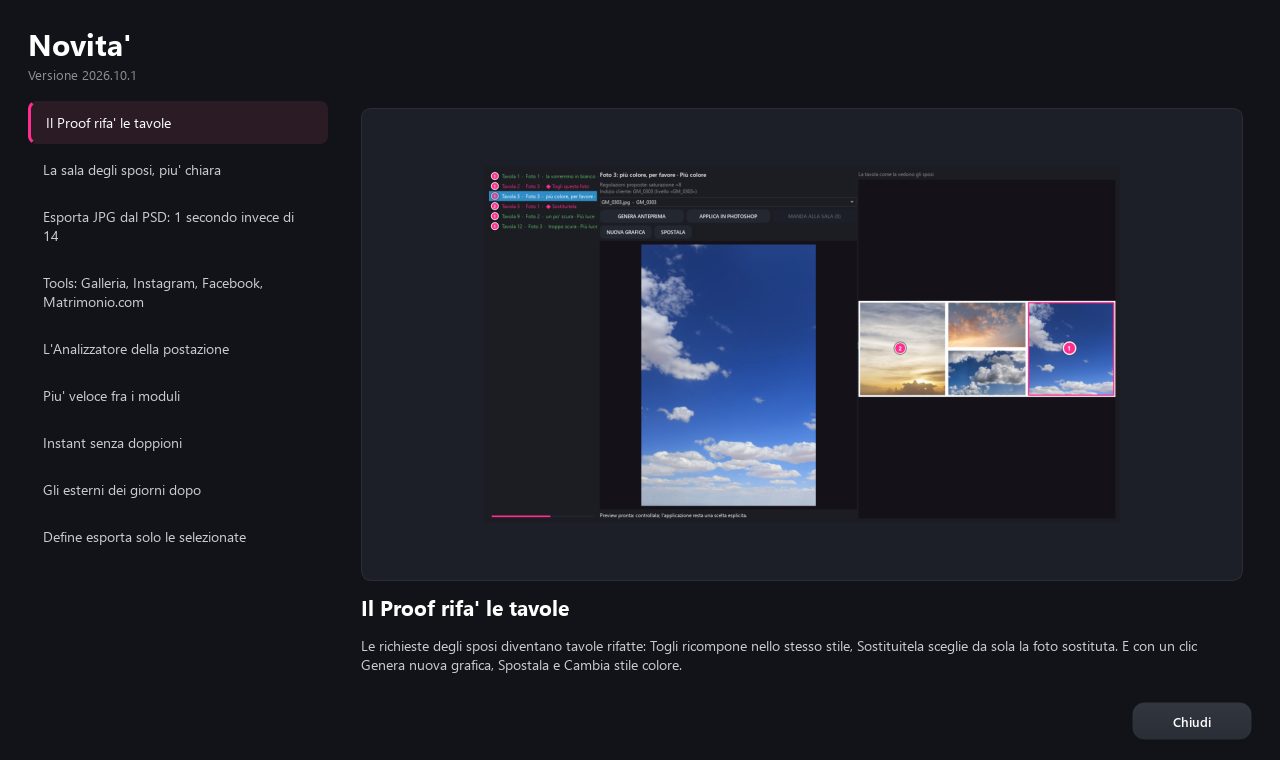
Em cada versão, o Composer mostra-lhe as novidades na primeira abertura: à esquerda a lista, à direita a imagem da funcionalidade e duas linhas para a compreender.
Schermata reale di ComposerIl programma, così come lo usiEsplora le funzionalità 5 dettagli
As novidades são cumulativas: quem salta uma versão também vê as intermédias.
Reabrem-se quando quiser em Definições, “Todas as novidades”.
As atualizações e os novos layouts chegam pelo canal assinado do Composer, incluídos na subscrição.
Instalar e reiniciar: o Composer fecha, a atualização é instalada e o programa volta a abrir-se sozinho.
Quando a descarga termina, o Composer pergunta logo: Instalar e reiniciar ou Mais tarde; com Mais tarde, o botão fica na janela Novidades. Os cartões da versão que vai chegar já mostram as suas imagens, antes de instalar.
Por baixo de todos os módulos
Sistemas que valem em toda a parte
Não são funções: são regras. Aplicam-se a todas as páginas e são a razão pela qual pode confiar no que vê.
Método não destrutivo
Os ajustes de revelação dos RAW são guardados num ficheiro XMP separado, legível pelo Lightroom e pelo Camera Raw: pode revê-los sem reescrever os dados da fotografia. A pasta ORDINATE contém cópias das imagens, organizadas para o trabalho no álbum. A rotação atualiza a orientação nos metadados EXIF, sem recomprimir a foto; as imagens eliminadas são movidas, em vez de apagadas definitivamente. As páginas duplas continuam a ser PSD em camadas: pode atualizar a fotografia em causa mantendo o resto da composição.
Páginas duplas, não páginas
Raciocina-se sempre sobre a página dupla aberta, o spread, a 300 DPI. Cada página dupla é um PSD em camadas: fotos, textos, decorações, brilhos. Com os Objetos Inteligentes recentra uma foto ou move-a por baixo do esbatido sem perder um píxel.
Revisões
Cada ronda com os noivos é uma pasta numerada. A anterior mantém-se, e o PDF de revisão também. Fica sempre a saber o que o cliente viu e quando.
Mudança de formato
Dez formatos em três famílias. "Refazer noutro formato" gera de novo o mesmo álbum noutra medida, numa pasta própria. Uma página dupla com a medida errada não entra na impressão: há uma barreira.
A cor do negativo
Três níveis: o Look no Identité, processado pelo Camera Raw e escrito no sidecar; o retoque no Rejuvenate; na impressão, o Composer IA doseia ruído e nitidez apenas nos quadros. Nenhuma foto é ampliada às escondidas.
O gosto que aprende
As correções no retoque só são aprendidas se disser que sim. Com “Aprender esta página dupla” guarda as suas preferências. A deteção de rostos ajuda a proteger os enquadramentos e a deixar espaço acima das cabeças; confirme sempre o resultado.
Offline, a sério
As fotografias ficam no seu computador ou no servidor do seu estúdio, nunca nos nossos: só saem quando decidir enviá-las. O Composer funciona sem internet: basta ligar-se pelo menos uma vez a cada 30 dias para renovar a licença, e fá-lo sozinho no arranque. Os layouts já descarregados respondem sempre.
23 idiomas
Programa, Guia, dicas e sala dos noivos. Um noivo estrangeiro lê as páginas duplas na língua dele, e o fotógrafo trabalha na dele.
Segundo ecrã
Com dois monitores, o cliente vê no seu ecrã a página dupla ou a foto que está a ver. Com F2, a roda do rato e o arrastar guiam o monitor dele: “Guio o monitor do cliente”.
 COMPOSER