Dalla scelta delle foto alla consegna dell’album. Esplora ogni modulo, guarda le schermate reali e scopri come entra nel tuo lavoro.
19 sezioni da esplorareSchermate realiDemo dei moduli
600formaty albumów
1style: Reportage, Przejścia, Magazine
23języki
25narzędzia w Rejuvenate
29Odczytywane formaty RAW
14grafika zaproponowana w 4,5 s
Moduł 1
Strona główna
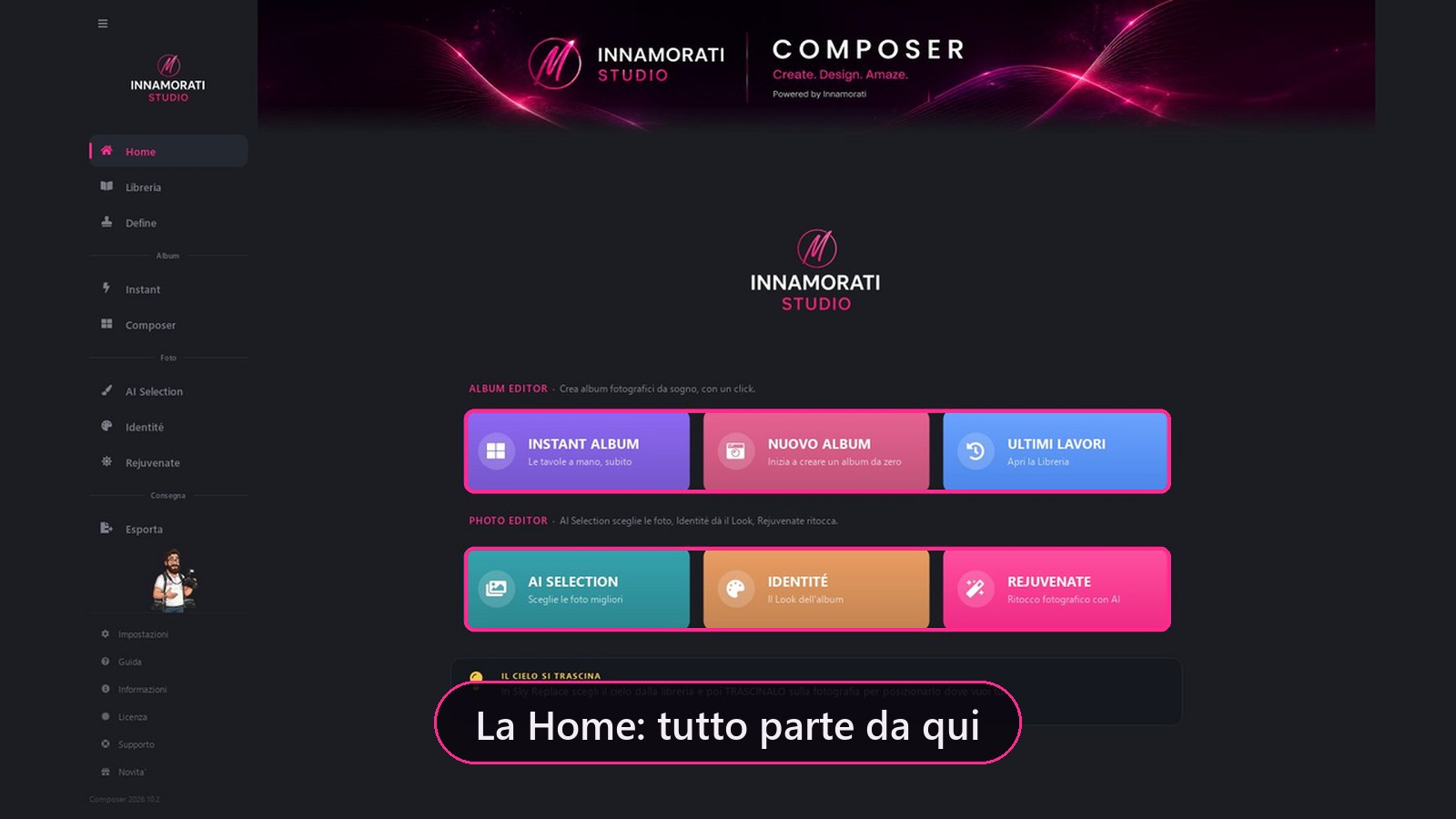
Otwiera się tutaj. Na górze Photo Editor (AI Selection, Identité, Rejuvenate), pod nim Album Editor (Instant Album, Nowy album i Ostatnie zadania), po lewej menu modułów.
Schermata reale di ComposerPremi play per la demoEsplora le funzionalità 5 dettagli
Instant Album, Nowy album i Ostatnie projekty, aby wrócić tam, gdzie skończyłeś.
AI Selection wybiera zdjęcia, Identité nadaje Look, Rejuvenate retuszuje.
Porada, która zmienia się z każdym otwarciem, w sumie dwadzieścia, na temat rzeczywistych funkcji.
Doradca: fotograf narysowany na pasku objaśnia każdą stronę, nawet przy F1.
Kreator pierwszego uruchomienia w czterech krokach, który można wyłączyć za pomocą opcji „Nie pokazuj ponownie”.
Moduł 2
Biblioteka: wszystkie projekty na jednej stronie
Każdy album, który generujesz lub otwierasz w Define, i każdy projekt AI Selection pojawia się tu sam, z okładką i informacją, na jakim etapie jest u klienta i w laboratorium.
Schermata reale di ComposerPremi play per la demoEsplora le funzionalità 9 dettagli
Albumy i selekcje razem: na górze otwarty ślub, pod nim wszystkie pozostałe. Lista rozwijana pokazuje wszystko, same albumy albo samo AI Selection.
Pod nazwą widzisz, ile jest rozkładówek, ile z nich wyeksportowano, na której rewizji jesteś i, w AI Selection, ile zdjęć wybrałeś.
Duże, ostre okładki, także na ekranach 4K.
Prawy przycisk na projekcie: Otwórz folder, Wykonaj ponownie w innym formacie, Usuń z Biblioteki.
Przypisz do albumu: selekcja z AI Selection łączy się ze swoim ślubem i otwierasz ją stamtąd przyciskiem Otwórz wybór. Odłączysz ją w każdej chwili, a wybrane zdjęcia zostają.
Usuń z Biblioteki zamyka projekt także w Define i w Eksporcie, ale niczego nie kasuje: rozkładówki i zdjęcia zostają na swoim miejscu, a Przywróć projekt wstawia go z powrotem na listę.
Dysk wyłączony albo folder przeniesiony? Projekt zostaje na liście jako niedostępny, a Odnajdź folder łączy go ponownie.
Karty AI Selection pokazują, na jakim etapie jesteś, tak jak karty albumów: zdjęcia, wybrane, złote serduszka, grupy zrobione w Color i para młoda (link wysłany, serduszka dotarły, link wygasł), z paskiem etapów Analiza, Wybór, Kolor, Para młoda i datą ostatniej zmiany.
Kolejność ustalasz ty: przeciągnij kartę tam, gdzie chcesz, a Composer zapamięta kolejność. Dwuklik na karcie albumu otwiera Define.
Moduł 3
AutoAlbum: album tworzy się sam
Wybierz foldery i naciśnij Generuj: album składa się sam, w rozkładówki jako warstwowe pliki Photoshopa. Nic do zrobienia ręcznie.
Schermata reale di ComposerPremi play per la demoEsplora le funzionalità 8 dettagli
AutoAlbum robi rozkładówki za ciebie; w Instant robisz je sam, ręcznie, na stole montażowym.
Trzy style.Reportage: zdjęcia w porządku chronologicznym, czyste siatki, na przemian duże i małe grupy. Innamorati (z przejściami): romantyczny układ z przejściami i przenikaniem, grupy po trzy lub cztery zdjęcia. Wedding Magazine: nie album, lecz edytorial, siedemdziesiąt rozkładówek z gotowymi tekstami, w czterech krokach.
Cztery kroki: dane ślubne, teczki, wykończenie, utwórz album. Nikt nie pyta dwa razy o to samo.
Wykończenie: intensywność przejścia, fresk, biała ramka, w formacie Panorama 30×80; pozostałe formaty korzystają z gotowych grafik.
Podfolder krewni jest zawsze otoczony siatką: grupy rodzinne nie są mieszane.
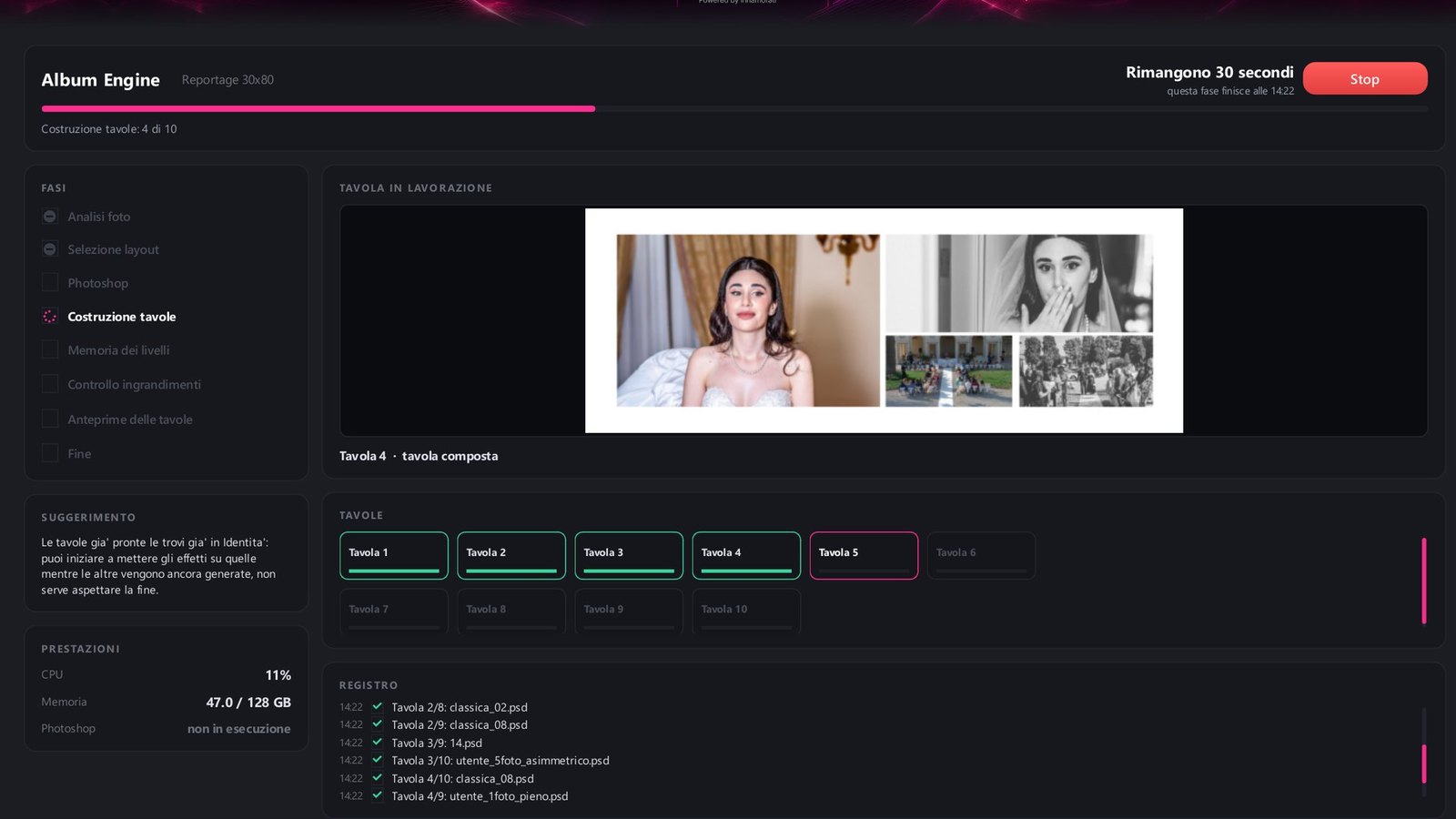
Silnik albumu: podczas generowania widzisz na żywo powstającą rozkładówkę, kolejne etapy i pozostały czas. Stop w dowolnym momencie: zachowaj projekt, zmień format lub usuń.
Narzędzia: sześć kart z własnym obrazem: Zmiana kolejności zdjęć, Konwersja zdjęć, Wybór ze zrzutów ekranu, Galeria, Social (Instagram i Facebook) oraz Matrimonio.com. Przeciągasz je, gdzie chcesz; Przywróć kolejność ustawia je jak na początku.
Uporządkuj zdjęcia i RAW: konwertuje 29 formatów RAW, w tym Hasselblad, HEIC z iPhone'a i PSD. Stosuje plik XMP (sidecar) z Lightrooma lub Capture One. Stół podświetlany z automatycznym porządkowaniem, obracanie zmieniające tylko EXIF, numerowany folder ORDINATE.
Dziesięć formatów, trzy rodziny
Wybierz miarę, Composer przerób album
Wymiar to wymiar otwartej rozkładówki, w 300 DPI. Każdy projekt ma jeden format. Dzięki „Przerób w innym formacie” Composer składa ten sam ślub w nowym rozmiarze: zachowuje zdjęcia wybrane do każdej rozkładówki i dopasowuje kompozycję do wymiarów albumu. Nowa wersja zapisuje się w osobnym folderze, bez nadpisywania oryginalnego projektu.
Portret
30×4030×4535×5040×60
Kwadrat
30×6035×7040×80
Panorama
20×6025×7030×80
Moduł 4
Instant: album następnego dnia
Ze zdjęć z serduszkiem powstaje błyskawiczny album, do pokazania parze młodej po powrocie z podróży poślubnej. Rozkładówki robisz sam, ręcznie, od razu, na stole montażowym; jeśli chcesz, żeby album stworzył się sam, jest AutoAlbum.
Esplora le funzionalità 6 dettagli
Przeciągasz zdjęcia na stół montażowy rozkładówek, Composer składa, a ty poprawiasz.
Nigdy dwa razy ten sam plik w jednej rozkładówce. Wchodzą wszystkie zdjęcia z serduszkiem, także podobne z jednej serii.
Jeden na chwilę pozostaje dodatkowym wyborem, gdy chcesz bardziej suchego albumu.
Bez kadrowania: jednym kliknięciem rozkładówka składa się na nowo w rzędy o równej wysokości i swobodnej szerokości, w których nikt nie jest ucięty. Kadr też patrzy na twarze: powietrze nad głową, brody się nie ucina, kostki są omijane.
AutoAlbum składa wszystkie rozkładówki w sekundę ze zdjęć z serduszkiem; jeśli coś się nie zgadza, mówi o tym, nigdy po cichu.
Jest eksportowany i udostępniany jak każdy inny album.
Moduł 5
AI Selection: wybór
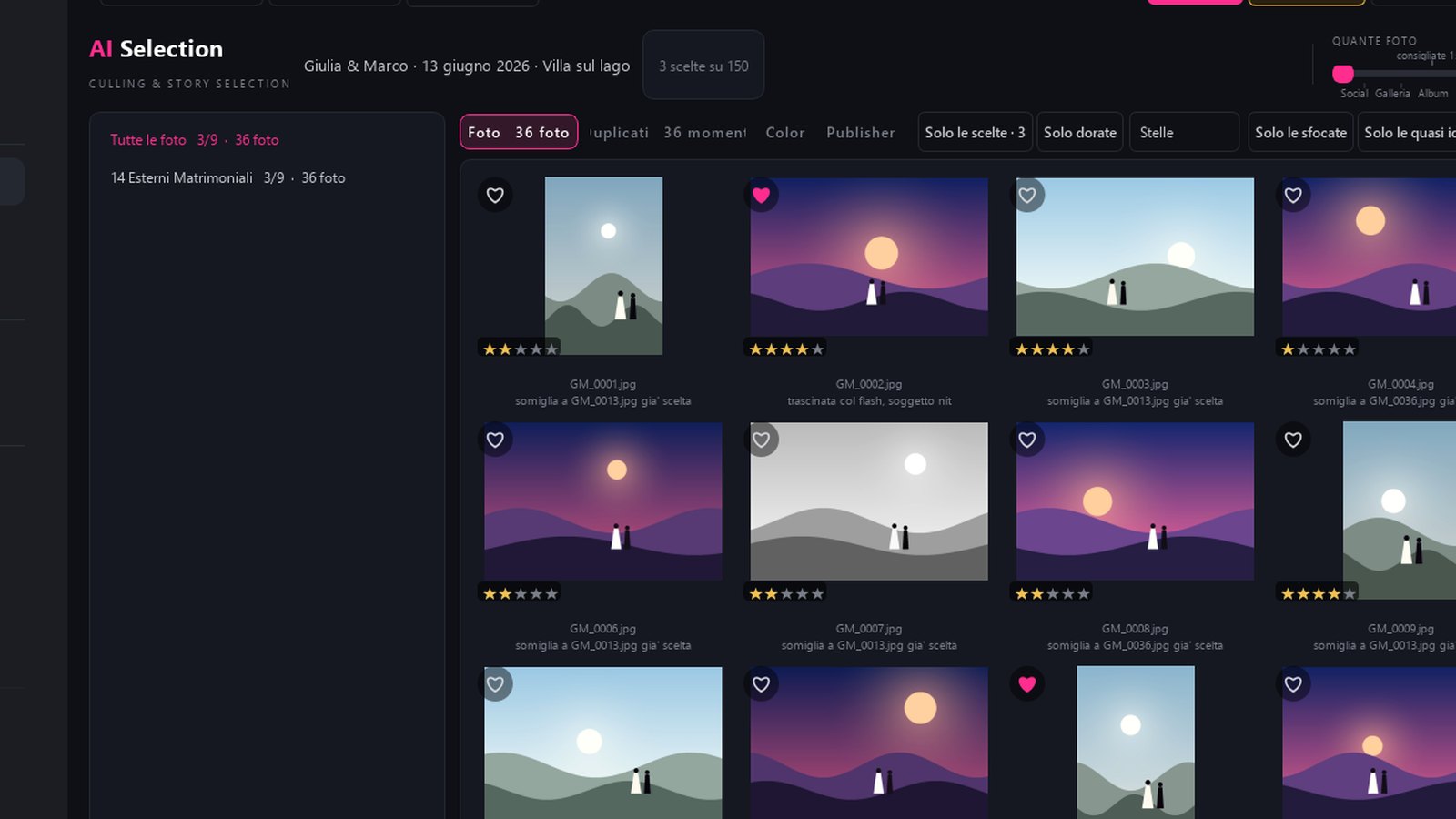
Otwórz folder ze zdjęciami ze ślubu i naciśnij Analizuj. Composer mierzy każde zdjęcie, dzieli dzień na rozdziały i sugeruje, ile zachować.
Schermata reale di ComposerPremi play per la demoEsplora le funzionalità 10 dettagli
Ile zdjęć: suwak od Społeczności do Galerii, Albumu, Prawdziwego ślubu. „Wybierz 150 zdjęć” i zostaną one wybrane.
Filtry, które odwalają brudną robotę: tylko niewyraźne, tylko prawie identyczne, tylko oczy zamknięte lub półprzymknięte, tylko do wyrzucenia.
Czyta flagi Lightroom i szanuje je: to, co już odrzuciłeś, pozostaje odrzucone.
Seria zdjęć staje się pojedynczym momentem, w którym najlepsze zdjęcie jest przed nami.
Elementy zewnętrzne wykonane w kolejnych dniach wchodzą do rozdziału dotyczącego elementów zewnętrznych, a nie na końcu.
Stąd zdjęcia trafiają do Color w celu opracowania i do Publisher do mediów społecznościowych, bez ponownego dokonywania wyboru.
Uczy się twojego gustu na podstawie poprawek, które wprowadzasz, tylko jeśli mu to potwierdzisz.
Gwiazdki: lista rozwijana zostawia w siatce tylko zdjęcia z oceną co najmniej 5, 4, 3, 2 lub 1 gwiazdki. Działa też w Duplikatach i w Color.
RAW i JPG razem? Analizuj znajduje pary i pyta, czy oglądać tylko pliki RAW: czas się nie podwaja, a wybór pada na negatyw.
Patch blur: zaznacz lekko poruszone zdjęcie, a wywołanie je uratuje. W lupie widzisz przed i po i wybierasz siłę.
W AI Selection · Composer AI Select, Album + Proof + Select i Studio
Color: kolor wybranych zdjęć
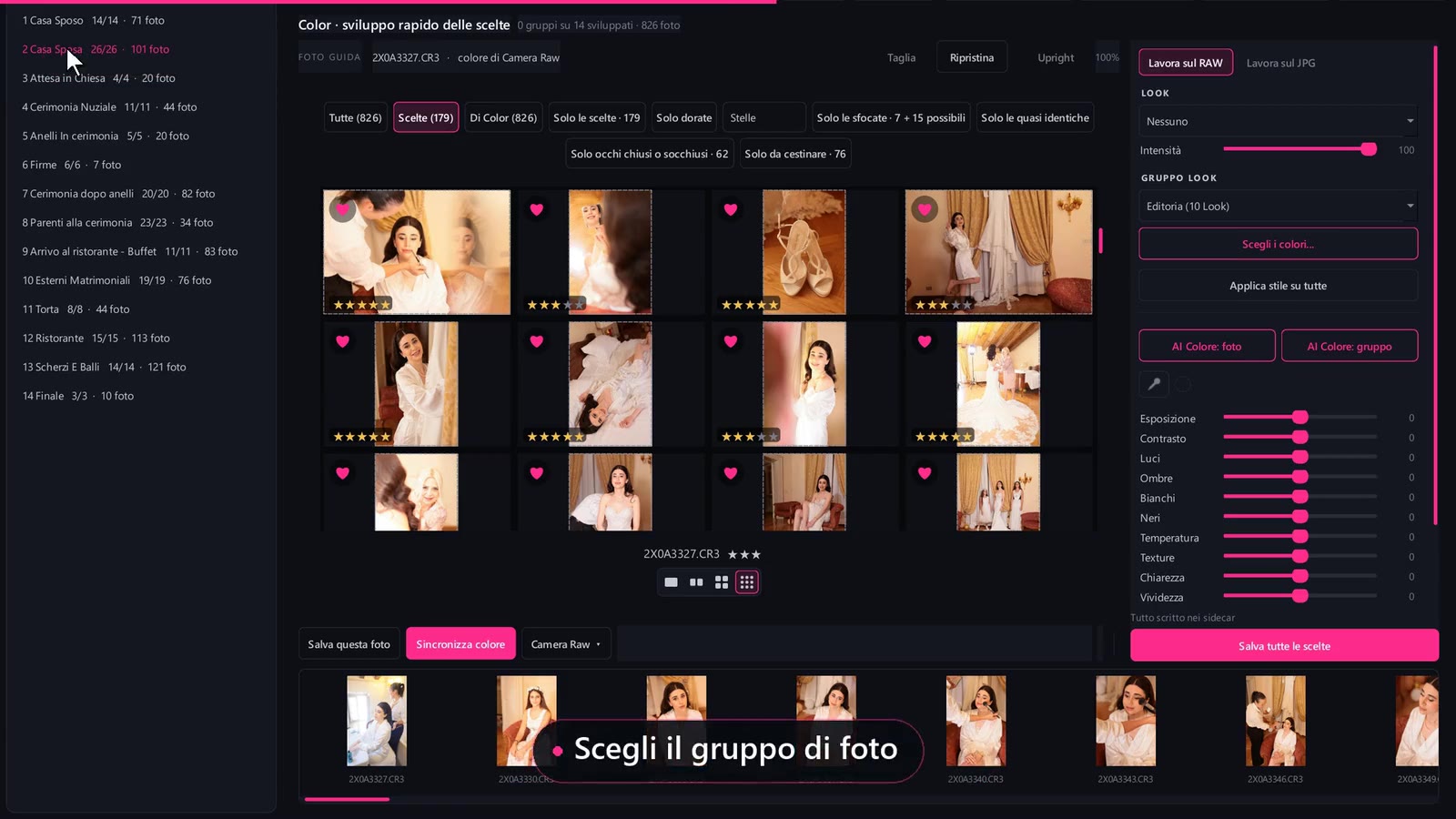
Zdjęcia z serduszkiem z AI Selection trafiają do Color podzielone na grupy, po jednej na każdy rozdział dnia. Nadajesz styl całemu ślubowi, a potem dopracowujesz grupę po grupie i zdjęcie po zdjęciu.
Schermata reale di ComposerPremi play per la demoEsplora le funzionalità 11 dettagli
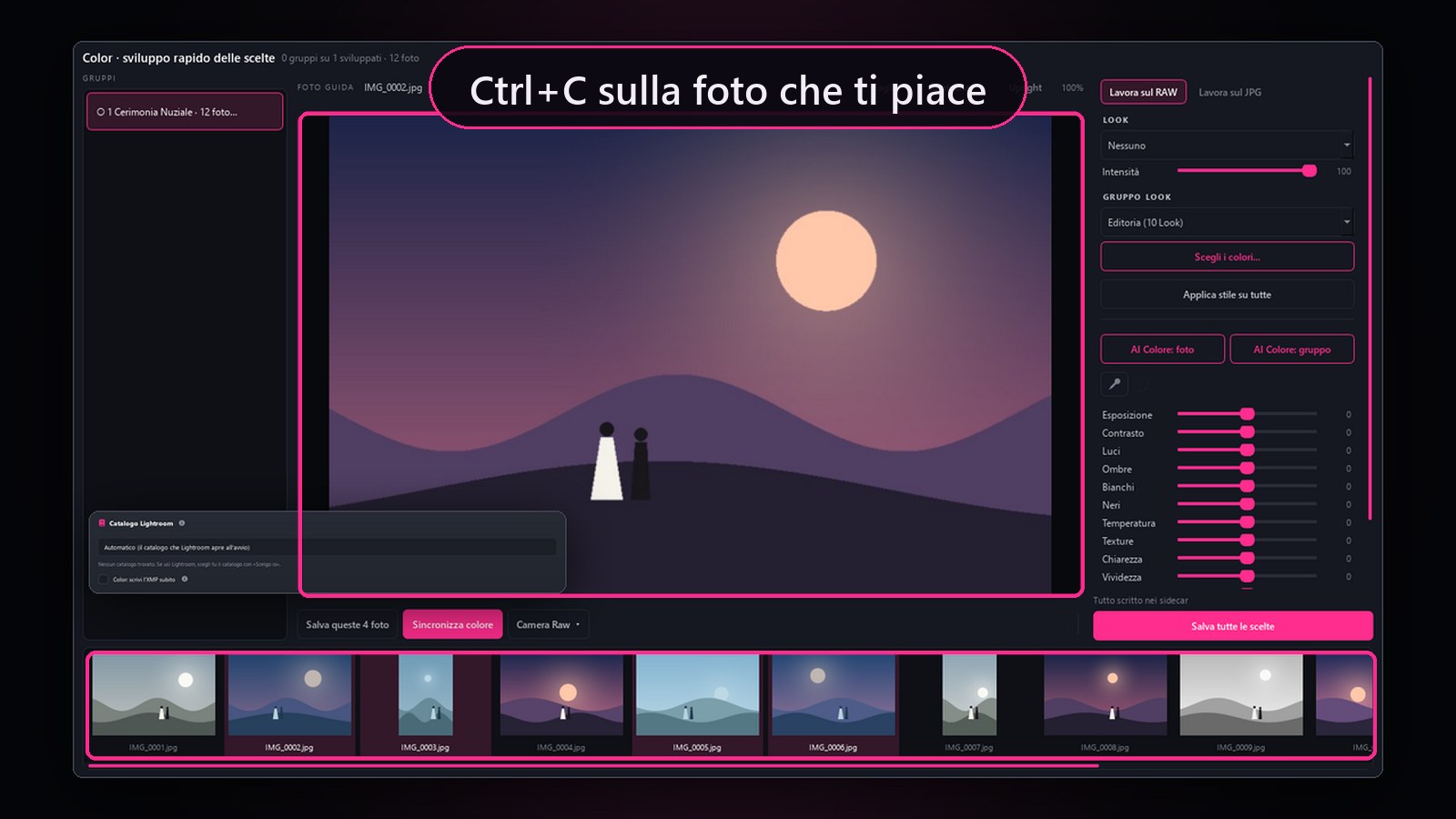
Look i Grupa Look: jeden Look na wszystkich zdjęciach albo grupa, która przeplata kilka Looków na całym ślubie, po jednym zdjęciu. Intensywność dawkuje Look.
Wybierz kolory…: w Grupie Look zostawiasz tylko kolory, które ci się podobają, i zapisujesz ją jako własną grupę.
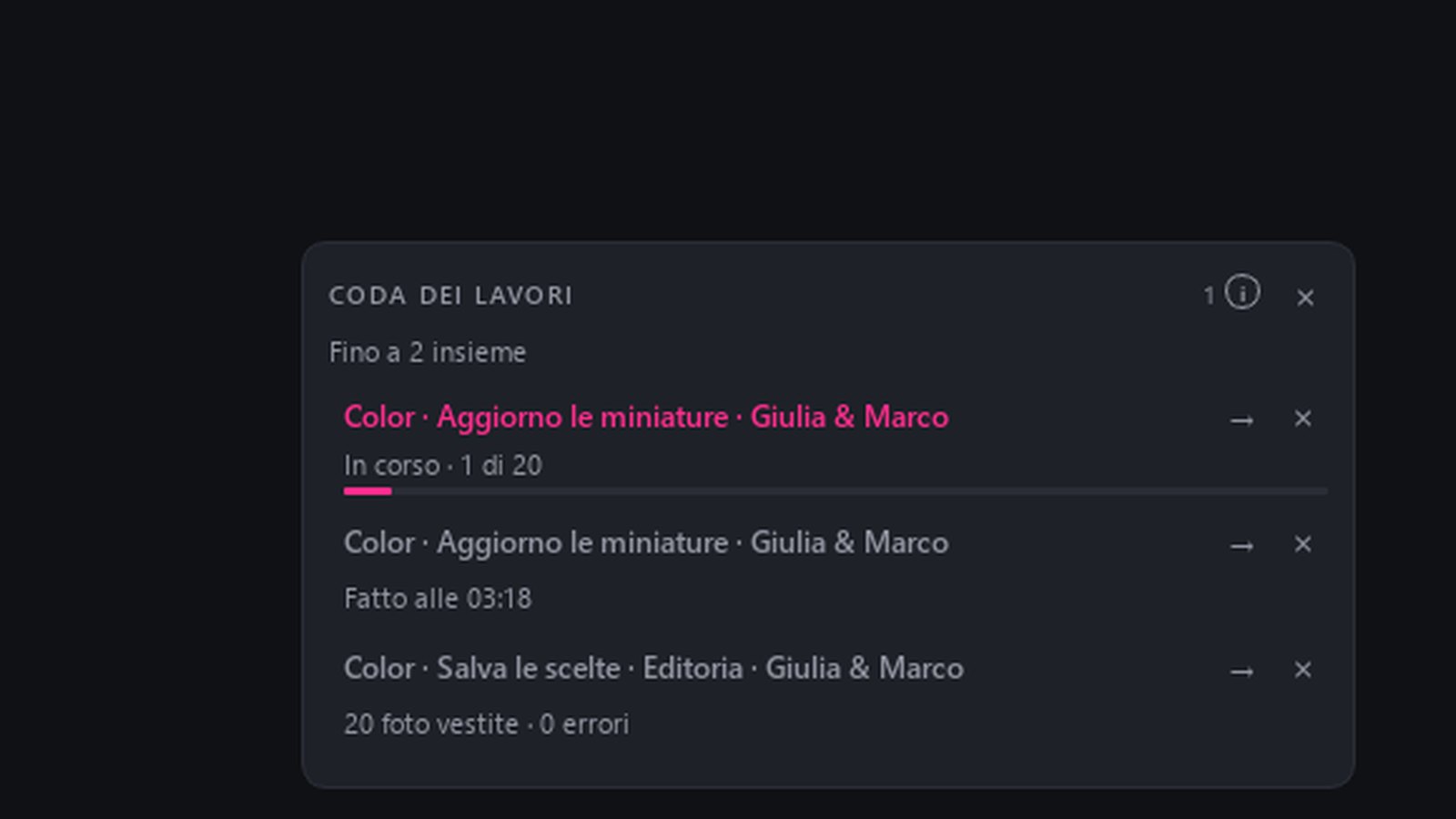
Zastosuj styl do wszystkich nakłada styl na wszystkie wybrane, jeszcze niczego nie zapisując. Zapisz · N wybranych na dole panelu zapisuje go razem z kolorami grup i pojedynczych zdjęć w jednym zadaniu Kolejki zadań, z prawdziwym postępem i pozostałym czasem: w tym czasie pracujesz dalej.
Zapisywanie zatrzymujesz, kiedy chcesz: żadne zdjęcie nie zostaje w połowie, a praca wznawia się tam, gdzie stanęła. Zdjęcia, które już sam wywołałeś, zostają bez zmian, chyba że zdecydujesz się je nadpisać.
Jedenaście suwaków: ekspozycja, kontrast, światła, cienie, biele, czernie, temperatura, tekstura, przejrzystość, jaskrawość i nasycenie, do tego Kroplomierz do bieli. Przesunięty suwak przenosisz na to zdjęcie, na zaznaczone albo na wszystkie.
Przed i Po na tym samym zdjęciu; dwuklik, żeby zobaczyć je w 100%.
Kadruj, Stopnie i Upright: kadrujesz zdjęcie, prostujesz horyzont i pionowe linie, jak w Lightroomie.
Maska Postać, Liniowa albo Promienista: suwaki działają tylko tam, a maskę znajdziesz też w Lightroomie.
Pracuj na RAW albo Pracuj na JPG: przy RAW kolor trafia do pliku XMP obok zdjęcia i widzą go też Lightroom i Camera Raw; przy JPG suwaki reagują od razu, a Composer zapisuje gotowy JPG. Oryginałów nigdy się nie dotyka.
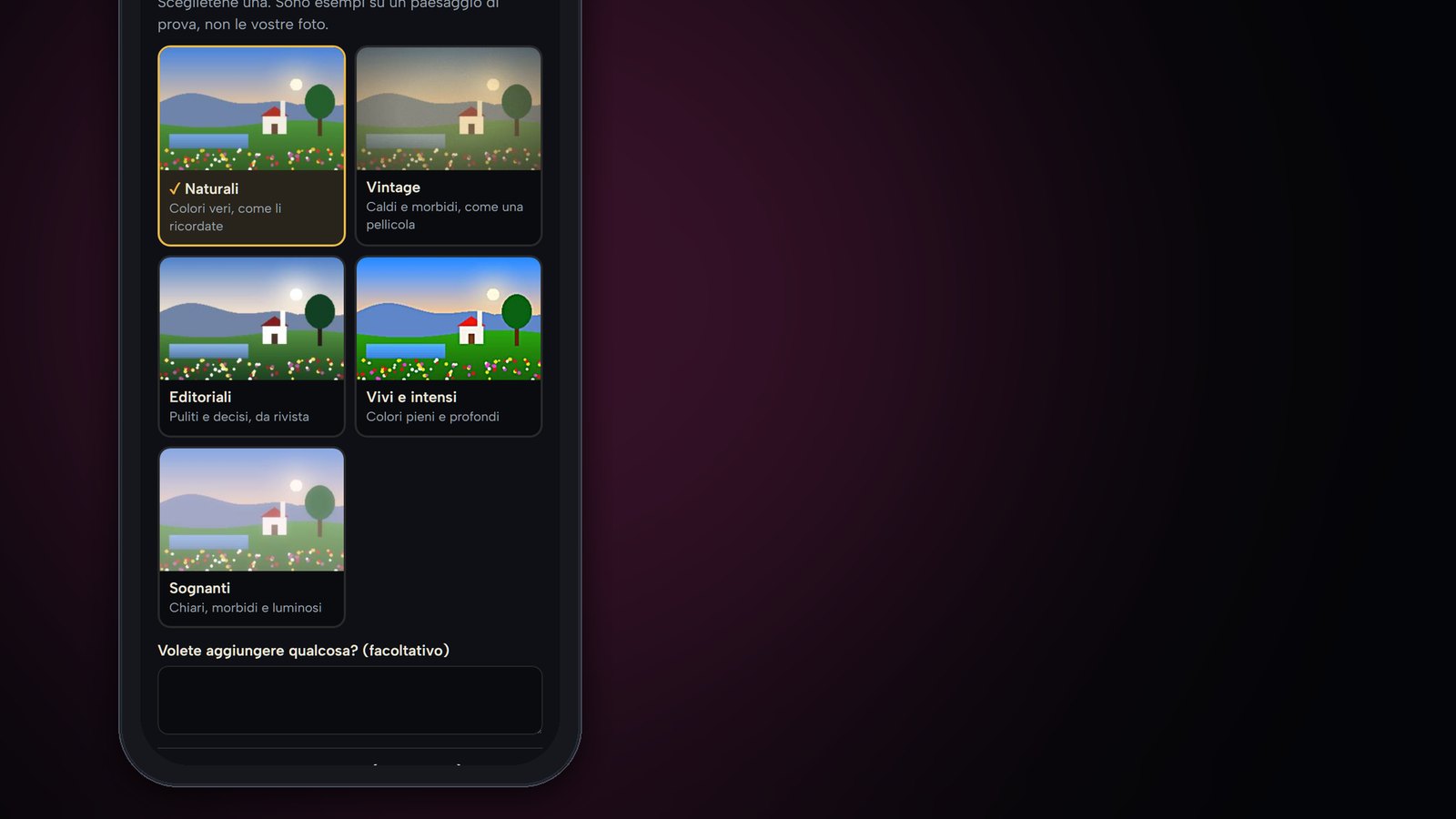
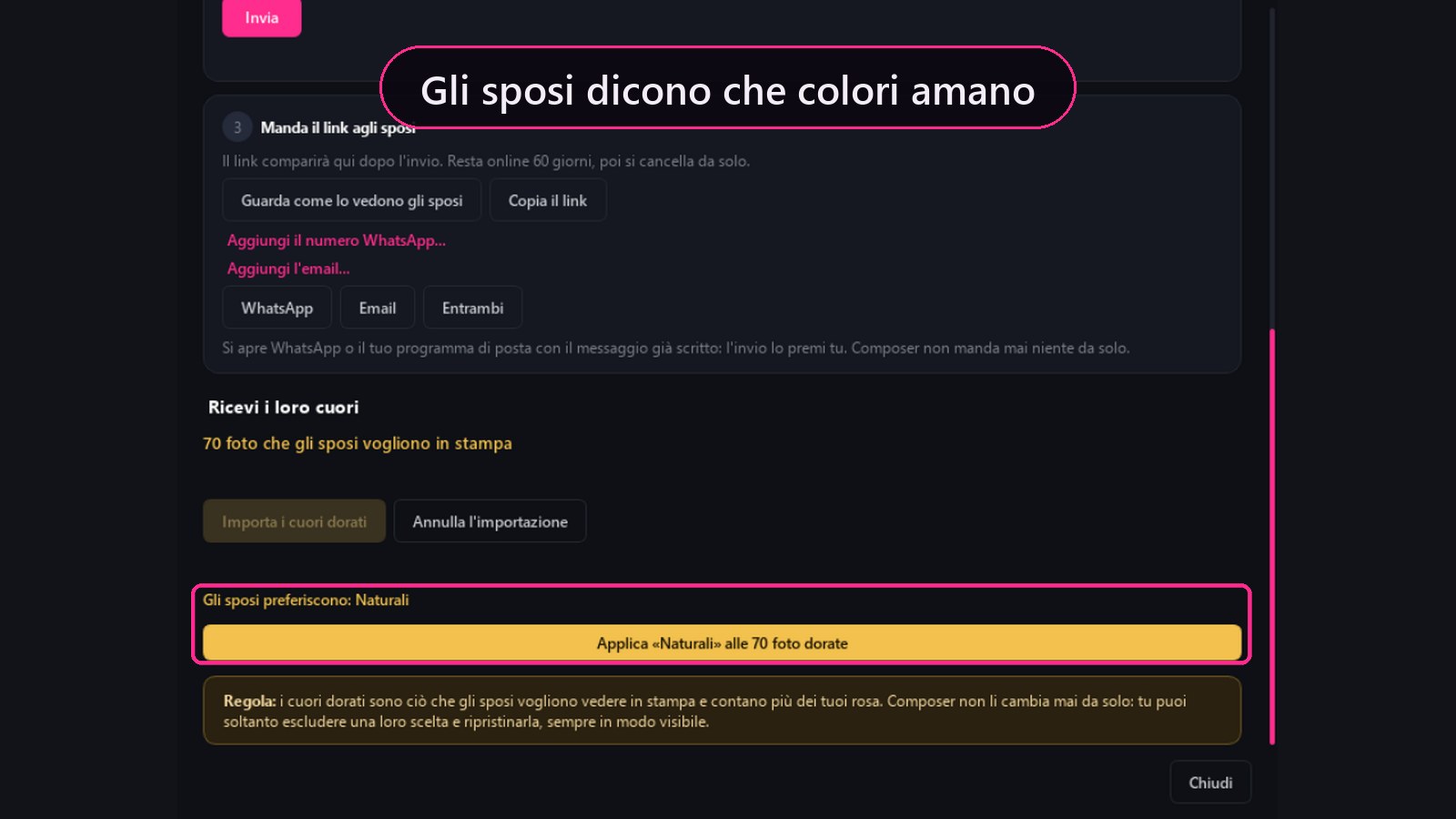
Para młoda woli: kolory, które para młoda wskazała na swojej stronie Wyboru klienta, pojawiają się tutaj. Ty decydujesz, czy zastosować je do wybranych, patrząc na podgląd przed i po; Wróć do wcześniejszych kolorów przywraca wszystko, jak było.
Czerń i biel: przy nasyceniu na zero zdjęcie zostaje czarno-białe nawet pod Lookiem. Kiedy styl pochodzi z Grupy Look, krewni nigdy nie trafiają do czerni i bieli.
W AI Selection · Composer AI Select, Album + Proof + Select i Studio
Wybór klienta: para młoda wybiera na telefonie
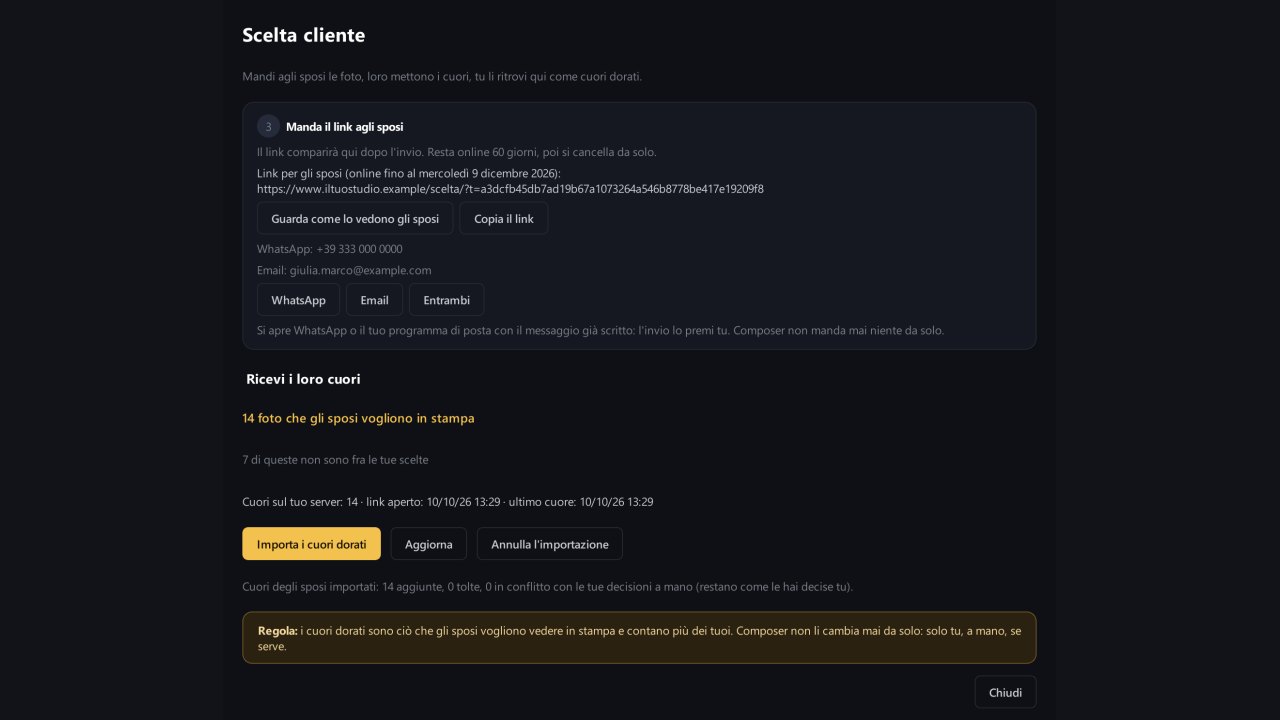
Wysyłasz parze młodej zdjęcia, ona stawia serca, a ty znajdujesz je w AI Selection jako złote serca: zdjęcia, które chce zobaczyć w druku.
Schermata reale di ComposerPremi play per la demoEsplora le funzionalità 10 dettagli
Przygotuj: tylko twoje wybrane albo wszystkie zdjęcia. Composer w tle przygotowuje miniatury i zdjęcia 1280 px w folderze roboczym; twoje oryginały pozostają nietknięte.
Wyślij na swój serwer: zdjęcia trafiają na serwer twojego studia, ten sam co sala Proof, z imionami pary młodej i twoim logo. Jeśli wysyłanie się przerwie, wznowi się od miejsca, w którym stanęło.
Wyślij link parze młodej przez WhatsApp lub e-mailem: Composer otwiera gotową wiadomość, a przycisk wysyłania naciskasz ty.
Na telefonie para młoda widzi wszystkie zdjęcia i dotyka serca przy tych, które chce zobaczyć w druku. Wszystko zapisuje się samo, także po kawałku. Bez aplikacji, bez kont.
Importuj złote serca: podsumowanie, ile zdjęć dodajesz, a ile usuwasz, oraz Cofnij import, jeśli zmienisz zdanie. Złote serca zawsze odzwierciedlają ostatni wybór pary młodej.
Zasada: złote serca liczą się bardziej niż twoje, a Composer nigdy sam ich nie zmienia. Zdjęcie, o którym zdecydowałeś ręcznie, zostaje tak, jak postanowiłeś.
Druga runda: wysyłasz stronę ponownie tyle razy, ile trzeba. Nowy link otwiera się z już zaznaczonymi sercami, zdjęcia, które proponujesz, mają oznaczenie „Propozycja studia”, a dzięki Importuj też z poprzedniego linku pobierasz również serca, które dotarły przez stary link.
Złotego serca nie dodaje się ani nie usuwa ręcznie: prawym przyciskiem myszy wybierasz Wyklucz wybór pary młodej i przywracasz go, kiedy chcesz; wykluczone zdjęcia znajdziesz w filtrze Wykluczony wybór pary młodej.
Link pozostaje online przez 60 dni, potem zdjęcia i dane są usuwane z serwera przy pierwszej następnej wizycie.
Złote serca przydają się także później: w Instant, Color, Publisher, Eksportuj JPG i Foldery albumu, zależnie od zaznaczenia opcji Tylko wybrane i Złote.
Moduł 6 · Composer Studio i Wtyczki
Identité: kolor studia
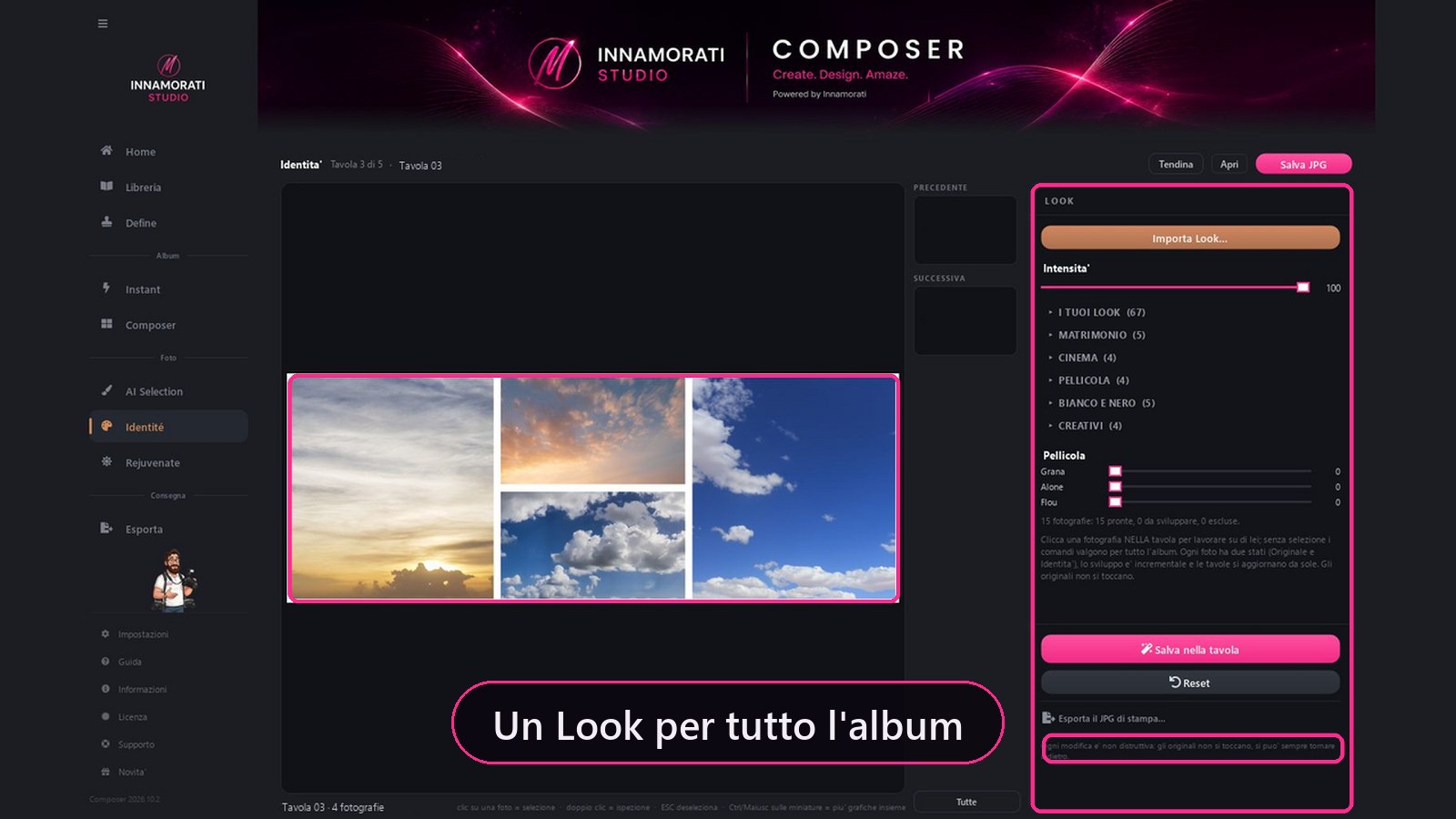
Pracuje się rozkładówka po rozkładówce. Zdjęcia w rozkładówce są żywe: klikasz jedno i je wywołujesz albo nadajesz Look całemu albumowi.
Schermata reale di ComposerPremi play per la demoEsplora le funzionalità 9 dettagli
Look standardowy w rodzinach: ślub, kino, film, czarno-biały, kreatywny. Więcej swojego Look za pomocą miniatury na zdjęciu.
Importuj Look z gotowych ustawień Lightroom .xmp, .cube LUT lub pakietów .zip. Intensywność od 0 do 100.
Automatyczna Maska na temacie i tle lub ręczna za pomocą pędzla. „Zobacz maskę”.
Film: ziarno, halo, miękka ostrość.
Z negatywu. W przypadku RAW Look jest nakładany przez Camera Raw i zapisywany w pliku XMP (sidecar), tak jak zapisałby go Lightroom. Do druku zdjęcie jest wywoływane w rzeczywistym rozmiarze ramki.
Zapisz w rozkładówce umieszcza zdjęcie z powrotem w pliku PSD bez jego przebudowy. Oryginałów nigdy się nie dotyka.
Look można także nauczyć się na podstawie zdjęcia referencyjnego i jego oryginału.
W 7-dniowym okresie próbnym widzisz i używasz wszystkich Looków; w pliku obok zdjęcia zapisuje się siedem na próbę. Z subskrypcją, na dowolnym poziomie, odblokowują się wszystkie. Looki, które importujesz sam, zapisują się zawsze.
Moduł 7 · Composer Studio i Wtyczki
Rejuvenate: retusz
Jedno zdjęcie lub wiele naraz, z przepisem: pasek pod przeglądarką pokazuje je wszystkie, a każde zachowuje własny retusz. Ten sam silnik odpowiada za podgląd i zapis, więc to, co widzisz, jest tym, co wychodzi.
25 strumenti · Singola foto e batch
Schermata reale di ComposerPremi play per la demoEsplora le funzionalità 14 dettagli
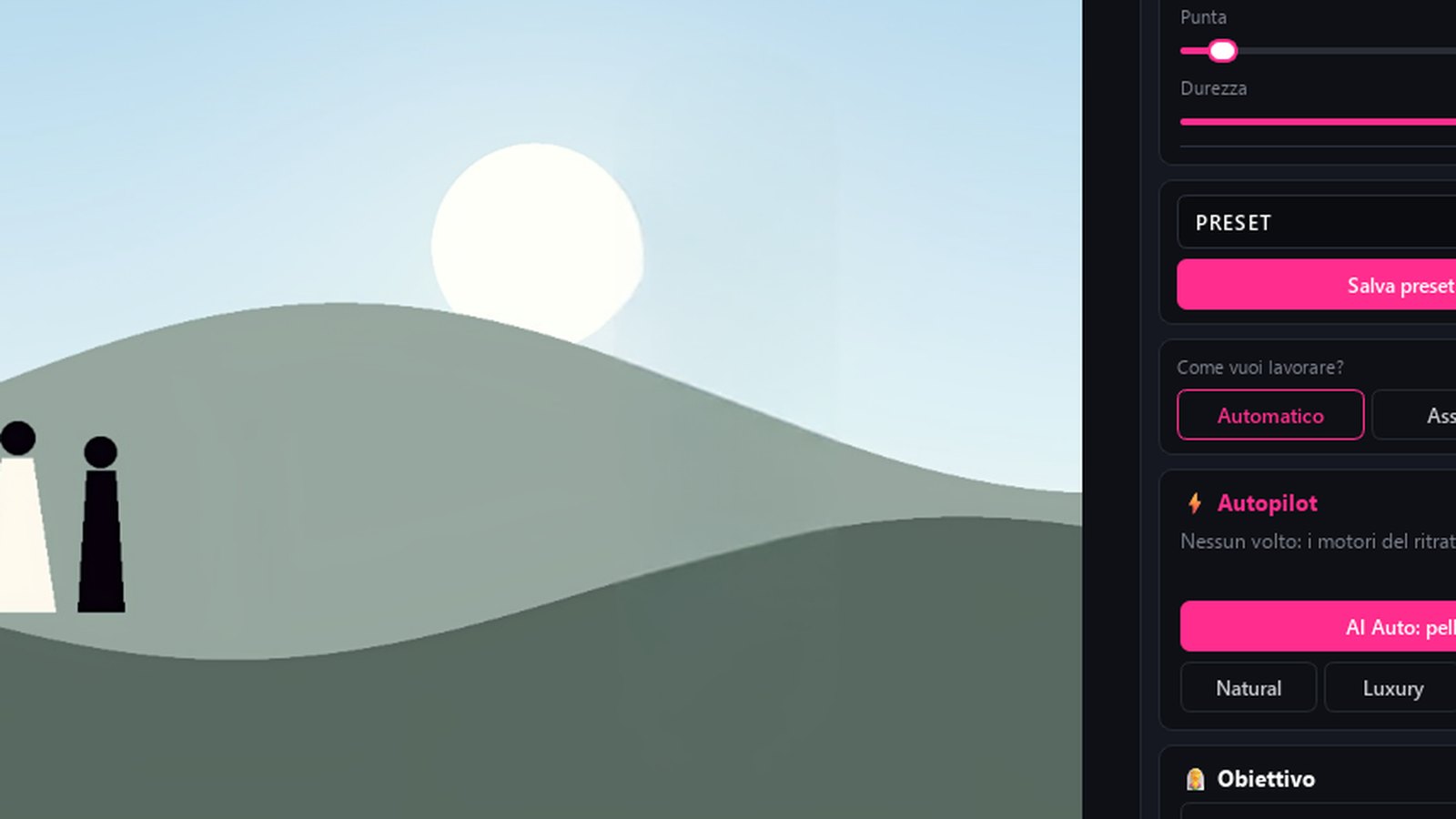
Jak chcesz pracować? Automatyczny, wspomagany, ekspercki. Autopilot z ustawieniami wstępnymi Naturalny, Luksusowy, Redakcyjny i Modowy.
Dwadzieścia pięć narzędzi: Skóra, Oczy, Zęby („nigdy fluorescencyjne”), Karnacja, Makeup AI, Włosy, Suknia, Tessuto SR, Dłonie, Tło, Głębia, Światło, Kolor, Szum AI, Ostrość, Poprawki, Liquify Twarz i Liquify Ciało, Subject Light, Solar, Flare, Particle, Overlay, a do tego Remover i Sky Replace.
Generatywny Remover: usuń to, czego nie powinno tam być. Sky Replace z maską, pędzlem rozpoznającym kolor i niebem, które przeciągasz, gdzie chcesz.
Maska tematu z pędzlem, twardością i końcówką: biały dodaje, czarny usuwa.
Super rozdzielczość x2 lub x4 tylko do eksportu; Szum AI dla wysokich wartości ISO.
Partia/Album AI: cały folder, z filtrami „tylko panna młoda”, „tylko pan młody”, „tylko dzieci”.
Wiele zdjęć naraz: otwierasz kilka zdjęć lub przeciągasz folder i przeglądasz je na pasku kliknięciem albo strzałkami; Zapisz wszystkie pracuje w Kolejce zadań, a ty działasz dalej.
W projektach AI Selection i Instant zapisuje jako nazwa_rejuvenate.jpg bez nadpisywania albo Zapisz w rozkładówce. Modele działają na twojej karcie graficznej: żadna twarz nie opuszcza komputera.
„Czy nauczę się tej ręki na kolejnych albumach?” Odpowiadasz.
Światło, Solar i Flare: jedno kliknięcie na zdjęciu i źródło światła przesuwa się w to miejsce.
Eye Light Tracing, w Oczach: światło w spojrzeniu odbija niebo ze zdjęcia albo to, które wybrałeś w Sky Replace.
Remover z pędzlem: zamaluj tablicę albo przechodnia, a po puszczeniu tło odbuduje się z prawdziwą fakturą otoczenia. Pędzel do retuszu usuwa pryszcz bez efektu plastiku.
Niebo ze studia: jeśli biblioteka nieb w Sky Replace jest pusta, jeden przycisk pobiera 29 nieb w prezencie: wschody, zachody słońca, niebo pochmurne, dramatyczne i czyste. Przychodzą jako pakiet, tak jak grafiki, i tylko wtedy, gdy o nie poprosisz.
Zapisz zdjęcie zawsze tworzy nowy plik i nigdy nie nadpisuje oryginału: kopia trafia obok zdjęcia (nazwa zdjęcia + „-Rejuvenate”); w przypadku zdjęcia zaimportowanego spoza Composera program pyta, czy umieścić je na pulpicie, czy w folderze zdjęcia. Dzięki temu Rejuvenate działa też samodzielnie.
Moduł 8
Define: przegląd rozkładówek
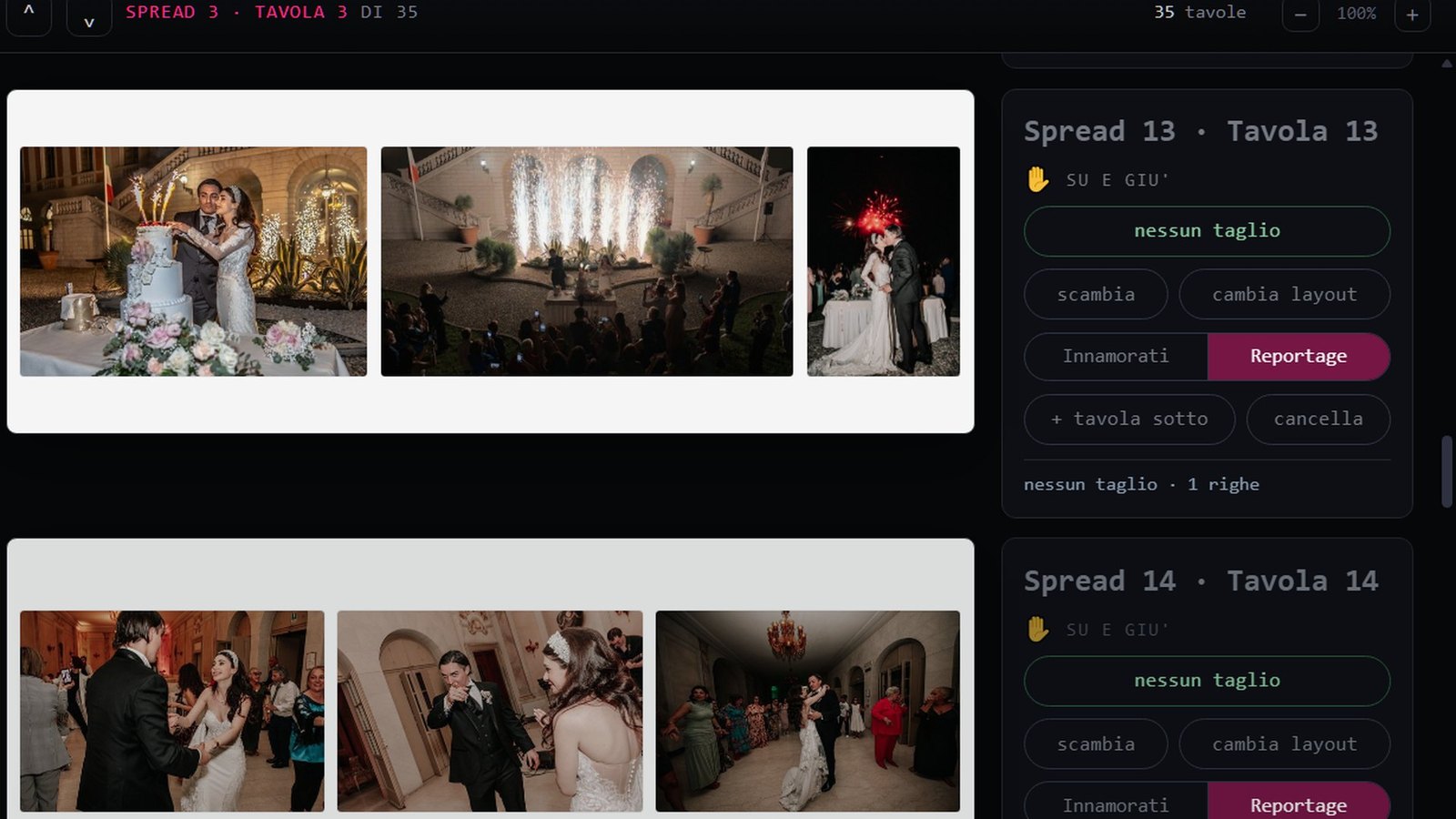
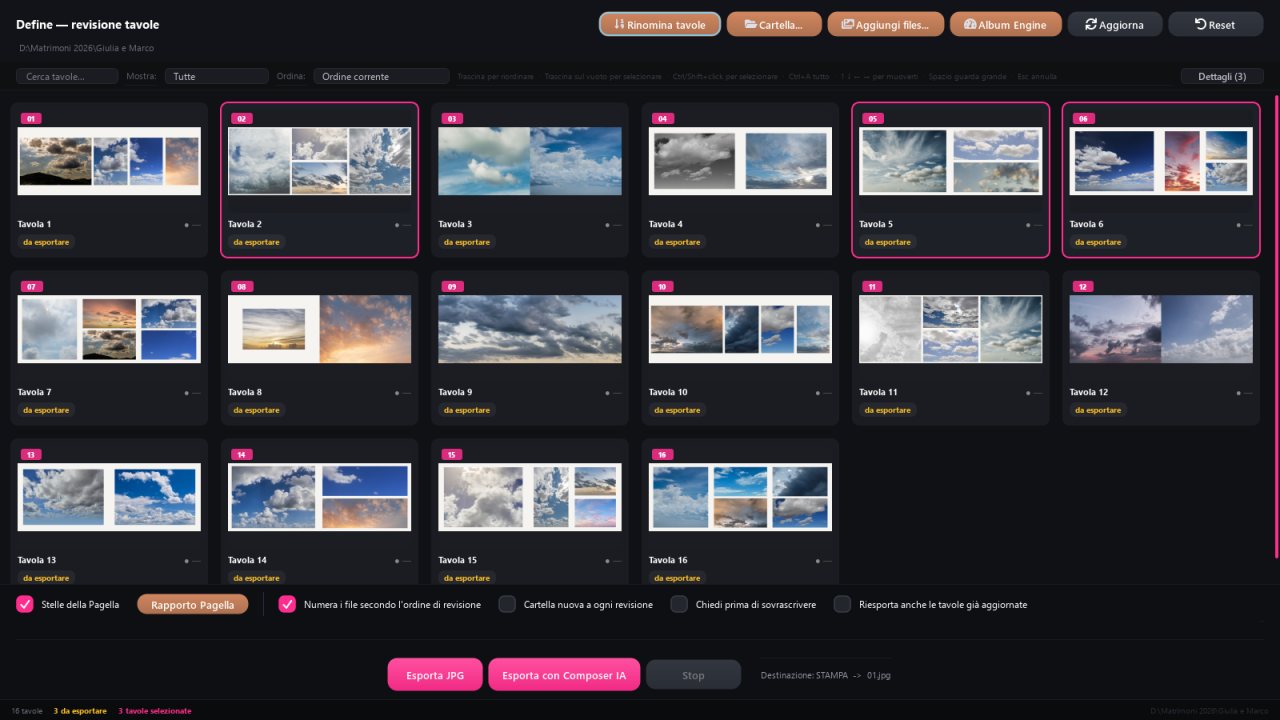
Wszystkie rozkładówki albumu w jednej siatce, ze stanem każdej z nich. Tu decydujesz, co zostaje, co się zmienia i co idzie do druku.
Schermata reale di ComposerPremi play per la demoEsplora le funzionalità 9 dettagli
do eksportowania / eksportowania etykiet, wyszukiwanie, filtry, sortowanie, zmiana kolejności metodą „przeciągnij i upuść”, wielokrotny wybór.
Prawy przycisk myszy na rozkładówce: Otwórz PSD, Otwórz z oryginalnymi plikami, Zmień grafikę (najlepsza), Generuj grafiki, Przenieś zdjęcia między dwiema rozkładówkami, Wybierz i utwórz nową rozkładówkę, Mieszać, Eksportuj tylko tę, przejścia do Identité i Rejuvenate.
Karta raportu każdej rozkładówki: obok nazwy sygnalizator i ogólna ocena w gwiazdkach. Po otwarciu pokazuje sześć osi (druk, ostrość, ekspozycja, spójność, różnorodność, chronologia) i zdania o tym, co poprawić: zdjęcie ze zbyt małą liczbą ppi do druku, poruszona twarz, dwa niemal identyczne zdjęcia, rozkładówka, która cofa się w czasie. Sama niczego nie zmienia; dla całego albumu jest Raport Pagella.
Tagi i notatki do każdej rozkładówki, zapisywane automatycznie.
Eksportuj JPG do folderu STAMPA z imionami pary młodej. Eksportuj z Composer IA: redukcja szumu i wyostrzanie dawkowane tylko wewnątrz ramek ze zdjęciami, w JPG lub TIFF.
Nowy folder z każdą wersją, numeracja każdej wersji, stykówka, nazwa pliku PSD zmieniona na JPG.
Okładka z tytułów, „Utwórz siatki rodzinne”, łączenie dwóch rozkładówek przez przeciągnięcie jednej na drugą.
Gdy zaznaczysz kilka rozkładówek, Eksportuj zapyta tylko raz: tylko te czy wszystkie?
Przy dwóch monitorach Karta raportu otwiera się na drugim ekranie: rozkładówka w dużym rozmiarze, a obok gwiazdki i ocena.
Wewnątrz Define
Generowanie grafik: bez zajmowania miejsca, w kilka sekund
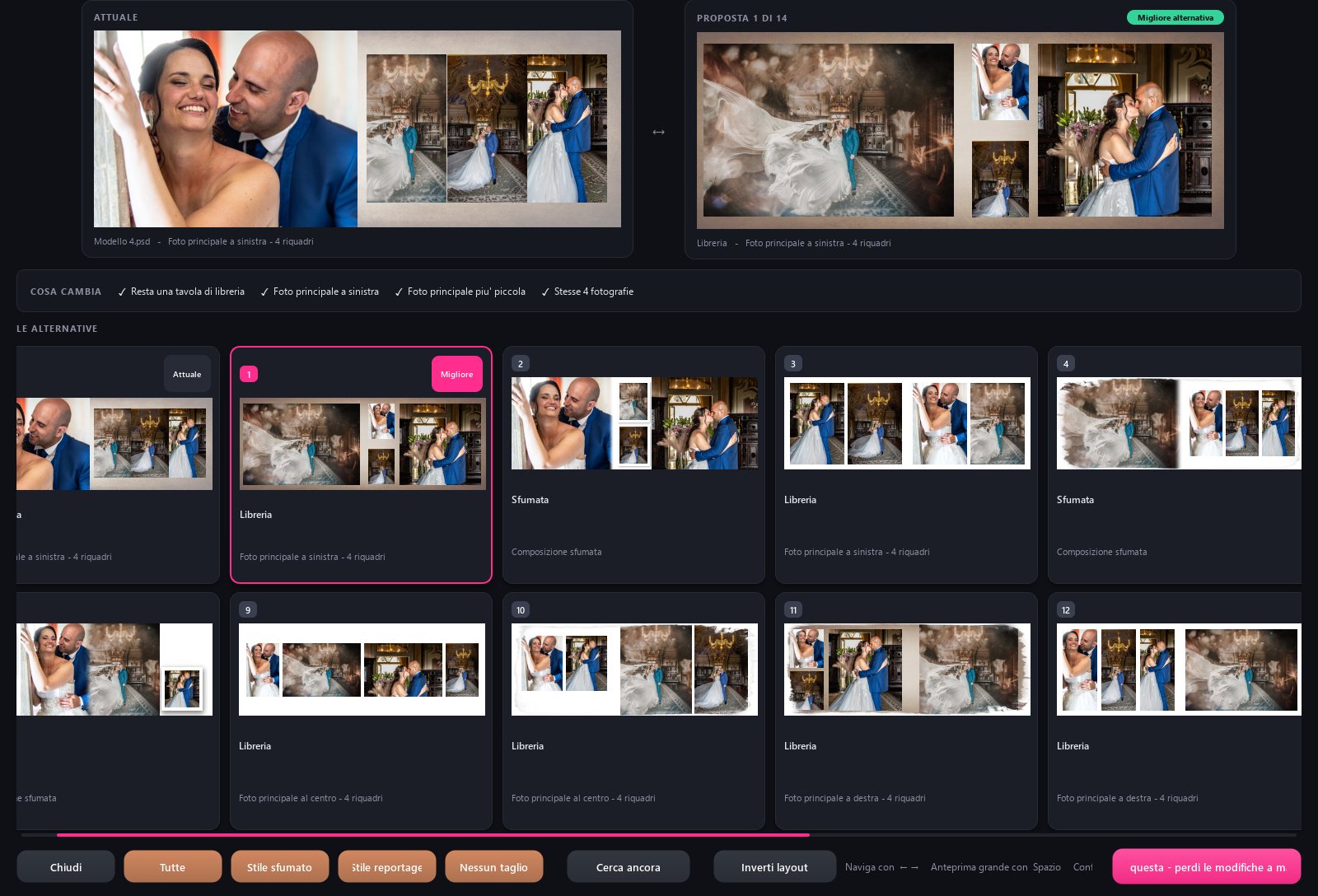
Rozkładówka cię nie przekonuje. Poproś o inne grafiki, a Composer zaproponuje ci je wszystkie, z tymi samymi zdjęciami, już złożone. Zmierzyliśmy czas dla rozkładówki z czterema zdjęciami na albumie testowym.
14proponowane grafiki
2,0 Sznaleźć je wszystkie
4,5 Sżeby zobaczyć je wszystkie narysowane
0 bajtówzapisywane na dysku, dopóki nie wybierzesz
Wszystko w pamięci
Propozycje istnieją w pamięci programu. Album na dysku ważył 41,9 MB przed i 41,9 MB po: ani jednego bajtu więcej. Nowy plik PSD powstaje dopiero, gdy naciśniesz „Użyj tej rozkładówki”.
Dziewięćdziesiąt prób, potem dwieście
Przy pierwszej próbie silnik testuje dziewięćdziesiąt kompozycji i zachowuje najlepsze, w rankingu. „Szukaj dalej” próbuje dwustu, aż do końca biblioteki. Filtry: Wszystkie, Styl z przejściami, Styl reportażowy, Bez przycięć.
Jakie zmiany, jasno powiedziane
Przy każdej propozycji czytasz, co zmienia się względem obecnej rozkładówki: główne zdjęcie, ramki, przejścia. „Odwróć układ” tworzy lustrzane odbicie bez odwracania zdjęć. „Zmień grafikę (najlepsza)” robi to bez otwierania okien.
Pomiar z 4 października 2026 na komputerze deweloperskim, bez ekranu, album testowy ze zdjęciami nieba. Na twoim komputerze taktowanie zmienia się wraz z procesorem i dyskiem; zasada jest taka: nic nie jest pisane, dopóki nie wybierzesz.
Moduł 9
Proof: para młoda zatwierdza z telefonu
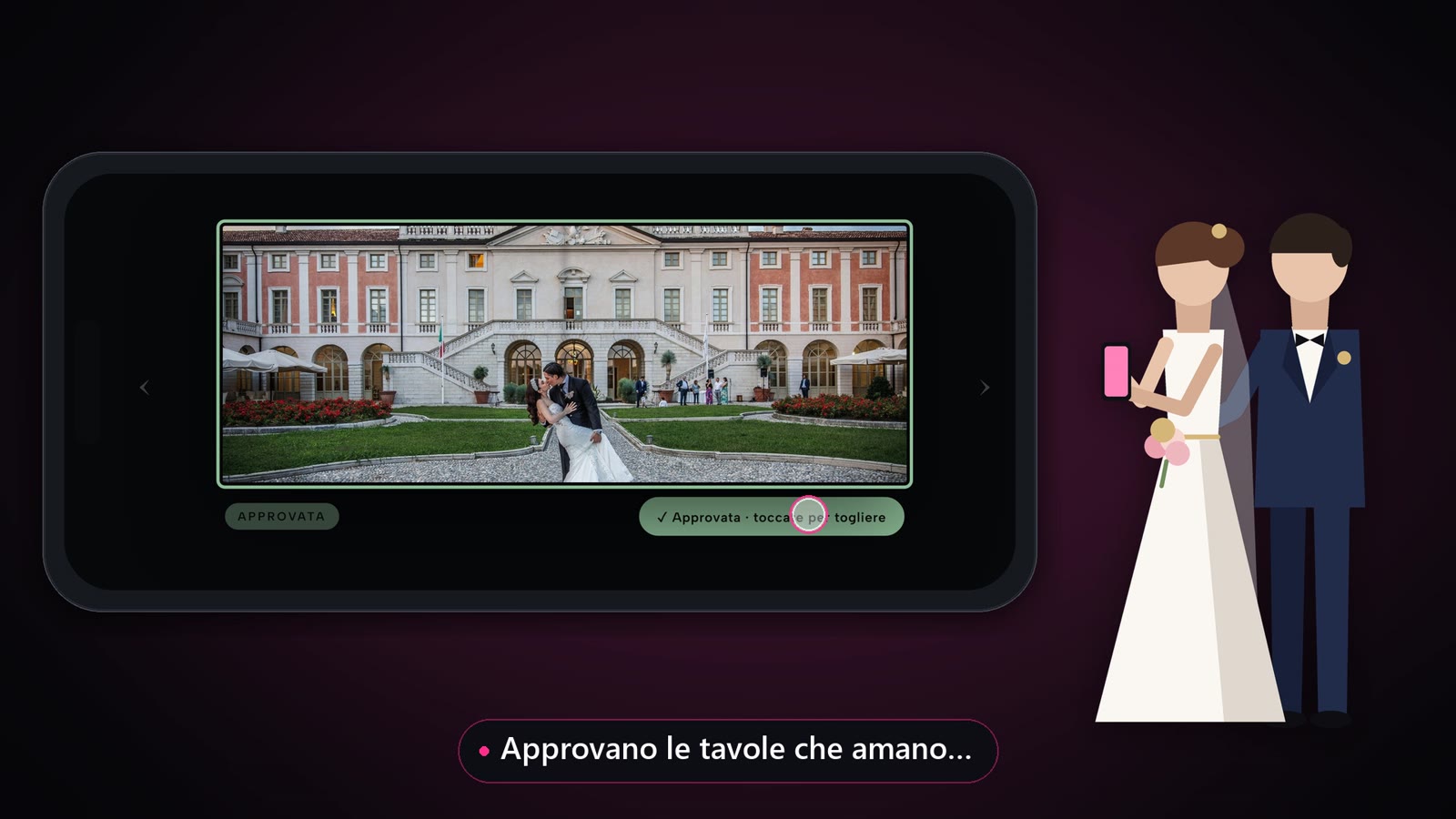
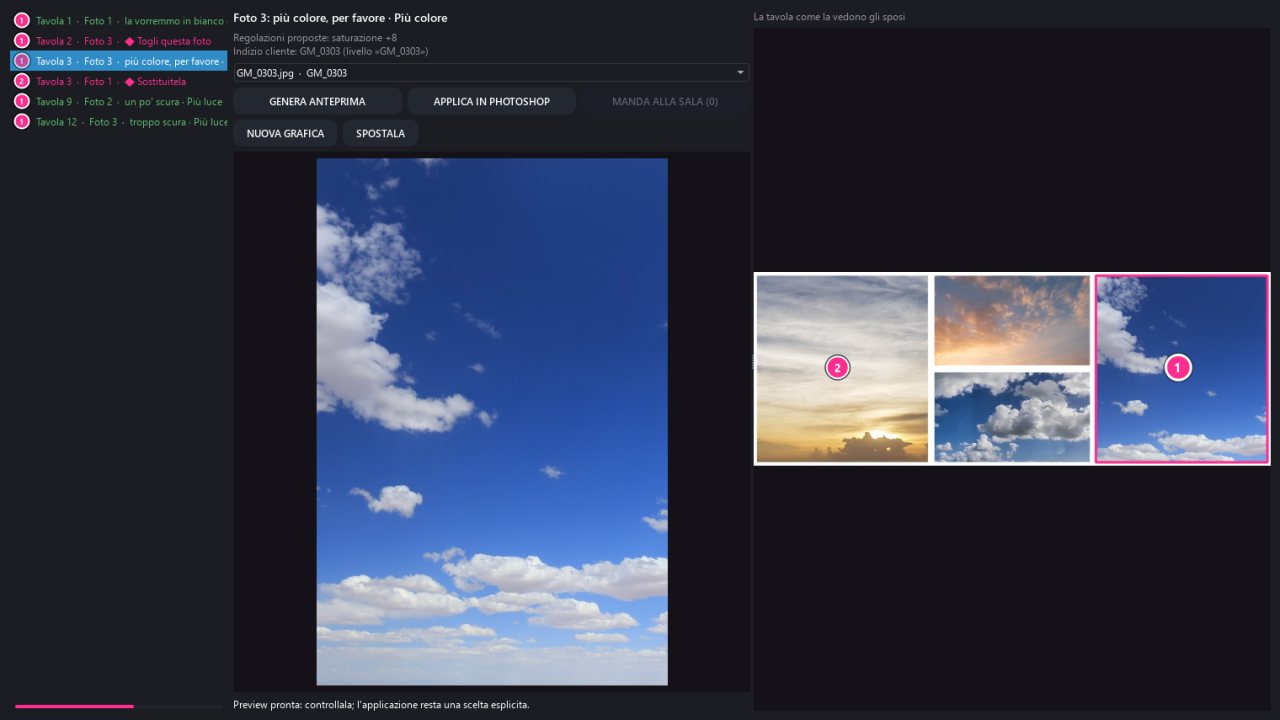
Publikujesz rewizję i wysyłasz link. Para młoda przegląda rozkładówki, dotyka miejsca, zostawia notatkę i zatwierdza każdą rozkładówkę jednym przyciskiem. Bez aplikacji, bez kont.
Schermata reale di ComposerPremi play per la demoEsplora le funzionalità 11 dettagli
Każda notatka to numerowane kółko na rozkładówce, z tym samym numerem co karta.
Prośby gotowe do dotknięcia: Usuń to zdjęcie, Zastąp je, Więcej światła, Więcej koloru, Cieplejsze, Czarno-białe.
Decyzje wracają do Composer w formie listy: dla każdej z nich widzisz propozycję, wygeneruj podgląd i aplikuj w Photoshop dopiero wtedy, gdy się zgodzisz.
Do każdej prośby Composer przygotowuje trzy propozycje: trzy warianty światła, trzy pozycje albo trzy grafiki. Para młoda wybiera jedną.
Powrót czarno-biały lub kolorowy jest wyżarzany z negatywu, a nie z JPG.
Alternatywnie PDF z rewizją, cztery rozkładówki na stronę, przez WhatsApp, e-mail lub Google Drive.
Prośby zamieniają się w poprawione rozkładówki: Usuń składa ją na nowo w tym samym stylu, Zastąp je samo wybiera nowe zdjęcie. Jednym kliknięciem także Wygeneruj nową grafikę, Przesuń je i Zmień styl koloru.
Runda końcowa: gdy para młoda wszystko przejrzy, sala podglądu pokazuje cały album z plikami do druku. „Rozkładówki są gotowe do druku. Ostatnia kontrola”: zatwierdzają jednym przyciskiem.
Runda końcowa otwiera się dopiero wtedy, gdy nie zostały żadne otwarte prośby. Composer przechowuje podpisane potwierdzenie: datę, rewizję i cyfrowy odcisk każdego pliku do druku.
E-mail do drukarni: Composer przygotowuje go z linkiem do folderu na Google Drive, ale otwiera się on w twoim programie pocztowym i wychodzi dopiero wtedy, gdy sam go wyślesz.
Link dla drukarni znika, gdy drukarnia potwierdzi odbiór plików; tak czy inaczej wygasa po 14 dniach, a po 30 dniach folder trafia do kosza na Drive.
Moduł 10
Eksportuj i dostarczaj
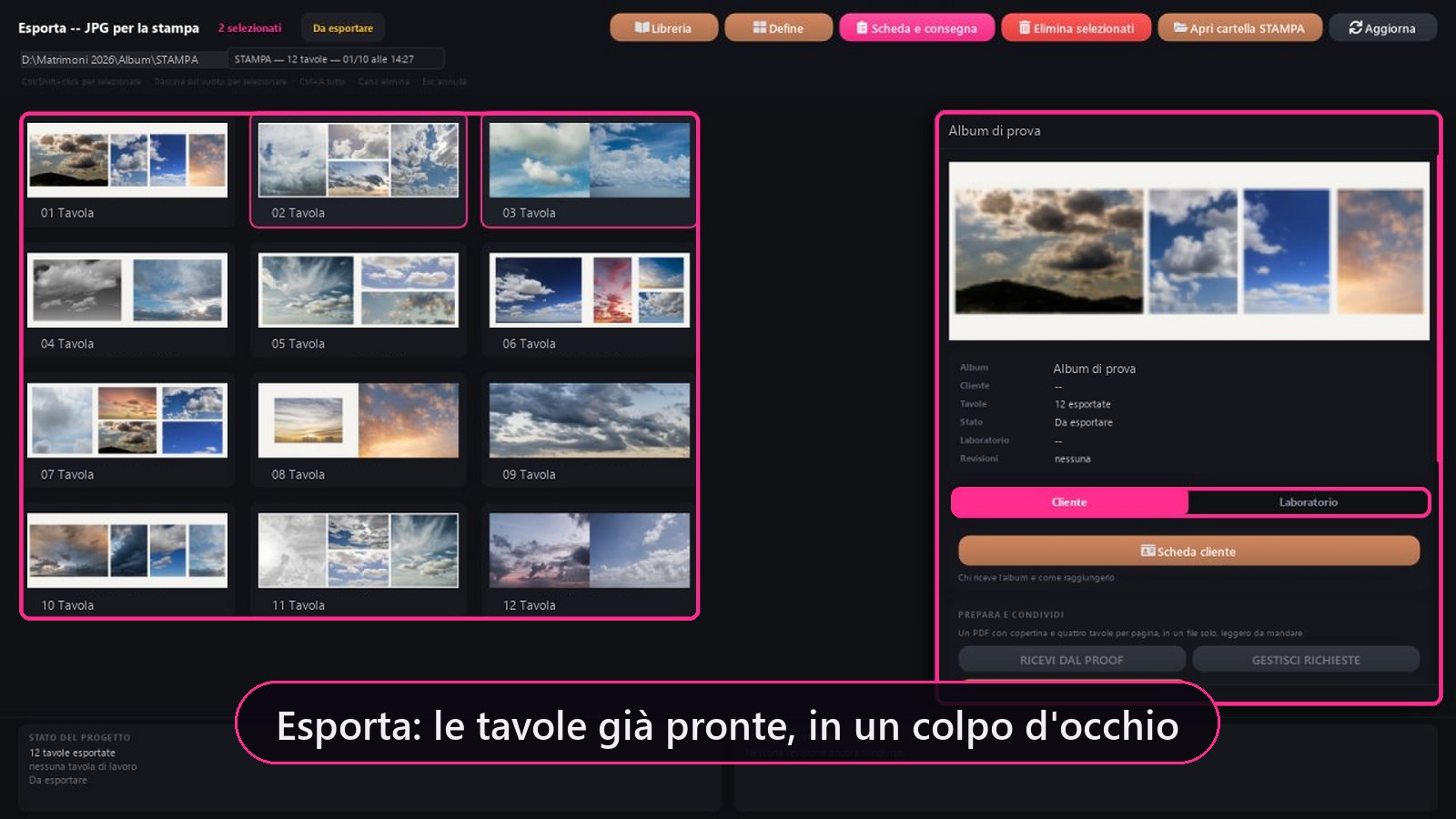
Pliki JPG do druku, poprawki, arkusz laboratoryjny i arkusz klienta: wszystko w projekcie, a nie w pliku Word gdzie indziej.
Schermata reale di ComposerPremi play per la demoEsplora le funzionalità 7 dettagli
Rewizje: każda runda z parą młodą to numerowany folder w STAMPA. Poprzedni zostaje.
JPG z PSD w sekundę, gdy rozkładówka składa się z aktualnych wywołanych zdjęć; Photoshop otwiera się tylko tam, gdzie trzeba, a Composer mówi dlaczego.
Eksportuje pliki JPG z wybranym wywołaniem. Zgodność z wydrukiem zależy też od kalibracji monitora, profilu laboratorium i papieru.
Karta produkcyjna: produkt, okładka, pudełko, papier, notatki laboratoryjne. Zapisane obok plików JPG w album.txt, dzięki czemu folder będzie samowystarczalny nawet za dziesięć lat.
Statusy projektu: Do wyeksportowania, Eksportowanie, Gotowy do przeglądu, Dostarczono do laboratorium. W Bibliotece możesz je zobaczyć na pierwszy rzut oka.
Książka adresowa warsztatu, Prześlij na Dysk za pomocą linku, Przygotuj e-mail. Composer nigdy nie jest wysyłany samodzielnie.
Arkusz klienta i Przygotuj i udostępnij: PDF, WhatsApp, e-mail, pokój przeglądania.
Moduł 11
Publisher: zdjęcia poza albumem
Galeria na Twojej stronie i zdjęcia do mediów społecznościowych zaczynają się od tego samego folderu, w odpowiednim formacie i z już zapisanym podpisem.
Esplora le funzionalità 6 dettagli
Galeria na Twojej stronie, przesłana na serwer i zweryfikowana poprzez ponowne jej przeczytanie.
Instagrama: karuzela i opis. Facebooku: te same zdjęcia i ten sam opis, na twojej Stronie.
Matrimonio.com: wszystkie zdjęcia w rozdzielczości 1400 pikseli, gotowe do przesłania.
Wybór zrzutów ekranu: klient przesyła Ci zdjęcie ekranu z wybranymi numerami, a Composer je odczytuje.
Zdjęcia do internetu są przetwarzane tak jak w Color: ten sam Look, ten sam kolor co w albumie.
Galeria w języku pary młodej: rozdziały też wychodzą przetłumaczone, a jednym zaznaczeniem także słowa kluczowe dla Google.
Moduł 12
Ustawienia i analizator
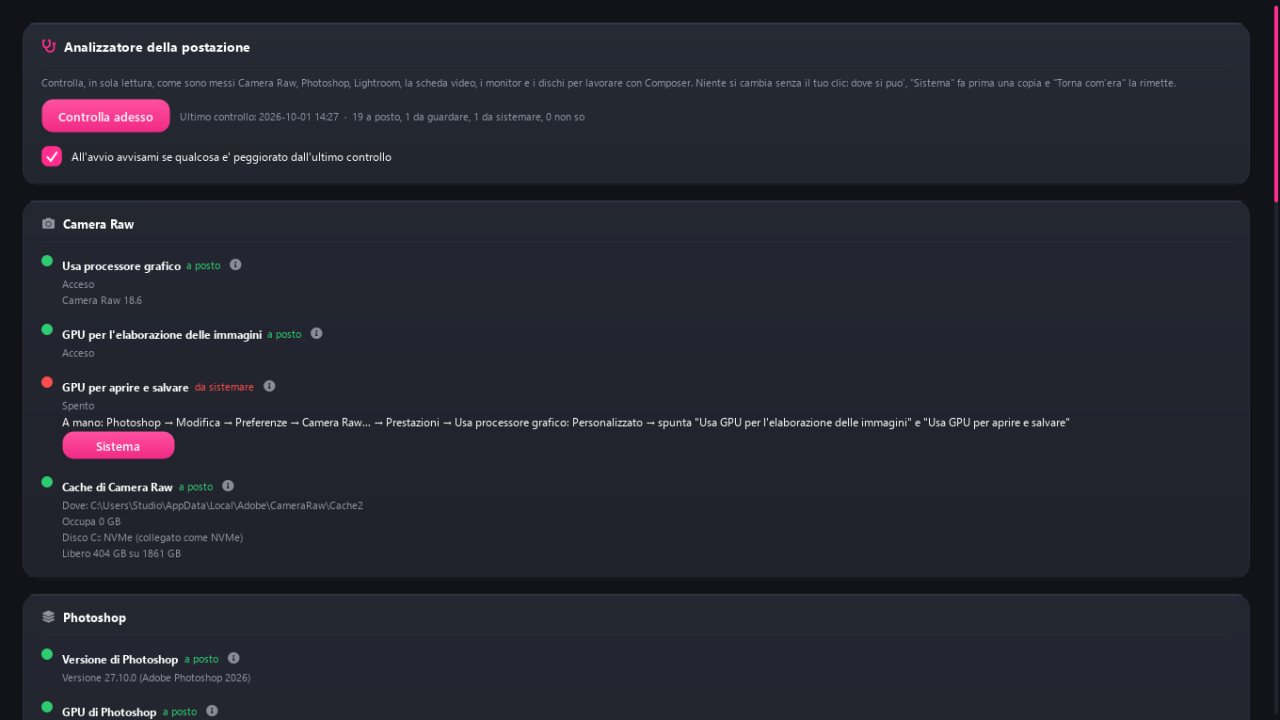
Kilka rzeczy, wszystko wyjaśnione. To analizator, który sprawdza Twój komputer i podpowiada, co należy naprawić, zanim stanie się to problemem.
Schermata reale di ComposerPremi play per la demoEsplora le funzionalità 11 dettagli
Jeden interfejs: moduły, których nie obejmuje twoja wersja, pozostają widoczne z kłódką, razem z wersją, która je obejmuje, i jej ceną.
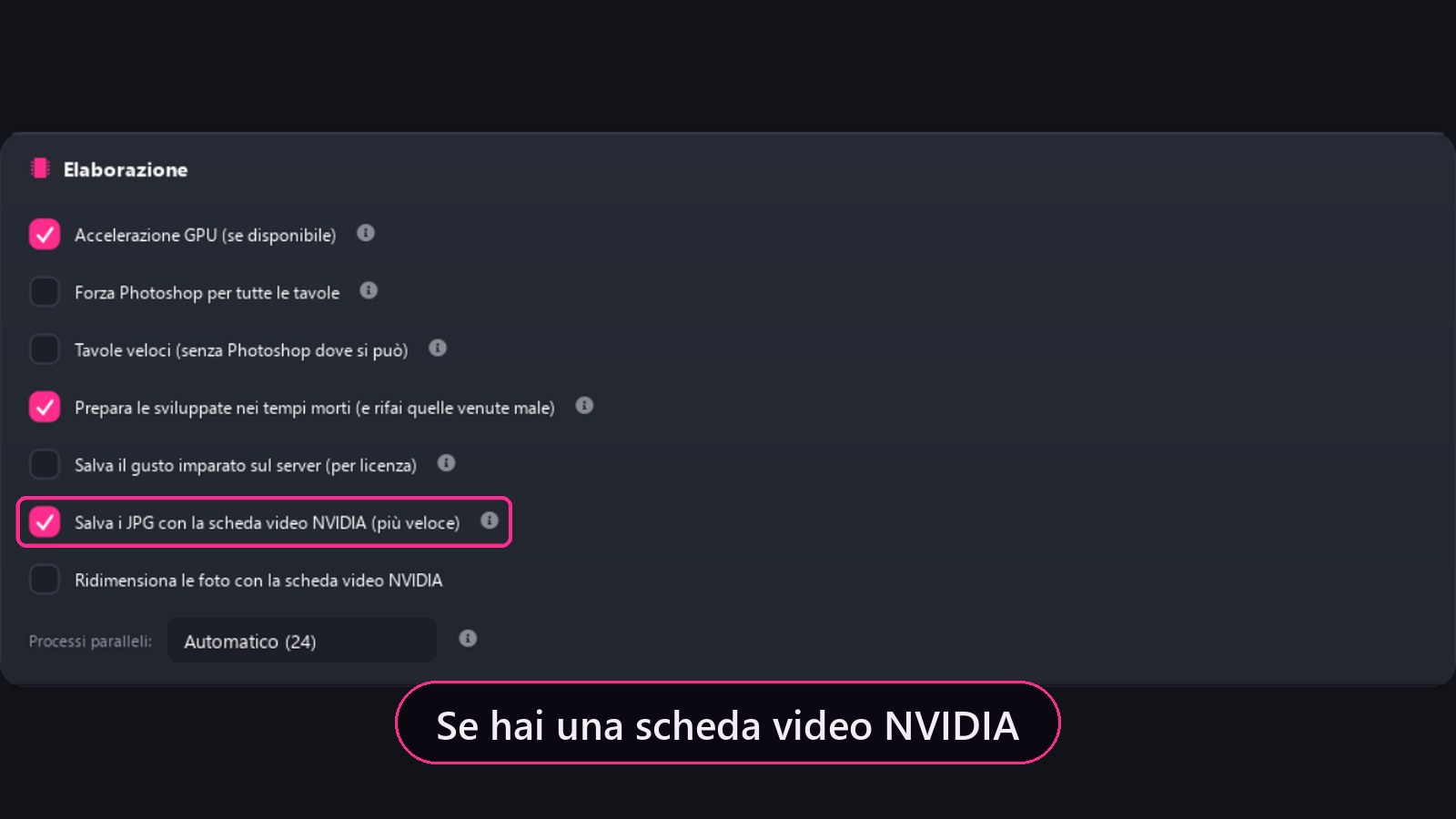
Język do wyboru spośród 23, aktualizacje, automatyczna Akceleracja NVIDIA, domyślny folder nowych prac.
Wygląd: pięć motywów, sześć kolorów akcentujących, czcionki i skalowanie.
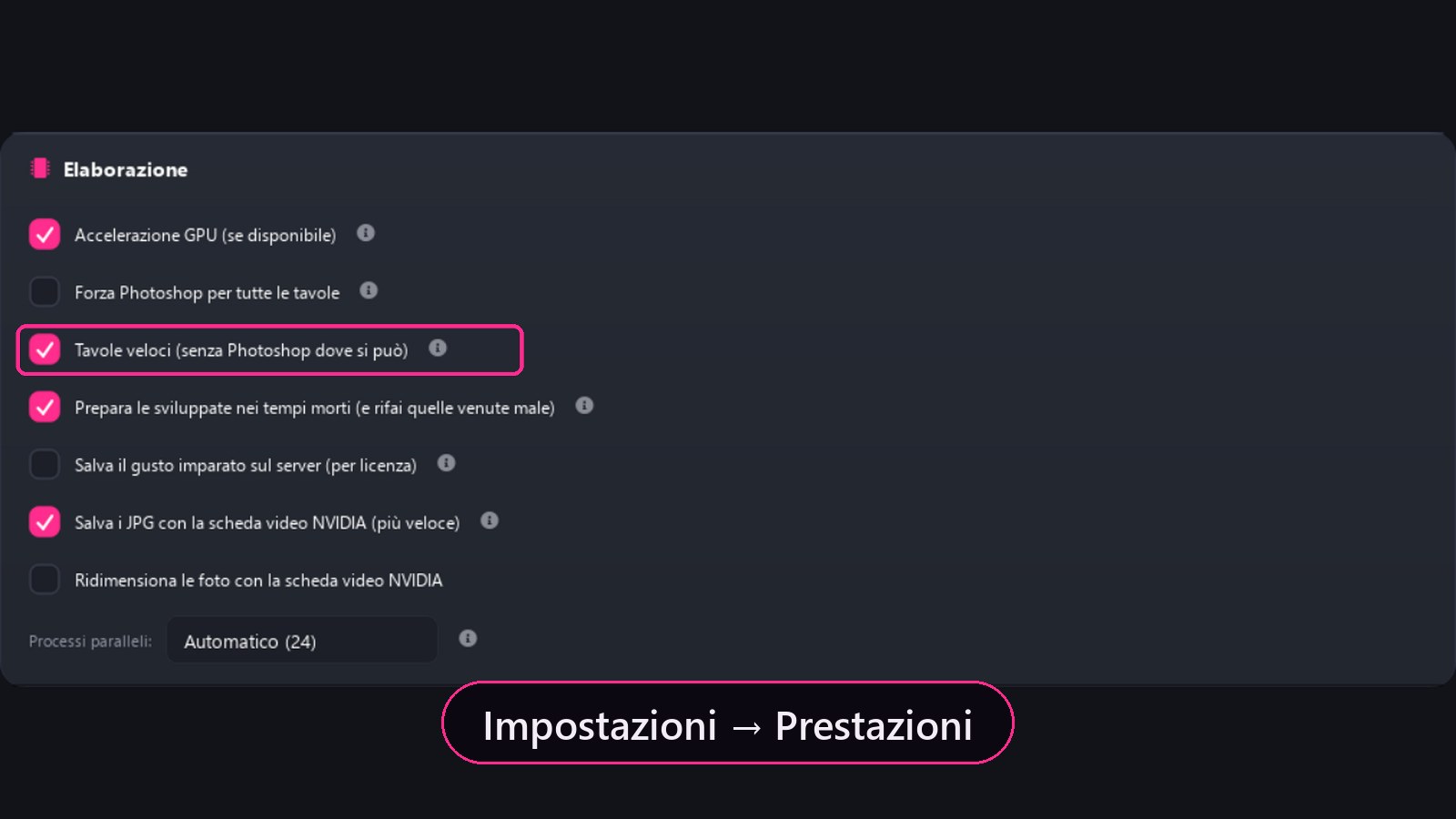
Wydajność: karta graficzna, procesy równoległe, silnik renderujący oraz to, co samo łączy się z siecią, z przełącznikami do wyłączenia. Pamięć podręczna, z limitem i automatycznym czyszczeniem, jest w Bibliotece.
Stacja: Analizator sprawdza Photoshop, Lightroom, kartę graficzną, sterowniki i dyski. Za pomocą testu karty graficznej zmierz wydajność i, jeśli wypróbowałeś już poprzedni sterownik, porównaj wyniki, aby zobaczyć, czy nowy sterownik poprawia, czy spowalnia pracę. Włącza i wyłącza automatyczne XMP w Lightroomie.
Twoje studio: twoje dane, które trafiają na karty i do plików PDF. Informacja o prywatności, czyli co opuszcza komputer, a co nie, jest na stronie Licencja.
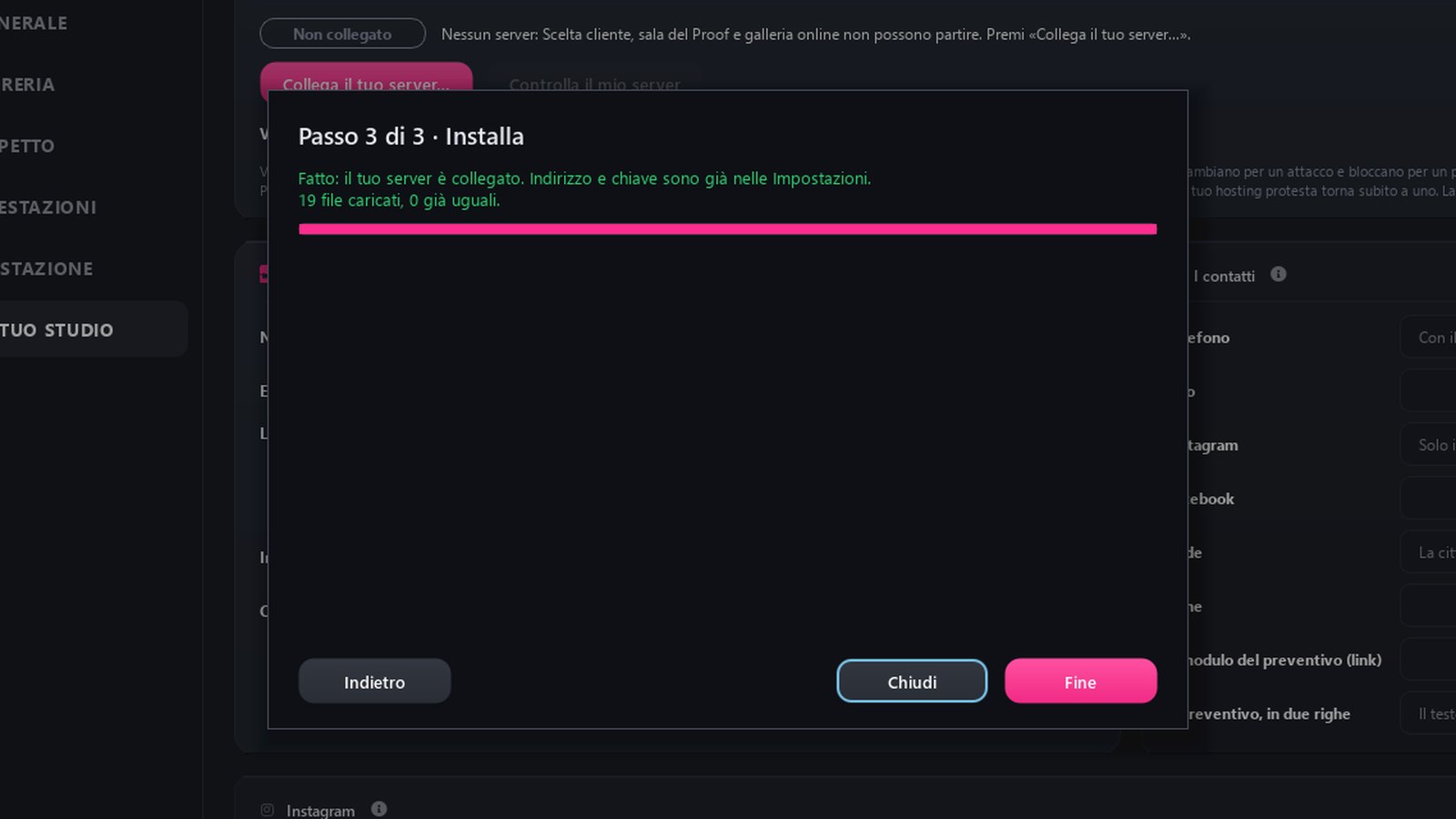
Twój serwer, w sekcji Twoje studio: „Połącz swój serwer…” prowadzi cię w trzech krokach (adres, dostęp FTP do twojego hostingu, sprawdzenie szyfrowanego połączenia FTPS) i sam tworzy klucz studia. Szybkość wysyłania decyduje, jak mocno obciążać wysyłki.
Composer dopasowuje się do twojego ekranu: na laptopie 1920×1080 wszystko się mieści. Jeśli wolisz, skalę wybierzesz sam w sekcji Wygląd.
Katalog Lightroom, w zakładce Ogólne: Automatycznie używa katalogu, który Lightroom otwiera przy starcie, Wybieram sam przydaje się, gdy pracujesz z kilkoma katalogami, Brak, jeśli nie używasz Lightrooma. W AI Selection Composer raz cię uprzedzi, jeśli wielu zdjęć z projektu nie ma w katalogu, z przyciskiem Wybierz inny katalog, a jeśli Lightroom zrobił tylko mały podgląd, powie ci, jak utworzyć większe.
Pamięć podręczna tam, gdzie chcesz: w zakładce Biblioteka karta Pamięć podręczna pokazuje, gdzie jest pamięć podręczna Composera, a Zmień folder przenosi ją na inny dysk, także exFAT. Composer kopiuje wszystko, sprawdza każdy plik i dopiero wtedy przechodzi do nowego folderu; jeśli coś się nie zgadza, pamięć zostaje tam, gdzie była. Niżej widzisz też pamięć podręczną Camera Raw, którą zmienia się w Photoshopie lub Lightroomie.
Licencja: o bezpłatny 7-dniowy okres próbny poprosisz też w oknie Aktywuj Composer, które pojawia się przy uruchomieniu. Jeśli Composer jest już aktywowany, a dostajesz nowy klucz, wklej go w Licencja › Aktywacja.
Moduł 13
Przewodnik i Doradca
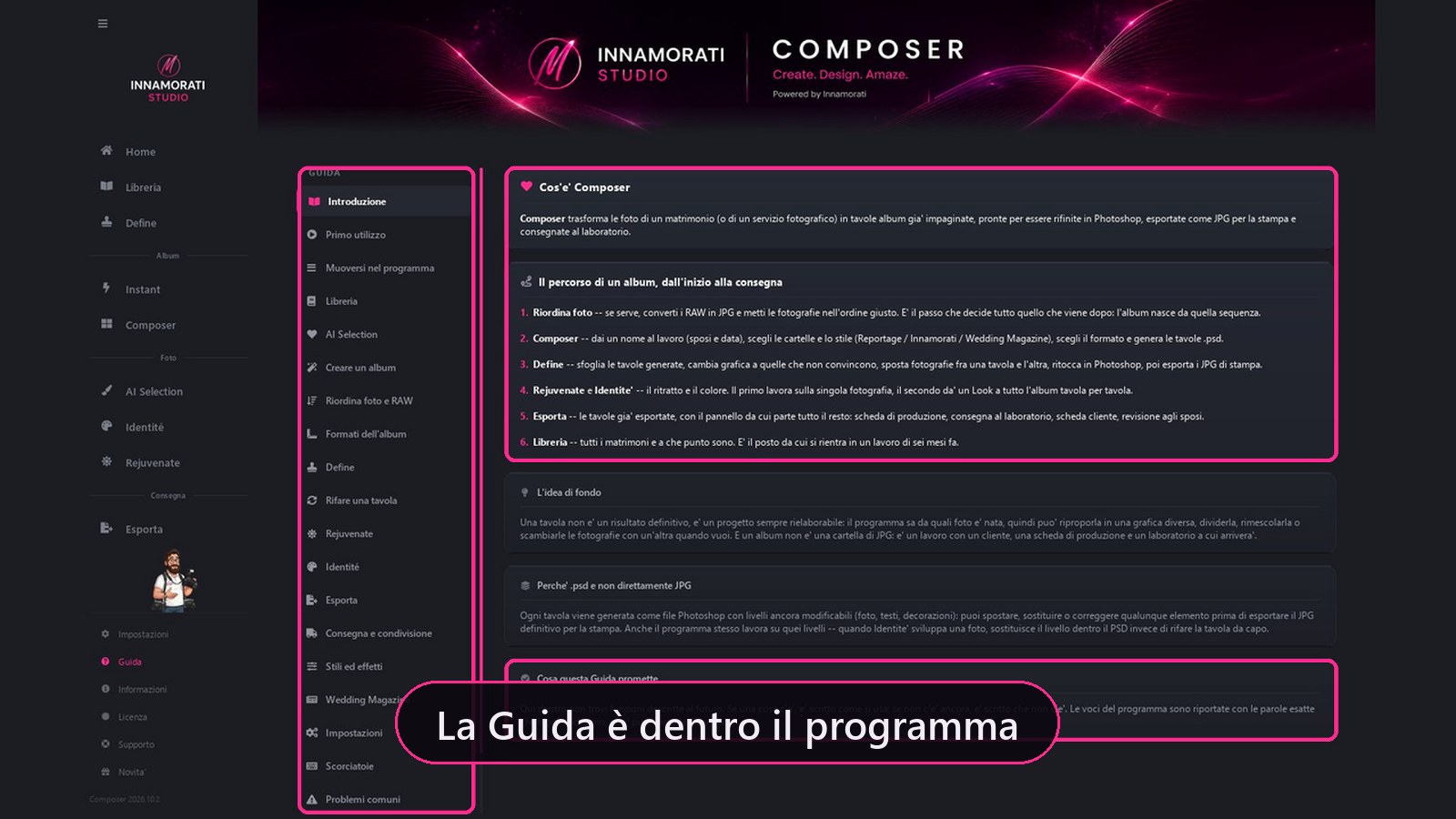
Dwadzieścia trzy działy, napisane słowami, które czytasz na ekranie. „Jeśli coś jest, napisano, jak tego używać; jeśli czegoś jeszcze nie ma, napisano, że tego nie ma”.
Schermata reale di ComposerPremi play per la demoEsplora le funzionalità 5 dettagli
Podróż albumu od początku do dostarczenia, moduł po module.
Formaty, style i efekty, skróty, typowe problemy.
Przetłumaczony na 23 języki, tak jak program i sala pary młodej.
Doradca na pasku bocznym: jedna wskazówka na stronę, naciśnij klawisz F1, aby zapytać.
Wsparcie prosto z programu: jedno kliknięcie wysyła do pomocy technicznej kartę z przydatnymi danymi, nigdy zdjęcie. Bez sieci przygotowuje e-mail.
Moduł 14
Co nowego: Co się zmieniło w obrazie
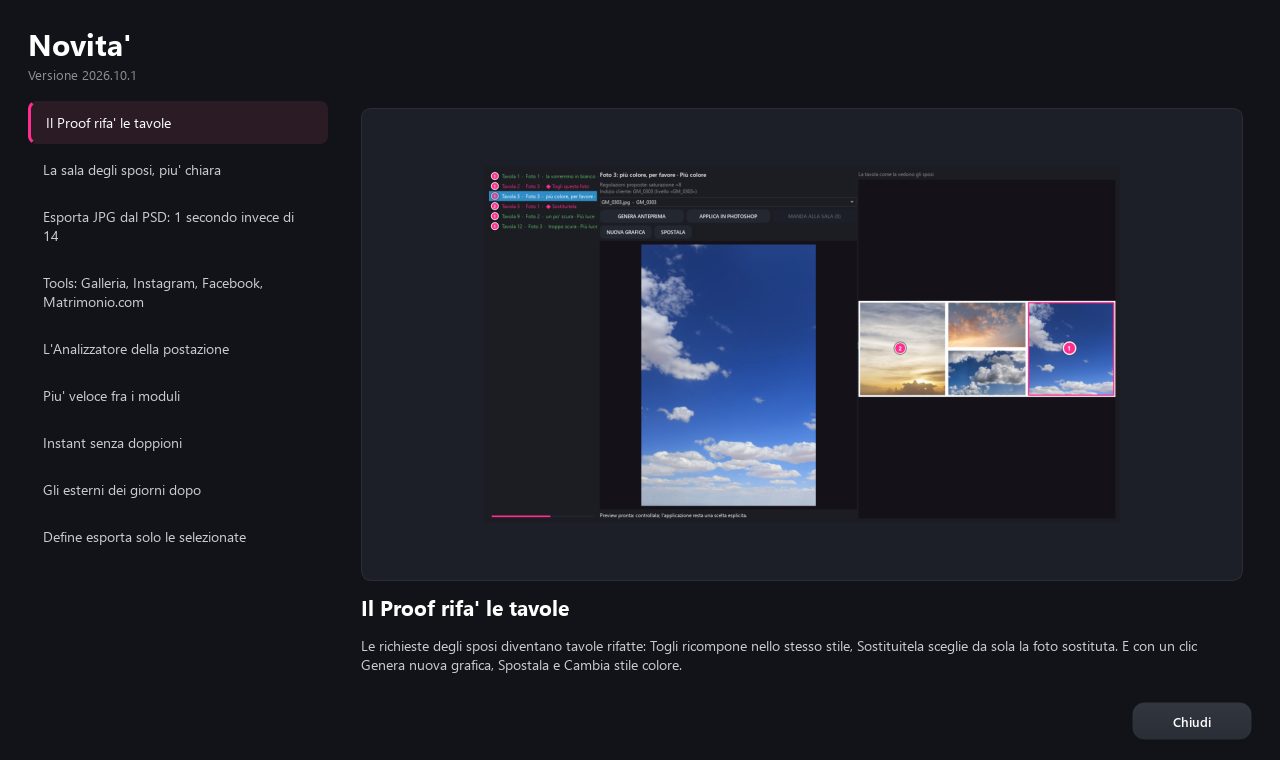
W każdej wersji Composer pokazuje Ci nowości już przy pierwszym otwarciu: po lewej stronie lista, po prawej obraz funkcji i dwie linijki ułatwiające jej zrozumienie.
Schermata reale di ComposerIl programma, così come lo usiEsplora le funzionalità 5 dettagli
Nowe funkcje kumulują się: ktokolwiek pominie jedną wersję, zobaczy także te znajdujące się pomiędzy nimi.
Otwierają się ponownie, kiedy tylko chcesz, w Ustawieniach „Wszystkie wiadomości”.
Aktualizacje i nowe grafiki pochodzą z sygnowanego kanału Composer, objętego Twoją subskrypcją.
Zainstaluj i uruchom ponownie: Composer się zamyka, aktualizacja się instaluje, a program sam uruchamia się ponownie.
Gdy pobieranie się skończy, Composer od razu pyta: Zainstaluj i uruchom ponownie czy Później; po wybraniu Później przycisk zostaje w oknie Nowości. Karty nadchodzącej wersji pokazują swoje obrazy jeszcze przed instalacją.
Poniżej wszystkie moduły
Systemy, które obowiązują wszędzie
To nie są funkcje: to są zasady. Dotyczą one każdej strony i są powodem, dla którego możesz zaufać temu, co widzisz.
Metoda nieniszcząca
Ustawienia wywołania plików RAW zapisują się w osobnym pliku XMP, czytelnym dla Lightrooma i Camera Raw: możesz je przejrzeć bez nadpisywania danych zdjęcia. Folder ORDINATE zawiera kopie zdjęć uporządkowane do pracy nad albumem. Obracanie zmienia orientację w metadanych EXIF bez ponownej kompresji zdjęcia; usunięte zdjęcia są przenoszone, a nie kasowane na zawsze. Rozkładówki pozostają warstwowymi plikami PSD: możesz zaktualizować dane zdjęcie, zachowując resztę kompozycji.
Rozkładówki, nie strony
Myślimy zawsze o otwartej podwójnej stronie, czyli rozkładówce (spread), w 300 DPI. Każda rozkładówka to warstwowy plik PSD: zdjęcia, teksty, dekoracje, poświaty. Dzięki obiektom inteligentnym wyśrodkujesz zdjęcie na nowo albo przesuniesz je pod przejście bez utraty choćby piksela.
Wersje
Każda runda z parą młodą to numerowany folder. Poprzedni zostaje, PDF z rewizją też. Zawsze wiadomo, co klient widział i kiedy.
Zmiana formatu
Dziesięć formatów w trzech rodzinach. „Przerób w innym formacie” generuje ten sam album w innym wymiarze, w osobnym folderze. Rozkładówka w złym wymiarze nie trafi do druku: pilnuje tego bramka.
Kolor z negatywu
Trzy poziomy: Look w Identité, nałożony przez Camera Raw i zapisany w pliku sidecar; retusz w Rejuvenate; przy druku Composer IA dozuje szum i ostrość tylko w ramkach zdjęć. Żadne zdjęcie nie jest potajemnie powiększane.
Smak, który się uczy
Poprawki retuszu program zapamiętuje tylko wtedy, gdy się zgodzisz. Przyciskiem „Zapamiętaj tę rozkładówkę” zapisujesz swoje preferencje. Wykrywanie twarzy pomaga chronić kadry i zostawić miejsce nad głowami; zawsze sprawdź wynik.
Naprawdę, offline
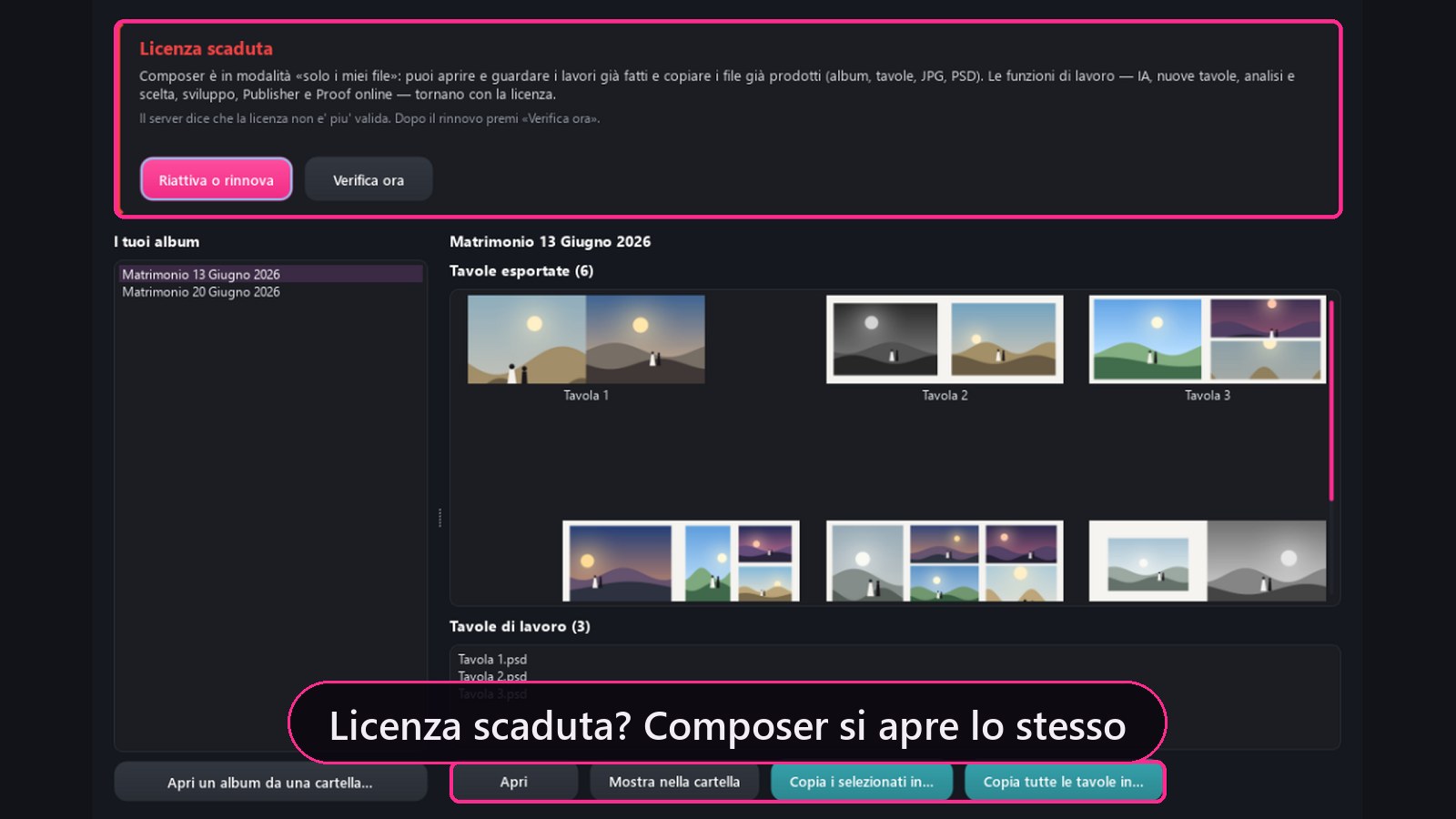
Zdjęcia zostają na twoim komputerze lub na serwerze twojego studia, nigdy na naszych: wychodzą tylko wtedy, gdy sam je wysyłasz. Composer działa bez internetu: wystarczy, że połączy się co najmniej raz na 30 dni, aby odnowić licencję, a robi to sam przy uruchomieniu. Już pobrane grafiki zawsze działają.
23 języki
Program, Przewodnik, podpowiedzi i sala pary młodej. Panna młoda lub pan młody z zagranicy czyta rozkładówki we własnym języku, ty pracujesz w swoim.
Drugi ekran
Przy dwóch monitorach klient widzi na swoim ekranie rozkładówkę lub zdjęcie, które właśnie oglądasz. Z F2 kółko myszy i przeciąganie sterują jego monitorem: „Steruję ekranem klienta”.
 COMPOSER