Dalla scelta delle foto alla consegna dell’album. Esplora ogni modulo, guarda le schermate reali e scopri come entra nel tuo lavoro.
19 sezioni da esplorareSchermate realiDemo dei moduli
600앨범 형식
1스타일: Reportage, 그라데이션, Magazine
23언어
25Rejuvenate의 도구
29RAW 형식 읽기
144.5초 안에 제안된 그래픽
모듈 1
홈
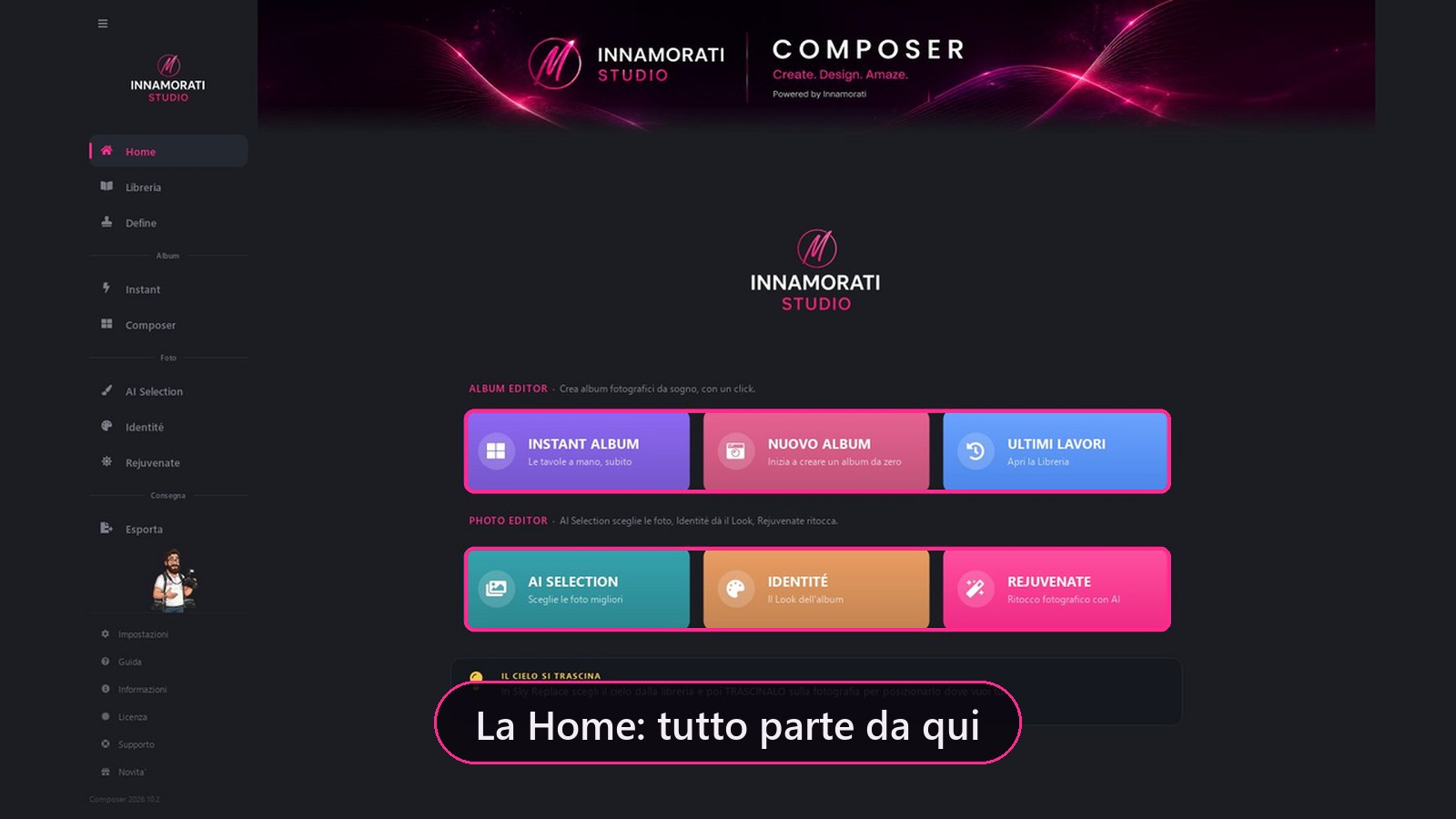
여기에서 시작합니다. 위에는 Photo Editor(AI Selection, Identité, Rejuvenate), 아래에는 Album Editor(Instant Album, 새 앨범, 최근 작업), 왼쪽에는 모듈 메뉴가 있습니다.
Schermata reale di ComposerPremi play per la demoEsplora le funzionalità 5 dettagli
Instant Album, 새 앨범, 최근 작업으로 하던 곳에서 바로 이어서 시작합니다.
AI Selection는 사진을 선택하고, Identité는 Look을 제공하고, Rejuvenate는 수정합니다.
실제 기능에 대해 총 20개의 항목을 열 때마다 변경되는 조언입니다.
고문: 막대에 그려진 사진사가 F1을 사용해도 각 페이지를 설명합니다.
첫 번째 시작 마법사는 4단계로 구성되어 "다시 표시 안 함"으로 비활성화됩니다.
모듈 2
라이브러리: 모든 작업을 한 페이지에
Define에서 생성하거나 연 앨범, 그리고 모든 AI Selection 작업이 자동으로 여기에 나타납니다. 표지와 함께 고객, 앨범 제작소와 어디까지 진행됐는지도 보여 줍니다.
Schermata reale di ComposerPremi play per la demoEsplora le funzionalità 9 dettagli
앨범과 셀렉션을 함께: 위에는 지금 열린 웨딩, 아래에는 나머지 전부. 드롭다운으로 전체, 앨범만, AI Selection만 골라 볼 수 있습니다.
이름 아래에서 스프레드가 몇 개인지, 몇 개를 내보냈는지, 몇 번째 리비전인지, AI Selection이라면 사진을 몇 장 골랐는지 확인할 수 있습니다.
크고 선명한 표지, 4K 화면에서도 그대로.
작업을 우클릭: 폴더 열기, 다른 형식으로 다시 만들기, 라이브러리에서 제거.
앨범에 연결: AI Selection 셀렉션이 해당 웨딩에 묶이고, 거기서 셀렉션 열기로 열립니다. 연결은 언제든 해제할 수 있고, 고른 사진은 그대로 남습니다.
라이브러리에서 제거하면 Define과 내보내기에서도 작업이 닫히지만, 아무것도 지워지지 않습니다. 스프레드와 사진은 제자리에 있고, 프로젝트 복원으로 목록에 다시 불러올 수 있습니다.
드라이브가 꺼졌거나 폴더를 옮겼나요? 작업은 '연결할 수 없음' 상태로 목록에 남고, 폴더 찾기로 다시 연결됩니다.
AI Selection 카드도 앨범 카드처럼 진행 상황을 보여 줍니다: 사진 수, 선택 수, 금빛 하트, Color에서 끝낸 그룹, 신랑 신부(링크 보냄, 하트 도착, 링크 만료), 그리고 분석·선택·색상·신랑 신부 단계 줄과 마지막 수정 날짜.
순서는 직접 정합니다: 카드를 원하는 곳으로 끌어다 놓으면 Composer가 순서를 기억합니다. 앨범 카드를 더블클릭하면 Define이 열립니다.
모듈 3
AutoAlbum: 앨범이 저절로 만들어집니다
폴더를 고르고 생성을 누르세요. 앨범이 레이어 Photoshop 스프레드로 저절로 구성됩니다. 손으로 할 일은 없습니다.
Schermata reale di ComposerPremi play per la demoEsplora le funzionalità 8 dettagli
AutoAlbum은 스프레드를 대신 만들어 줍니다. Instant에서는 작업대에서 직접 손으로 만듭니다.
세 가지 스타일.Reportage: 시간순 사진, 큰 그룹과 작은 그룹이 번갈아 나오는 깔끔한 그리드. Innamorati (그라데이션): 그라데이션과 블렌딩을 쓴 로맨틱한 레이아웃, 3장 또는 4장씩 묶은 사진 그룹. Wedding Magazine: 앨범이 아니라 에디토리얼, 텍스트까지 작성된 70개의 스프레드를 네 단계로.
4단계: 웨딩 데이터, 폴더, 마무리, 앨범 만들기. 같은 것을 두 번 묻는 사람은 없습니다.
마무리: 그라데이션 강도, 프레스코, 흰색 프레임. Panorama 30×80에서 사용하며, 다른 형식은 완성된 그래픽을 사용합니다.
친척 하위 폴더는 항상 격자로 표시됩니다. 가족 그룹은 혼합되지 않습니다.
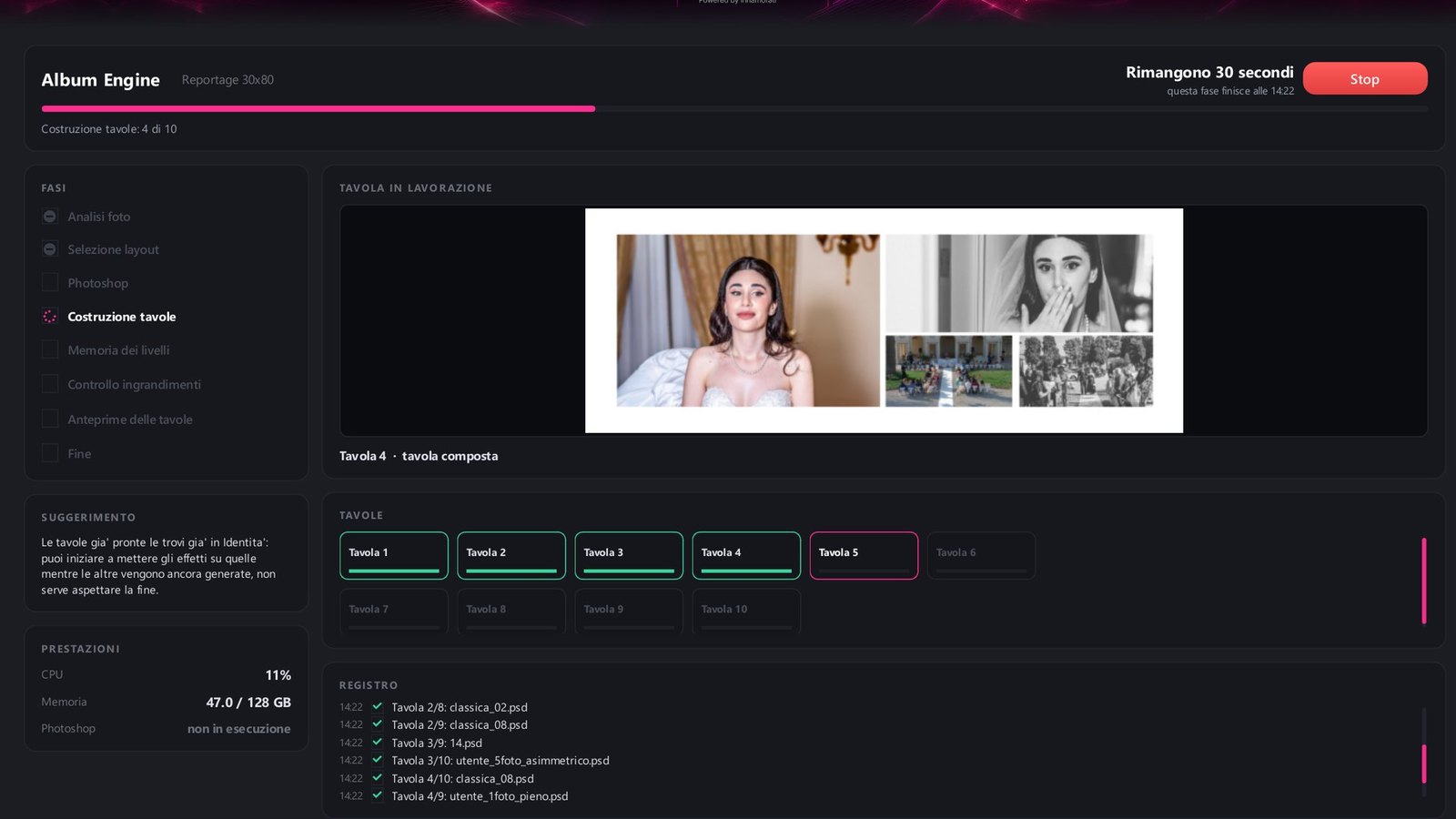
앨범 엔진: 생성하는 동안 만들어지는 스프레드, 진행 단계, 남은 시간을 실시간으로 볼 수 있습니다. 언제든 중지할 수 있고, 프로젝트를 유지하거나 규격을 바꾸거나 삭제할 수 있습니다.
도구: 이미지가 있는 카드 6장 — 사진 재정렬, 사진 변환, 스크린샷에서 선택, 갤러리, 소셜(Instagram과 Facebook), Matrimonio.com. 원하는 곳으로 끌어 옮길 수 있고, 순서 초기화를 누르면 처음 순서로 돌아갑니다.
사진 및 RAW 재정렬: Hasselblad를 포함한 29가지 RAW 포맷과 iPhone의 HEIC, PSD를 변환합니다. Lightroom 또는 Capture One의 XMP 사이드카를 적용합니다. 자동 정렬이 되는 라이트 테이블, EXIF만 바꾸는 회전, 번호가 매겨진 ORDINATE 폴더.
10가지 형식, 3가지 제품군
측정값을 선택하고 Composer 앨범을 다시 실행하세요.
규격은 펼친 스프레드 기준, 300 DPI입니다. 프로젝트 하나에는 규격이 하나뿐입니다. “다른 형식으로 다시 만들기”를 쓰면 Composer가 같은 결혼식을 새 규격으로 다시 구성합니다. 스프레드마다 고른 사진은 그대로 두고, 앨범 크기에 맞게 구성을 조정합니다. 새 버전은 별도 폴더에 저장되며 원래 프로젝트를 덮어쓰지 않습니다.
초상화
30×4030×4535×5040×60
정사각형
30×6035×7040×80
파노라마
20×6025×7030×80
모듈 4
Instant: 다음날의 앨범
하트를 표시한 사진으로 순식간에 앨범이 만들어져, 신혼여행에서 돌아온 신랑 신부에게 보여 줄 수 있습니다. 스프레드는 작업대에서 바로 직접 손으로 만듭니다. 앨범이 저절로 만들어지길 원한다면 AutoAlbum이 있습니다.
Esplora le funzionalità 6 dettagli
사진을 스프레드 작업대로 끌어다 놓으면 Composer가 구성하고, 사진가는 다듬기만 하면 됩니다.
같은 파일은 절대 두 번 넣지 않습니다 (한 스프레드 안에서). 하트를 표시한 사진은 연사로 찍은 비슷한 컷까지 모두 들어갑니다.
잠시 동안 하나는 좀 더 건조한 앨범을 원할 때 추가 선택 사항으로 남아 있습니다.
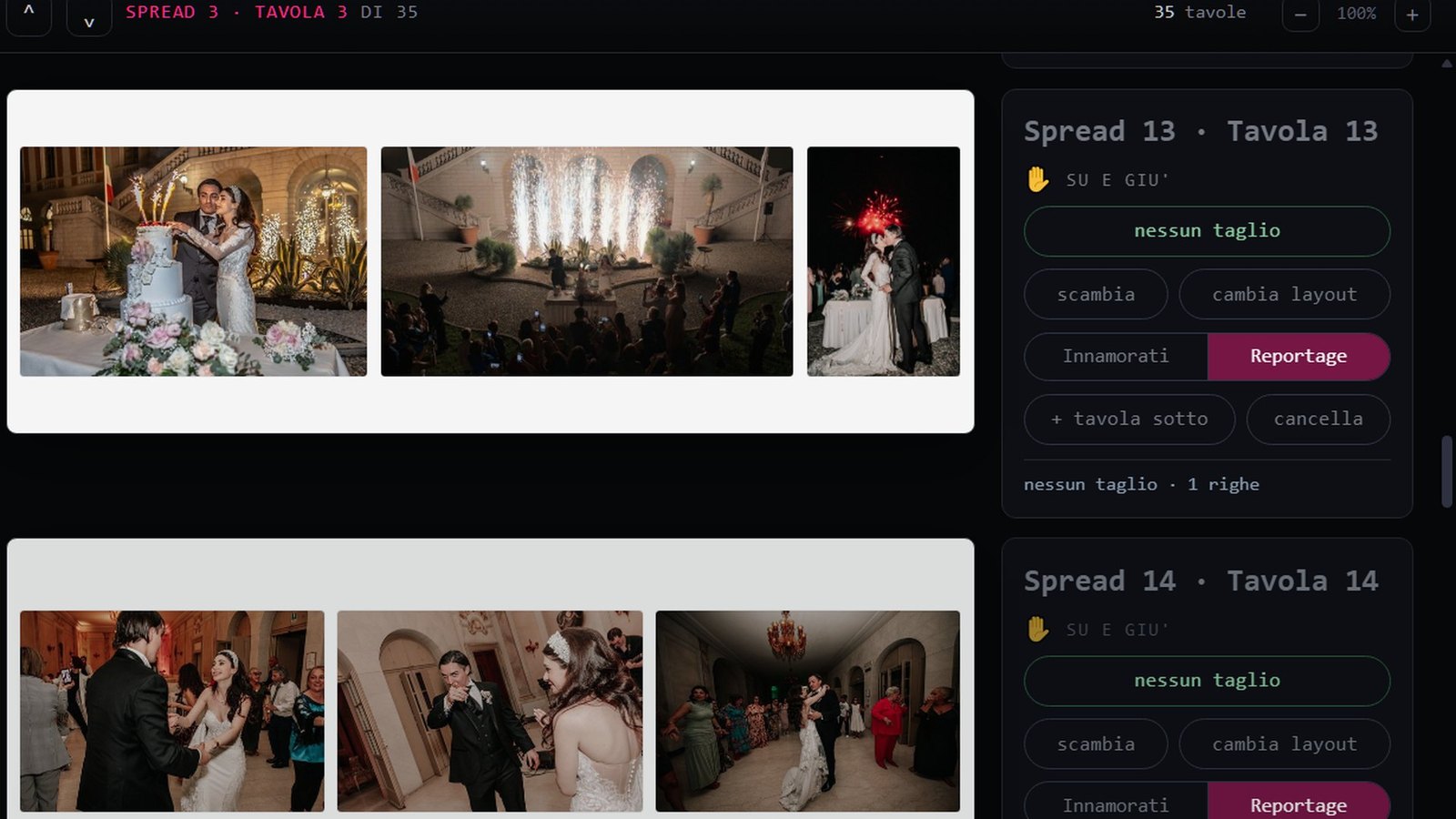
자르기 없음: 클릭 한 번으로 스프레드가 같은 높이의 줄과 자유로운 너비로 다시 구성되어 아무도 잘리지 않습니다. 크롭도 얼굴을 살핍니다: 머리 위에는 여백을 두고, 턱은 자르지 않으며, 발목은 피합니다.
AutoAlbum은 하트를 표시한 사진으로 모든 스프레드를 1초 만에 구성합니다. 맞지 않는 부분이 있으면 조용히 넘어가지 않고 반드시 알려 줍니다.
다른 앨범처럼 내보내고 공유됩니다.
모듈 5
AI Selection: 선택
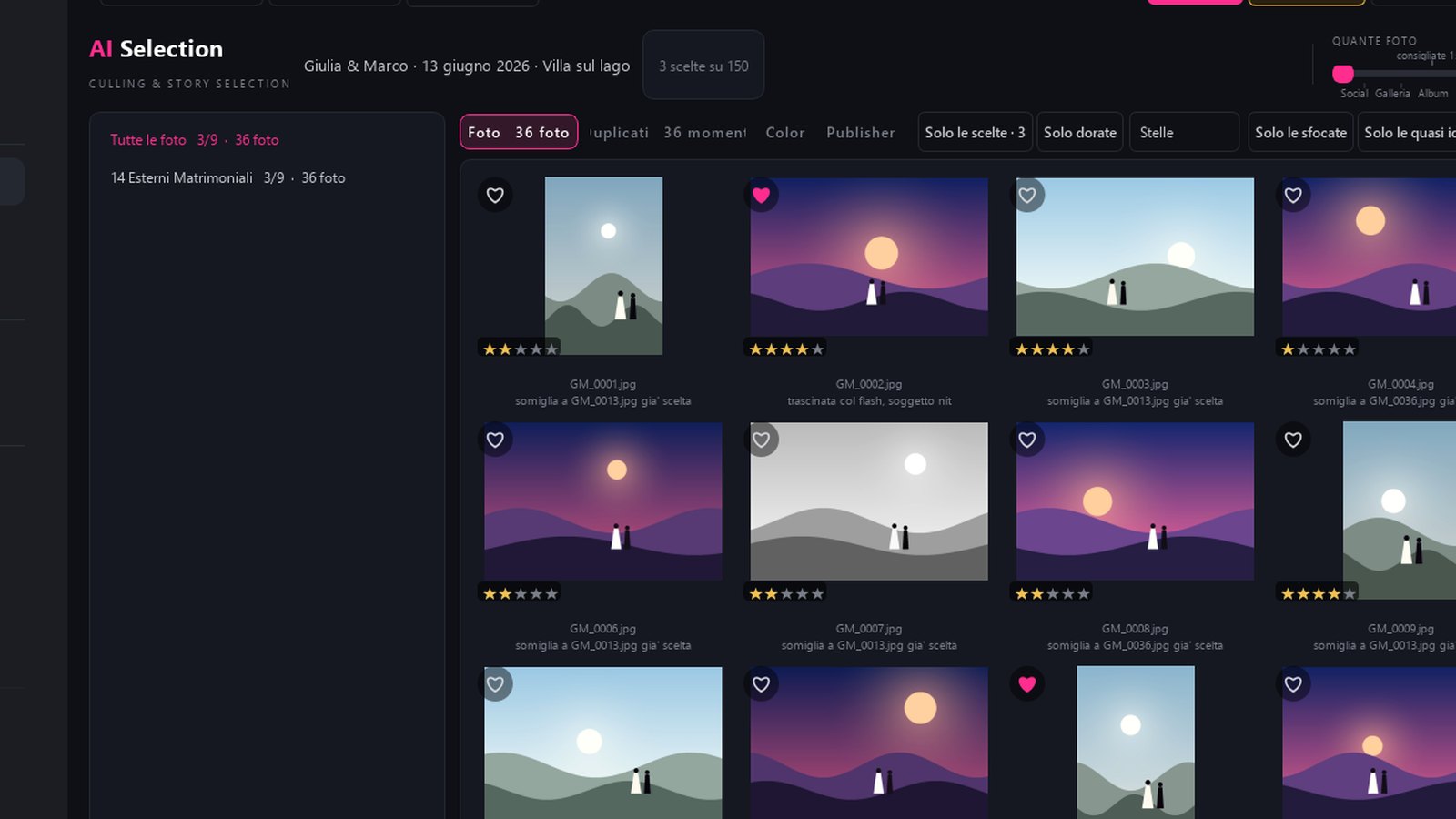
웨딩 폴더를 열고 ‘분석’을 누르세요. Composer가 사진 하나하나를 측정하고, 하루를 챕터로 나누고, 몇 장을 남길지 제안합니다.
Schermata reale di ComposerPremi play per la demoEsplora le funzionalità 10 dettagli
사진 수: 소셜에서 갤러리, 앨범, 실제 결혼식으로의 슬라이더입니다. “150장의 사진을 선택하세요”라고 하면 선택됩니다.
더러운 작업을 수행하는 필터: 흐릿한 필터만, 거의 동일한 필터만, 눈을 감거나 반쯤 감은 눈만, 버려지기만 합니다.
Lightroom 플래그를 읽고 이를 존중합니다. 이미 삭제한 항목은 삭제된 상태로 유지됩니다.
버스트는 최고의 사진을 앞에 두고 한 순간이 됩니다.
다음 날에 찍은 외부 사진은 끝 부분이 아닌 외부 장으로 들어갑니다.
여기에서 사진은 다시 선택하지 않고 개발을 위해 Color로, 소셜 미디어를 위해 Publisher로 전달됩니다.
내가 한 수정에서, 내가 확인한 경우에만 내 취향을 배웁니다.
별: 드롭다운으로 별 5, 4, 3, 2, 1개 이상인 사진만 그리드에 남깁니다. 중복과 Color에서도 똑같이 작동합니다.
RAW와 JPG를 함께? 분석이 짝을 찾아 RAW만 볼지 물어봅니다. 시간은 두 배가 되지 않고, 선택은 RAW 원본에 남습니다.
Patch blur: 살짝 흔들린 사진에 표시해 두면 현상 단계에서 살려냅니다. 루페에서 전후를 비교하고 강도를 고르세요.
AI Selection 안에서 · Composer AI Select, Album + Proof + Select과 Studio
Color: 선택한 사진의 색
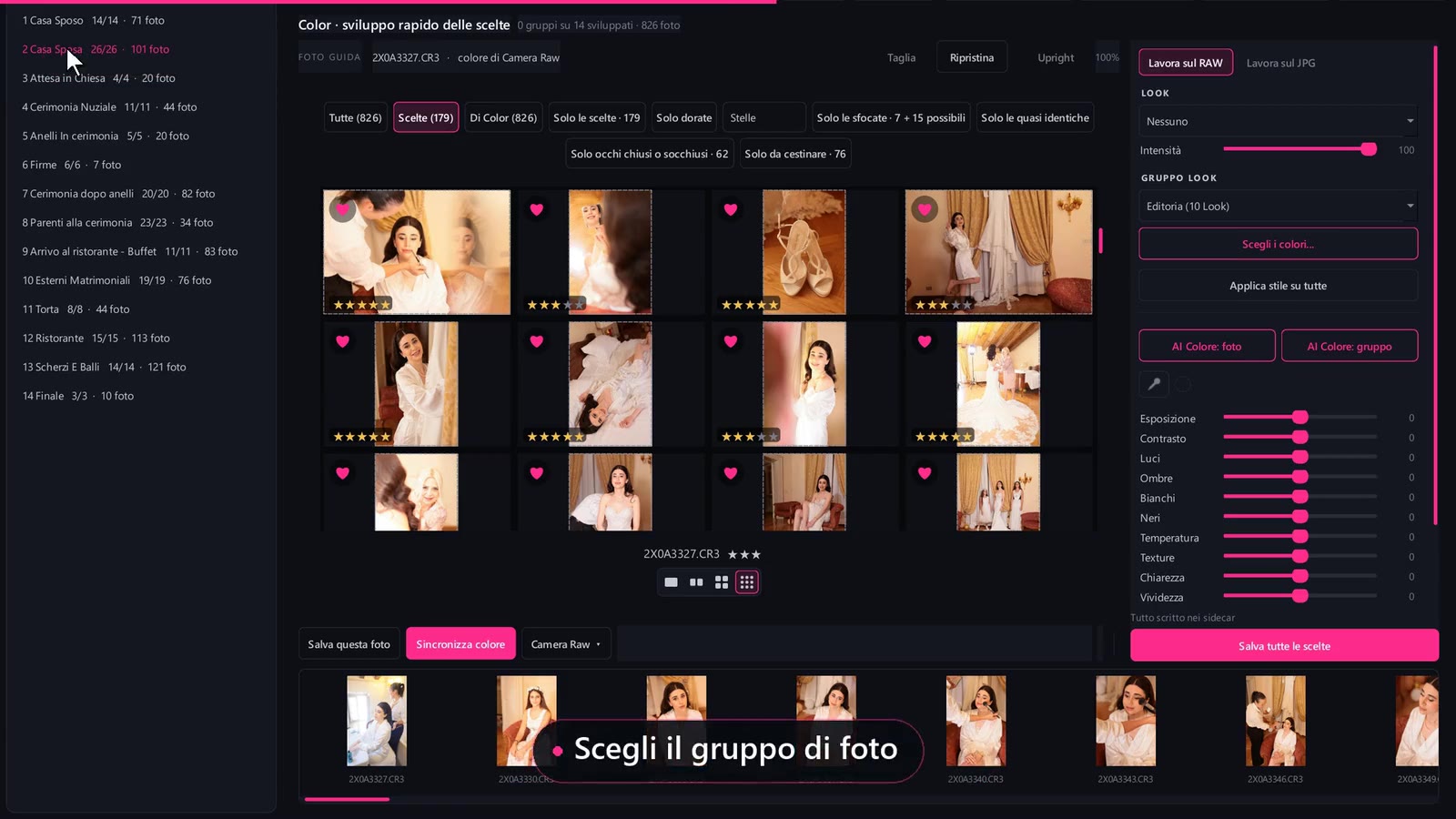
AI Selection에서 하트를 받은 사진은 하루의 챕터마다 하나씩 그룹으로 나뉘어 Color에 도착합니다. 결혼식 전체에 스타일을 입힌 뒤 그룹별로, 사진별로 다듬으세요.
Schermata reale di ComposerPremi play per la demoEsplora le funzionalità 11 dettagli
Look과 Look 그룹: 모든 사진에 하나의 Look, 또는 결혼식 전체에 걸쳐 여러 Look을 한 장씩 번갈아 쓰는 그룹. 강도로 Look의 세기를 조절합니다.
색상 선택…: Look 그룹 안에서 마음에 드는 색만 남기고 나만의 그룹으로 저장합니다.
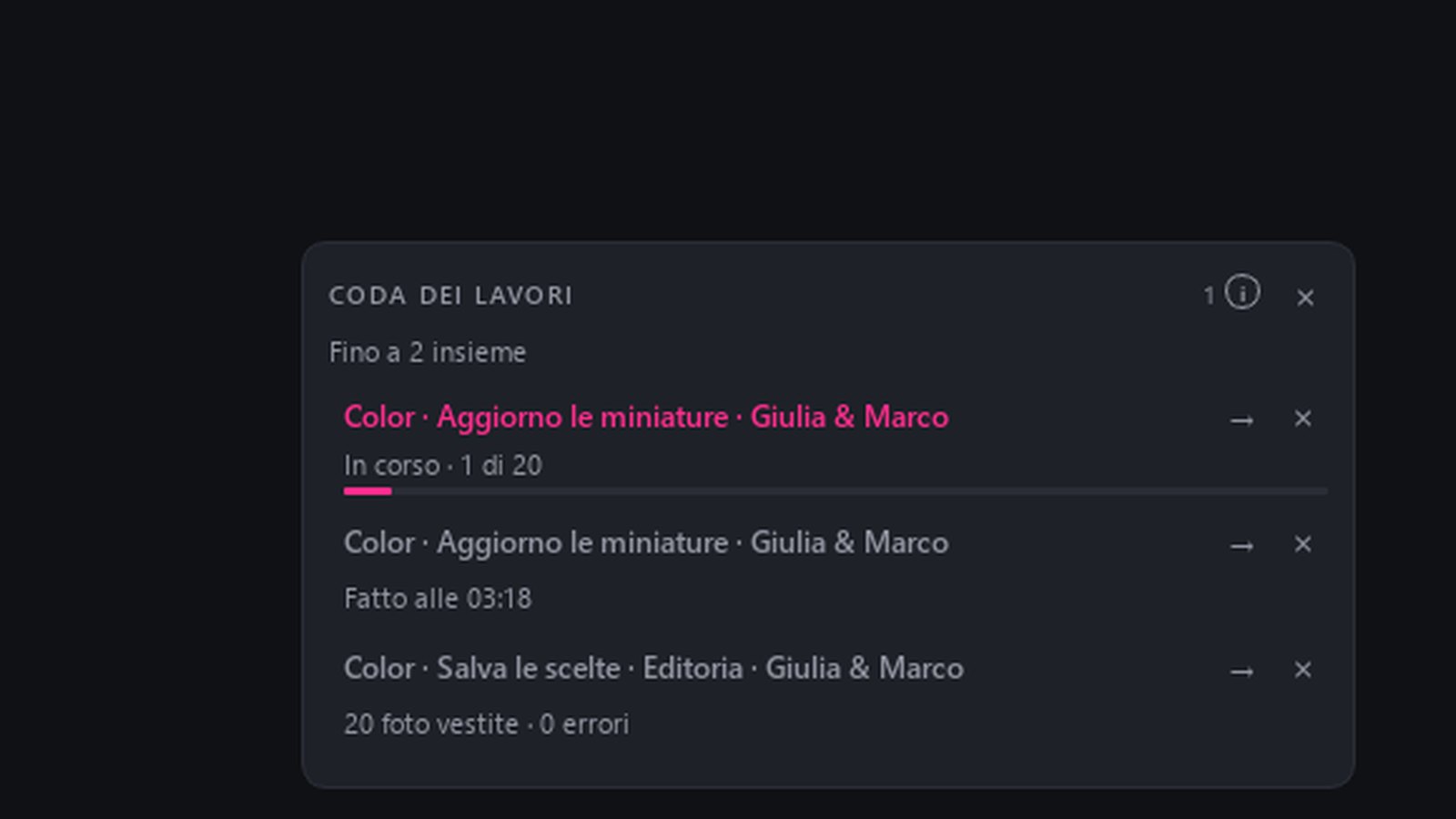
모두에 스타일 적용은 아직 아무것도 기록하지 않고 선택한 모든 사진에 스타일을 입힙니다. 패널 아래쪽의 저장 · 선택 N장은 그룹과 개별 사진의 색과 함께 작업 대기열의 한 작업으로 기록하며, 실제 진행 상황과 남은 시간을 보여 줍니다. 그동안 계속 작업할 수 있습니다.
저장은 원할 때 언제든 멈출 수 있습니다. 중간에 걸린 사진은 없고, 멈춘 곳부터 이어서 합니다. 직접 현상한 사진은 덮어쓰기를 선택하지 않는 한 그대로 남습니다.
열한 개의 슬라이더: 노출, 대비, 밝은 영역, 어두운 영역, 흰색 계열, 검정 계열, 색온도, 텍스처, 부분 대비, 생동감, 채도. 여기에 흰색을 위한 스포이드까지. 움직인 슬라이더는 이 사진, 선택한 사진 또는 전체에 적용할 수 있습니다.
같은 사진에서 이전과 이후; 더블클릭하면 100%로 볼 수 있습니다.
자르기, 각도, Upright: Lightroom처럼 사진을 자르고 수평선과 세로선을 바로잡습니다.
마스크 피사체, 선형, 방사형: 슬라이더는 그 영역에서만 작동하고, 마스크는 Lightroom에서도 그대로 보입니다.
RAW로 작업 또는 JPG로 작업: RAW에서는 색이 사진 옆의 XMP 파일에 들어가 Lightroom과 Camera Raw에서도 보입니다. JPG에서는 슬라이더가 바로 반응하고 Composer가 최종 JPG를 기록합니다. 원본은 절대 건드리지 않습니다.
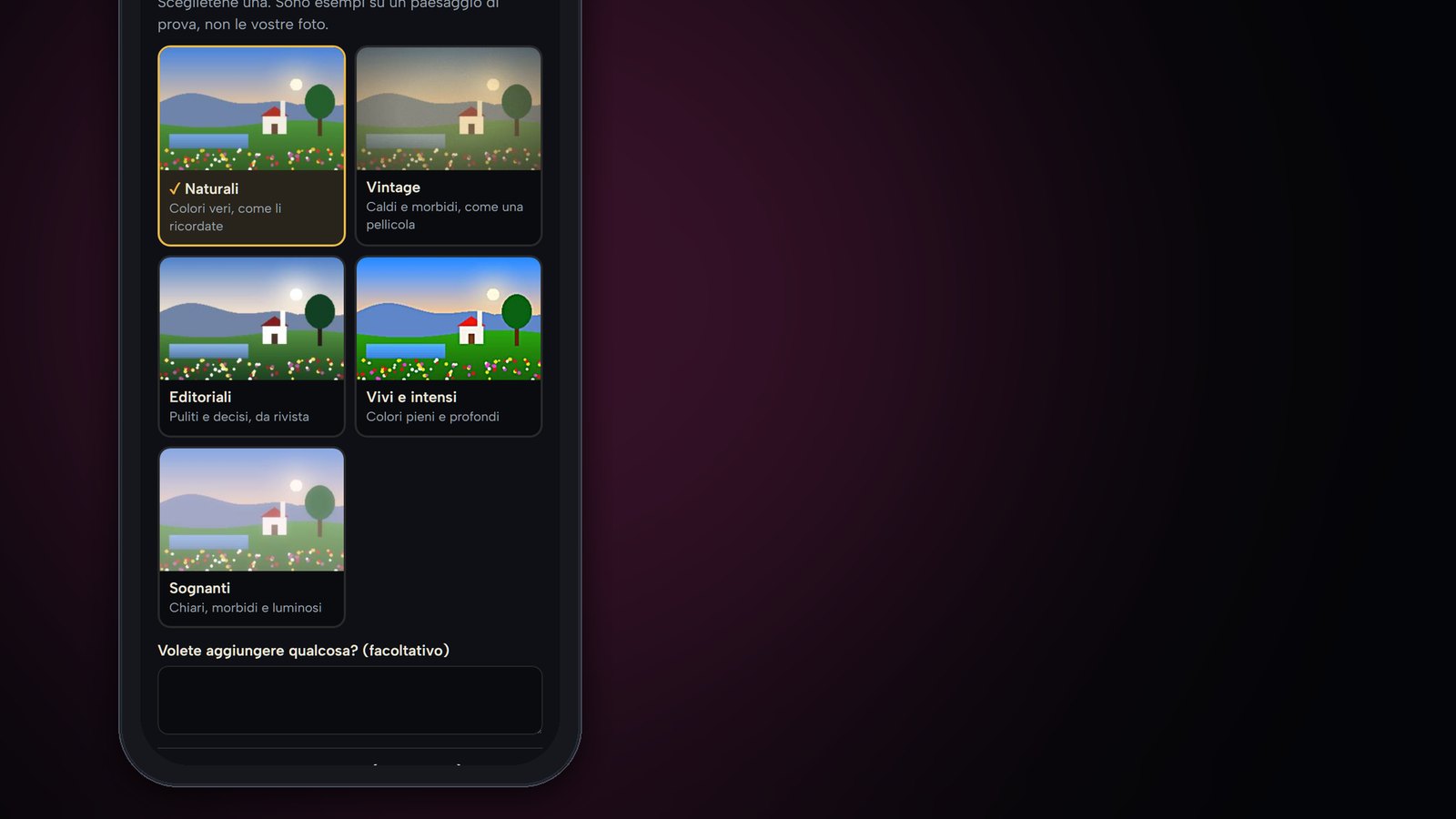
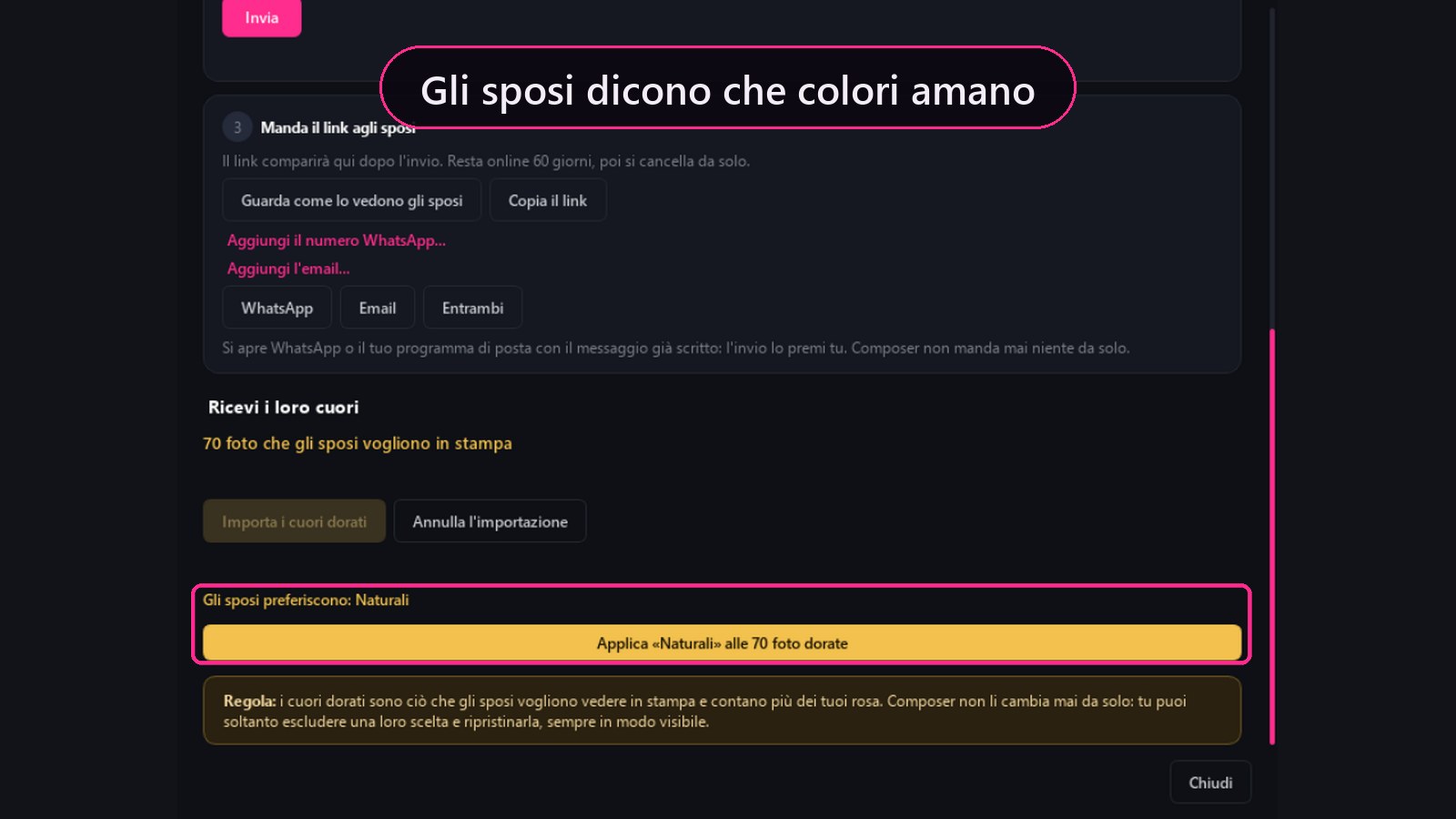
신랑 신부의 선호: 신랑 신부가 고객 선택 페이지에서 고른 색이 여기에 나타납니다. 이전과 이후를 보면서 선택한 사진에 적용할지는 당신이 정합니다. 이전 색으로 되돌리기를 누르면 모두 원래대로 돌아갑니다.
흑백: 채도를 0으로 하면 Look 아래에서도 사진은 흑백으로 유지됩니다. 스타일을 Look 그룹에서 가져올 때 친척 사진은 절대 흑백이 되지 않습니다.
AI Selection 안에서 · Composer AI Select, Album + Proof + Select과 Studio
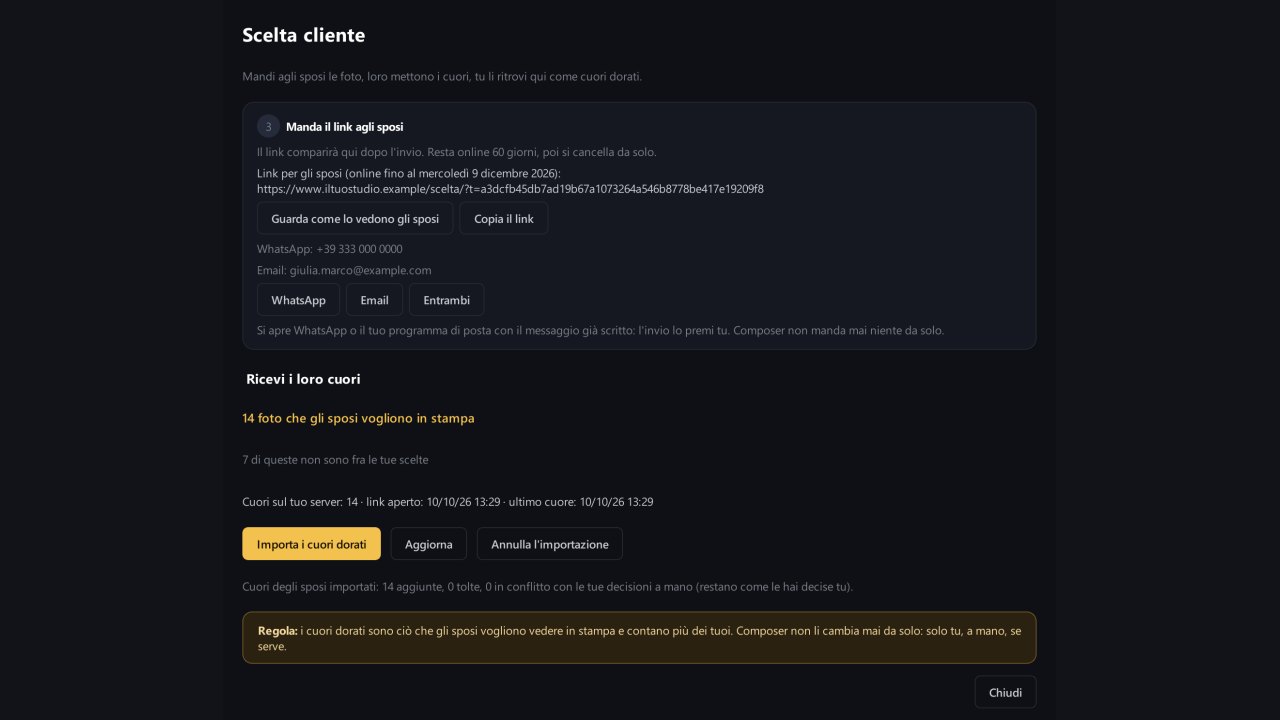
고객 선택: 신랑 신부가 휴대폰으로 사진을 고릅니다
신랑 신부에게 사진을 보내면 두 사람이 하트를 누르고, 그 하트가 AI Selection에 골드 하트로 돌아옵니다. 인쇄로 보고 싶은 사진입니다.
Schermata reale di ComposerPremi play per la demoEsplora le funzionalità 10 dettagli
준비: 내가 고른 사진만, 또는 모든 사진. Composer가 백그라운드에서 썸네일과 1280 px 사진을 작업 폴더에 준비합니다. 원본은 건드리지 않습니다.
내 서버로 전송: 사진은 스튜디오 서버, 즉 Proof 룸과 같은 서버로 신랑 신부 이름과 내 로고와 함께 전송됩니다. 전송이 멈추면 멈춘 곳부터 다시 이어갑니다.
WhatsApp이나 이메일로 링크를 보내세요. Composer가 미리 작성된 메시지를 열어 주고, 전송 버튼은 직접 누릅니다.
신랑 신부는 휴대폰으로 모든 사진을 보고, 인쇄하고 싶은 사진에 하트를 누릅니다. 조금씩 골라도 자동으로 저장됩니다. 앱도, 계정도 필요 없습니다.
골드 하트 가져오기: 추가되고 빠지는 사진 수를 요약해 보여 주고, 마음이 바뀌면 가져오기 취소를 누르면 됩니다. 골드 하트는 언제나 신랑 신부의 마지막 선택을 따릅니다.
원칙은 이렇습니다. 골드 하트는 내 하트보다 우선하며, Composer는 절대 스스로 바꾸지 않습니다. 내가 직접 정한 사진은 정한 그대로 남습니다.
두 번째 라운드: 페이지는 필요한 만큼 몇 번이든 다시 보낼 수 있습니다. 새 링크는 하트가 이미 켜진 상태로 열리고, 사진가가 제안하는 사진에는 ‘스튜디오 추천’ 표시가 붙습니다. 이전 링크에서도 가져오기로 예전 링크에 도착한 하트도 가져올 수 있습니다.
골드 하트는 직접 붙이거나 뗄 수 없습니다. 마우스 오른쪽 버튼으로 신랑신부의 선택 제외를 하고, 언제든 되돌릴 수 있습니다. 제외한 사진은 제외한 신랑신부의 선택 필터에서 찾을 수 있습니다.
링크는 60일 동안 유지되며, 그 뒤 처음 접속이 있을 때 사진과 데이터가 서버에서 삭제됩니다.
골드 하트는 그 뒤에도 쓰입니다. Instant, Color, Publisher, JPG 내보내기, 앨범 폴더에서 선택만 보기와 골드 체크에 따라 사용됩니다.
모듈 6 · Composer Studio 및 플러그인
Identité: 스튜디오의 컬러
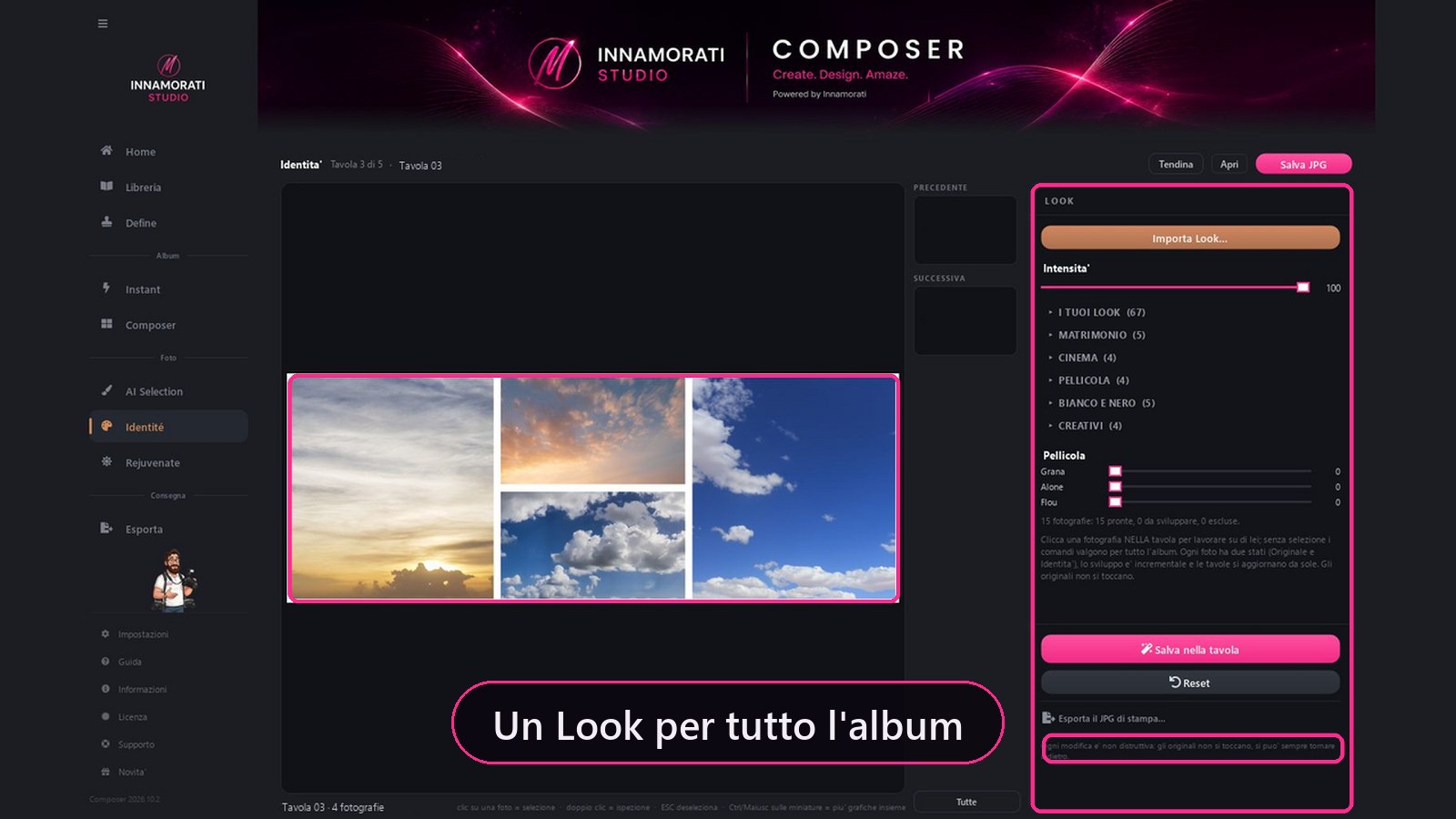
작업은 스프레드 단위로 합니다. 스프레드 속 사진은 살아 있습니다. 한 장을 클릭해 현상하거나, 앨범 전체에 Look을 입힐 수 있습니다.
Schermata reale di ComposerPremi play per la demoEsplora le funzionalità 9 dettagli
가족용 표준 Look: 결혼식, 영화, 영화, 흑백, 크리에이티브. 사진의 미리보기 이미지를 통해 더 많은 내 Look를 확인하세요.
Lightroom .xmp 사전 설정, .cube LUT 또는 .zip 패키지에서 Look을 가져옵니다. 강도는 0에서 100까지입니다.
피사체와 배경에 자동 마스크를 적용하거나 브러시를 사용하여 수동으로 적용할 수 있습니다. “마스크 보세요.”
필름: 그레인, 후광, 소프트 포커스.
RAW 원본에서. RAW라면 Look은 Camera Raw로 적용되어 Lightroom과 같은 방식으로 XMP 사이드카에 기록됩니다. 인쇄할 때 사진은 프레임의 실제 크기에 맞춰 현상됩니다.
스프레드에 저장은 PSD를 다시 만들지 않고 사진을 PSD에 되돌려 놓습니다. 원본은 절대 건드리지 않습니다.
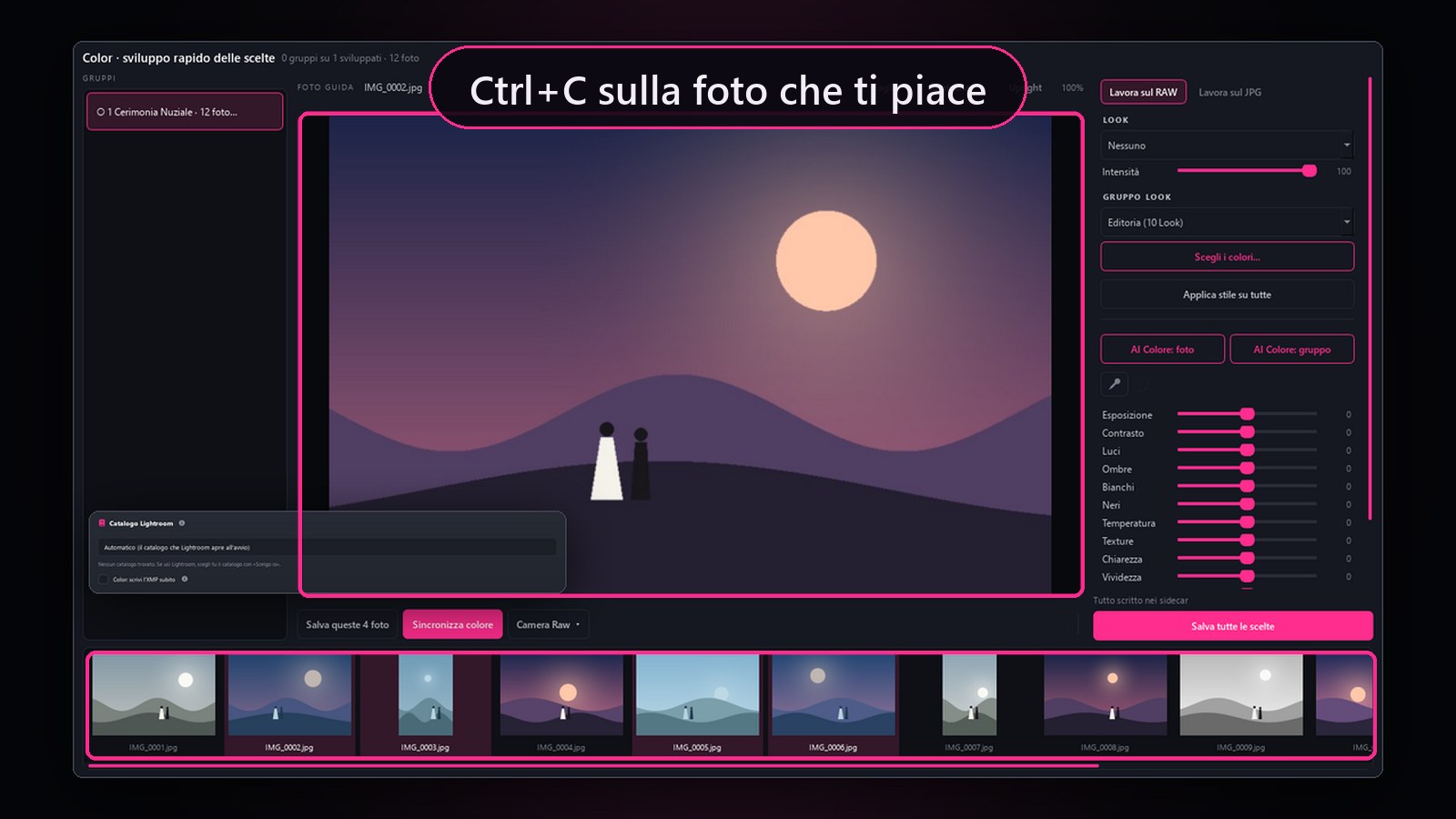
참조 사진과 원본을 통해 Look을 학습할 수도 있습니다.
7일 체험 기간에는 모든 Look을 보고 쓸 수 있으며, 사진 옆 파일에는 맛보기 Look 일곱 가지만 기록됩니다. 구독하면 어느 등급이든 전부 열립니다. 직접 가져온 Look은 언제나 저장됩니다.
모듈 7 · Composer Studio 및 플러그인
Rejuvenate: 리터치
한 장이든 여러 장이든, 레시피와 함께. 뷰어 아래 스트립에 모든 사진이 보이고, 사진마다 각자의 리터칭이 유지됩니다. 미리보기와 저장을 같은 엔진이 하므로, 보이는 그대로 결과가 나옵니다.
25 strumenti · Singola foto e batch
Schermata reale di ComposerPremi play per la demoEsplora le funzionalità 14 dettagli
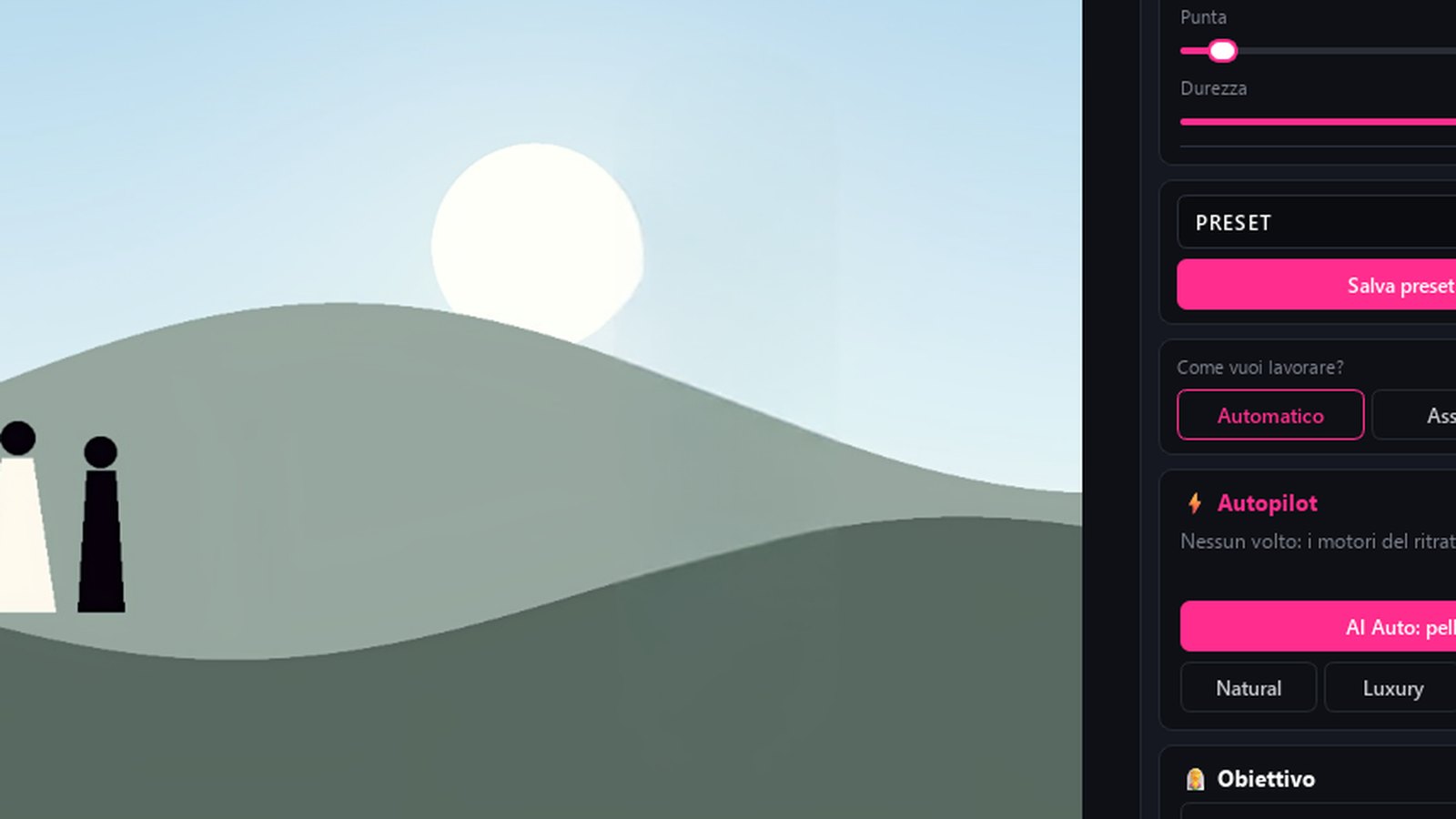
어떻게 일하고 싶으세요? 자동, 보조, 전문가. 자연, 럭셔리, 편집, 패션 사전 설정이 포함된 Autopilot.
스물다섯 가지 도구: 피부, 눈, 치아(“절대 형광처럼 보이지 않게”), 피부톤, Makeup AI, 헤어, 드레스, 패브릭 SR, 손, 배경, 깊이, 빛, 색상, AI 노이즈, 선명도, 부분 보정, Liquify 얼굴과 Liquify 바디, Subject Light, Solar, Flare, Particle, Overlay, 그리고 Remover와 Sky Replace.
생성형 Remover: 있어서는 안 될 것을 지웁니다. Sky Replace는 마스크, 색을 인식하는 브러시, 그리고 원하는 곳으로 끌어 옮기는 하늘을 갖추고 있습니다.
브러시, 경도 및 팁이 포함된 대상 마스크: 흰색은 추가되고 검정색은 제거됩니다.
수출 전용 초해상도 x2 또는 x4; 높은 ISO를 위한 AI 노이즈.
배치 / AI 앨범: 폴더 전체를 “신부만”, “신랑만”, “아이들만” 필터로.
여러 장을 한꺼번에: 여러 사진을 열거나 폴더를 끌어다 놓고, 스트립에서 클릭이나 화살표 키로 넘겨 봅니다. 모두 저장은 작업을 계속하는 동안 작업 대기열에서 처리됩니다.
AI Selection과 Instant 작업에서는 덮어쓰지 않고 이름_rejuvenate.jpg로 저장하거나, 스프레드에 저장. 모델은 사용자의 그래픽 카드에서 실행되므로 어떤 얼굴도 컴퓨터 밖으로 나가지 않습니다.
“다음 앨범에는 이 손을 배우나요?” 당신은 대답합니다.
빛, Solar, Flare: 사진을 한 번 클릭하면 광원이 그 자리로 옮겨 갑니다.
Eye Light Tracing(눈 도구): 눈동자에 맺힌 빛이 사진 속 하늘, 또는 Sky Replace에서 고른 하늘을 비춥니다.
브러시로 쓰는 Remover: 표지판이나 지나가는 사람을 칠하고 손을 떼면, 주변의 실제 질감으로 배경이 다시 채워집니다. 리터칭 브러시는 플라스틱 같은 느낌 없이 뾰루지를 지웁니다.
스튜디오 하늘: Sky Replace의 하늘 라이브러리가 비어 있으면, 버튼 하나로 일출, 일몰, 흐림, 드라마틱, 맑음까지 29개 하늘을 무료로 내려받습니다. 그래픽처럼 패키지로 오며, 요청할 때만 받습니다.
사진 저장은 언제나 새 파일을 만들고 원본을 절대 덮어쓰지 않습니다. 사본은 사진 옆에 저장되며(사진 이름 + ‘-Rejuvenate’), Composer 밖에서 가져온 사진은 바탕 화면에 둘지 사진이 있는 폴더에 둘지 물어봅니다. 그래서 Rejuvenate는 단독으로도 쓸 수 있습니다.
모듈 8
Define: 스프레드 검토
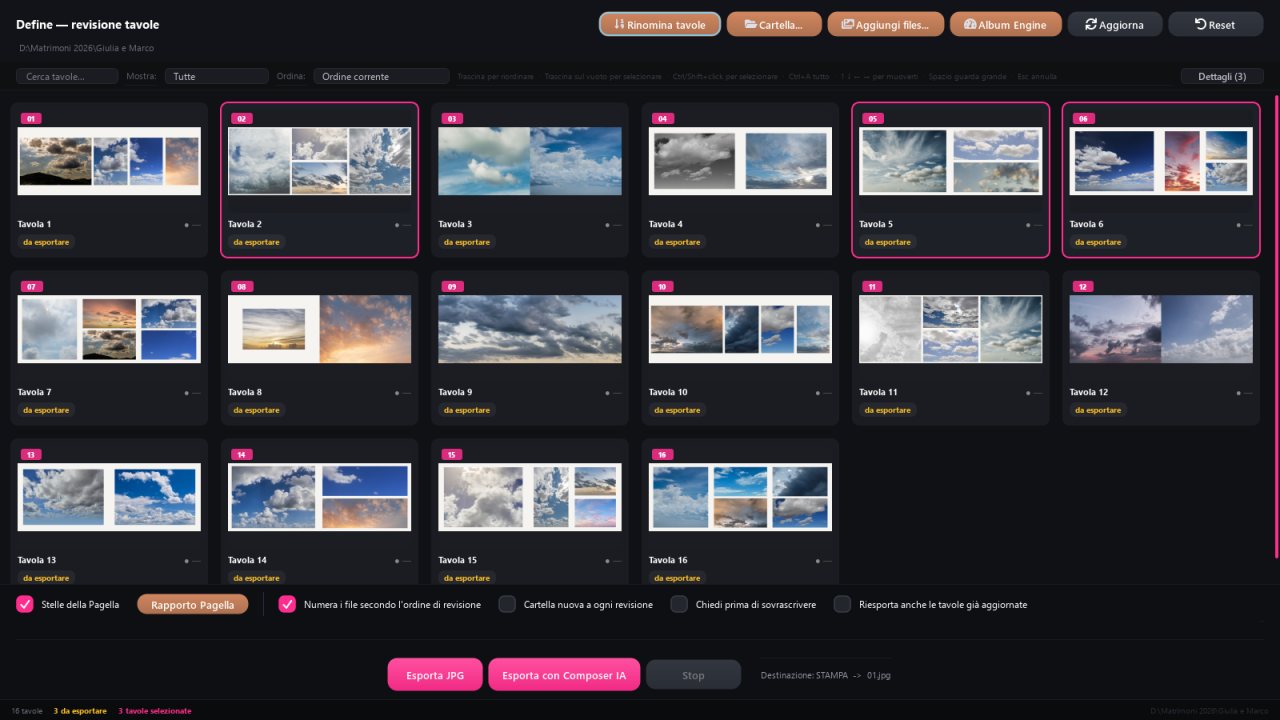
앨범의 모든 스프레드를 한 그리드에, 각각의 상태와 함께 보여 줍니다. 무엇을 남기고, 무엇을 바꾸고, 무엇을 인쇄로 보낼지 여기서 정합니다.
Schermata reale di ComposerPremi play per la demoEsplora le funzionalità 9 dettagli
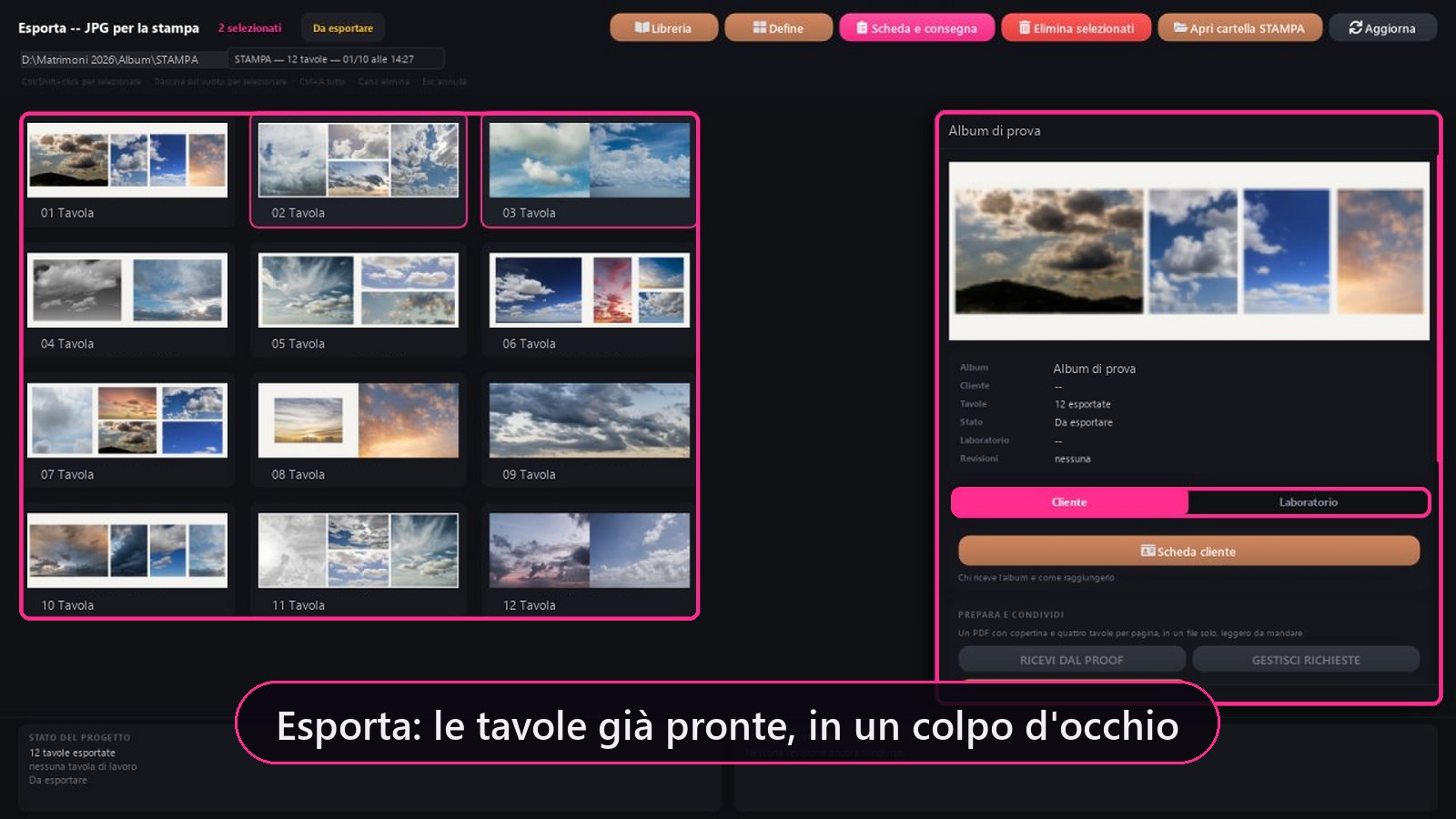
내보내기 / 내보내기 라벨, 검색, 필터, 정렬, 드래그 앤 드롭 재정렬, 다중 선택.
스프레드에서 마우스 오른쪽 클릭: PSD 열기, 원본 파일로 열기, 그래픽 변경 (최적), 그래픽 생성, 두 스프레드 사이에서 사진 이동, 선택 후 새 스프레드 만들기, 혼합, 이것만 내보내기, 그리고 Identité와 Rejuvenate로 바로 가기.
스프레드마다 매기는 성적표: 이름 옆에 신호등과 별로 표시한 종합 점수. 열면 여섯 가지 기준(인쇄, 초점, 노출, 일관성, 다양성, 시간순)과 무엇을 개선할지 알려 주는 문장이 보입니다. 인쇄하기에 ppi가 부족한 사진, 흔들린 얼굴, 거의 같은 사진 두 장, 시간이 거꾸로 가는 스프레드 같은 것들입니다. 스스로 아무것도 바꾸지 않으며, 앨범 전체에는 Pagella 보고서가 있습니다.
스프레드별 태그와 메모, 자동으로 저장됩니다.
JPG 내보내기: 신랑 신부의 이름이 붙은 STAMPA 폴더로. Composer IA로 내보내기: 노이즈 감소와 샤프닝을 사진 프레임 안에만 알맞게 적용하며, JPG 또는 TIFF로.
각 개정이 포함된 새 폴더, 개정당 번호 매기기, 밀착 인화, PSD가 JPG로 이름이 변경되었습니다.
제목으로 만드는 표지, “가족 그리드 만들기”, 스프레드 하나를 다른 스프레드 위로 끌어 두 스프레드를 합치기.
스프레드를 몇 개 선택한 상태라면 내보내기가 한 번만 묻습니다: 선택한 것만, 아니면 전부?
모니터가 두 대라면 성적표는 다른 화면에서 열립니다: 스프레드를 크게, 옆에는 별점과 평가.
Define 내부
그래픽 생성: 공간을 차지하지 않고, 몇 초 만에
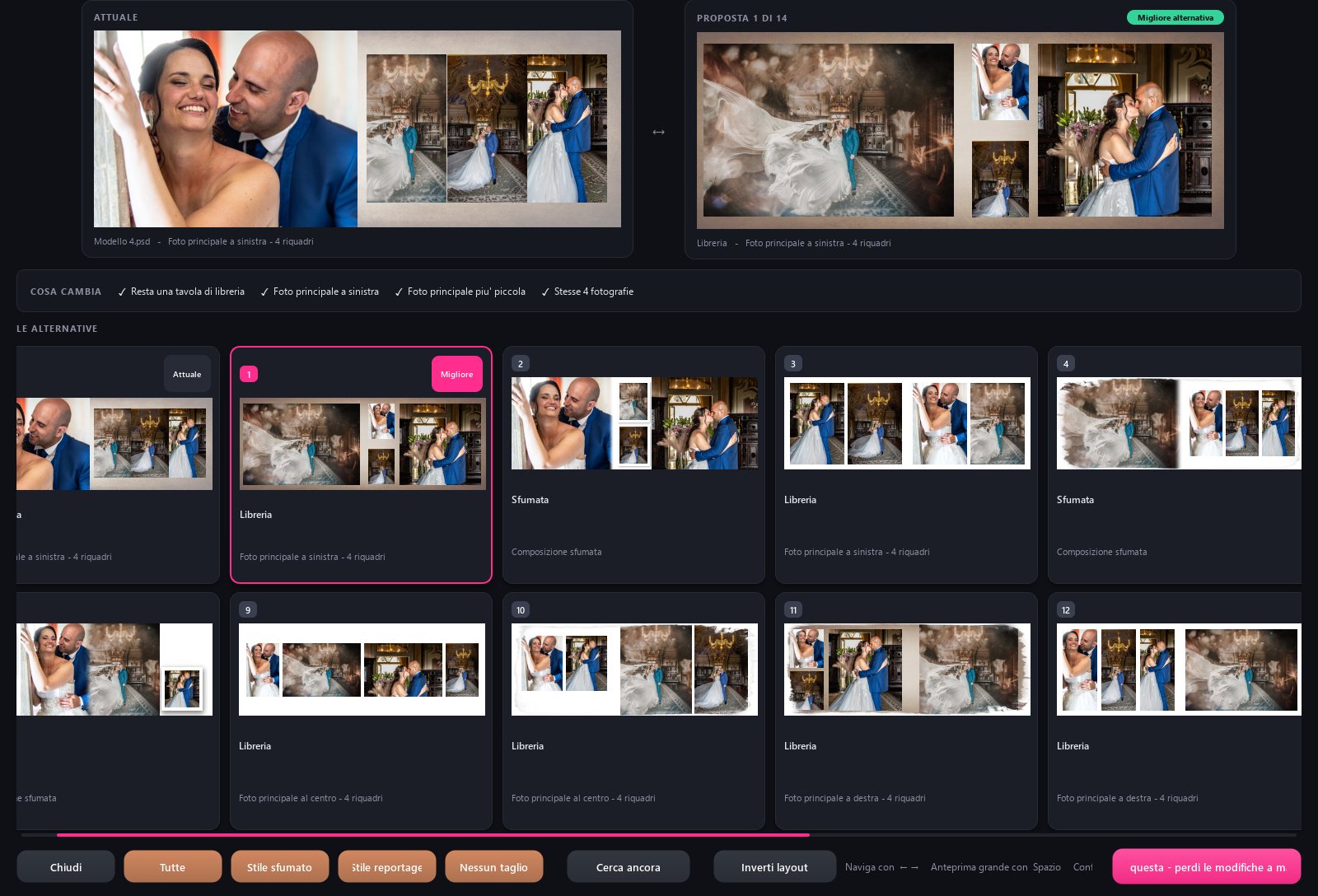
스프레드가 마음에 들지 않나요? 다른 그래픽을 요청하면 Composer가 같은 사진으로 이미 구성된 안을 모두 보여 줍니다. 테스트 앨범에서 사진 네 장짜리 스프레드로 시간을 재 보았습니다.
14제안된 그래픽
2,0 에스그들 모두를 찾기 위해
4,5 에스다 그려지는 걸 보려고
0바이트선택할 때까지 디스크에 기록됩니다.
기억 속의 모든 것
제안은 프로그램의 메모리 안에만 존재합니다. 디스크의 앨범은 전에도 41.9 MB, 후에도 41.9 MB. 단 1바이트도 늘지 않았습니다. 새 PSD는 “이 스프레드 사용”을 누를 때에만 만들어집니다.
90번의 시도, 그다음에는 200번의 시도
첫 시도에서 엔진은 90가지 구성을 시험하고 가장 좋은 것을 순위대로 남깁니다. ‘다시 찾기’는 라이브러리 끝까지 200가지를 시험합니다. 필터: 전체, 그라데이션 스타일, 르포르타주 스타일, 잘림 없음.
변경사항이 명확하게 명시됨
각 제안 옆에서 현재 스프레드와 무엇이 달라지는지 확인할 수 있습니다: 메인 사진, 프레임, 그라데이션. “레이아웃 반전”은 사진을 뒤집지 않고 레이아웃만 좌우 반전합니다. “그래픽 변경 (최적)”은 창을 열지 않고 바로 실행합니다.
화면 없이 개발 컴퓨터에서 2026년 10월 4일 측정, 하늘 사진이 포함된 테스트 앨범. 컴퓨터의 타이밍은 프로세서와 디스크에 따라 변경됩니다. 규칙은 '아니오'입니다. 귀하가 선택할 때까지 아무것도 기록되지 않습니다.
모듈 9
Proof: 신랑 신부가 휴대폰으로 승인합니다
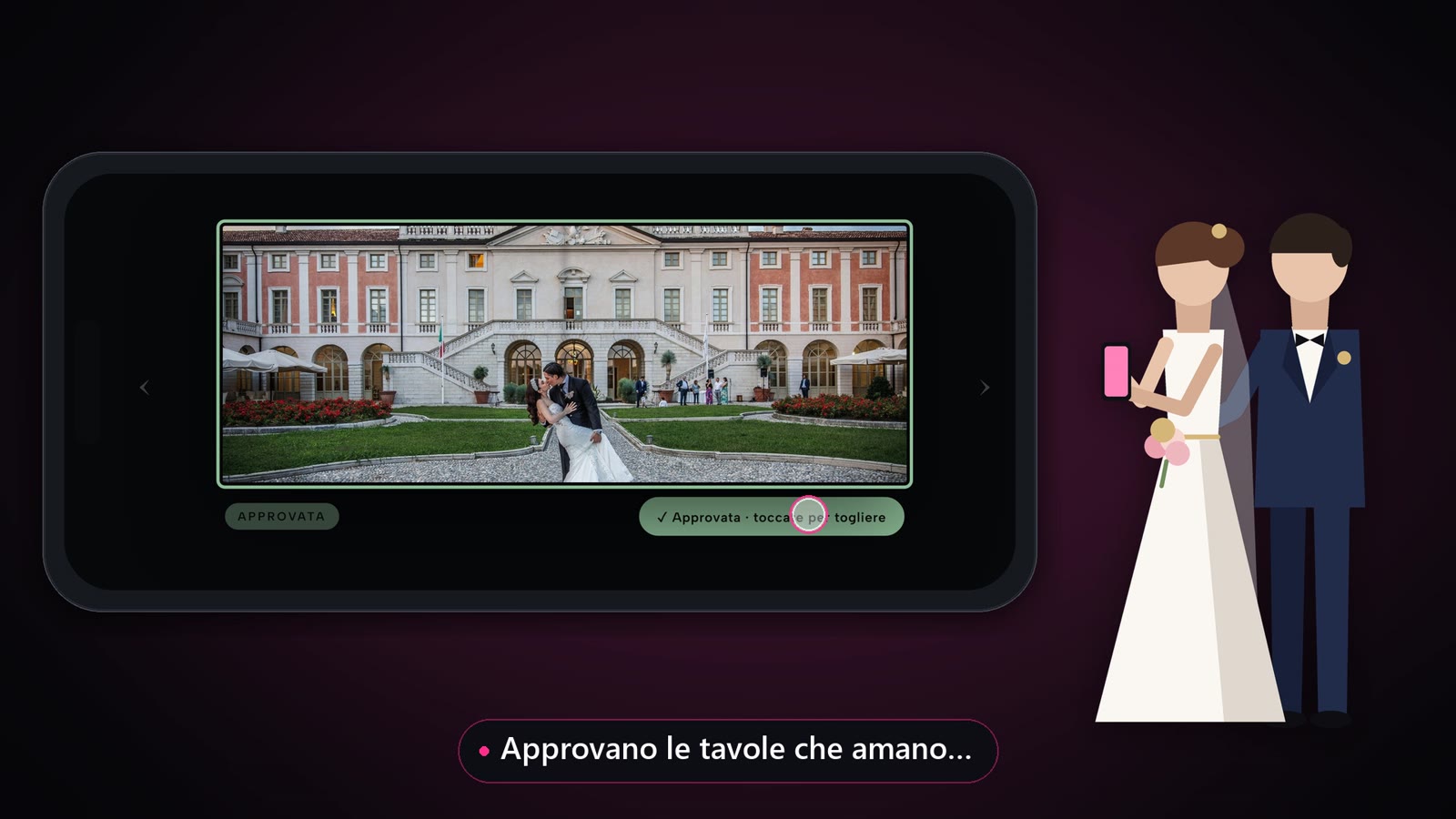
수정본을 게시하고 링크를 보내세요. 신랑 신부는 스프레드를 넘겨 보며 원하는 지점을 누르고 메모를 남긴 뒤, 버튼 하나로 스프레드마다 승인합니다. 앱도, 계정도 필요 없습니다.
Schermata reale di ComposerPremi play per la demoEsplora le funzionalità 11 dettagli
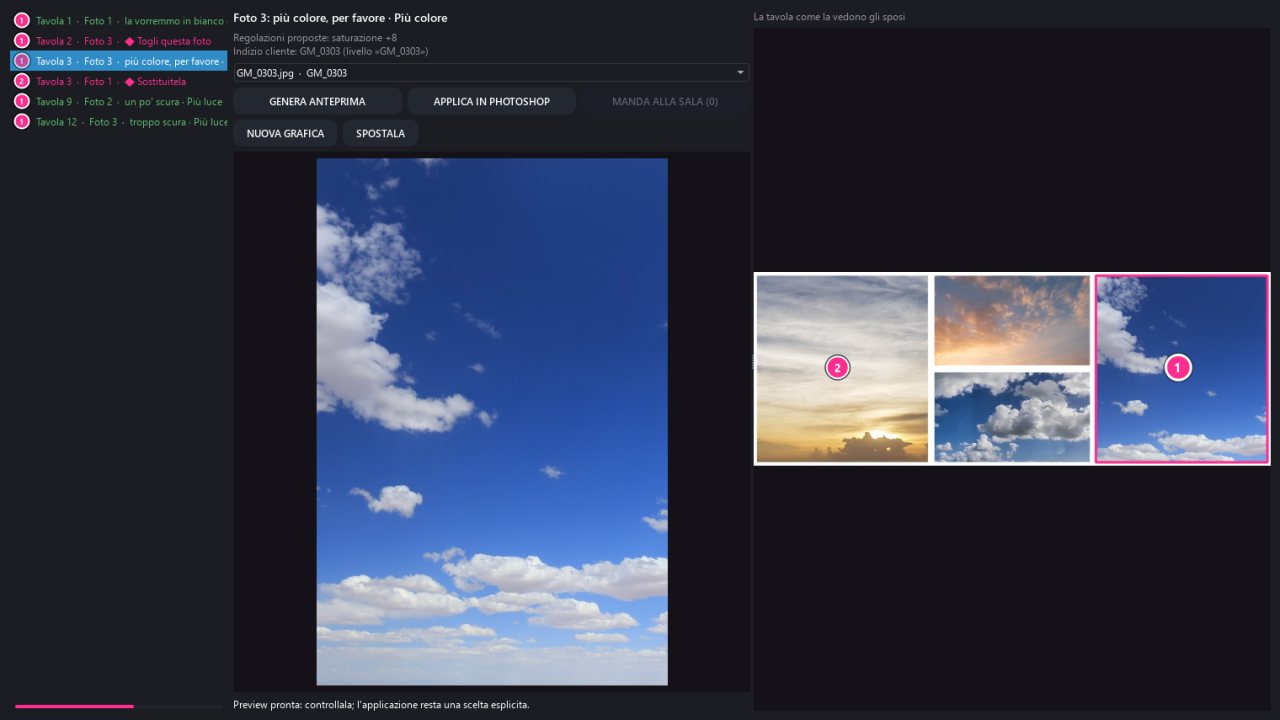
메모는 스프레드 위에 번호가 붙은 원으로 표시되며, 카드와 같은 번호입니다.
탭할 수 있는 요청: 이 사진 삭제, 교체, 더 밝게, 더 많은 색상, 따뜻함, 흑백.
결정은 목록으로 Composer에 반환됩니다. 제안서를 볼 때마다 미리보기를 생성하고 '예'라고 답한 경우에만 Photoshop에 적용합니다.
요청마다 Composer는 세 가지 제안을 준비합니다: 세 가지 조명, 세 가지 위치 또는 세 가지 그래픽. 신랑 신부가 하나를 고릅니다.
흑백 또는 컬러 반환은 JPG가 아닌 네거티브에서 어닐링됩니다.
또는 검토용 PDF로, 한 페이지에 스프레드 네 개씩, WhatsApp, 이메일 또는 Google Drive로.
요청은 다시 만든 스프레드가 됩니다: 삭제는 같은 스타일로 다시 구성하고, 교체는 새 사진을 알아서 고릅니다. 새 그래픽 생성, 이동, 컬러 스타일 변경도 클릭 한 번.
최종 라운드: 신랑 신부가 모두 확인하고 나면, 감상실에 인쇄용 파일로 앨범 전체가 표시됩니다. “스프레드가 인쇄 준비를 마쳤습니다. 마지막 확인”: 버튼 하나로 승인합니다.
최종 라운드는 열린 요청이 하나도 남지 않았을 때만 열립니다. Composer는 서명된 확인서를 보관합니다: 날짜, 리비전, 인쇄용 파일마다의 지문.
인쇄소에 보내는 메일: Composer가 Google Drive 폴더 링크를 넣어 준비하지만, 메일은 사용자의 메일 프로그램에서 열리고 직접 보낼 때만 나갑니다.
인쇄소 링크는 인쇄소가 파일 수령을 확인하면 삭제됩니다. 확인이 없어도 14일 후 만료되며, 30일 후에는 폴더가 Drive 휴지통으로 이동합니다.
모듈 10
수출 및 배송
인쇄용 JPG, 수정본, 랩 시트 및 클라이언트 시트: 모두 다른 곳에 있는 Word 파일이 아닌 프로젝트에 있습니다.
Schermata reale di ComposerPremi play per la demoEsplora le funzionalità 7 dettagli
리비전: 신랑 신부와의 확인 라운드마다 STAMPA 안에 번호가 붙은 폴더가 생깁니다. 이전 폴더는 그대로 남습니다.
PSD에서 JPG를 1초 만에: 스프레드가 최신 현상본으로 이루어져 있을 때. Photoshop은 필요한 곳에서만 열리고, Composer가 그 이유를 알려 줍니다.
선택한 현상 설정으로 JPG를 내보냅니다. 인쇄물과 얼마나 일치하는지는 모니터 캘리브레이션, 제작소 프로파일, 용지에도 달려 있습니다.
생산 시트: 제품, 표지, 상자, 종이, 실험 노트. 앨범.txt의 JPG 옆에 작성되므로 폴더는 10년 후에도 자급자족할 수 있습니다.
프로젝트 상태: 내보낼 예정, 내보내기 중, 검토 준비 완료, 연구실로 전달됨. 도서관에서는 한눈에 보실 수 있습니다.
워크샵 주소록, 링크가 포함된 드라이브에 업로드, 이메일 준비. Composer는 절대로 단독으로 배송되지 않습니다.
고객 시트 및 준비 및 공유: PDF, WhatsApp, 이메일, 시청실.
모듈 11
Publisher: 앨범 외부 사진
사이트 갤러리와 소셜 미디어 사진은 동일한 폴더에서 올바른 형식으로 캡션이 이미 작성되어 시작됩니다.
Esplora le funzionalità 6 dettagli
사이트의 갤러리는 서버에 업로드되고 다시 읽어 확인됩니다.
Instagram: 캐러셀과 캡션. Facebook: 같은 사진과 같은 캡션을 내 페이지에.
Matrimonio.com: 모든 사진은 1400px로 업로드할 준비가 되었습니다.
스크린샷 선택: 고객이 선택한 번호가 포함된 화면 사진을 보내면 Composer가 이를 읽습니다.
웹용 사진은 Color와 같은 방식으로 처리됩니다. 앨범과 같은 Look, 같은 색입니다.
신랑 신부의 언어로 된 갤러리: 챕터도 번역되어 나오고, 체크 하나로 Google용 키워드까지 번역됩니다.
모듈 12
설정 및 분석기
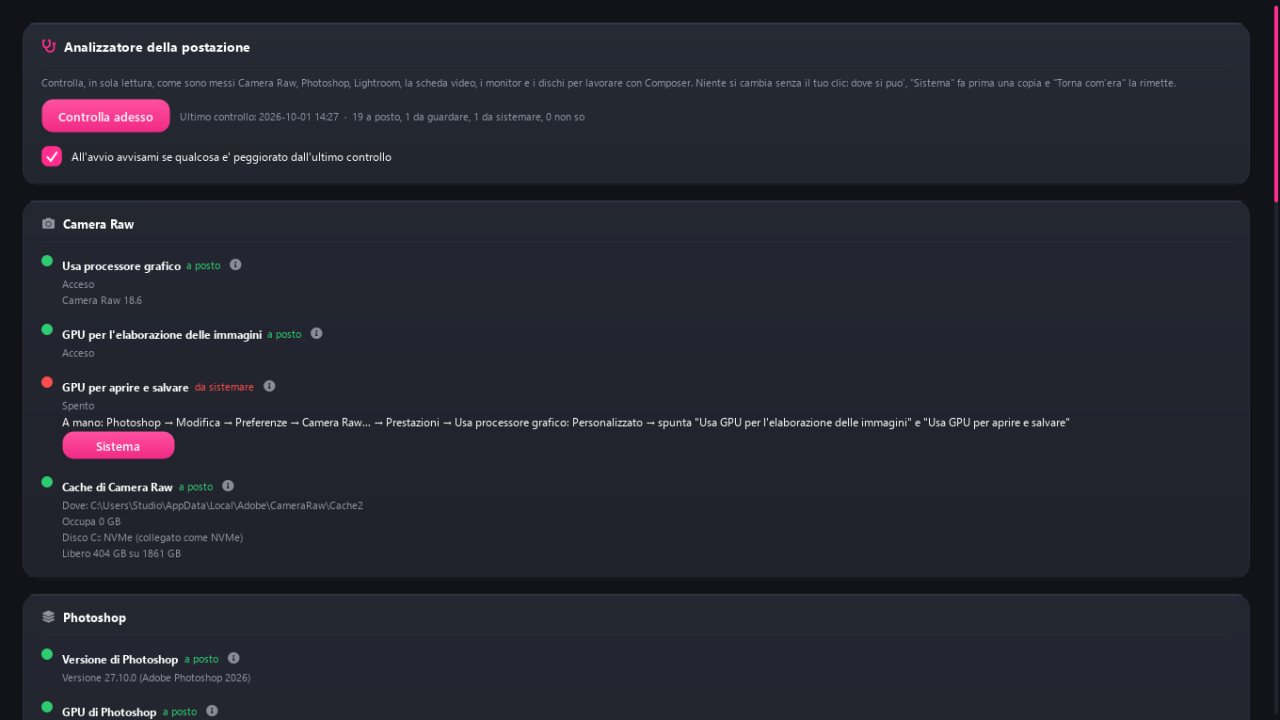
몇 가지 사항이 모두 설명되었습니다. 이는 컴퓨터를 살펴보고 문제가 발생하기 전에 해결해야 할 사항을 알려주는 분석기입니다.
Schermata reale di ComposerPremi play per la demoEsplora le funzionalità 11 dettagli
하나의 인터페이스: 내 에디션에 포함되지 않은 모듈도 자물쇠 표시와 함께 보이며, 그 모듈이 포함된 에디션과 가격을 알려 줍니다.
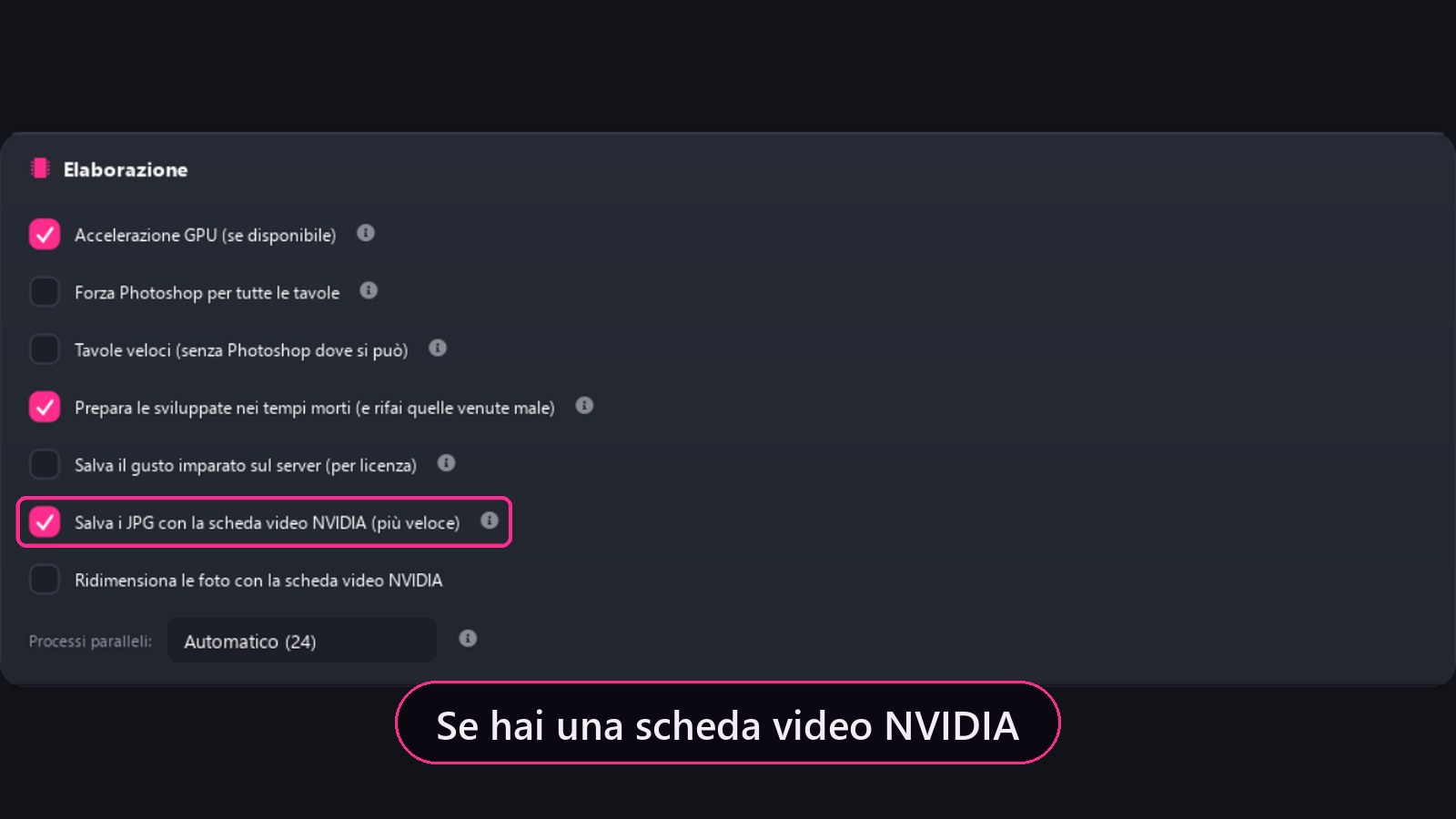
23개 언어 중에서 고르는 언어, 업데이트, 자동 NVIDIA 가속, 새 작업의 기본 폴더.
모양: 5가지 테마, 6가지 강조 색상, 글꼴 및 크기 조정.
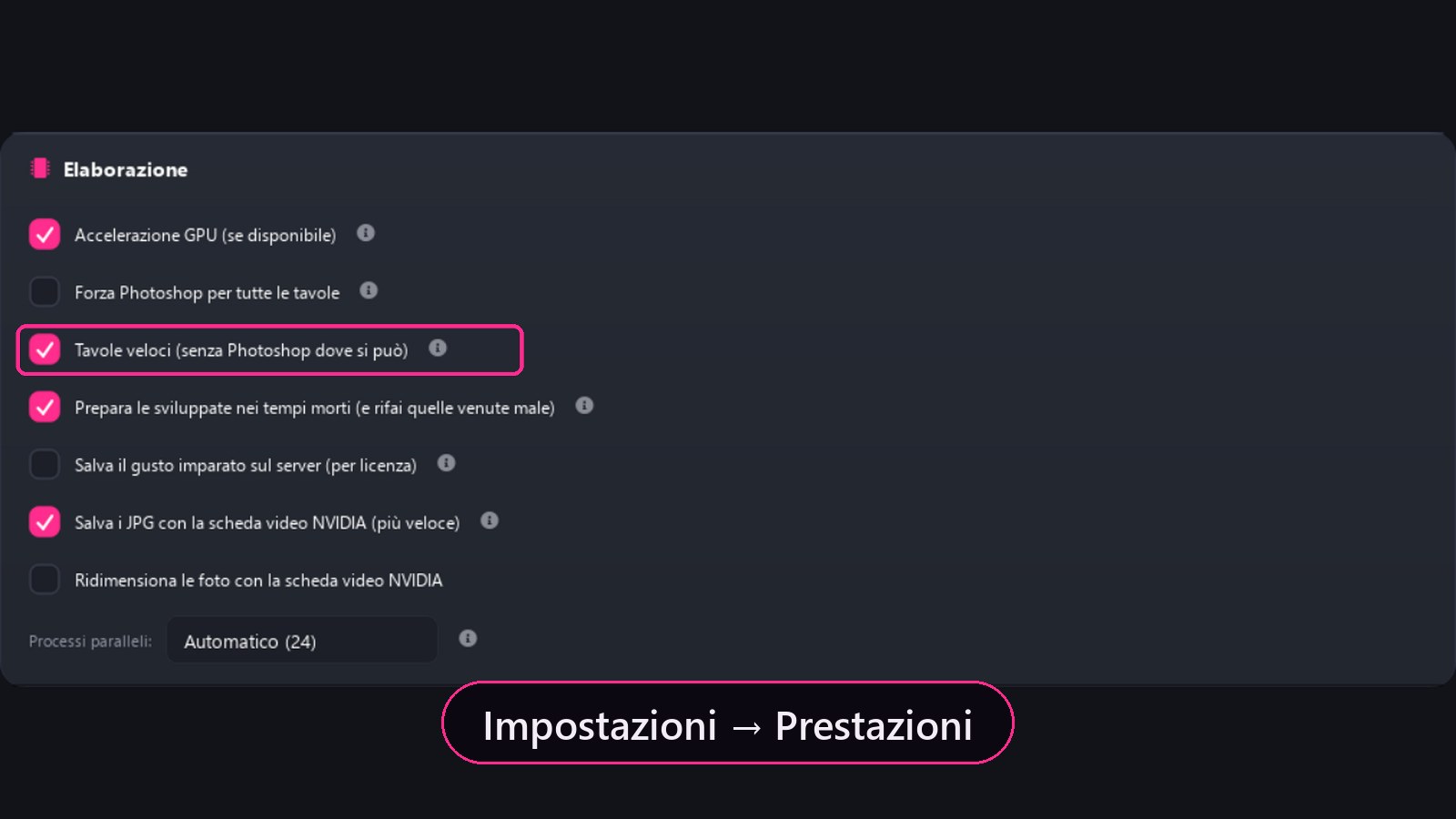
성능: 그래픽 카드, 병렬 프로세스, 렌더링 엔진, 그리고 스스로 네트워크로 전송되는 항목과 이를 끄는 스위치. 용량 제한과 자동 정리가 있는 캐시는 라이브러리에 있습니다.
스테이션: 분석기는 Photoshop, Lightroom, 비디오 카드, 드라이버 및 디스크를 확인합니다. 비디오 카드 테스트를 통해 성능을 측정하고, 이전 드라이버를 이미 사용해 본 경우 결과를 비교하여 새 드라이버가 작업을 향상시키거나 느리게 하는지 확인하십시오. Lightroom의 자동 XMP를 켜고 끕니다.
내 스튜디오: 자료 카드와 PDF에 들어가는 내 정보. 무엇이 컴퓨터 밖으로 나가고 무엇이 나가지 않는지 설명한 개인정보 안내는 라이선스 페이지에 있습니다.
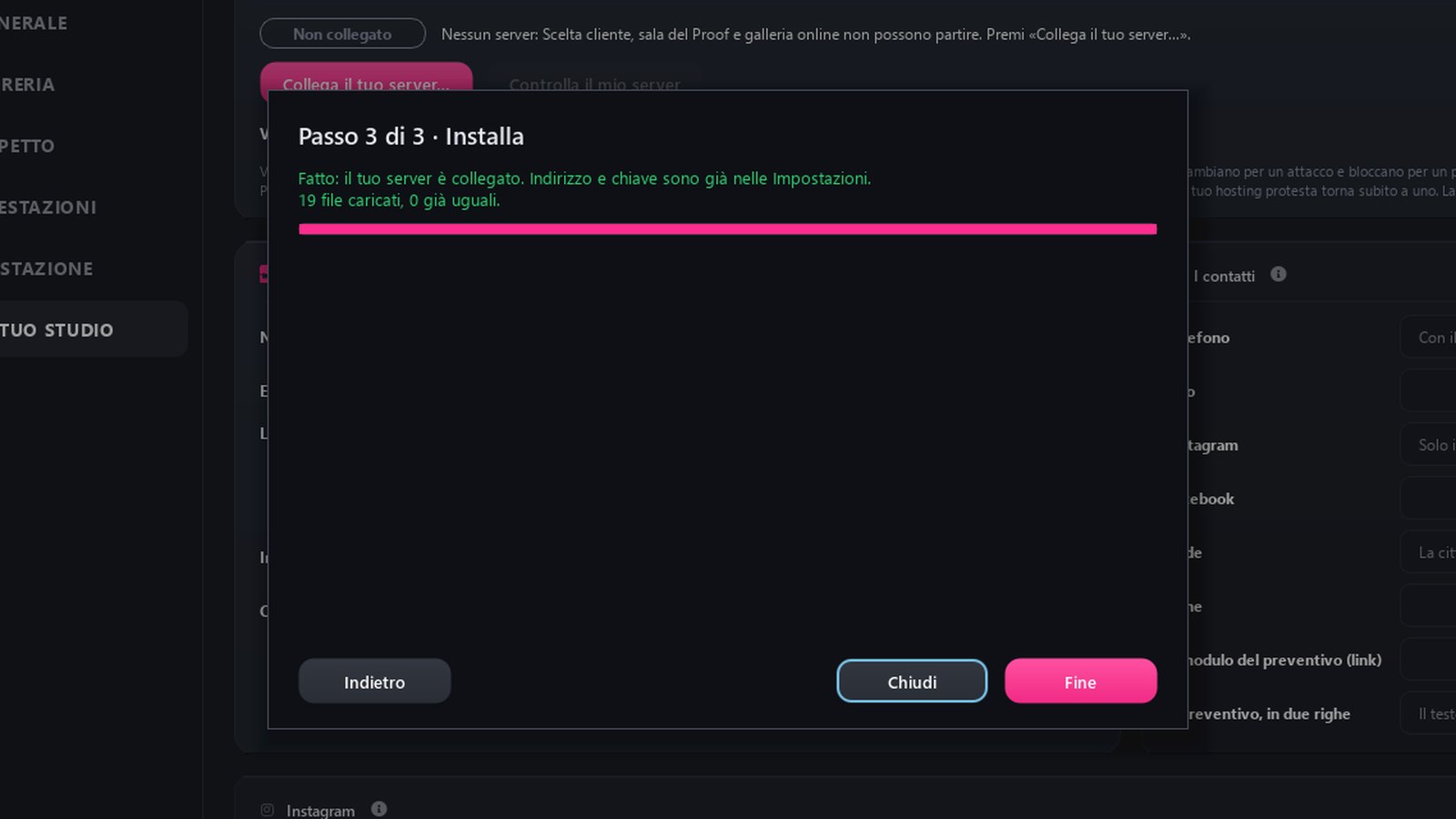
내 서버, ‘내 스튜디오’ 안에서: ‘서버 연결…’이 세 단계(주소, 호스팅의 FTP 접속 정보, FTPS 암호화 연결 확인)로 안내하고 스튜디오 키를 자동으로 만듭니다. 전송 속도로 전송을 얼마나 빠르게 할지 정합니다.
Composer는 화면에 맞춰 조정됩니다: 1920×1080 노트북에서도 모든 것이 한 화면에 들어옵니다. 원한다면 모양에서 배율을 직접 고를 수 있습니다.
일반 탭의 Lightroom 카탈로그: 자동은 Lightroom이 시작할 때 여는 카탈로그를 쓰고, 여러 카탈로그로 작업한다면 직접 선택, Lightroom을 쓰지 않는다면 없음을 고르세요. AI Selection에서 작업의 사진 중 많은 수가 카탈로그에 없으면 Composer가 한 번 알려 주고 다른 카탈로그 선택을 보여 줍니다. Lightroom이 작은 미리 보기만 만들었다면 더 큰 미리 보기를 만드는 방법도 알려 줍니다.
캐시는 원하는 곳에: 라이브러리 탭의 캐시 카드에 Composer 캐시의 위치가 나오고, 폴더 변경으로 exFAT를 포함한 다른 드라이브로 옮길 수 있습니다. Composer는 모두 복사하고 파일을 하나하나 확인한 뒤에야 새 폴더로 넘어갑니다. 무언가 맞지 않으면 캐시는 원래 자리에 그대로 남습니다. 아래에는 Camera Raw 캐시도 보이며, 이것은 Photoshop이나 Lightroom에서 바꿉니다.
라이선스: 7일 무료 체험은 시작할 때 나타나는 Composer 활성화 창에서도 신청할 수 있습니다. Composer가 이미 활성화되어 있는데 새 키를 받았다면 라이선스 › 활성화에 붙여 넣으세요.
모듈 13
가이드 및 조언자
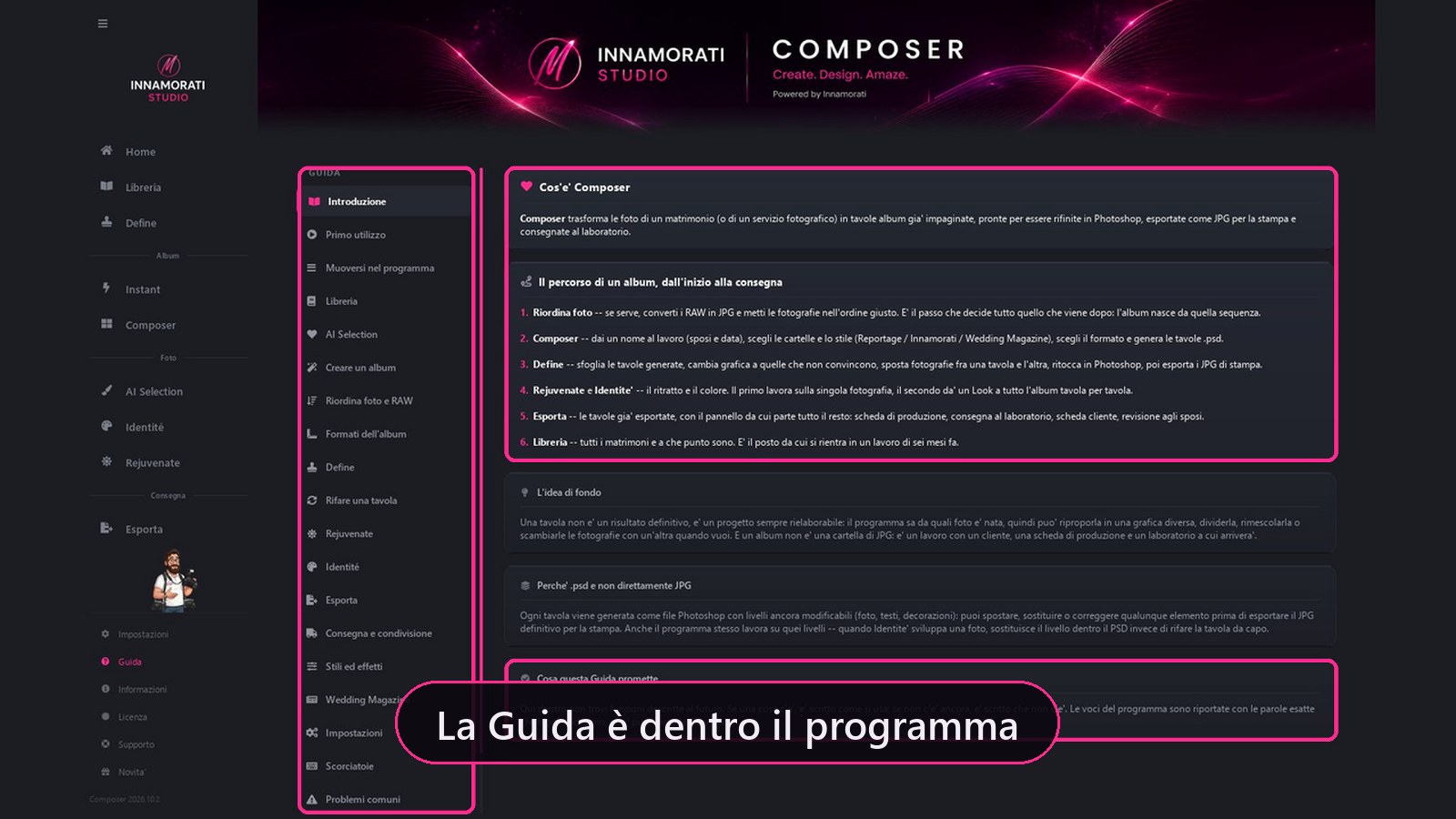
스물세 개의 섹션을 화면에 보이는 말 그대로 썼습니다. “기능이 있으면 쓰는 법을 적고, 아직 없으면 없다고 적습니다.”
Schermata reale di ComposerPremi play per la demoEsplora le funzionalità 5 dettagli
앨범의 시작부터 전달까지, 모듈별로 진행되는 여정입니다.
형식, 스타일 및 효과, 단축키, 일반적인 문제.
프로그램과 신랑 신부 감상실처럼 23개 언어로 번역되어 있습니다.
사이드바의 Advisor: 페이지당 하나의 팁, F1 키를 눌러 물어보세요.
프로그램에서 바로 지원: 클릭 한 번으로 필요한 정보를 담은 카드를 고객 지원팀에 보냅니다. 사진은 절대 보내지 않습니다. 네트워크가 없으면 이메일을 준비해 줍니다.
모듈 14
새로운 점: 이미지의 변경된 점
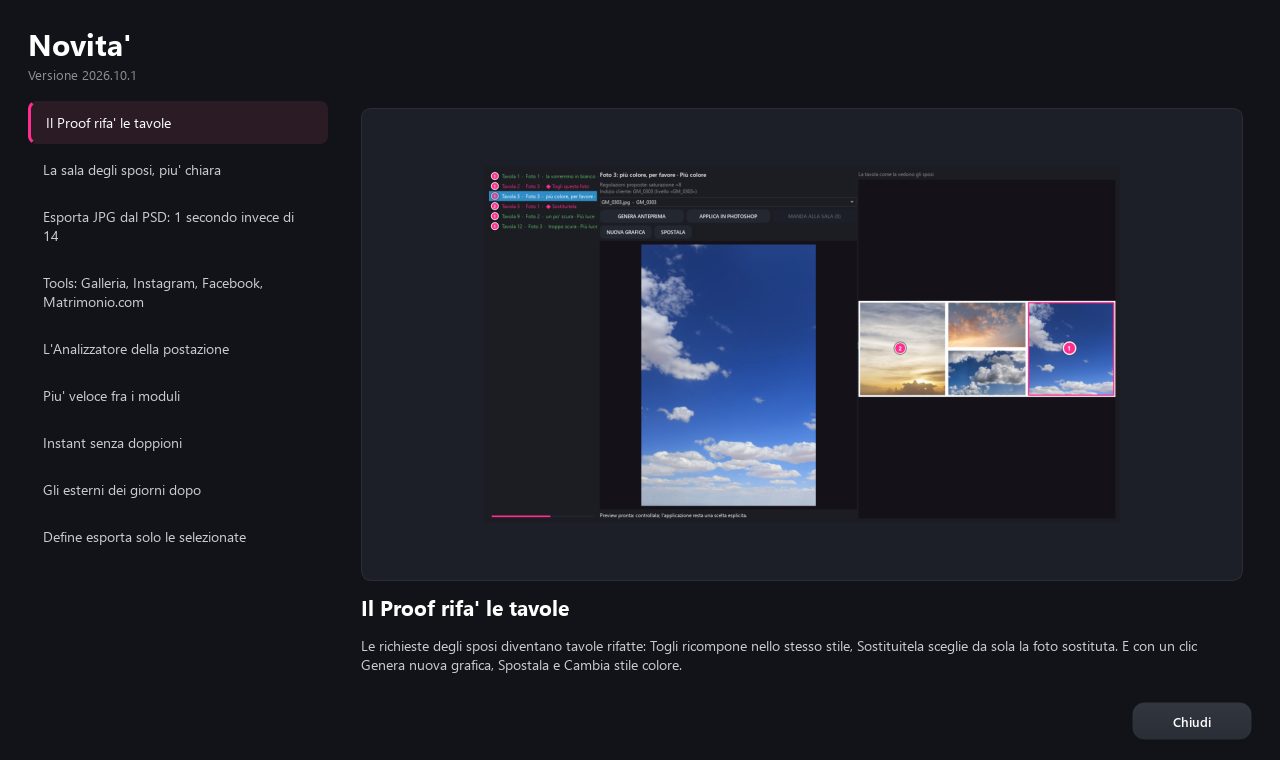
각 버전마다 Composer는 처음 열 때 새로운 기능을 보여줍니다. 왼쪽에는 목록, 오른쪽에는 함수 이미지와 이를 이해할 수 있는 두 줄이 있습니다.
Schermata reale di ComposerIl programma, così come lo usiEsplora le funzionalità 5 dettagli
새로운 기능은 누적됩니다. 버전을 건너뛰는 사람은 그 사이의 버전도 볼 수 있습니다.
설정의 '모든 뉴스'에서 원할 때마다 다시 열립니다.
업데이트와 새로운 그래픽은 구독에 포함된 Composer의 시그니처 채널에서 제공됩니다.
설치 후 다시 시작: Composer가 닫히고, 업데이트가 설치된 뒤, 프로그램이 저절로 다시 열립니다.
다운로드가 끝나면 Composer가 바로 묻습니다: 설치 후 다시 시작 또는 나중에. 나중에를 고르면 버튼이 새 소식 창에 남아 있습니다. 다가오는 버전의 카드는 설치하기 전부터 이미지를 보여 줍니다.
모든 모듈 아래
어디서나 유효한 시스템
이는 함수가 아니라 규칙입니다. 이는 모든 페이지에 적용되며, 보는 내용을 신뢰할 수 있는 이유입니다.
비파괴적인 방법
RAW 현상 설정은 Lightroom과 Camera Raw에서 읽을 수 있는 별도의 XMP 파일에 저장됩니다. 사진 데이터를 다시 쓰지 않고도 검토할 수 있습니다. ORDINATE 폴더에는 앨범 작업용으로 정리된 이미지 사본이 들어 있습니다. 회전은 EXIF 메타데이터의 방향 정보만 바꾸며 사진을 다시 압축하지 않습니다. 삭제한 이미지는 영구 삭제되지 않고 이동됩니다. 스프레드는 레이어 PSD로 유지되므로, 나머지 구성은 그대로 둔 채 해당 사진만 업데이트할 수 있습니다.
페이지가 아니라 스프레드
언제나 펼친 두 페이지, 즉 스프레드를 기준으로 300 DPI에서 생각합니다. 스프레드 하나하나가 레이어 PSD입니다: 사진, 텍스트, 장식, 글로우. 고급 개체 덕분에 사진을 다시 가운데로 맞추거나 그라데이션 아래로 옮겨도 픽셀 하나 잃지 않습니다.
개정
신랑 신부와의 확인 라운드마다 번호가 붙은 폴더가 생깁니다. 이전 폴더도, 검토용 PDF도 그대로 남습니다. 고객이 언제 무엇을 봤는지 항상 알 수 있습니다.
형식 변경
세 가지 계열, 열 가지 규격. “다른 형식으로 다시 만들기”는 같은 앨범을 다른 규격으로, 별도 폴더에 다시 생성합니다. 규격이 맞지 않는 스프레드는 인쇄로 넘어가지 않습니다. 관문이 지키고 있습니다.
네거티브의 색상
세 단계: Identité의 Look은 Camera Raw로 적용되어 사이드카에 기록되고, 리터칭은 Rejuvenate에서, 인쇄할 때는 Composer IA가 사진 프레임 안에서만 노이즈와 선명도를 조절합니다. 몰래 확대되는 사진은 없습니다.
배워가는 맛
리터칭 수정은 사용자가 '예'라고 할 때만 학습합니다. “이 스프레드 학습”으로 내 취향을 저장하세요. 얼굴 인식은 구도를 지키고 머리 위 여백을 남기는 데 도움을 주지만, 결과는 항상 직접 확인하세요.
오프라인에서는 정말
사진은 내 컴퓨터나 내 스튜디오 서버에 머물며, 저희 서버에는 절대 올라가지 않습니다. 직접 보낼 때만 밖으로 나갑니다. Composer는 인터넷 없이도 작동합니다. 라이선스 갱신을 위해 적어도 30일에 한 번만 연결되면 되고, 실행할 때 알아서 연결합니다. 이미 다운로드한 그래픽은 언제든 사용할 수 있습니다.
23개 언어
프로그램, 가이드, 도움말, 신랑 신부 감상실. 외국인 신랑 신부는 자신의 언어로 스프레드를 보고, 사진가는 자신의 언어로 작업합니다.
두 번째 화면
모니터가 두 대라면, 내가 보고 있는 스프레드나 사진이 고객 화면에도 표시됩니다. F2를 누르면 마우스 휠과 드래그로 고객 모니터를 조종합니다: “고객 화면을 조종 중”.
 COMPOSER