600 アルバム形式
1 スタイル:Reportage、ブレンド、Magazine
23 言語
25 Rejuvenateのツール
29 RAWフォーマットを読み込む
14 グラフィックスを 4.5 秒で提案
モジュール 1
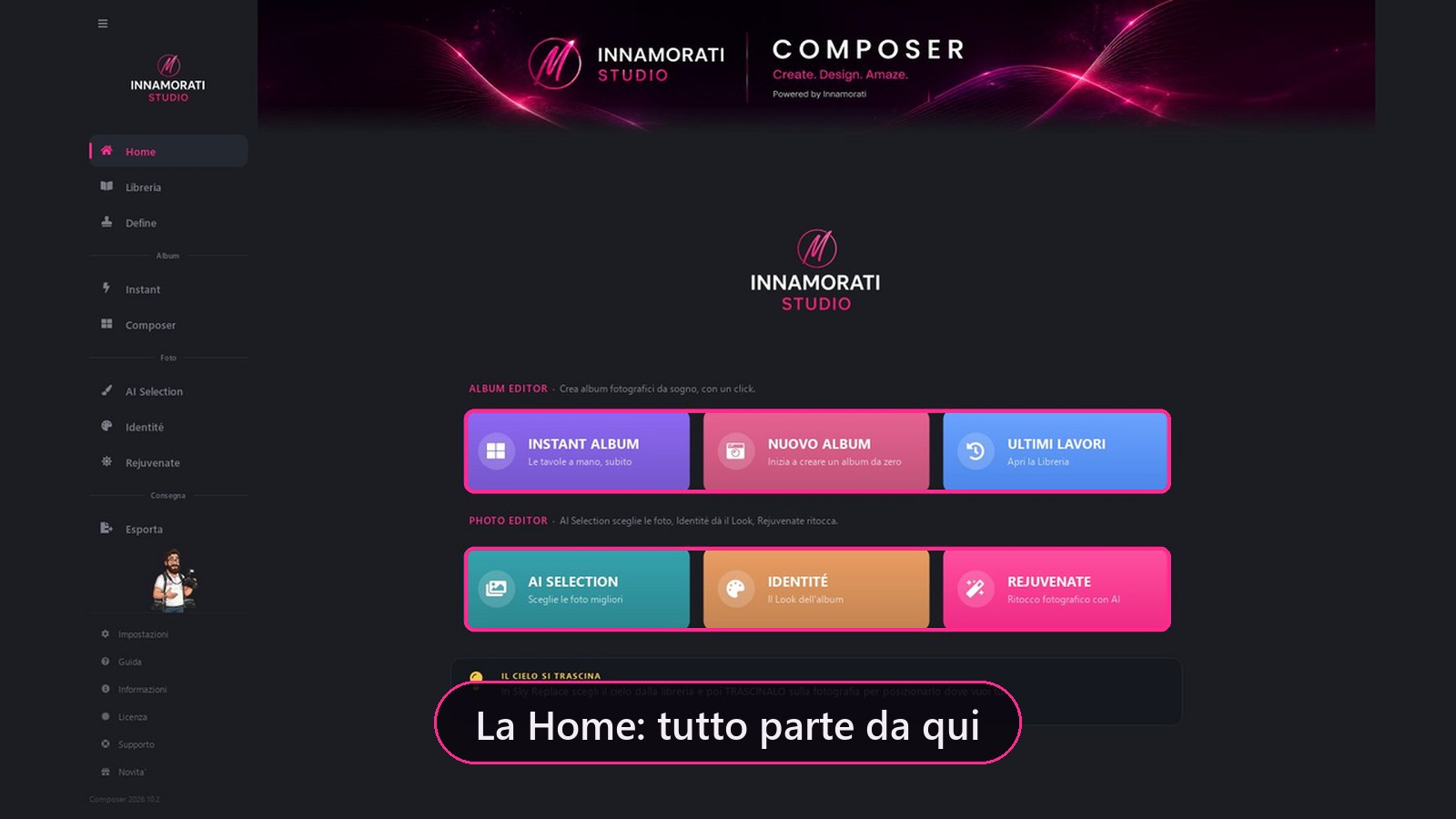
ホーム ここから始まります。上に Photo Editor(AI Selection、Identité、Rejuvenate)、その下に Album Editor(Instant Album、新しいアルバム、最近の作業)、左にモジュールのメニュー。
Schermata reale di Composer Premi play per la demo Esplora le funzionalità 5 dettagli
Instant Album 、新規アルバム 、最近のプロジェクト で、前回の続きからすぐに再開できます。AI Selection が写真を選択し、Identité がLookを指定し、Rejuvenate がレタッチを行います。実際の機能に関するアドバイスは、全部で 20 個あり、開くたびに変わります。
アドバイザー : バー内に描かれた写真家が、F1 を使用して各ページを説明します。4 つのステップで構成される最初のスタートアップ ウィザード は、「今後表示しない」でオフにします。
モジュール 2
ライブラリ:すべての作業を1ページに Define で生成したり開いたりしたアルバムも、AI Selection の作業も、すべて自動でここに並びます。表紙と、お客様やラボとのやり取りがどこまで進んでいるかも一緒に表示されます。
Schermata reale di Composer Premi play per la demo Esplora le funzionalità 9 dettagli
アルバムとセレクションを一緒に :上に開いている結婚式、その下にほかのすべて。プルダウンで、すべて・アルバムのみ・AI Selection のみを切り替えられます。名前の下に、見開きの数、エクスポート済みの数、現在のリビジョン、そして AI Selection なら選んだ写真の枚数が表示されます。
大きく鮮明な表紙 。4K 画面でもぼやけません。作業を右クリック:フォルダを開く 、別の形式で作り直す 、ライブラリから削除 。
アルバムに関連付け :AI Selection のセレクションがその結婚式に結びつき、そこからセレクションを開く で開けます。関連付けはいつでも解除でき、選んだ写真はそのまま残ります。ライブラリから削除 すると Define とエクスポートでも作業が閉じますが、何も消えません。見開きも写真も元の場所に残り、プロジェクトを復元 で一覧に戻せます。ドライブの電源が切れている、またはフォルダを移動した? 作業は「アクセス不可」として一覧に残り、フォルダーを探す で再びつながります。
AI Selection のカードも、アルバムのカードと同じように進み具合を表示します。写真数、選択数、金のハート、Color で済んだグループ、新郎新婦(リンク送信済み、ハート到着、リンク期限切れ)、そして 分析・選択・カラー・新郎新婦 の進行ラインと最終更新日。並び順はあなたが決めます :カードを好きな場所へドラッグすれば、Composer がその順番を覚えます。アルバムのカードをダブルクリックすると Define が開きます。 モジュール 3
AutoAlbum: アルバムが自動で出来上がります フォルダを選んで「生成」を押すだけ。アルバムはレイヤー付きの Photoshop 見開きとして自動で組み上がります。手作業は何もいりません。
Schermata reale di Composer Premi play per la demo Esplora le funzionalità 8 dettagli
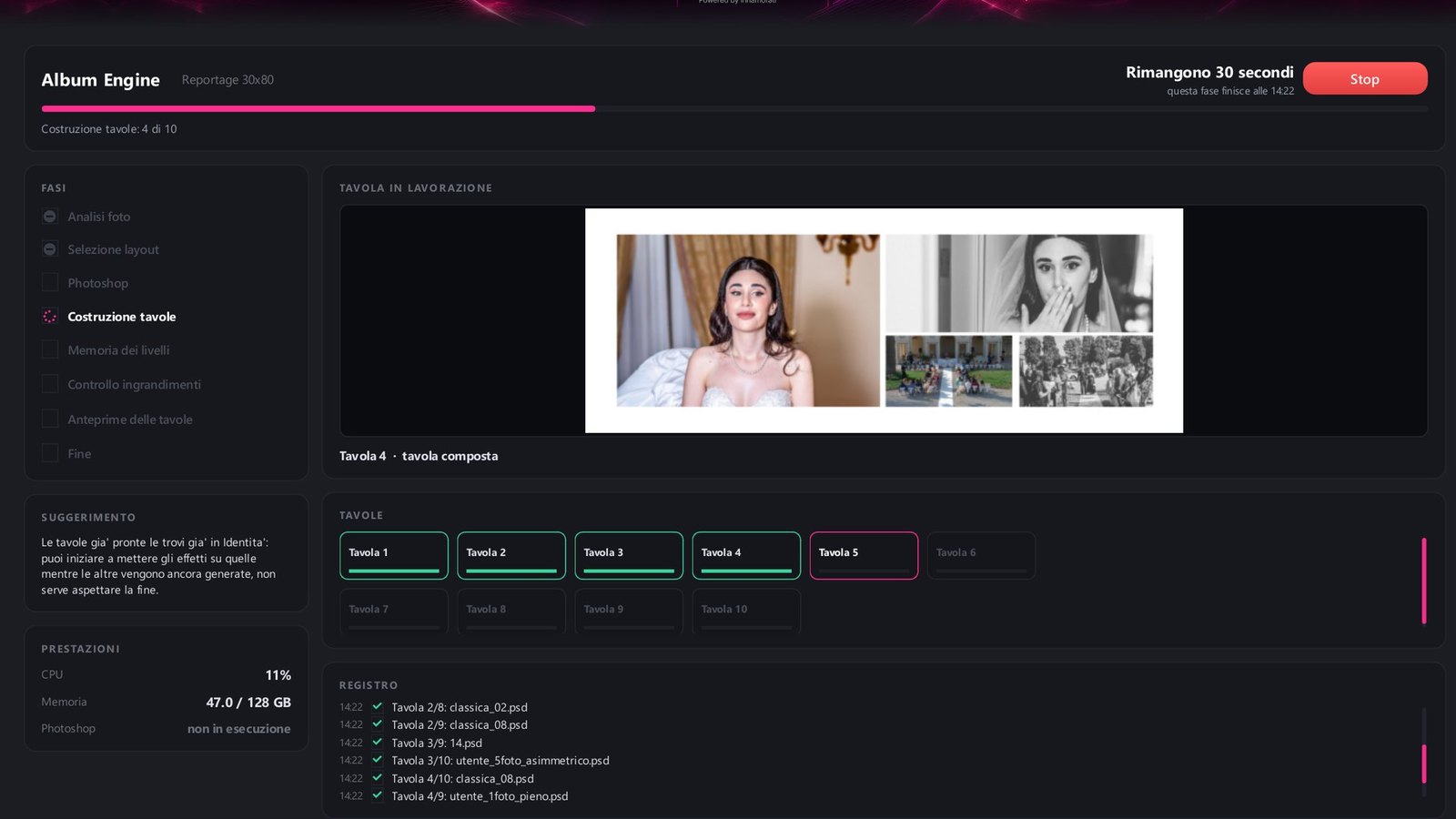
AutoAlbum は見開きをあなたの代わりに組みます 。Instant では、作業台の上で自分の手で組みます。3つのスタイル。 Reportage :時系列順の写真、大きなグループと小さなグループが交互に並ぶすっきりしたグリッド。Innamorati(ブレンド) :グラデーションとブレンドを使ったロマンチックなレイアウト、3枚または4枚の写真のグループ。Wedding Magazine :アルバムではなくエディトリアル。テキストまで書き上がった70の見開きを、4つのステップで。4 つのステップ : 結婚式のデータ、フォルダー、仕上げ、アルバムの作成。同じことを二度聞く人はいません。仕上げ :グラデーションの強さ、フレスコ、白いフレーム。Panorama 30×80 で使えます。ほかのサイズは完成済みのデザインを使います。relative サブフォルダは常にグリッド表示されます。家族グループは混合されません。アルバムエンジン :生成中は、組み上がっていく見開き、進行中の工程、残り時間をライブで確認できます。いつでも停止でき、プロジェクトを残す、サイズを変える、削除するを選べます。ツール :画像付きの6枚のカード。写真の並べ替え、写真の変換、スクリーンショットからの選択、ギャラリー、ソーシャル(Instagram と Facebook)、Matrimonio.com。好きな位置へドラッグでき、並びを元に戻す で最初の並びに戻ります。写真とRAWの並べ替え :Hasselblad を含む29種類のRAW形式、iPhone の HEIC、PSD を変換。Lightroom や Capture One の XMP サイドカーを適用します。自動並べ替え付きのライトテーブル、EXIF だけを書き換える回転、番号付きの ORDINATE フォルダ。 モジュール 4
Instant:翌日のアルバム ハートを付けた写真から、スピードアルバムが生まれます。新婚旅行から帰ってきた新郎新婦に見せるためのアルバムです。見開きは作業台の上で、すぐに自分の手で組みます。アルバムを自動で作りたいなら、AutoAlbum があります。
Esplora le funzionalità 6 dettagli
写真を見開きの作業台にドラッグすれば、Composer が組み、あなたが整えます。
同じファイルを二度使わない (1つの見開きの中で)。ハートを付けた写真はすべて入ります。連写の似たカットも含めて。よりドライなアルバムが必要な場合は、One for a moment が追加の選択肢として残ります。
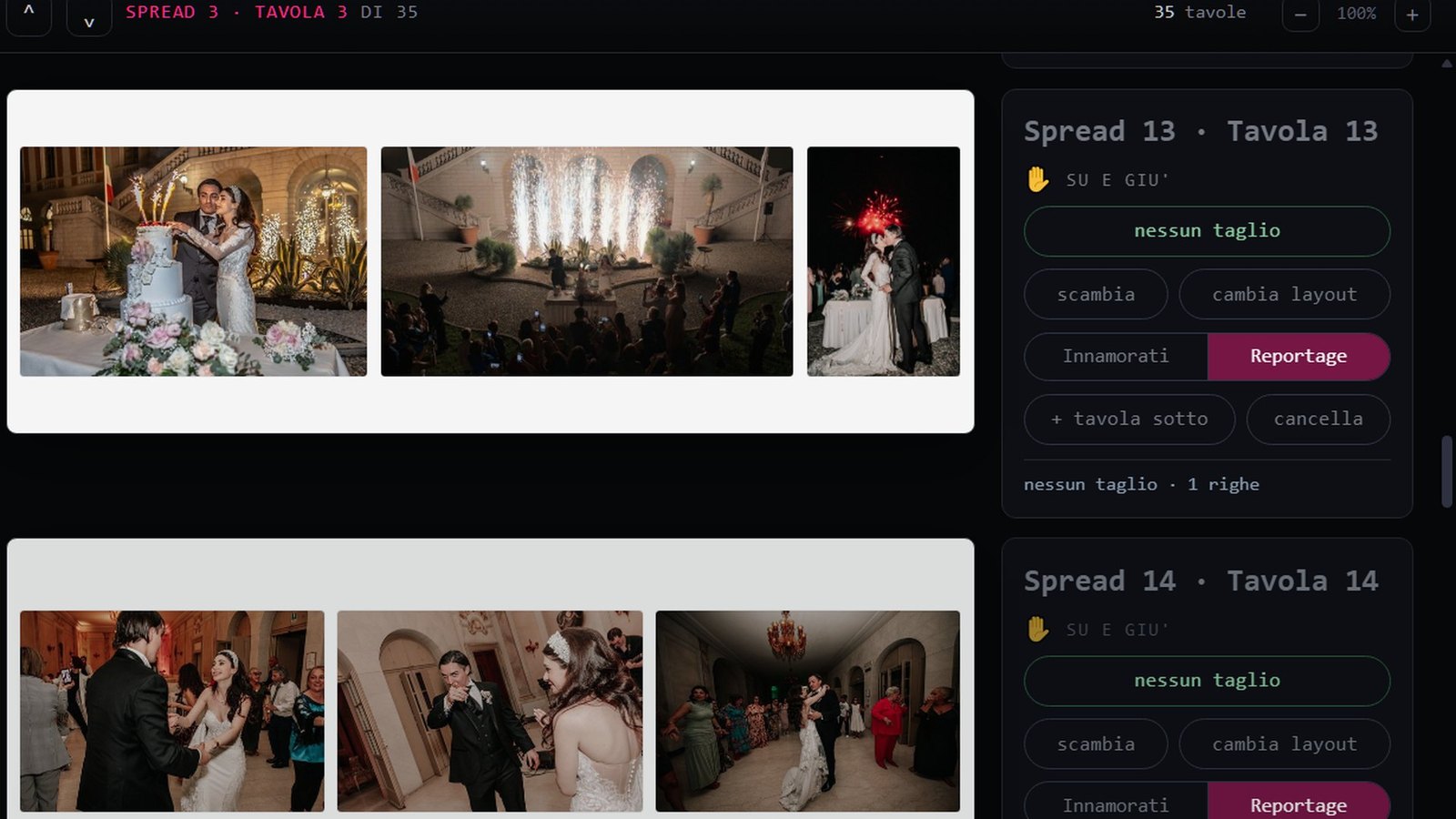
カットなし :クリックひとつで、見開きが同じ高さの段と自由な幅で組み直され、誰も切れません。トリミングも顔を見て決めます。頭の上に余白を、あごは切らず、足首にはかからないように。AutoAlbum は、ハートを付けた写真からすべての見開きを1秒で組みます。うまくいかない点があれば、黙ってはいません。必ず知らせます。他のアルバムと同様にエクスポートして共有できます。
モジュール 5
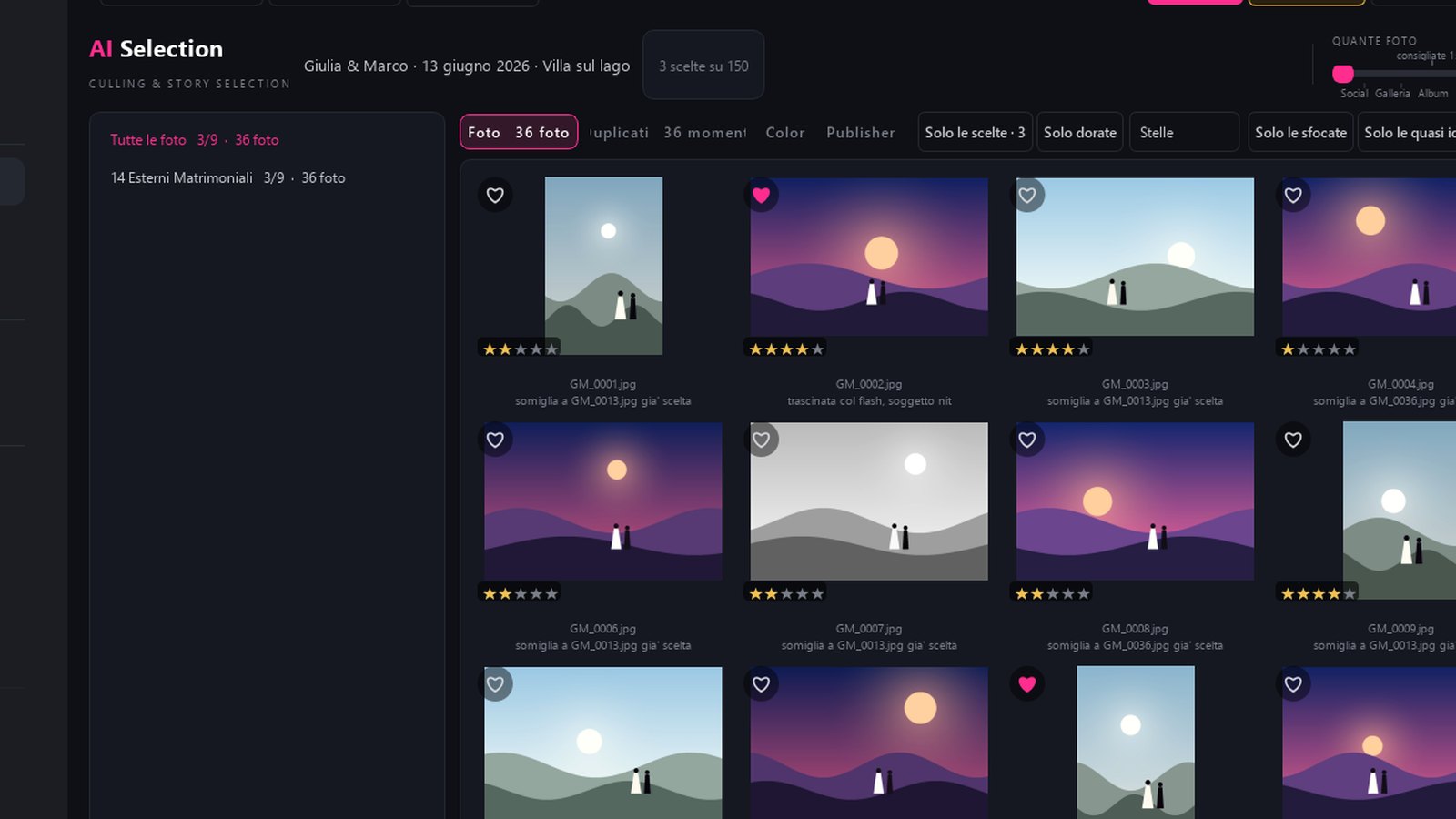
AI Selection: 選択 結婚式のフォルダーを開き、「分析」を押します。Composer が写真を1枚ずつ測定し、1日をチャプターに分け、残す枚数を提案します。
Schermata reale di Composer Premi play per la demo Esplora le funzionalità 10 dettagli
写真の枚数 : ソーシャルからギャラリー、アルバム、リアルウェディングまでのスライダー。 「写真を 150 枚選択してください」と選択されます。汚い仕事をするフィルター:ぼやけたものだけ 、ほぼ同じものだけ 、目を閉じているか半分閉じたものだけ 、捨てるだけ 。
Lightroom フラグを読み取り 、それらを尊重します。すでに破棄したものは破棄されたままになります。バーストは一瞬となり、最高の写真が待っています。
翌日に撮影された外観 は、最後ではなく、外観の章に入ります。ここから、再度選択することなく、写真は現像のために Color に渡され、ソーシャルメディアのために Publisher に渡されます。
Composer は、あなたが加えた修正から、あなたが承認した場合にだけあなたの好みを学びます 。
星 :プルダウンで、星 5、4、3、2、1 以上の写真だけをグリッドに残せます。重複と Color でも使えます。RAW と JPG が一緒? 解析がペアを見つけ、RAW だけを見るかどうか確認します。時間は倍にならず、選ばれるのはネガのほうです。Patch blur :少しブレた写真に印を付けると、現像で救い出します。ルーペで前後を見比べ、強さを選べます。 AI Selection の機能 · Composer AI Select、Album + Proof + Select と Studio
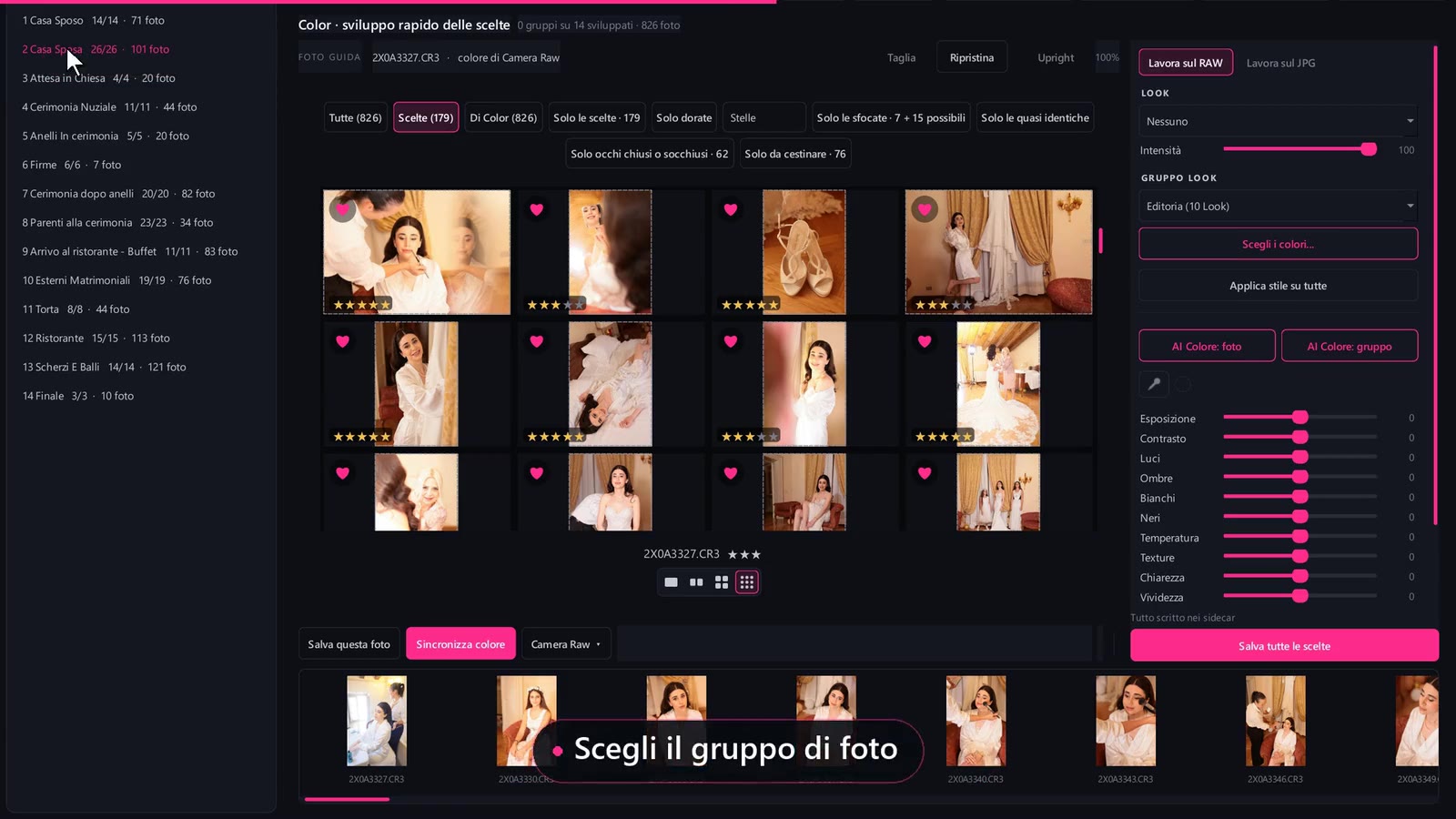
Color:選んだ写真の色 AI Selection でハートを付けた写真は、一日の章ごとのグループに分かれて Color に届きます。結婚式全体にスタイルを付け、そのあとグループごと、写真ごとに仕上げます。
Schermata reale di Composer Premi play per la demo Esplora le funzionalità 11 dettagli
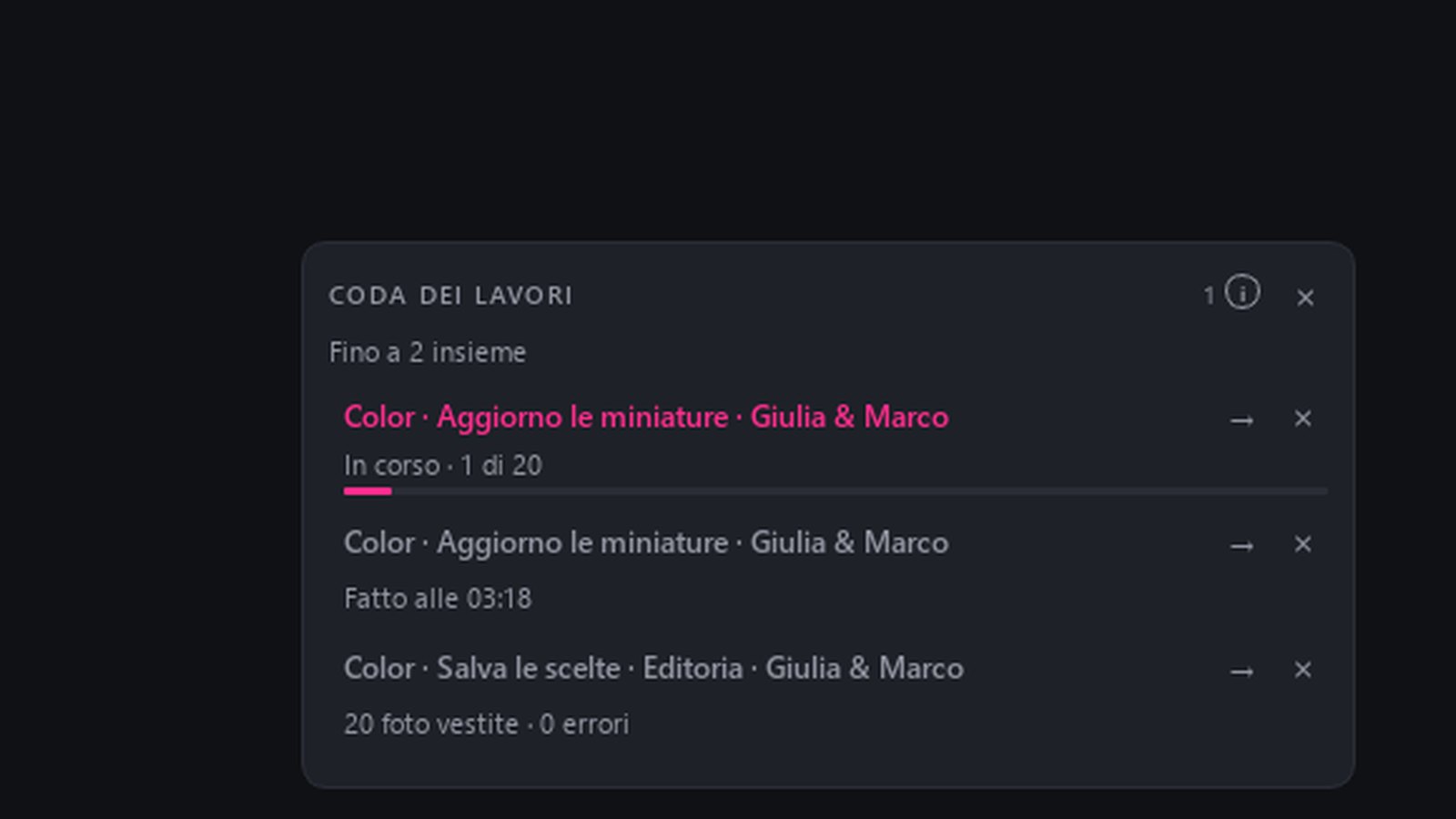
Look と Look グループ :すべての写真に一つの Look、または結婚式全体で複数の Look を一枚ずつ切り替えるグループ。強度 で Look の効きを調整します。色を選ぶ… :Look グループの中から気に入った色だけを残し、自分のグループとして保存します。すべてにスタイルを適用 は、まだ何も書き込まずに、選んだ写真すべてにスタイルを付けます。パネル下の保存 · 選択 N 枚 が、グループと個別写真の色と一緒に、作業キューの一つの作業として書き込みます。実際の進み具合と残り時間が表示され、その間も作業を続けられます。保存はいつでも止められます。途中のままの写真は残らず、止めたところから再開します。自分で現像済みの写真は、上書きを選ばない限りそのまま残ります。
11 本のスライダー:露光量、コントラスト、ハイライト、シャドウ、白レベル、黒レベル、色温度、テクスチャ、明瞭度、自然な彩度、彩度。さらに白のためのスポイト 。動かしたスライダーは、この写真、選択した写真、またはすべてに反映できます。
同じ写真で前 と後 。ダブルクリックで 100% 表示。
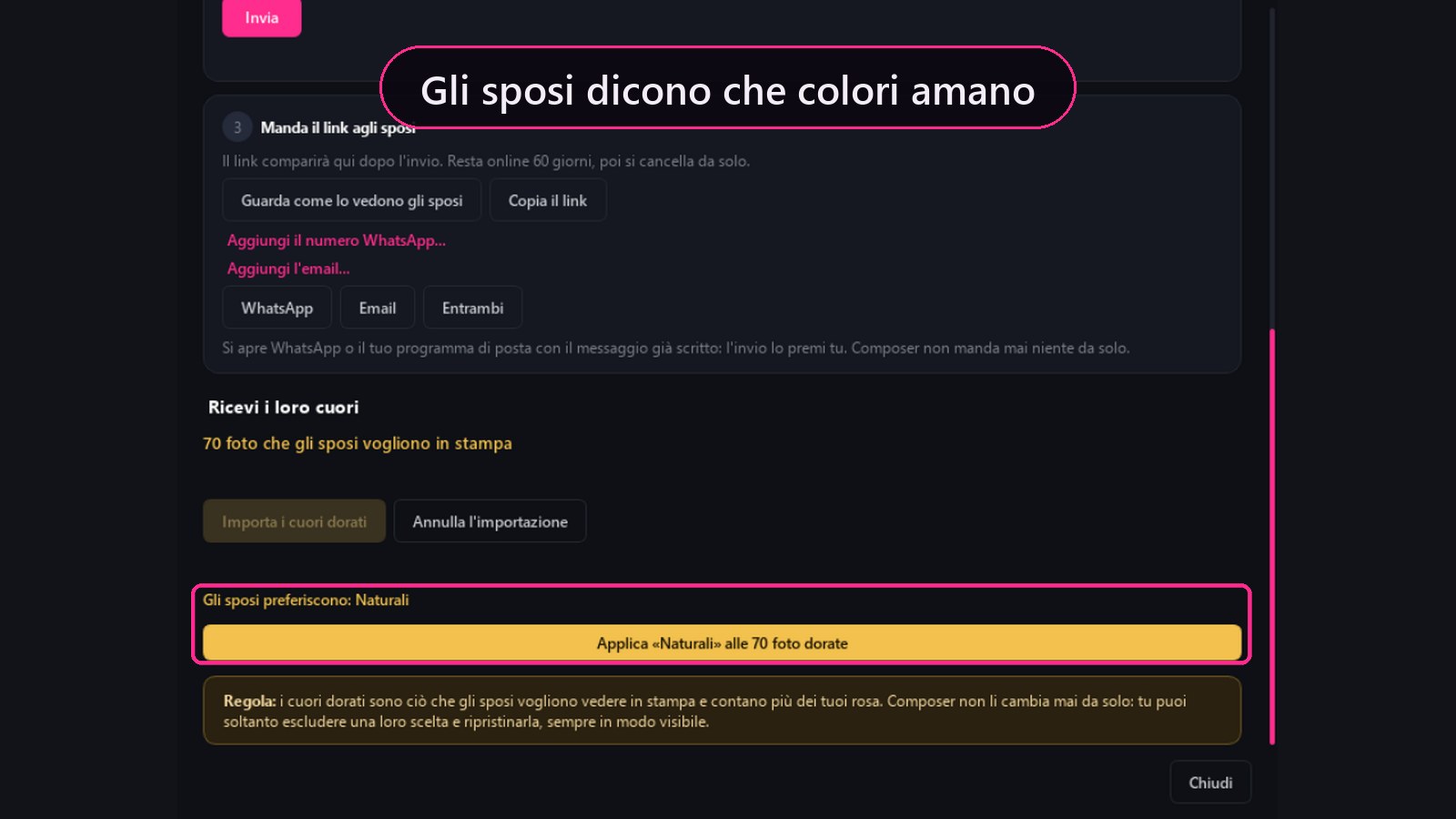
切り抜き 、角度 、Upright :Lightroom と同じように、写真を切り抜き、水平線と垂直線をまっすぐにします。マスク (被写体、線形、円形):スライダーはその範囲だけに効き、マスクは Lightroom でもそのまま使えます。RAW で作業 またはJPG で作業 :RAW では色が写真の横の XMP ファイルに入り、Lightroom と Camera Raw でも見えます。JPG ではスライダーがすぐに反応し、Composer が最終の JPG を書き出します。元の写真には一切手を加えません。新郎新婦の好み :新郎新婦がお客様の選択のページで選んだ色がここに表示されます。前と後を見比べながら、選んだ写真に適用するかどうかはあなたが決めます。前の色に戻す ですべて元どおりになります。白黒 :彩度をゼロにすると、Look をかけても写真は白黒のままです。スタイルを Look グループから選ぶとき、親族の写真が白黒になることはありません。 AI Selection の機能 · Composer AI Select、Album + Proof + Select と Studio
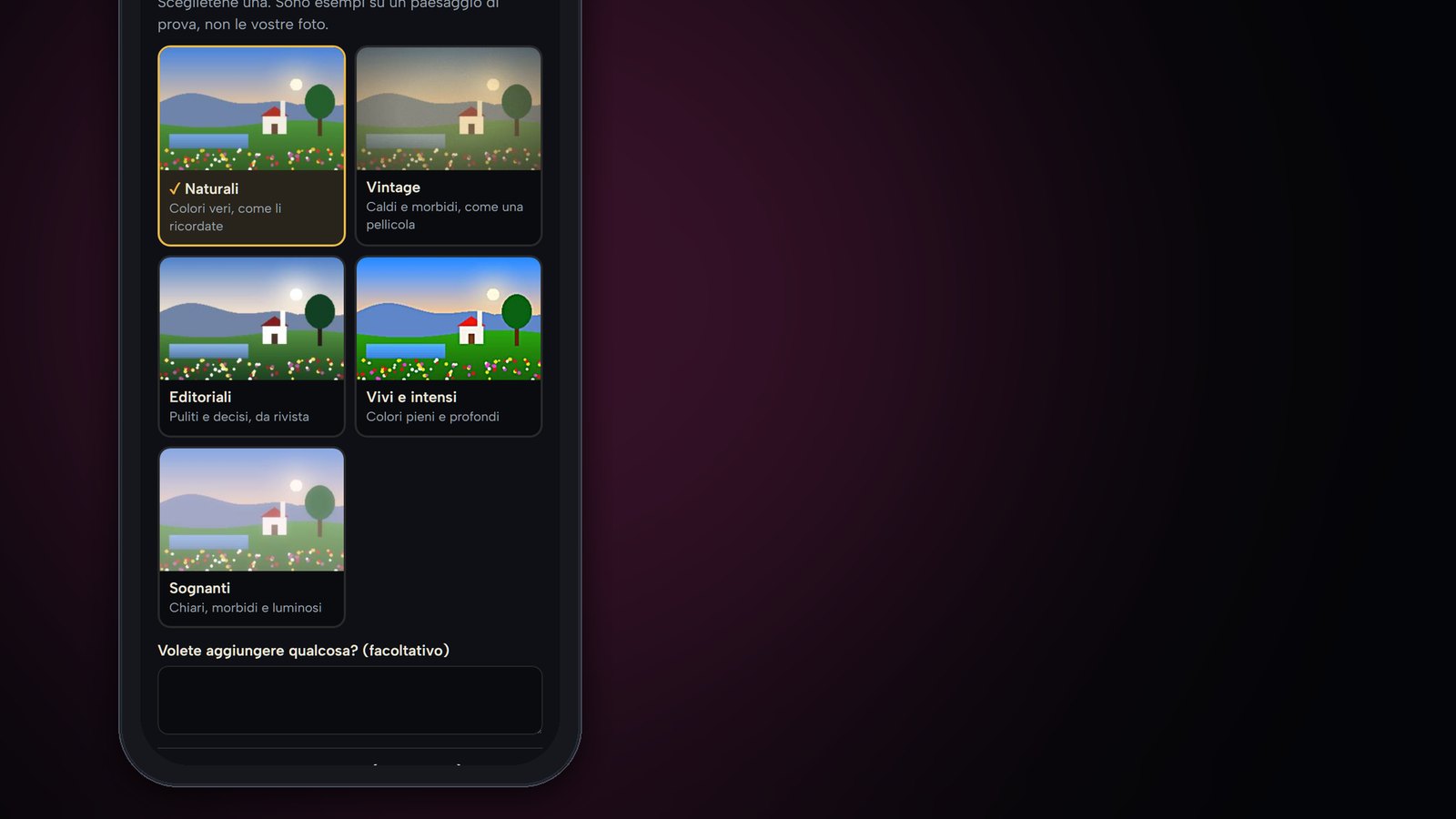
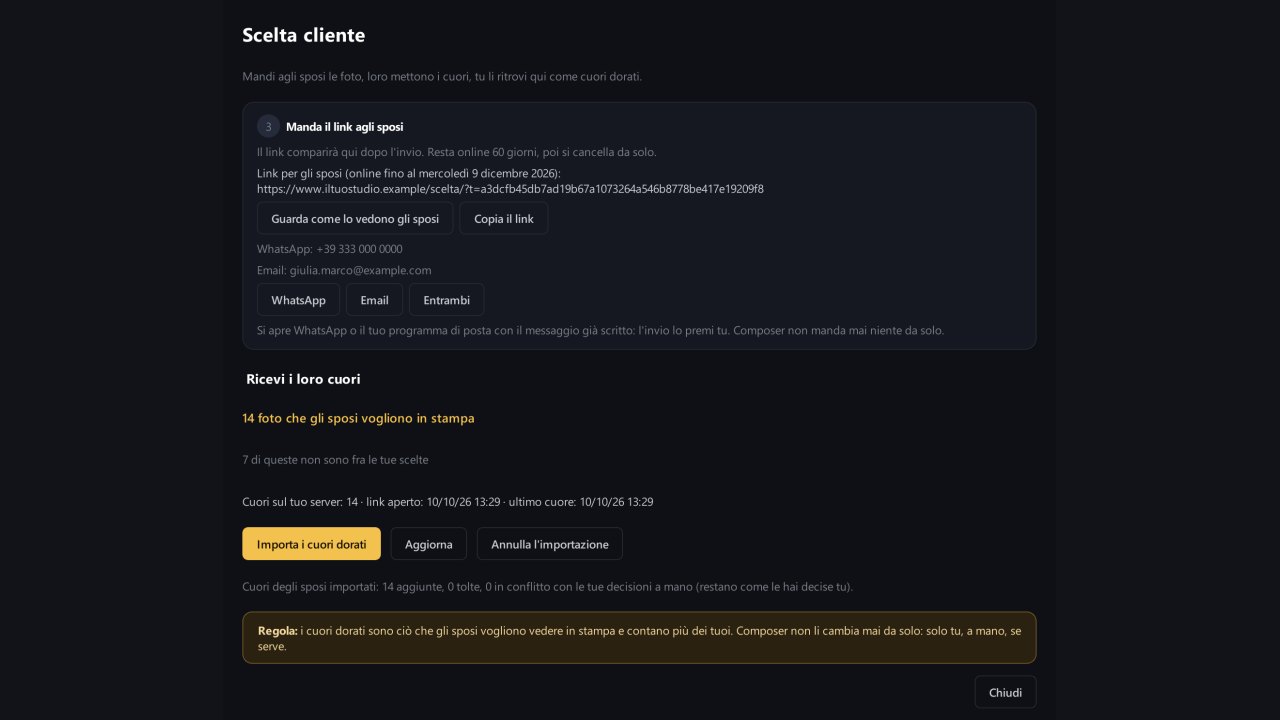
お客様の選択:新郎新婦がスマートフォンで写真を選びます 新郎新婦に写真を送ると、2人がハートを付けます。そのハートは AI Selection に金のハートとして戻ってきます。プリントで見たい写真の印です。
Schermata reale di Composer Premi play per la demo
Esplora le funzionalità 10 dettagli
準備 :あなたの選択だけ、またはすべての写真。Composer がバックグラウンドで、サムネイルと 1280 px の写真を作業フォルダーに用意します。元の写真には手を触れません。自分のサーバーに送る :写真はあなたのスタジオのサーバーへ送られます。Proof ルームと同じサーバーで、新郎新婦の名前とあなたのロゴが付きます。送信が止まっても、止まったところから再開します。WhatsApp またはメールでリンクを送る だけ。Composer が文面入りのメッセージを開き、送信ボタンはあなたが押します。
新郎新婦はスマートフォンですべての写真を見て、プリントしたい写真のハート をタップします。少しずつ選んでも自動で保存されます。アプリもアカウントも不要です。
金のハートを取り込む :追加と削除の枚数をまとめて表示します。気が変わったら取り込みを元に戻す こともできます。金のハートは常に新郎新婦の最新の選択に合わせて更新されます。ルールはひとつ。金のハートはあなたのハートより優先され、Composer が自動で変えることはありません。あなたが手で決めた写真は、決めたとおりのままです。
2回目のラウンド :ページは必要なだけ何度でも送り直せます。新しいリンクはハートが付いた状態で開き、あなたが提案する写真には「スタジオからの提案」の印が付きます。前のリンクからもインポート で、古いリンクに届いたハートも取り込めます。金のハートは手動で付けたり外したりできません。右クリックで新郎新婦の選択を除外 し、いつでも元に戻せます。除外した写真は除外した新郎新婦の選択 フィルターで見つかります。
リンクは 60 日間公開されます。その後、最初のアクセスがあった時点で、写真とデータがサーバーから削除されます。
金のハートはその後も役立ちます。Instant、Color、Publisher、「JPGを書き出し」、「アルバムフォルダ」で、選択のみ と金のハート のチェックに応じて使われます。
モジュール6・Composer Studio とプラグイン
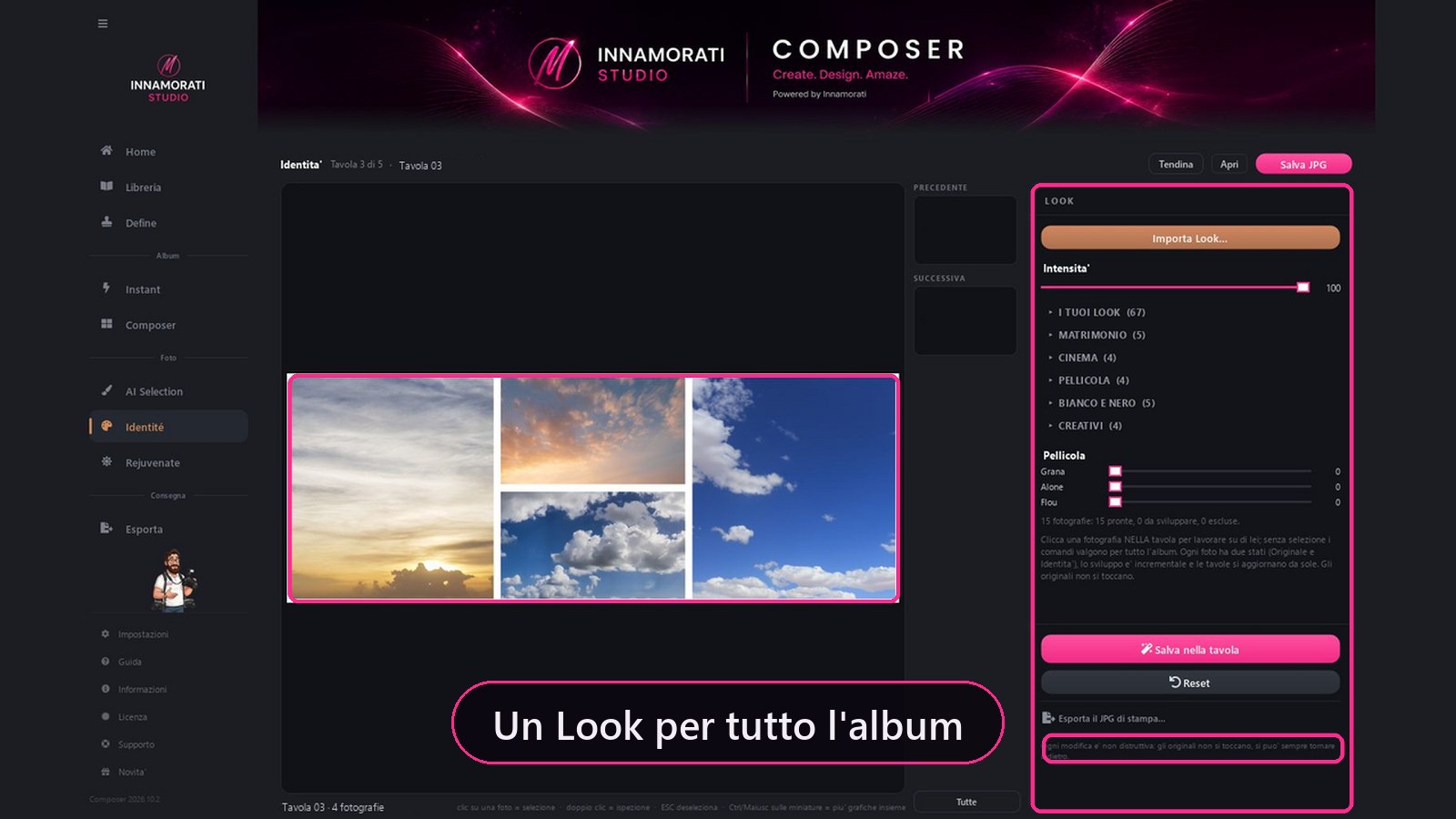
Identité:スタジオのカラー 作業は見開きごとに。見開きの中の写真は生きています。1枚をクリックして現像することも、アルバム全体に Look をかけることもできます。
Schermata reale di Composer Premi play per la demo Esplora le funzionalità 9 dettagli
家族の標準的なLook : 結婚式、映画、映画、白黒、クリエイティブ。写真のサムネイルであなたのLook をさらに詳しく。
Lightroom .xmp プリセット、.cube LUT、または .zip パッケージからLookをインポート します。 0 ~ 100 の強度 。
写真の調整 : 露出の停止、ハイライト、シャドウ、白、黒、テクスチャ、鮮やかさ、ノイズリダクション。被写体と背景に自動マスク をかけるか、ブラシを使って手動で行います。 「マスクを見てください。」
フィルム : 粒子、ハロー、ソフト フォーカス。ネガから。 RAW の場合、Look は Camera Raw で焼き込まれ、Lightroom と同じ形で XMP サイドカーに書き込まれます。印刷時には、写真は枠の実寸で現像されます。見開きに保存 で、PSD を作り直さずに写真を戻します。元の写真には一切手を加えません。Look は、参照写真とオリジナルから学習 することもできます。
7 日間の体験版では すべての Look を表示・使用できます。写真の横のファイルに書き込まれるのは、お試しの7種類。サブスクリプションなら、どのプランでもすべて解放されます。自分で読み込んだ Look は常に保存されます。 モジュール7・Composer Studio とプラグイン
Rejuvenate:レタッチ 1枚でも、まとめて何枚でも、レシピとともに。ビューアーの下のストリップにすべてが並び、それぞれが自分のレタッチを保ちます。プレビューと保存は同じエンジンが行うので、見たものがそのまま書き出されます。
25 strumenti · Singola foto e batch Schermata reale di Composer Premi play per la demo Esplora le funzionalità 14 dettagli
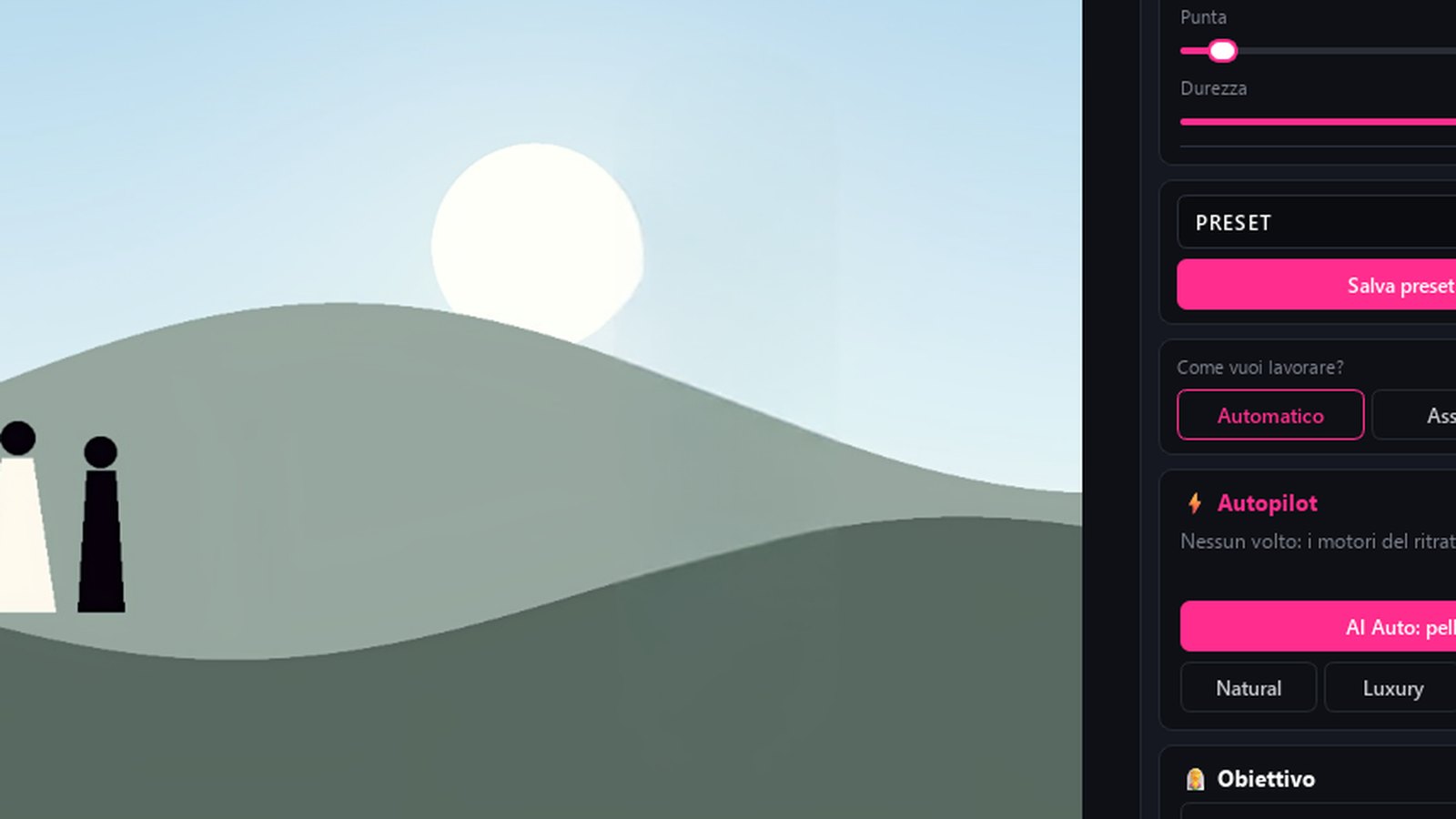
どのように働きたいですか? 自動、支援、エキスパート。ナチュラル、ラグジュアリー、エディトリアル、ファッションのプリセットを備えた Autopilot 。25 のツール:肌、目、歯 (「決して蛍光にしない」)、肌色、Makeup AI、髪、ドレス、ファブリック SR、手、背景、深み、光、色、AIノイズ、シャープネス、レタッチ、Liquify 顔と Liquify ボディ、Subject Light、Solar、Flare、Particle、Overlay、さらに Remover と Sky Replace。
ジェネレーティブな Remover :写るはずのなかったものを消します。Sky Replace には、マスク、色を認識するブラシ、そして好きな場所へドラッグできる空。
ブラシ、硬さ、先端を備えた被写体マスク : 白が追加され、黒が削除されます。
超解像度 x2 または x4 (エクスポートのみ)。高 ISO のAI ノイズ 。バッチ / AIアルバム :フォルダ全体を、「花嫁のみ」「新郎のみ」「子どものみ」のフィルターで。複数の写真をまとめて :複数の写真を開くか、フォルダーをドラッグすると、ストリップからクリックまたは矢印キーで切り替えられます。すべて保存 は、作業を続けている間に作業キューで処理されます。AI Selection と Instant の作業では、上書きせずに 名前_rejuvenate.jpg として保存、または見開きに保存 。モデルはあなたのグラフィックカード上で動くので、顔の写真がコンピューターの外に出ることはありません。
「次のアルバムのためにこの手を学ぶことになるでしょうか?」あなたは答えます。
光 、Solar 、Flare :写真をクリックすると、光源がそこへ移動します。Eye Light Tracing (「目」ツール内):瞳のキャッチライトに、写真の空、または Sky Replace で選んだ空が映り込みます。ブラシでRemover :看板や通行人をなぞって指を離すと、周囲の本物の質感で背景が再構築されます。レタッチブラシなら、ニキビもプラスチックのような肌にならずに消せます。
スタジオの空 :Sky Replace の空ライブラリが空なら、ボタンひとつで朝焼け、夕焼け、曇り、ドラマチック、晴天の 29 の空を無料でダウンロード。グラフィックと同じくパッケージで届き、頼んだときだけダウンロードされます。写真を保存 は常に新しいファイルを作成し、元の写真を上書きすることはありません。コピーは写真の隣に保存されます(写真の名前+「-Rejuvenate」)。Composer の外から取り込んだ写真の場合は、デスクトップに置くか、写真のフォルダーに置くかを尋ねます。だから Rejuvenate は単体でも使えます。 モジュール8
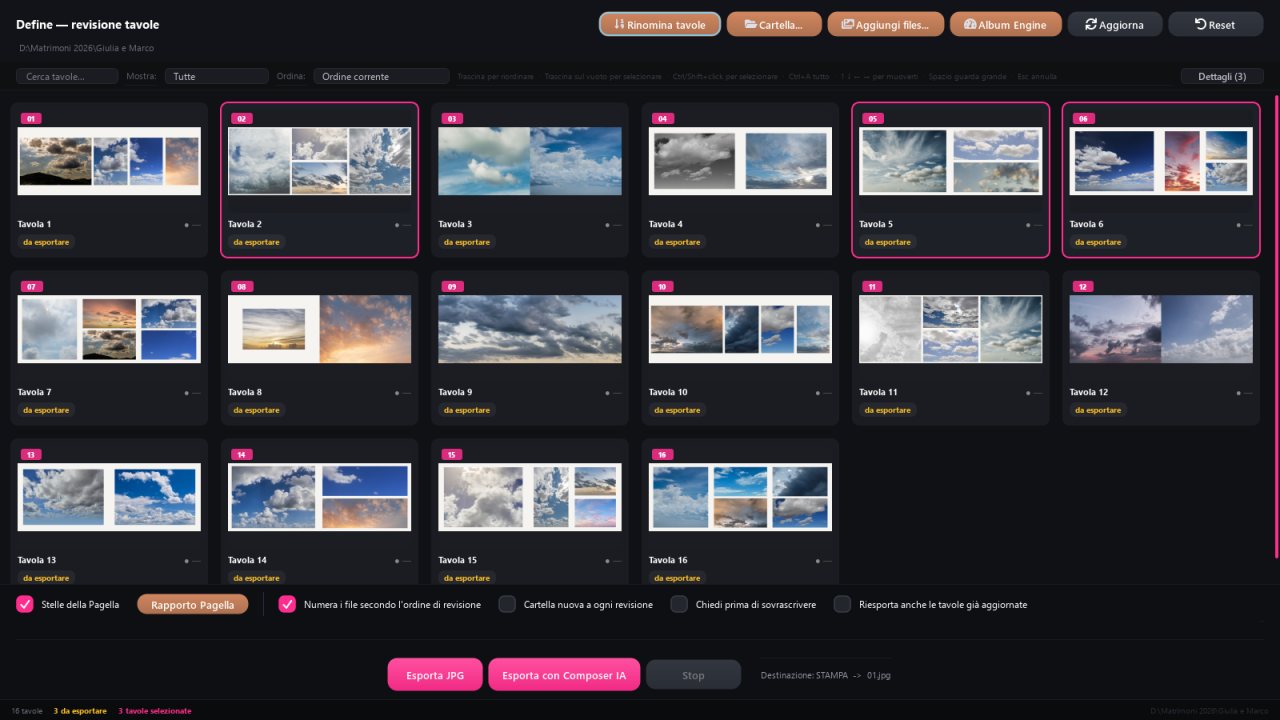
Define:見開きのレビュー アルバムのすべての見開きをグリッドで一覧し、それぞれの状態を表示。何を残し、何を変え、何を印刷に回すかを、ここで決めます。
Schermata reale di Composer Premi play per la demo Esplora le funzionalità 9 dettagli
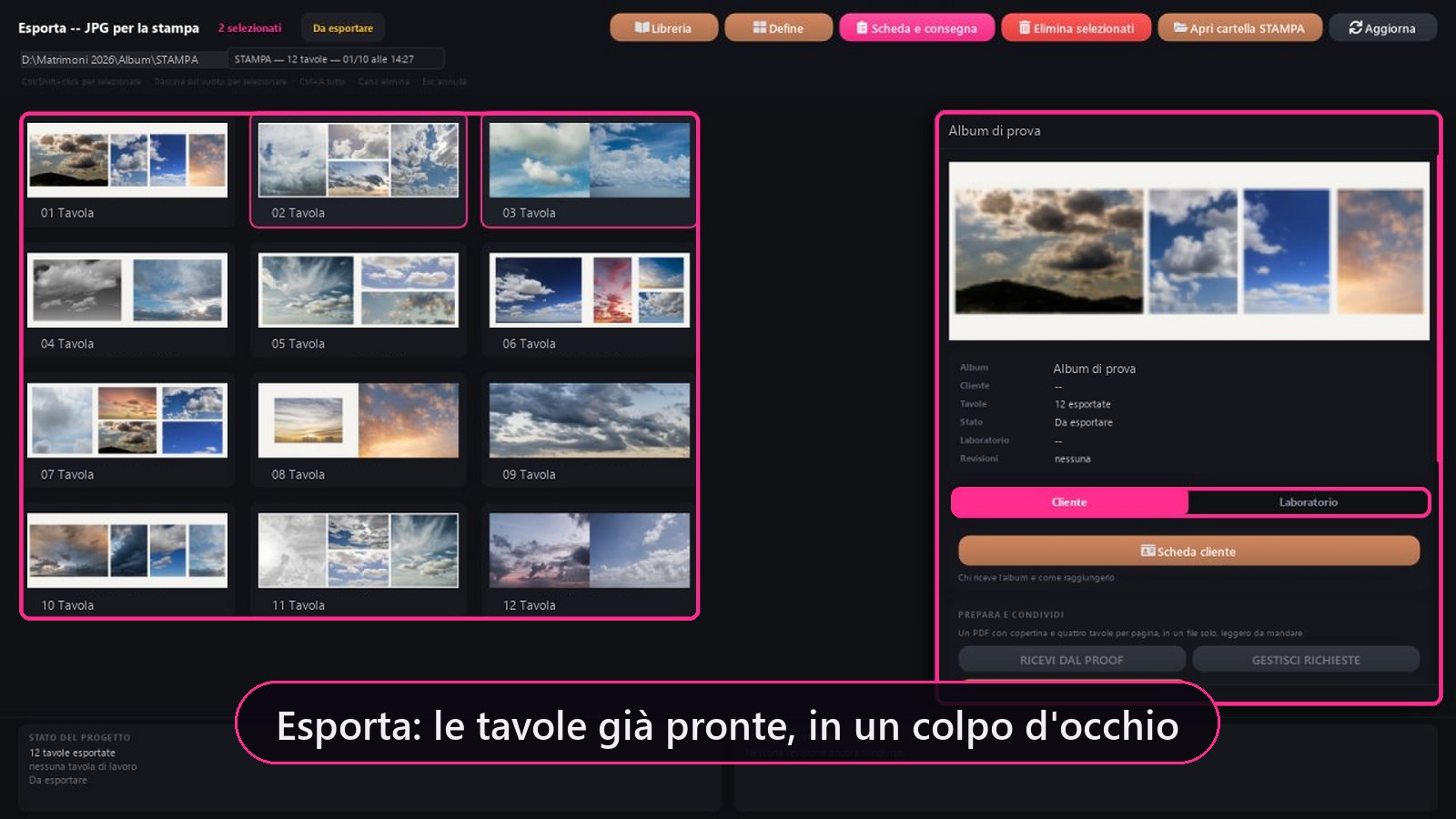
エクスポートする / エクスポートされる ラベル、検索、フィルター、並べ替え、ドラッグ アンド ドロップの並べ替え、複数の選択。見開きを右クリック:PSDを開く 、元のファイルで開く 、デザインを変更(最適なもの) 、デザインを生成 、2つの見開きの間で写真を移動 、選んで新しい見開きを作成 、ミックス 、これだけ書き出す 、そして Identité と Rejuvenate への連携。
見開きごとの レポートカード :名前の横に信号と星の総合評価。開くと6つの軸(印刷、フォーカス、露光、一貫性、バラエティ、時系列)と、改善点を伝える文が表示されます。印刷にはppiが足りない写真、ブレた顔、ほぼ同じ2枚の写真、時間が逆戻りする見開きなどです。自分から何かを変えることはありません。アルバム全体には Pagellaレポートがあります。
見開きごとのタグとメモ、自動で保存。
JPGを書き出し :新郎新婦の名前を付けた STAMPA フォルダへ。Composer IAで書き出し :ノイズ除去とシャープネスを写真の枠の中だけに適量かけ、JPG または TIFF で。各リビジョン を含む新しいフォルダー、リビジョンごとの番号、コンタクトシート、PSD の名前が JPG に変更されました。
タイトルから作る表紙、「親族グリッドを作成」、見開きを別の見開きにドラッグして2つを統合。
見開きをいくつか選んだ状態でエクスポート すると、一度だけ確認します:選んだものだけか、すべてか。
モニターが2台あれば、レポートカード はもう一方の画面に開きます。見開きを大きく表示し、その横に星と評価。
Defineの内部
グラフィックを生成:容量を使わずに 、数秒で
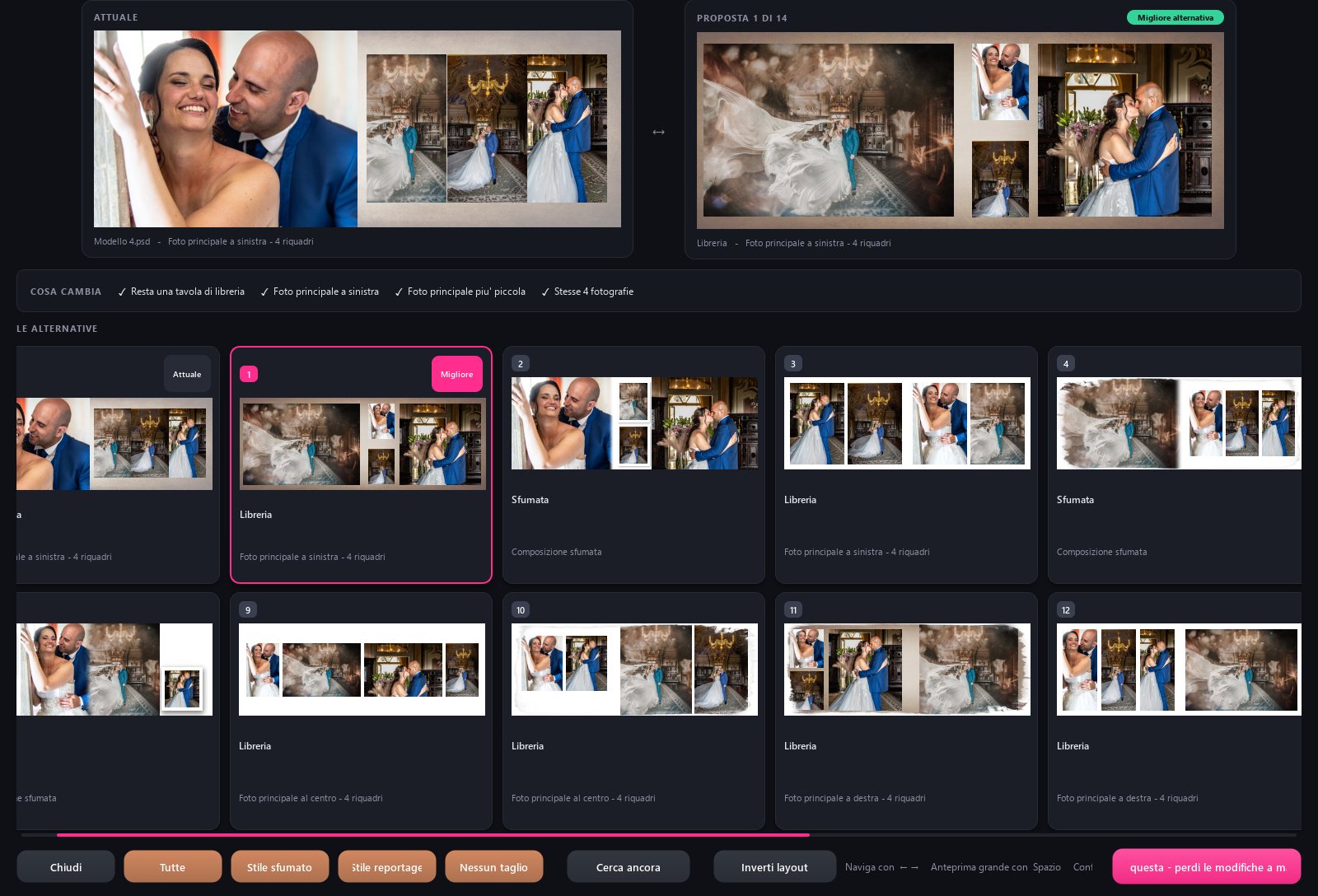
見開きがしっくりこない。別のデザインを頼めば、Composer が同じ写真で組み上げた案をすべて見せてくれます。テストアルバムで、写真4枚の見開きの時間を計測しました。
14 提案されたグラフィックス
2,0 sそれらすべてを見つけるために
4,5 sそれらがすべて描かれているのを見るために
0バイト 選択するまでディスクに書き込まれます
記憶の中のすべて 提案はプログラムのメモリ上にだけ存在します。ディスク上のアルバムは、前が41.9 MB、後も41.9 MB。1バイトも増えていません。新しい PSD は「この見開きを使う」を押したときに初めて作られます。
90回試行したら200回 最初の試行で、エンジンは90通りの構成を試し、良いものをランキングで残します。「さらに探す」は、ライブラリの最後まで200通りを試します。フィルター:すべて、ブレンドスタイル、ルポルタージュスタイル、切れなし。
何が変わるのか、明確に記載 各提案の横に、今の見開きとの違いが表示されます。メイン写真、枠、ブレンド。「レイアウトを反転」は写真を裏返さずに左右を入れ替えます。「デザインを変更(最適なもの)」はウィンドウを開かずに実行します。
開発用コンピューターで 2026 年 10 月 4 日に測定、スクリーンなし、空の写真を含むテスト アルバム。コンピュータでは、プロセッサとディスクによってタイミングが変化します。ルールはノーです。あなたが選択するまで何も書かれません。
モジュール9
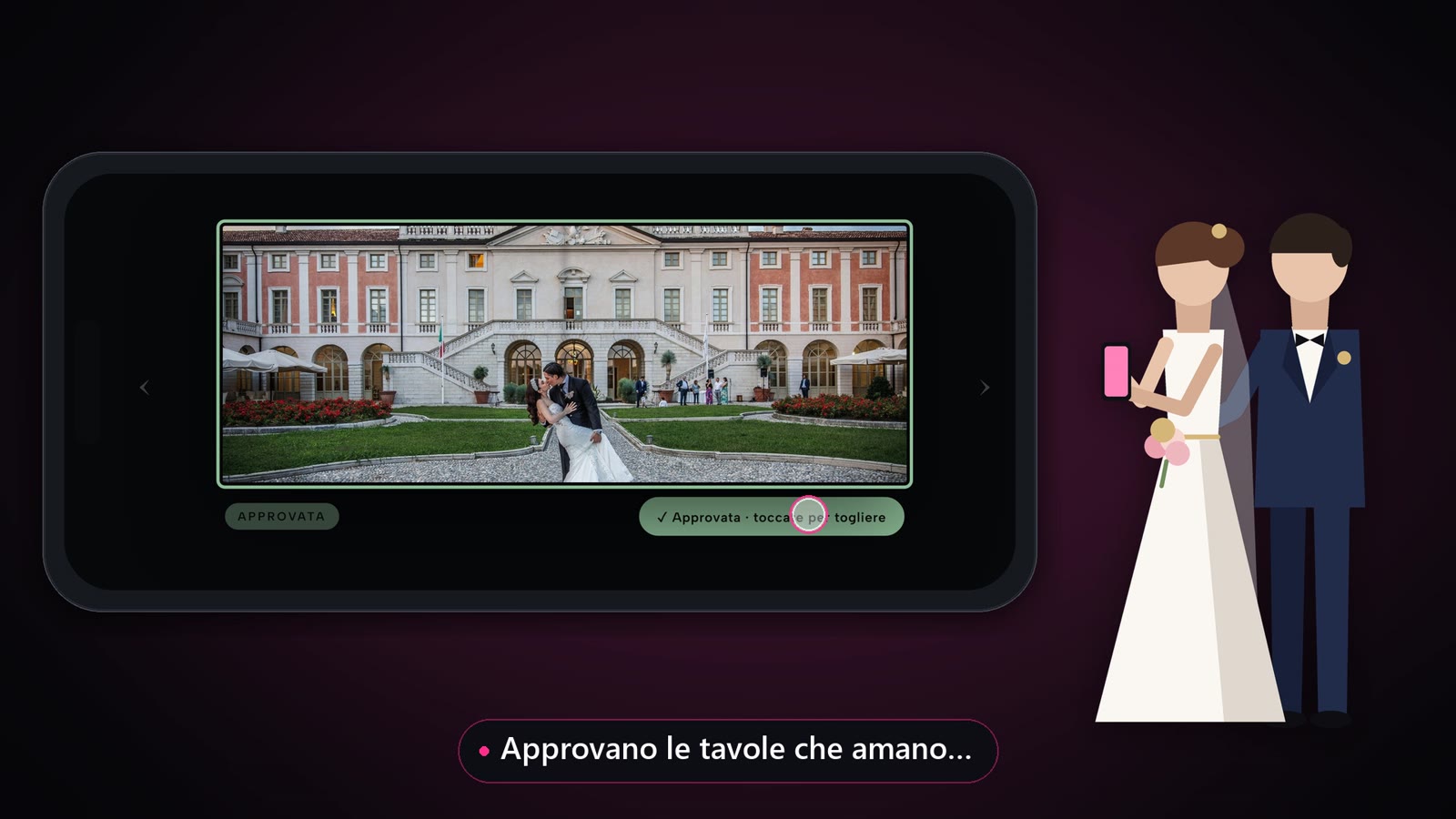
Proof:新郎新婦はスマートフォンで承認 レビューを公開して、リンクを送るだけ。新郎新婦は見開きをめくり、気になる箇所をタップしてメモを残し、ボタンひとつで見開きごとに承認します。アプリもアカウントも不要です。
Schermata reale di Composer Premi play per la demo
Esplora le funzionalità 11 dettagli
メモはそれぞれ見開き上の番号付きの丸で示され、カードと同じ番号です。
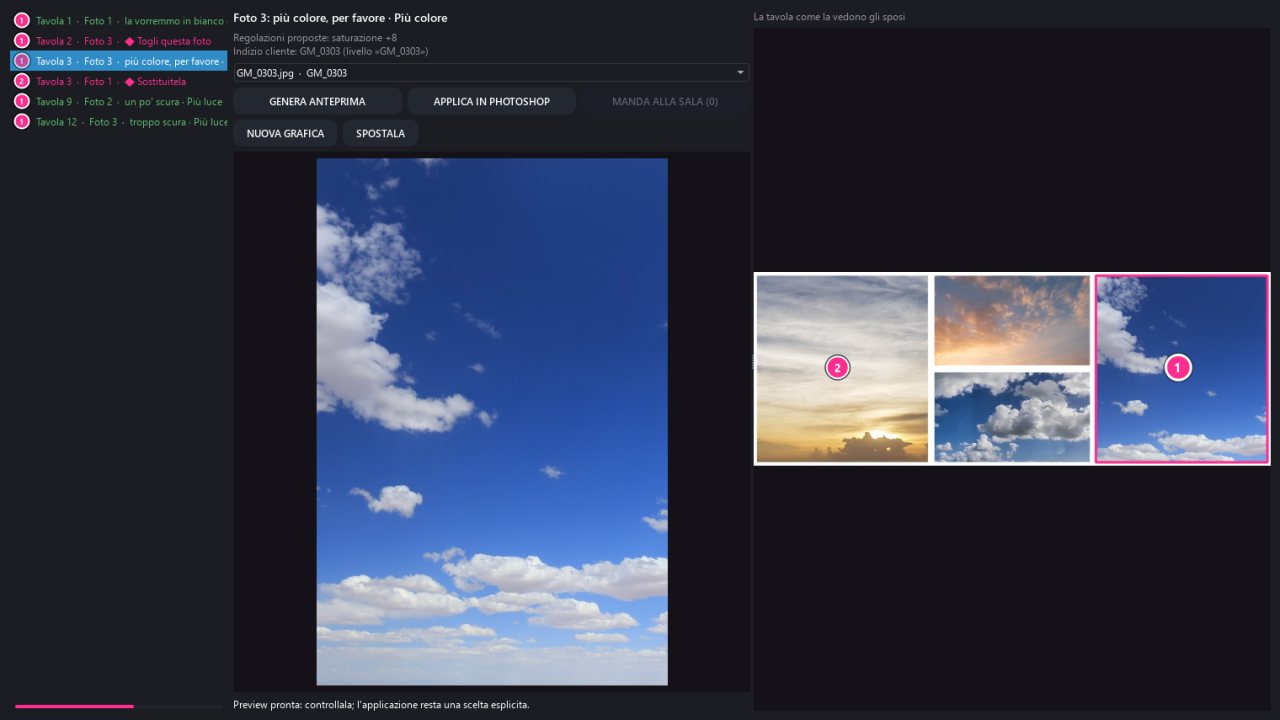
タップできるリクエスト: この写真を削除 、置き換え 、光を増やす 、色を増やす 、暖かく 、白黒 。
決定はリストとして Composer に返されます。提案が表示されるたびにプレビューが生成され、「はい」と答えた場合にのみ Photoshop に適用されます。
リクエストごとに、Composer は3つの提案 を用意します。3つの光、3つの配置、または3つのデザイン。新郎新婦がひとつを選びます。
白黒またはカラーのリターンは、JPG からではなく、ネガからアニールされます。
または確認用 PDF で。1ページに見開き4つ、WhatsApp・メール・Google Drive で送れます。
リクエストは作り直された見開きになります:削除 は同じスタイルで組み直し、置き換え は新しい写真を自動で選びます。新しいグラフィックを生成 、移動 、カラースタイルを変更 もワンクリック。
最終ラウンド :新郎新婦がすべて確認し終えると、閲覧ルームに印刷用ファイルでアルバム全体が表示されます。「見開きは印刷の準備ができました。最終確認」:ボタンひとつで承認します。最終ラウンドは、未対応のリクエストがなくなって初めて開きます。Composer は署名付きの受領記録 を保管します:日付、リビジョン、各印刷用ファイルのフィンガープリント。
印刷所へのメール :Composer が Google Drive のフォルダへのリンク付きで下書きを作りますが、開くのはあなたのメールソフト。送信するのはあなた自身です。印刷所用のリンクは、ファイルの受け取り確認があった時点で削除されます。確認がなくても 14 日で期限切れになり、30 日後にはフォルダが Drive のゴミ箱へ移ります。
モジュール 10
輸出して納品する 印刷用の JPG、リビジョン、ラボ シート、クライアント シート: すべてはプロジェクト内にあり、他の場所の Word ファイル内にはありません。
Schermata reale di Composer Premi play per la demo Esplora le funzionalità 7 dettagli
リビジョン :新郎新婦との確認のたびに、STAMPA の中に番号付きフォルダができます。前のものはそのまま残ります。PSDからJPGを1秒で :見開きが最新の現像済み写真でできている場合。Photoshop は必要なときだけ開き、その理由を Composer が伝えます。選んだ現像設定で JPG を書き出します。プリントとの一致は、モニターのキャリブレーション、ラボのプロファイル、用紙にも左右されます。
制作シート : 製品、カバー、箱、紙、ラボノート。 アルバム.txt 内の JPG の隣に記述されるため、このフォルダーは 10 年後でも自立します。プロジェクトのステータス: エクスポート予定、エクスポート中、レビュー準備完了、ラボに納品済み。図書館ではそれらを一目で見ることができます。
ワークショップのアドレス帳、リンクを含むドライブへのアップロード 、メールの準備 。 Composer が単独で出荷されることはありません。
顧客シート と準備と共有 : PDF、WhatsApp、電子メール、閲覧室。 モジュール 11
Publisher: アルバム外の写真 サイトのギャラリーとソーシャル メディアの写真は、正しい形式で、キャプションがすでに書き込まれた同じフォルダーから始まります。
Esplora le funzionalità 6 dettagli
サイト上のギャラリー 。サーバーにアップロードされ、再読み込みして検証されます。
Instagram :カルーセルとキャプション。Facebook :同じ写真と同じキャプションを、あなたのページに。Matrimonio.com : すべての写真は 1400 ピクセルで、アップロードする準備ができています。スクリーンショットの選択肢 : 顧客は選択した番号が記載された画面の写真を送信し、Composer がそれを読み取ります。Web 用の写真は Color と同じ方法で仕上げます。アルバムと同じ Look、同じ色です。
ギャラリーを新郎新婦の言語で :チャプターも翻訳され、チェックひとつで Google 向けのキーワードも翻訳されます。 モジュール 12
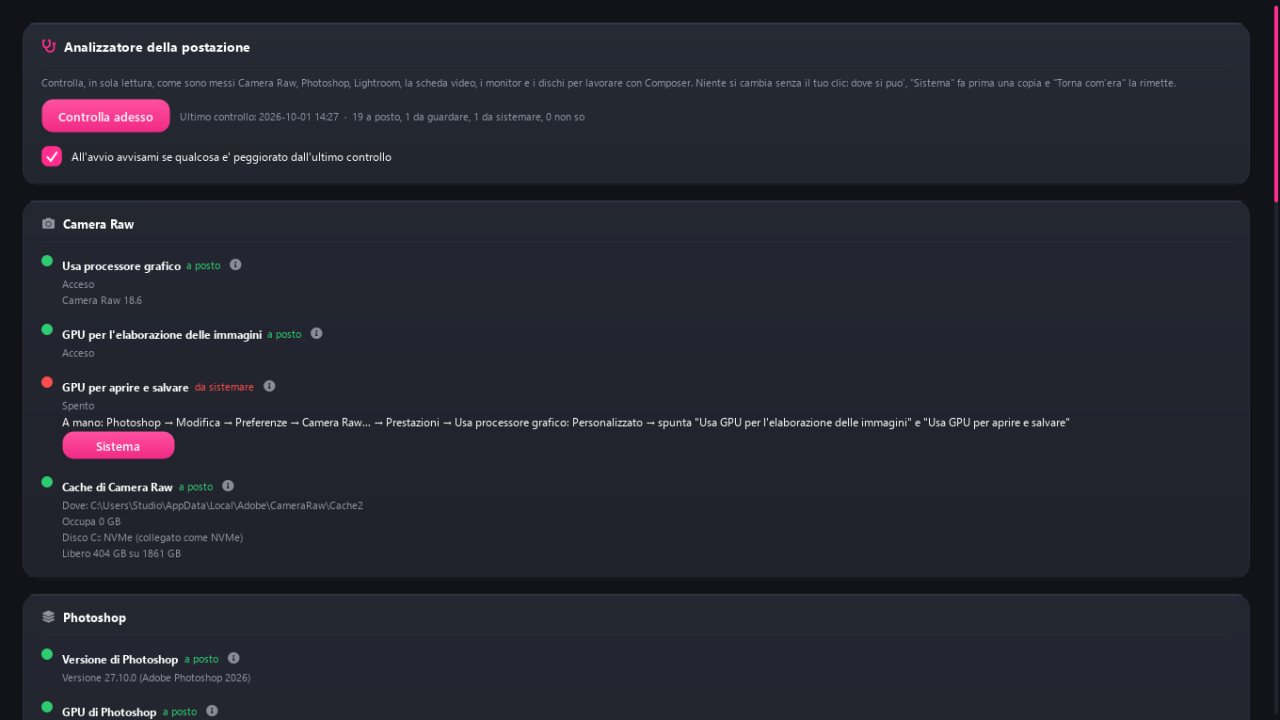
設定とアナライザー いくつかのことはすべて説明されました。これは、コンピュータを調べて、問題が発生する前に何を修正すべきかを示すアナライザーです。
Schermata reale di Composer Premi play per la demo
Esplora le funzionalità 11 dettagli
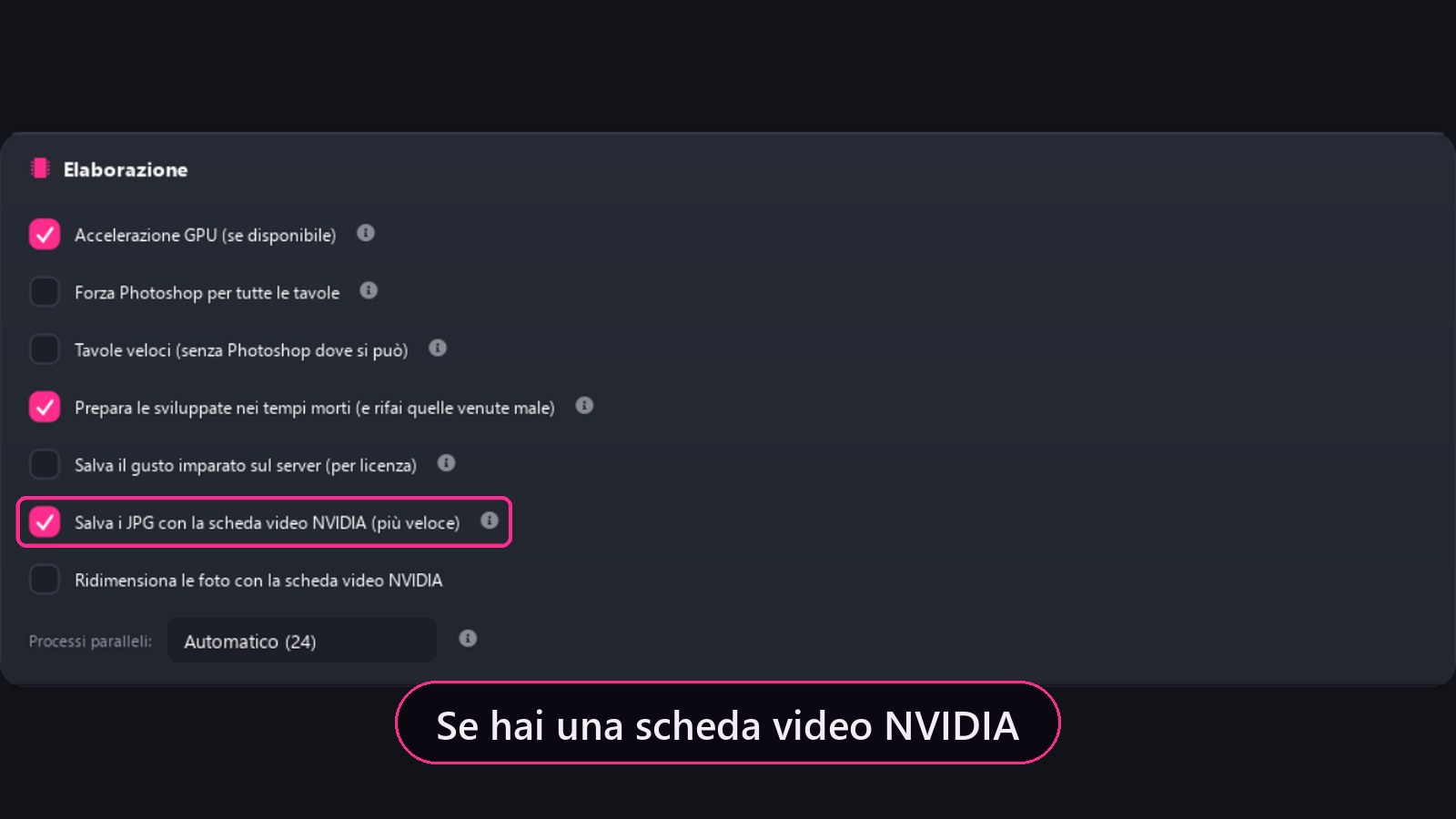
ひとつのインターフェース :お使いのエディションに含まれないモジュールも鍵マーク付きで表示され、それを含むエディションとその価格がわかります。23 言語から選べる表示言語、アップデート、自動のNVIDIA アクセラレーション 、新しい仕事の既定フォルダ。
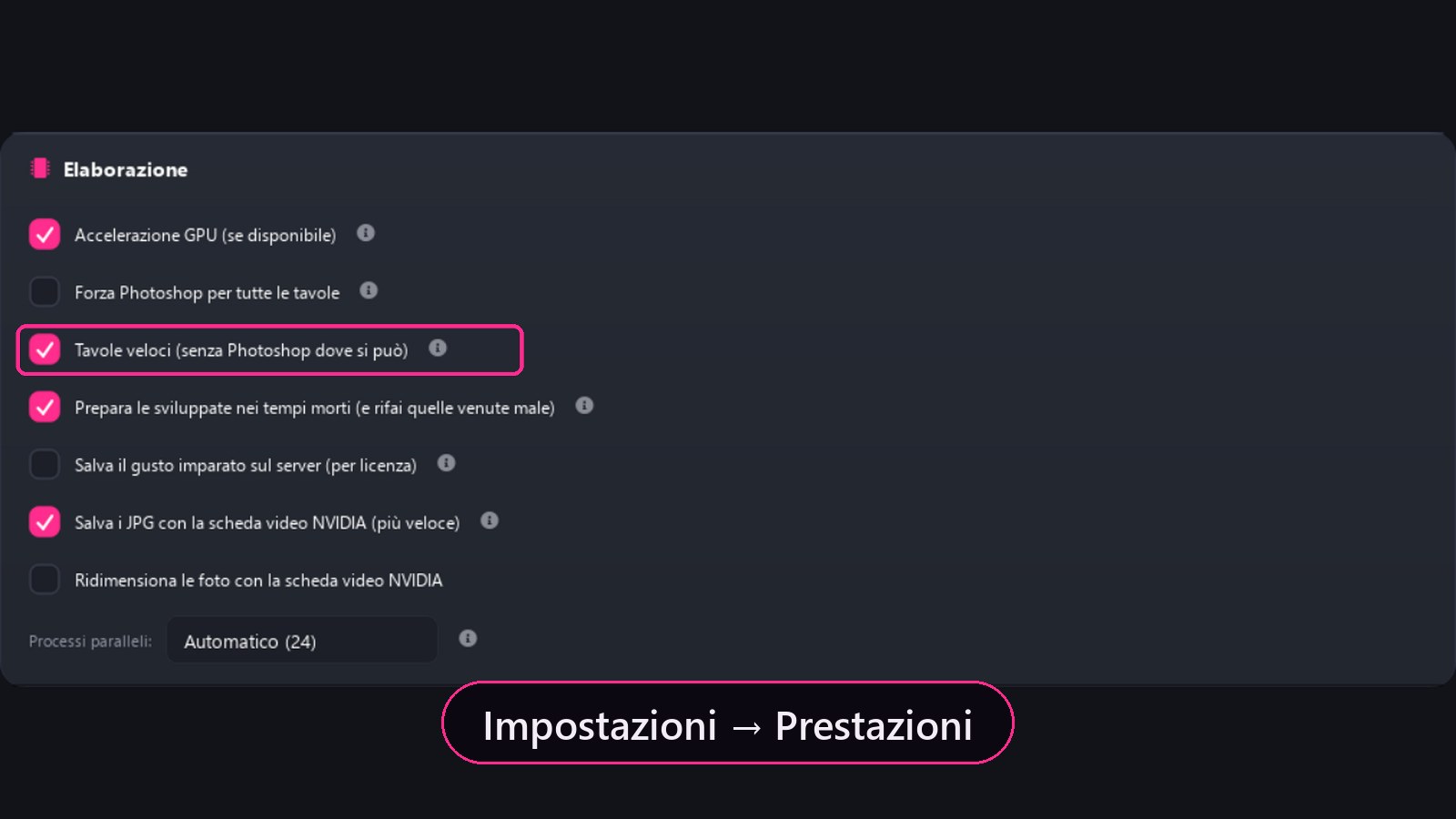
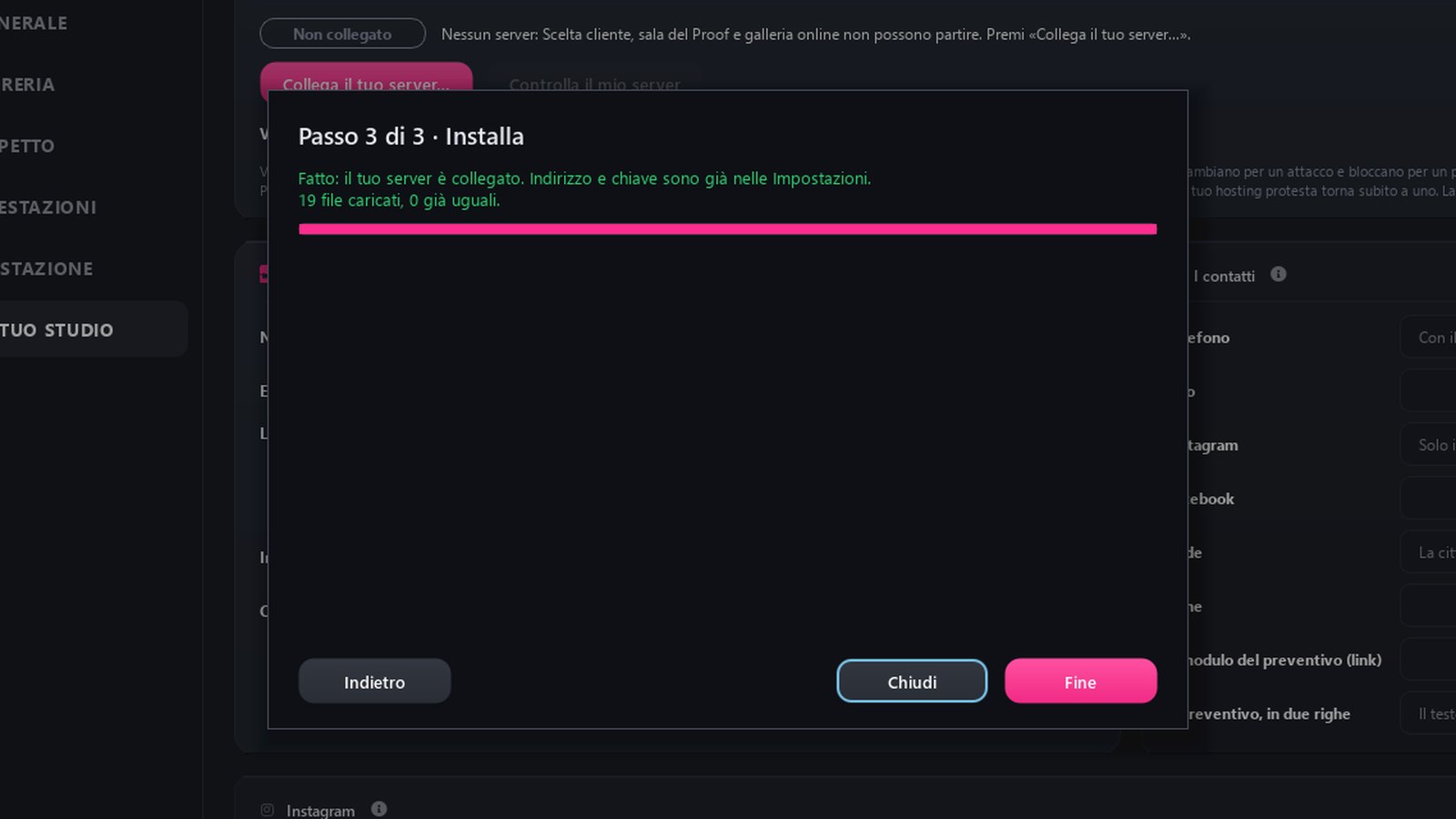
外観 : 5 つのテーマ、6 つのアクセント カラー、フォント、およびスケーリング。パフォーマンス :グラフィックカード、並列処理、レンダリングエンジン、そしてネットワークへ自動で送られるものと、それをオフにするスイッチ。上限と自動クリーンアップ付きのキャッシュはライブラリ にあります。ステーション : アナライザーは Photoshop、Lightroom、ビデオ カード、ドライバー、ディスクをチェックします。ビデオ カード テストではパフォーマンスを測定し、以前のドライバーをすでに試している場合は結果を比較して、新しいドライバーによって動作が改善されるか遅くなるかを確認します。 Lightroom の自動 XMP をオンまたはオフにします。あなたのスタジオ :シートや PDF に載るあなたの情報。プライバシー ポリシー(コンピューターから何が出ていき、何が出ていかないか)は「ライセンス」ページにあります。あなたのサーバー (「あなたのスタジオ」内):「サーバーに接続…」が3つのステップ(アドレス、ホスティングの FTP ログイン、FTPS 暗号化接続の確認)で案内し、スタジオキーを自動で作成します。送信速度 で、送信をどこまで速くするかを決められます。Composer は画面に合わせて調整 されます:1920×1080 のノートパソコンでもすべて収まります。お好みなら、外観で表示倍率を自分で選べます。
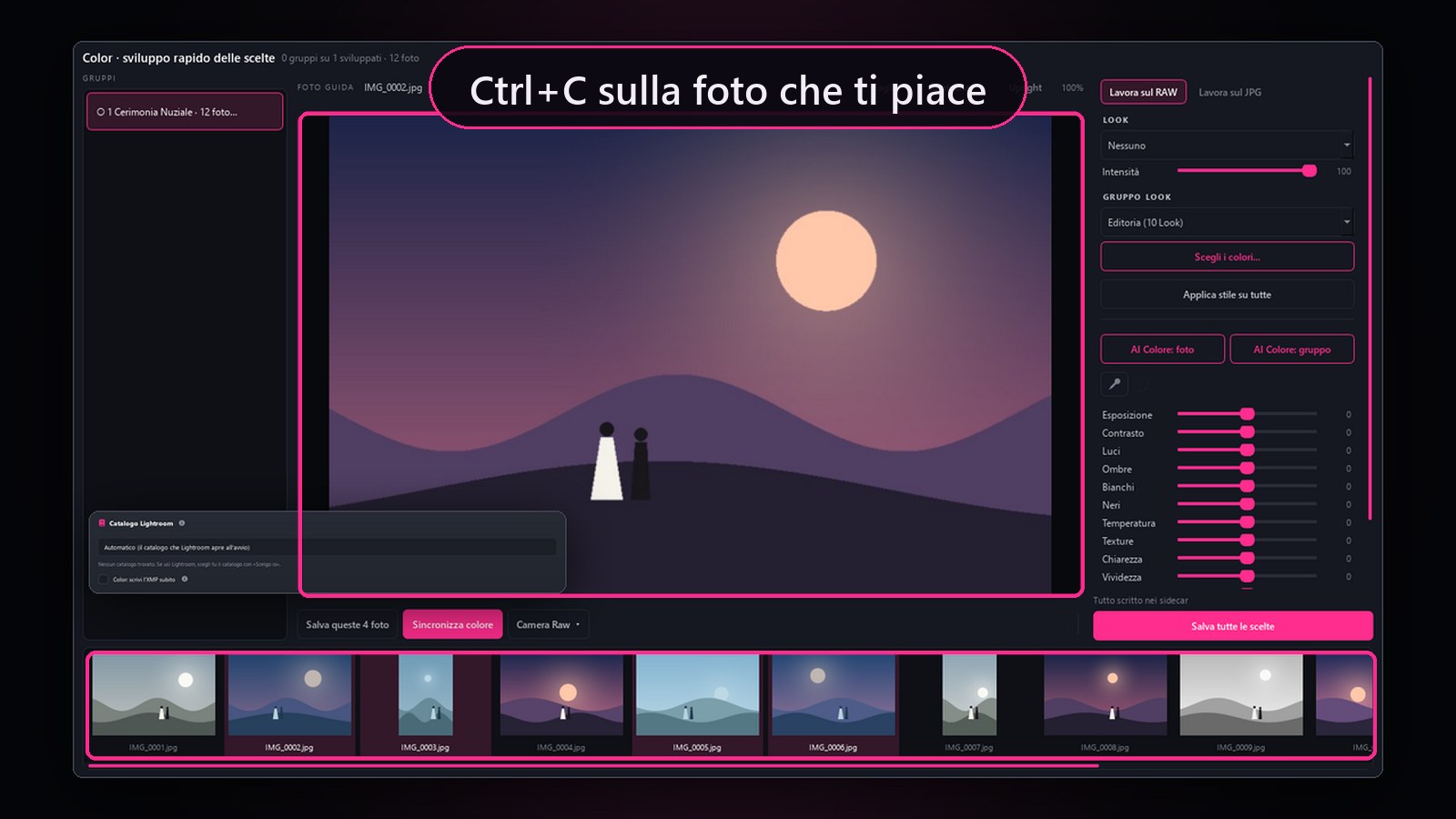
一般タブの Lightroom カタログ :自動 は Lightroom が起動時に開くカタログを使います。複数のカタログで作業するなら自分で選ぶ 、Lightroom を使わないならなし 。AI Selection では、仕事の写真の多くがカタログにないとき、Composer が一度だけ知らせて別のカタログを選ぶ を表示します。Lightroom が小さなプレビューしか作っていなければ、大きなプレビューの作り方も案内します。
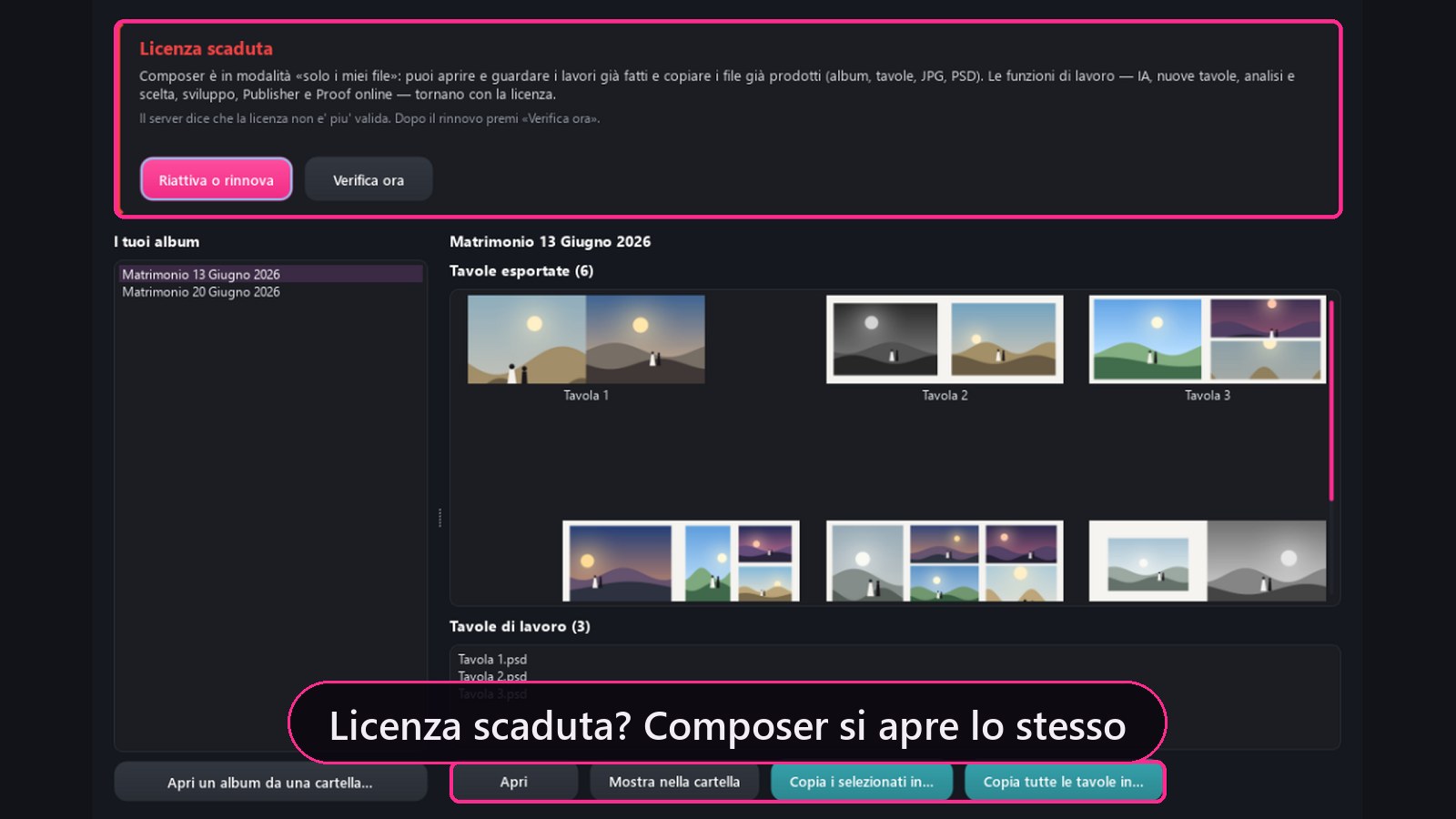
キャッシュは好きな場所に :ライブラリタブのキャッシュカードに Composer のキャッシュの場所が表示され、フォルダを変更 で別のドライブ(exFAT も可)へ移せます。Composer はすべてをコピーし、ファイルを一つずつ確認してから新しいフォルダに切り替えます。問題があれば、キャッシュは元の場所にそのまま残ります。その下には Camera Raw キャッシュも表示されますが、変更は Photoshop か Lightroom で行います。ライセンス :7日間の無料体験は、起動時に表示されるComposerをアクティベート ウィンドウからも申し込めます。すでにアクティベート済みで新しいキーを受け取ったら、ライセンス › アクティベーションに貼り付けてください。 モジュール 13
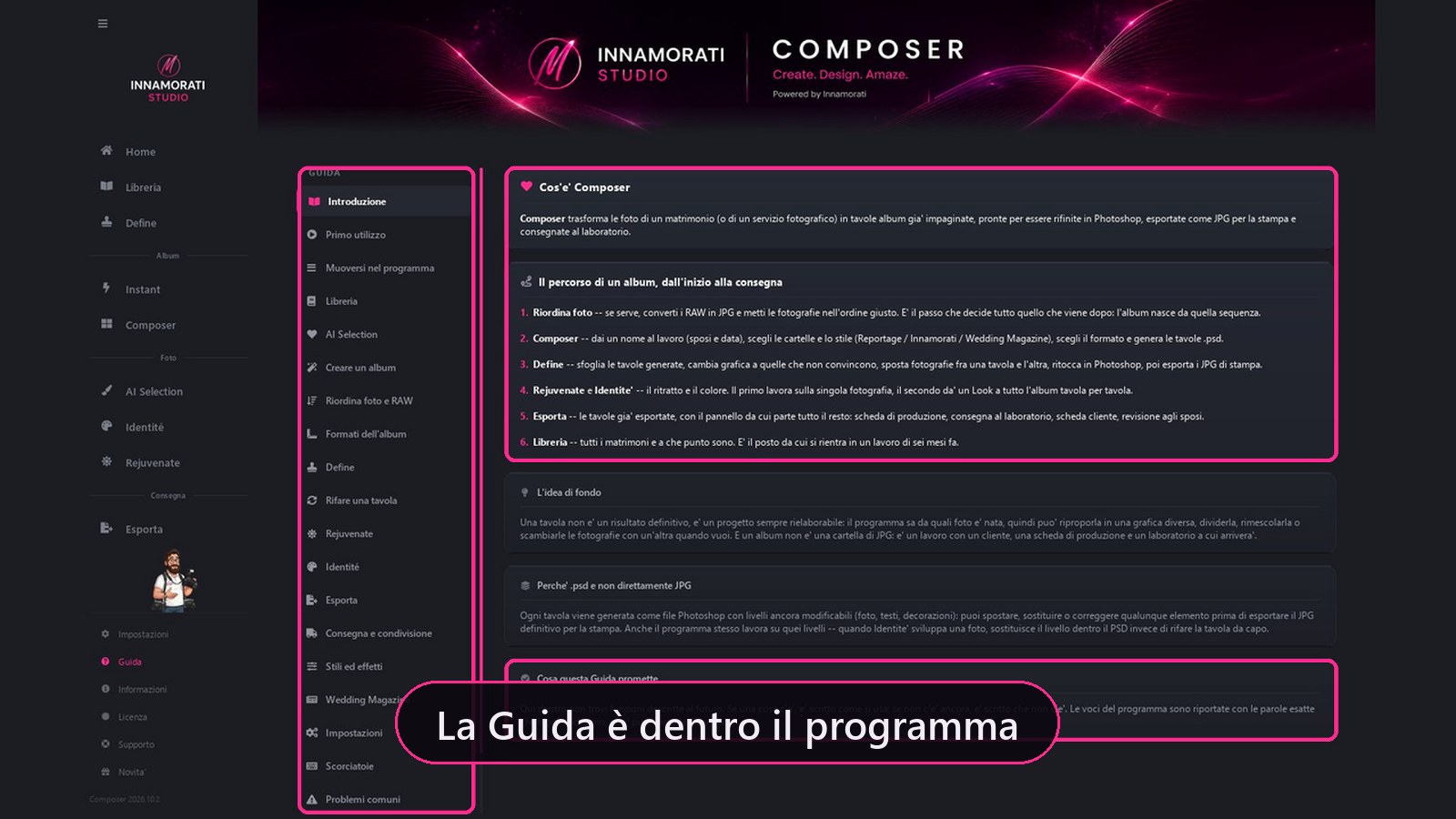
ガイドとアドバイザー 23 のセクションを、画面に表示されるのと同じ言葉で書いています。「機能があれば、使い方を書く。まだなければ、まだないと書く。」
Schermata reale di Composer Premi play per la demo Esplora le funzionalità 5 dettagli
アルバムの開始から納品までをモジュールごとに説明します。
形式、スタイルと効果、ショートカット、一般的な問題。
プログラムや新郎新婦の閲覧ルームと同じく、23言語に翻訳済み。
サイドバーのアドバイザー : 1 ページにつき 1 つのヒント。F1 キーで質問できます。
プログラムからサポート へ:ワンクリックで、役立つ情報をまとめたシートをサポートに送ります。写真は決して送りません。ネットワークがないときはメールを用意します。
モジュール 14
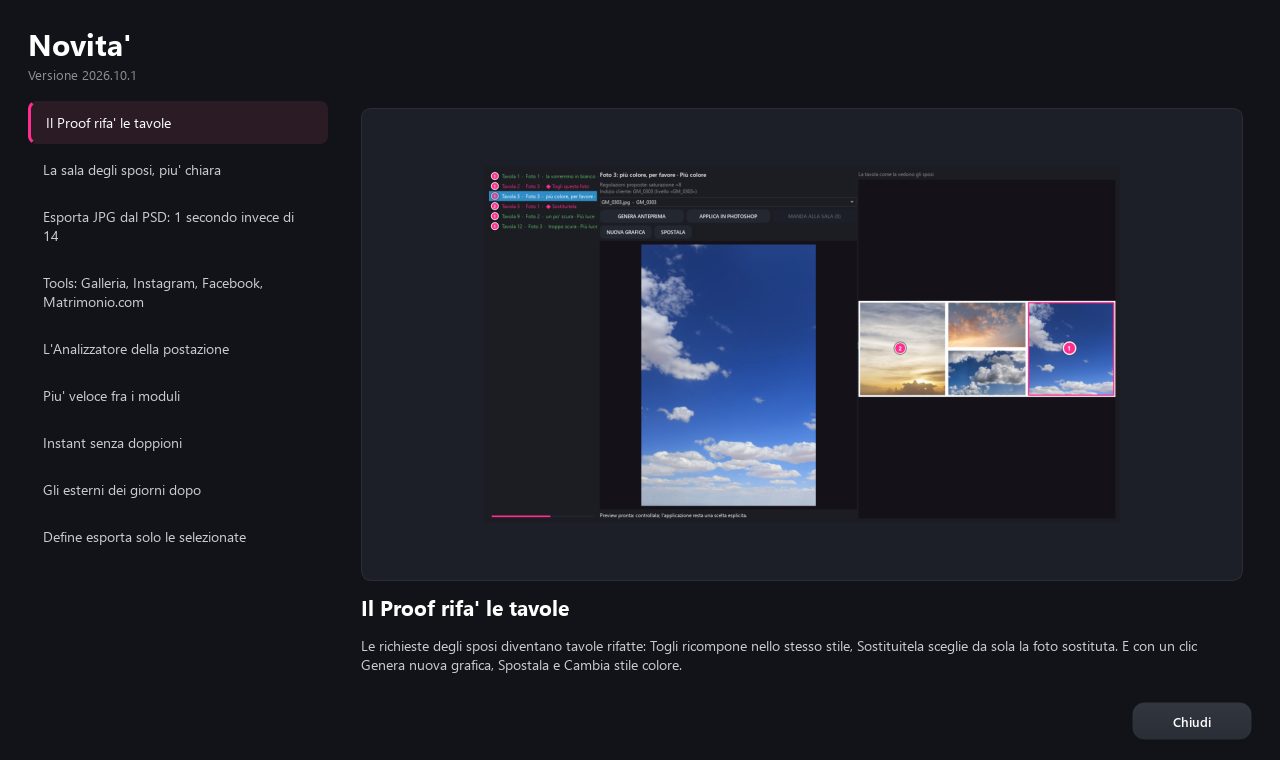
What's New: 変更点と画像 各バージョンの Composer は、初めて開いたときに新機能を表示します。左側にはリスト、右側には機能の画像とそれを理解するための 2 行が表示されます。
Schermata reale di Composer Il programma, così come lo usi Esplora le funzionalità 5 dettagli
新しい機能は累積的です。バージョンをスキップした人には、その間のバージョンも表示されます。
設定の「すべてのニュース」からいつでも再開できます。
アップデートと新しいグラフィックは、サブスクリプションに含まれる Composer の署名チャンネルから提供されます。
インストールして再起動 :Composer が閉じ、アップデートがインストールされ、プログラムが自動で再び開きます。ダウンロードが終わると、Composer はすぐに尋ねます:インストールして再起動 か後で か。後でを選んでも、ボタンは新着情報ウィンドウに残ります。次のバージョンのカードは、インストール前から画像を表示します。
すべてのモジュールの下
どこでも有効 なシステムこれらは関数ではなく、ルールです。これらはすべてのページに適用され、表示される内容を信頼できる理由になります。
非破壊的な方法 RAW の現像設定は、Lightroom と Camera Raw で読める別の XMP ファイルに保存されます。写真データを書き換えずに見直せます。ORDINATE フォルダには、アルバム制作用に整理された画像のコピーが入ります。回転は EXIF メタデータの向きを更新するだけで、写真を再圧縮しません。削除した画像は完全には消さず、移動します。見開きはレイヤー付き PSD のままなので、構成の残りを保ったまま該当する写真だけを更新できます。
ページではなく、見開き 考えるのは常に、開いた状態の見開き(スプレッド)、300 DPI。見開きはそれぞれレイヤー付き PSD:写真、テキスト、装飾、グロー。スマートオブジェクトなので、写真を中央に置き直したり、ブレンドの下に移したりしても、1ピクセルも失いません。
改訂 新郎新婦との確認のたびに、番号付きフォルダができます。前のものも、確認用 PDF も残ります。お客様がいつ何を見たか、いつでもわかります。
フォーマット変更 3つのファミリーに10のサイズ。「別の形式で作り直す」は、同じアルバムを別のサイズで、専用のフォルダに作り直します。サイズ違いの見開きは印刷に回りません。関門でせき止めます。
ネガからの色 3つの段階:Identité の Look は Camera Raw で焼き込まれ、サイドカーに書き込まれます。レタッチは Rejuvenate で。印刷時には Composer IA がノイズとシャープネスを写真の枠の中だけで調整します。こっそり拡大される写真は1枚もありません。
学ぶ味 レタッチの修正を学習するのは、あなたが「はい」と答えたときだけ。「この見開きを学習」で好みを保存できます。顔検出は構図を守り、頭上に余白を残す助けになりますが、結果は必ず確認してください。
オフライン、本当に 写真はあなたのコンピューターか、あなたのスタジオのサーバーに置かれ、私たちのサーバーに置かれることはありません。外に出るのは、あなたが送ったときだけです。Composer はインターネットなしで動作します。ライセンスの更新のために少なくとも 30 日に一度接続すればよく、それも起動時に自動で行います。ダウンロード済みのデザインはいつでも使えます。
23の言語 プログラム、ガイド、アドバイス、新郎新婦の閲覧ルーム。海外の新郎新婦は自分の言語で見開きを読み、あなたは自分の言語で作業します。
セカンドスクリーン モニターが2台あれば、あなたが見ている見開きや写真がお客様の画面にも映ります。F2 を押すと、マウスホイールとドラッグでお客様のモニターを操作できます。「お客様のモニターを操作中」。
 COMPOSER