Dalla scelta delle foto alla consegna dell’album. Esplora ogni modulo, guarda le schermate reali e scopri come entra nel tuo lavoro.
19 sezioni da esplorareSchermate realiDemo dei moduli
600formati di album
1stili: Reportage, Sfumato, Magazine
23lingue
25strumenti in Rejuvenate
29formati RAW letti
14grafiche proposte in 4,5 s
Modulo 1
Home
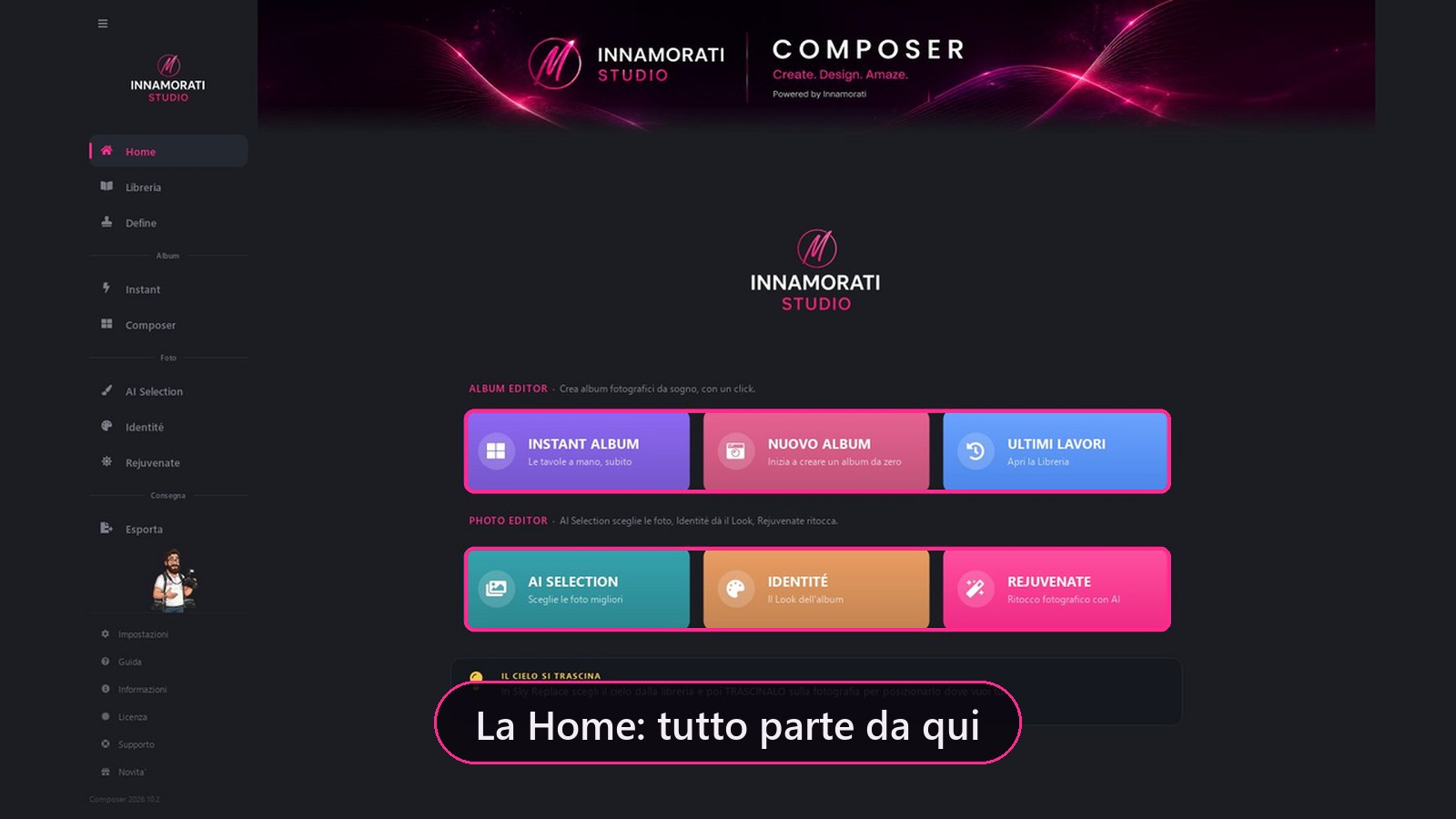
Si apre qui. In alto il Photo Editor (AI Selection, Identité, Rejuvenate), sotto l'Album Editor (Instant Album, Nuovo album e Ultimi lavori), a sinistra il menu dei moduli.
Schermata reale di ComposerPremi play per la demoEsplora le funzionalità 5 dettagli
Instant Album, Nuovo album e Ultimi lavori per ripartire da dove eri.
AI Selection sceglie le foto, Identité dà il Look, Rejuvenate ritocca.
Un consiglio che cambia a ogni apertura, venti in tutto, sulle funzioni vere.
Il Consigliere: il fotografo disegnato nella barra spiega ogni pagina, anche con F1.
Primo avvio guidato in quattro passi, da spegnere con "Non mostrare più".
Modulo 2
Libreria: tutti i lavori in una pagina
Ogni album che generi o apri in Define e ogni lavoro di AI Selection compare qui da solo, con la copertina e lo stato verso il cliente e il laboratorio.
Schermata reale di ComposerPremi play per la demoEsplora le funzionalità 9 dettagli
Album e selezioni insieme: in alto il matrimonio aperto, sotto tutti gli altri. La tendina mostra tutto, solo gli album o solo AI Selection.
Sotto il nome leggi quante tavole ci sono, quante sono esportate, a che revisione sei e, per AI Selection, quante foto hai scelto.
Copertine grandi e nitide, anche sugli schermi 4K.
Tasto destro su un lavoro: Apri la cartella, Rifai in un altro formato, Rimuovi dalla Libreria.
Associa a un album: la selezione di AI Selection si lega al suo matrimonio e si apre da lì con Apri selezione. La scolleghi quando vuoi e le scelte restano.
Rimuovi dalla Libreria chiude il lavoro anche in Define e in Esporta, ma non cancella niente: tavole e foto restano dove sono, e Ripristina progetto lo riporta in elenco.
Disco spento o cartella spostata? Il lavoro resta in elenco come non raggiungibile e Ritrova la cartella lo ricollega.
Le schede di AI Selection dicono a che punto sei, come quelle degli album: foto, scelte, cuori dorati, gruppi fatti in Color e sposi (link inviato, cuori arrivati, link scaduto), col filo dei passi Analisi, Scelte, Colore, Sposi e la data dell'ultima modifica.
L'ordine lo decidi tu: trascina una scheda dove la vuoi e Composer ricorda l'ordine. Doppio clic sulla scheda di un album e si apre Define.
Modulo 3
AutoAlbum: l'album si crea da solo
Scegli le cartelle e premi Genera: l'album si compone da solo, in tavole Photoshop a livelli. Niente da fare a mano.
Schermata reale di ComposerPremi play per la demoEsplora le funzionalità 8 dettagli
AutoAlbum fa le tavole per te; con Instant le fai tu, a mano, sul banco.
Tre stili.Reportage: foto in ordine cronologico, griglie pulite che alternano gruppi grandi e piccoli. Innamorati (sfumato): layout romantico con sfumature e fusioni, gruppi da tre o quattro foto. Wedding Magazine: non un album ma un editoriale, settanta spread con i testi già scritti, in quattro passi.
Quattro passi: Dati del matrimonio, Cartelle, Rifiniture, Crea album. Nessuno chiede due volte la stessa cosa.
Rifiniture: intensità dello sfumato, affresco, cornice bianca, sul Panorama 30×80; gli altri formati usano grafiche già chiuse.
La sottocartella parenti va sempre a griglia: i gruppi di famiglia non si sfumano.
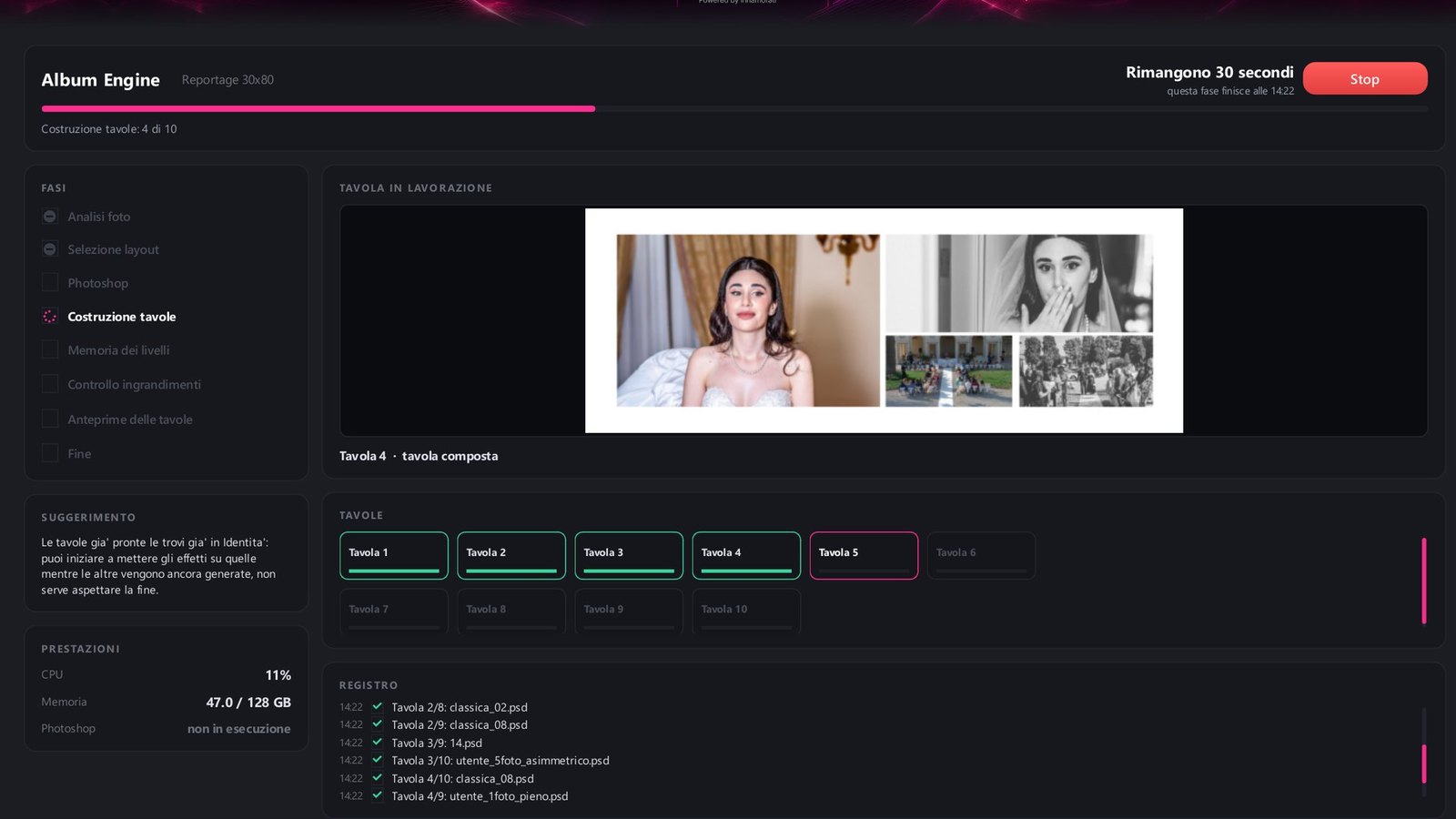
Album Engine: mentre genera vedi la tavola in costruzione dal vivo, le fasi e il tempo che manca. Stop in ogni momento: tieni il progetto, cambia formato o elimina.
Tools: sei card con la loro immagine, Riordina foto, Conversione foto, Scelte da screenshot, Galleria, Social (Instagram e Facebook) e Matrimonio.com. Le trascini dove vuoi; Ripristina ordine le rimette come all'inizio.
Riordina foto e RAW: converte 29 formati RAW, Hasselblad compresi, HEIC dell'iPhone e PSD. Applica il sidecar XMP di Lightroom o Capture One. Tavolo luminoso con ordine automatico, rotazione che tocca solo l'EXIF, cartella ORDINATE numerata.
Dieci formati, tre famiglie
Scegli la misura, Composer rifà l'album
La misura è quella della tavola aperta, a 300 DPI. Ogni progetto ha un solo formato. Con "Rifai in un altro formato", Composer ricompone lo stesso matrimonio nella nuova misura: mantiene le fotografie scelte per ogni tavola e ne adatta la composizione alle dimensioni dell’album. La nuova versione viene salvata in una cartella separata, senza sovrascrivere il progetto originale.
Ritratto
30×4030×4535×5040×60
Quadrato
30×6035×7040×80
Panorama
20×6025×7030×80
Modulo 4
Instant: l'album del giorno dopo
Dalle foto col cuore nasce un album lampo, da mostrare agli sposi al rientro dal viaggio. Le tavole le fai tu, a mano, subito, sul banco; se vuoi che l'album si crei da solo, c'è AutoAlbum.
Esplora le funzionalità 6 dettagli
Trascini le foto sul banco delle tavole, Composer compone e tu aggiusti.
Mai lo stesso file due volte in una tavola. Le foto col cuore entrano tutte, anche quelle simili di una raffica.
Una per momento resta come scelta in più, quando vuoi un album più asciutto.
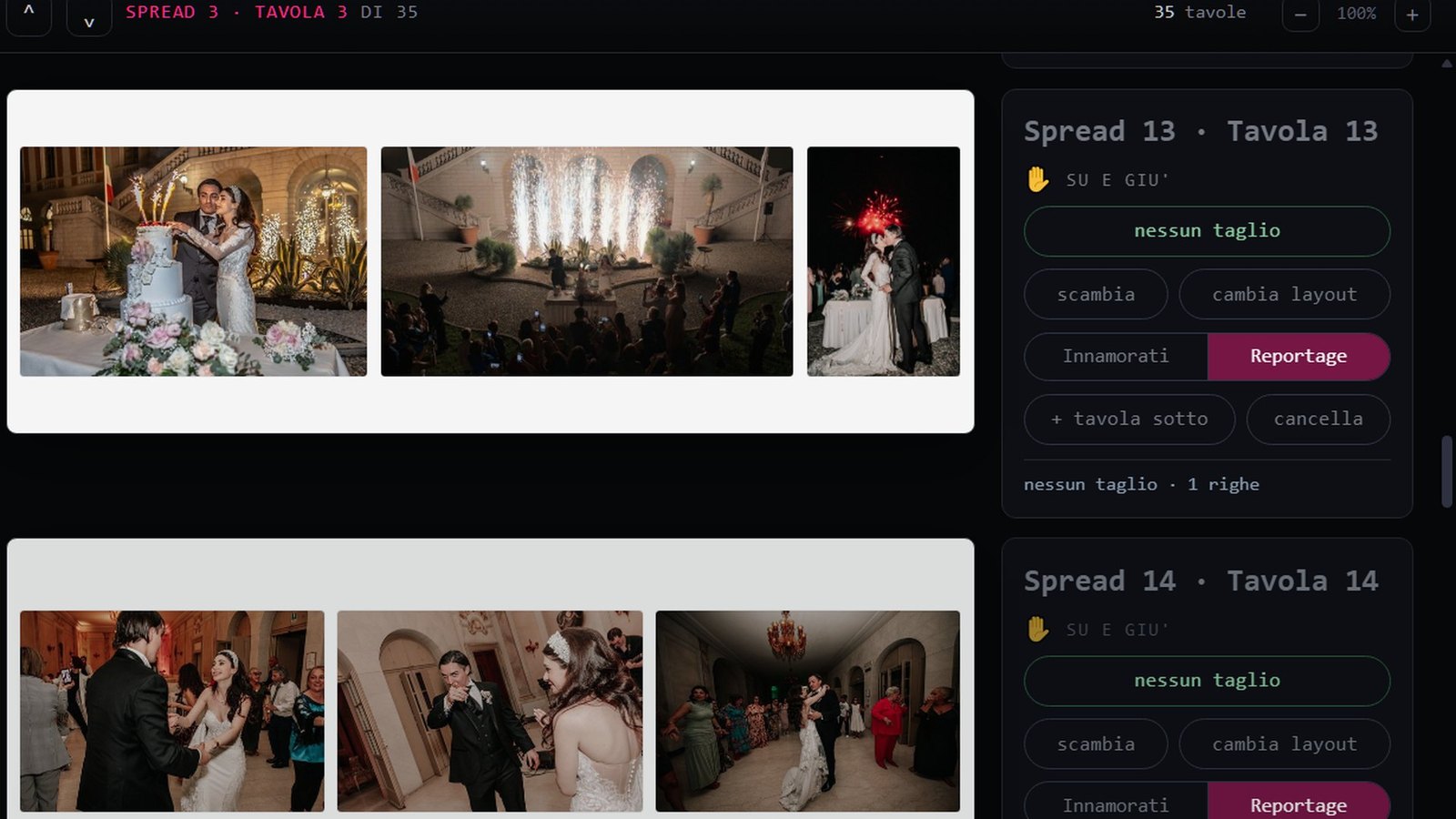
Nessun taglio: con un clic la tavola si ricompone a righe alte uguali e larghezze libere, dove nessuno viene tagliato. Anche il ritaglio guarda i volti: aria sopra la testa, il mento non si taglia, le caviglie si scansano.
AutoAlbum compone tutte le tavole in un secondo dalle foto col cuore; se qualcosa non torna te lo dice, mai in silenzio.
Si esporta e si condivide come ogni altro album.
Modulo 5
AI Selection: la scelta
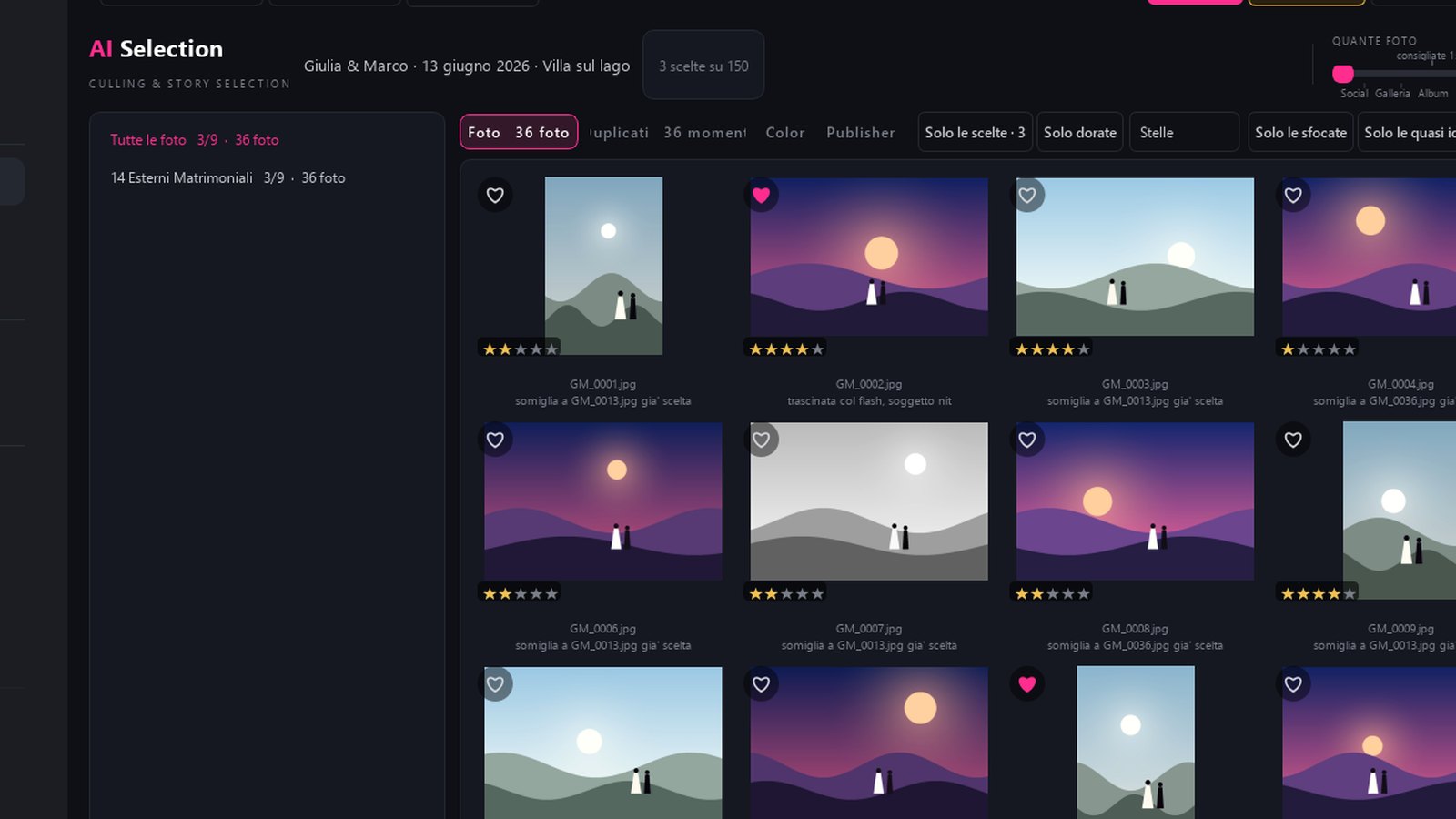
Apri la cartella del matrimonio e premi Analizza. Composer misura ogni foto, divide la giornata in capitoli e propone quante tenerne.
Schermata reale di ComposerPremi play per la demoEsplora le funzionalità 10 dettagli
Quante foto: un cursore da Social a Galleria, Album, Real wedding. "Scegli 150 foto" e sono scelte.
Filtri che fanno il lavoro sporco: solo le sfocate, solo le quasi identiche, solo occhi chiusi o socchiusi, solo da cestinare.
Legge le bandiere di Lightroom e le rispetta: quello che hai già scartato resta scartato.
Le raffiche diventano un momento solo, con la foto migliore davanti.
Gli esterni scattati nei giorni dopo entrano nel capitolo degli esterni, non in fondo.
Da qui le foto passano a Color per lo sviluppo e al Publisher per i social, senza rifare la scelta.
Impara il tuo gusto dalle correzioni che fai, solo se glielo confermi.
Stelle: la tendina lascia nella griglia solo le foto con almeno 5, 4, 3, 2 o 1 stella. Vale anche in Duplicati e in Color.
RAW e JPG insieme? Analizza trova le coppie e ti chiede se guardare solo i RAW: il tempo non raddoppia e la scelta cade sul negativo.
Patch blur: metti il segno su una foto leggermente mossa e lo sviluppo la recupera. Nella lente vedi il prima e il dopo e scegli la potenza.
Dentro AI Selection · Composer AI Select, Album + Proof + Select e Studio
Color: il colore delle foto scelte
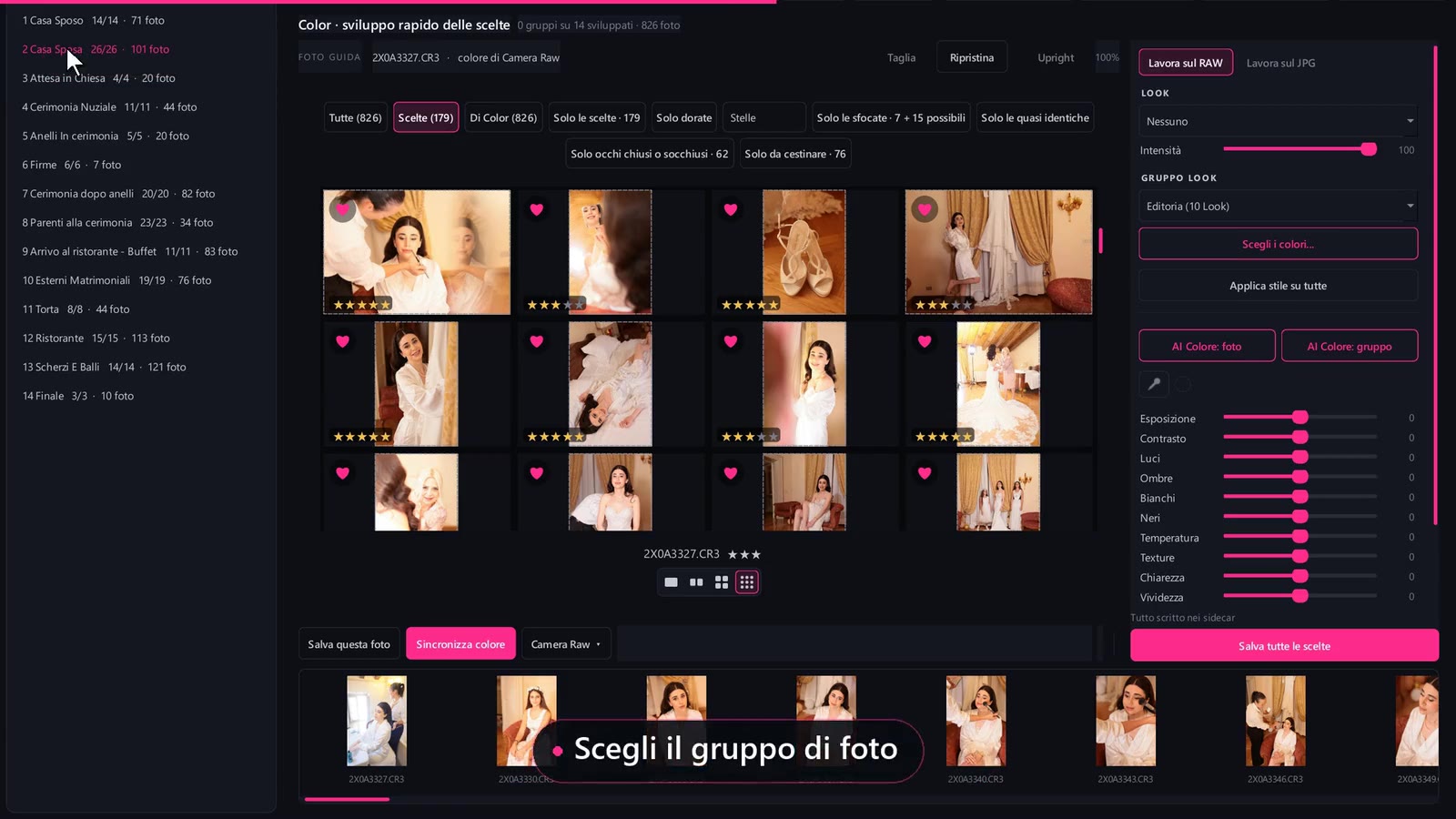
Le foto col cuore di AI Selection arrivano in Color divise in gruppi, uno per capitolo della giornata. Dai uno stile a tutto il matrimonio, poi rifinisci gruppo per gruppo e foto per foto.
Schermata reale di ComposerPremi play per la demoEsplora le funzionalità 11 dettagli
Look e Gruppo Look: un Look solo su tutte le foto, oppure un gruppo che alterna più Look sul matrimonio intero, una foto alla volta. L'Intensità dosa il Look.
Scegli i colori…: dentro un Gruppo Look tieni solo i colori che ti piacciono e lo salvi come gruppo tuo.
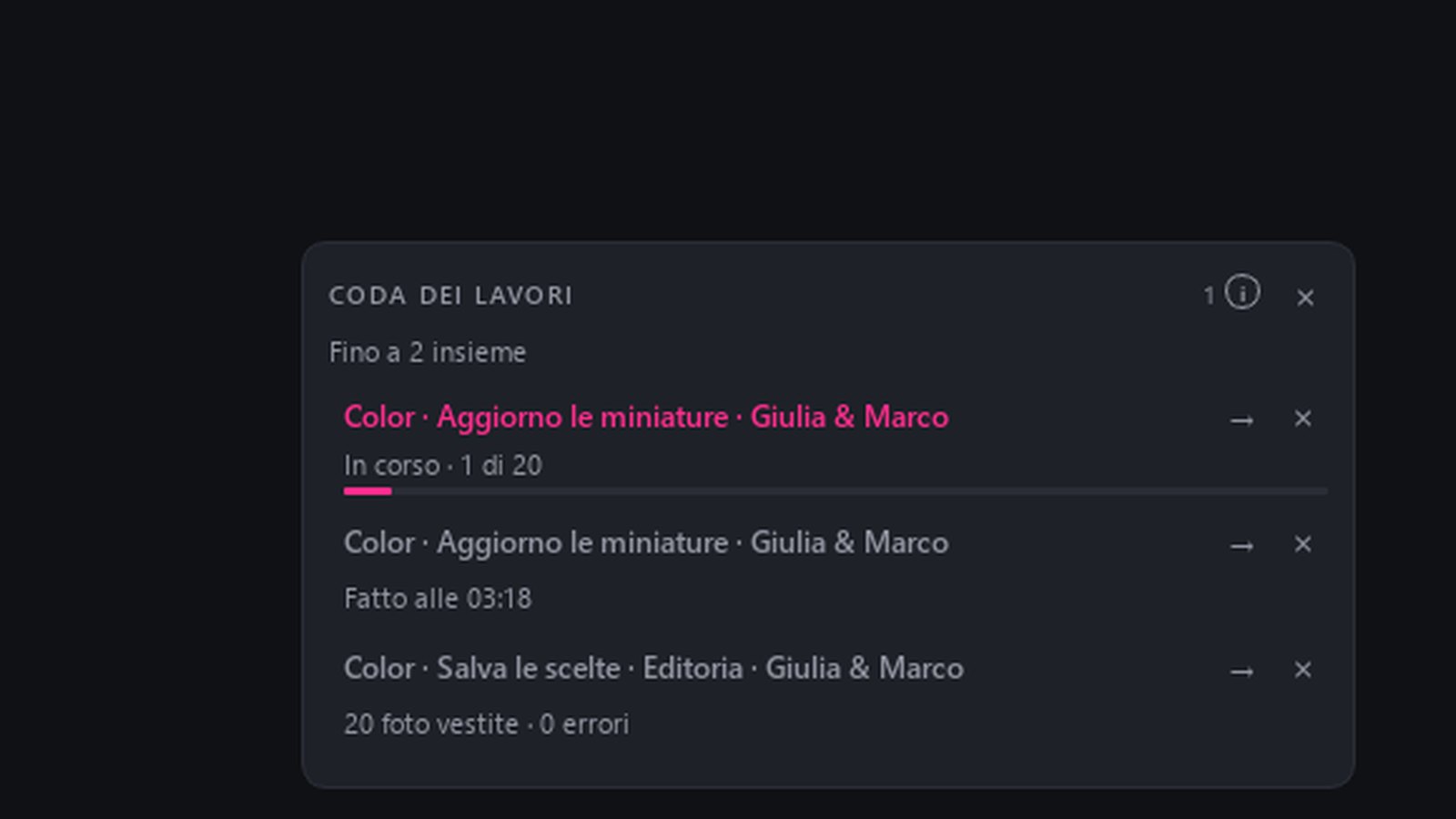
Applica stile su tutte mette lo stile su tutte le scelte senza scrivere ancora niente. Salva · N scelte, in fondo al pannello, lo scrive insieme ai colori dei gruppi e delle singole foto in un solo lavoro della Coda dei lavori, con l'avanzamento vero e il tempo che manca: intanto continui a lavorare.
Il salvataggio lo fermi quando vuoi: nessuna foto resta a metà, e riparte da dove si era fermato. Le foto che hai già sviluppato tu restano come sono, se non scegli di scriverci sopra.
Undici leve: esposizione, contrasto, luci, ombre, bianchi, neri, temperatura, texture, chiarezza, vividezza e saturazione, più il Contagocce per il bianco. Una leva mossa la porti su questa foto, sulle selezionate o su tutte.
Prima e Dopo sulla stessa foto; doppio clic per guardarla al 100%.
Taglia, Gradi e Upright: tagli la foto, raddrizzi l'orizzonte e le verticali, come in Lightroom.
Maschera Soggetto, Lineare o Radiale: le leve lavorano solo lì, e la maschera la ritrovi anche in Lightroom.
Lavora sul RAW o Lavora sul JPG: sul RAW il colore va nel file XMP accanto alla foto e lo vedono anche Lightroom e Camera Raw; sul JPG le leve rispondono subito e Composer scrive il JPG finale. Gli originali non si toccano mai.
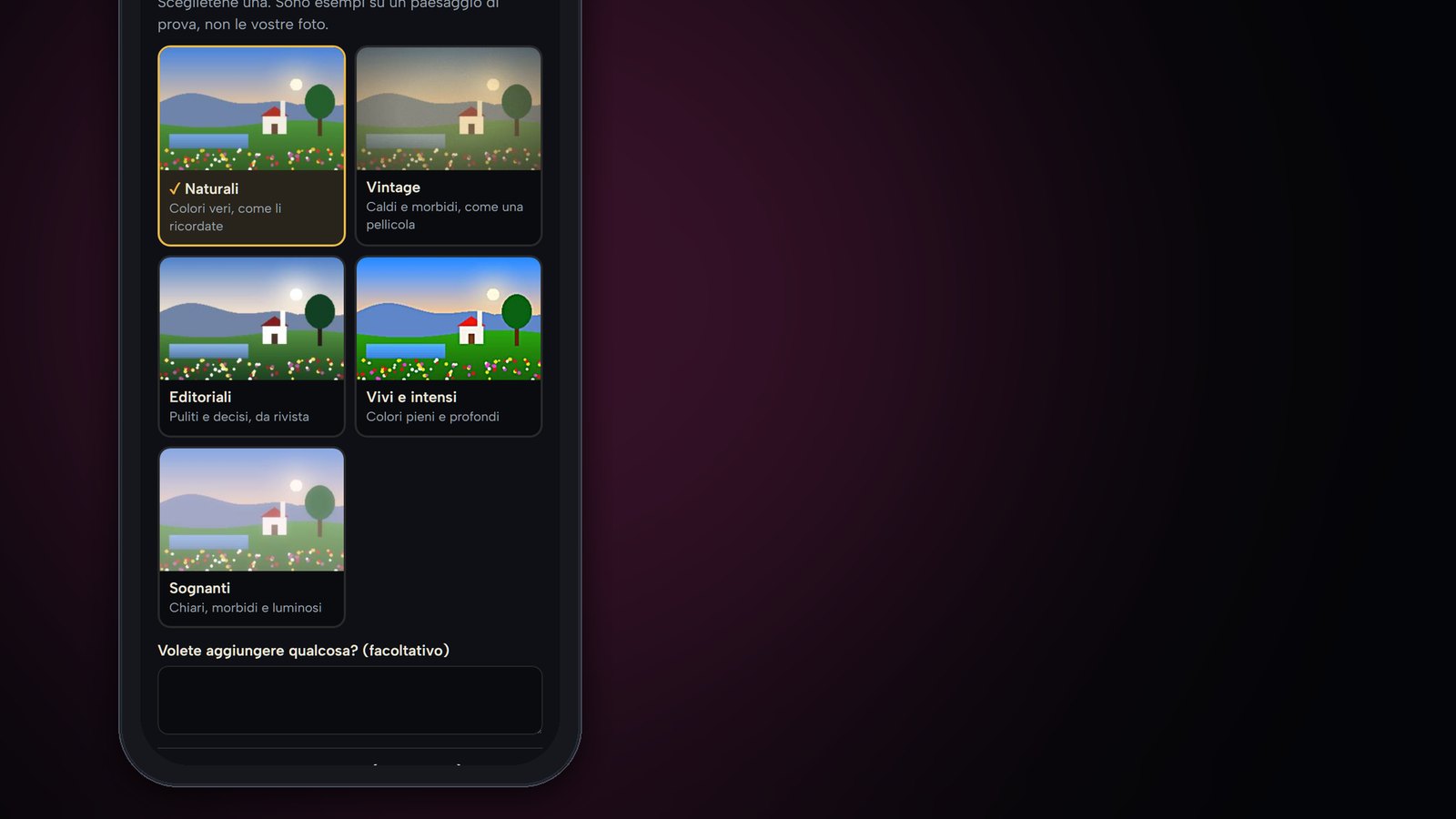
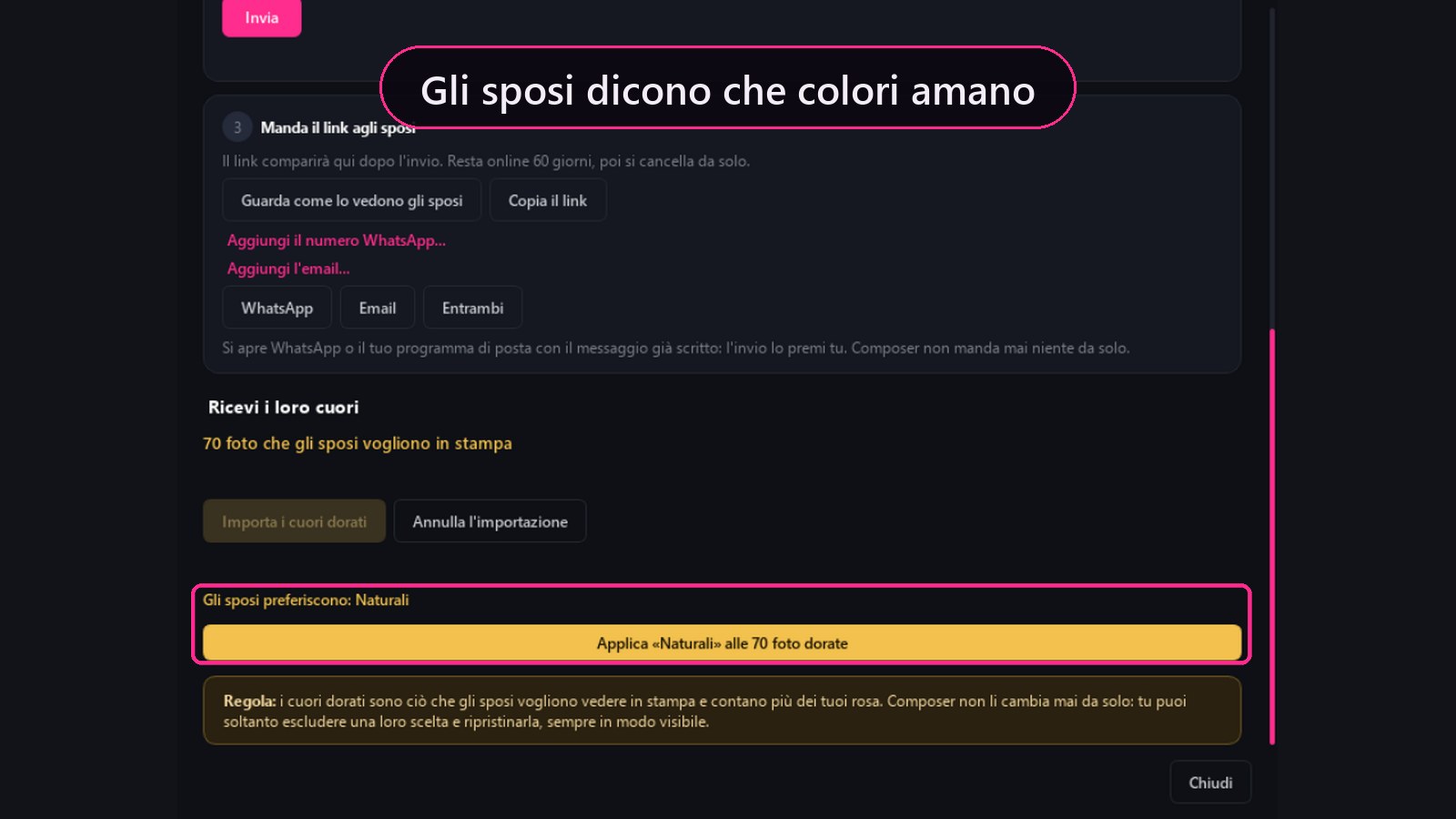
Gli sposi preferiscono: i colori che gli sposi hanno indicato nella pagina della Scelta cliente compaiono qui. Decidi tu se applicarli alle scelte, guardando un prima e dopo; Torna ai colori di prima rimette tutto com'era.
Bianco e nero: con la saturazione a zero la foto resta in bianco e nero anche sotto un Look. Quando lo stile pesca da un Gruppo Look, i parenti non finiscono mai in bianco e nero.
Dentro AI Selection · Composer AI Select, Album + Proof + Select e Studio
Scelta cliente: gli sposi scelgono dal telefono
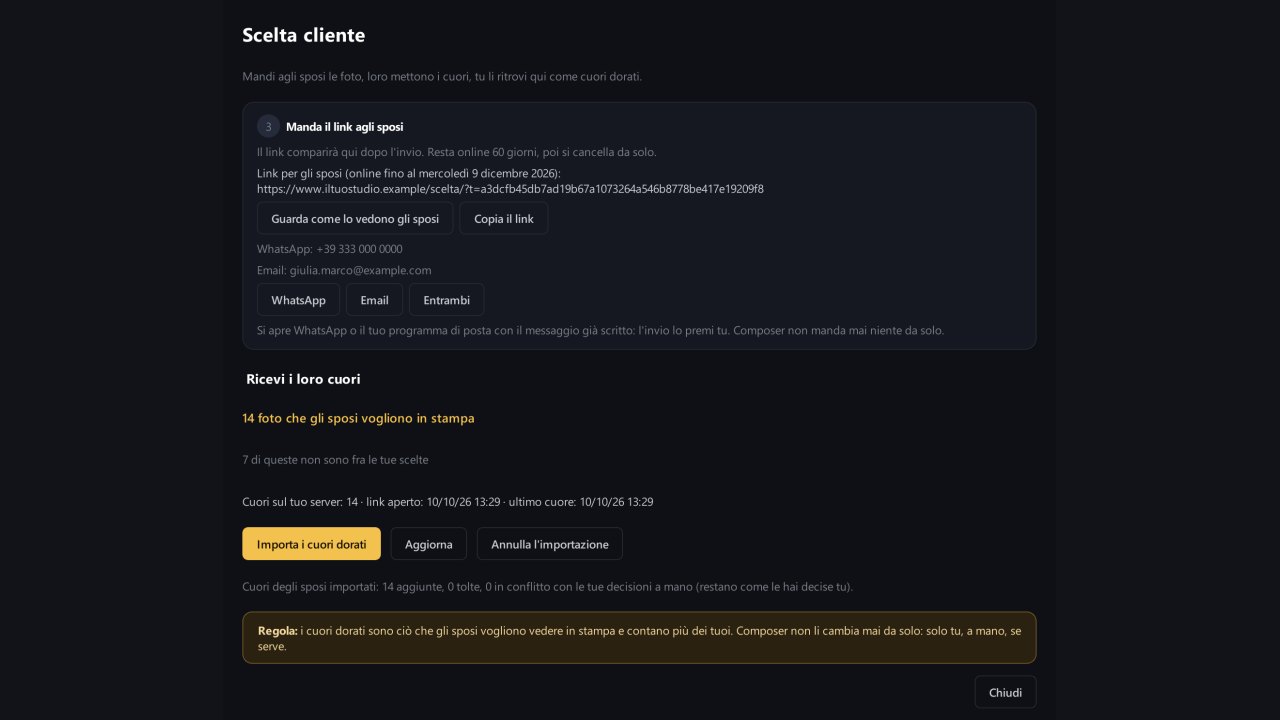
Mandi agli sposi le foto, loro mettono i cuori, tu li ritrovi in AI Selection come cuori dorati: le foto che vogliono vedere in stampa.
Schermata reale di ComposerPremi play per la demoEsplora le funzionalità 10 dettagli
Prepara: solo le tue scelte o tutte le foto. Composer prepara in sottofondo miniature e foto da 1280 px in una cartella di lavoro; i tuoi originali non si toccano.
Invia sul tuo server: le foto vanno sul server del tuo studio, lo stesso della sala del Proof, con i nomi degli sposi e il tuo logo. Se l'invio si ferma, riparte da dove era rimasto.
Manda il link con WhatsApp o per email: Composer apre il messaggio già scritto, l'invio lo premi tu.
Dal telefono gli sposi vedono tutte le foto e toccano il cuore su quelle che vogliono in stampa. Si salva da solo, anche un po' alla volta. Niente app, niente account.
Importa i cuori dorati: un riepilogo di quante foto aggiungi e togli, e Annulla l'importazione se cambi idea. I cuori dorati seguono sempre l'ultima scelta degli sposi.
La regola: i cuori dorati contano più dei tuoi e Composer non li cambia mai da solo. Una foto che hai deciso tu a mano resta come l'hai decisa.
Secondo giro: rimandi la pagina tutte le volte che serve. Il link nuovo si apre con i cuori già accesi, le foto che proponi tu portano il segno «Proposta dello studio» e con Importa anche dal link precedente prendi anche i cuori arrivati sul vecchio link.
Il cuore dorato non si mette né si toglie a mano: col tasto destro Escludi la scelta degli sposi e la ripristini quando vuoi; le foto escluse le ritrovi nel filtro Scelte degli sposi escluse.
Il link resta online 60 giorni, poi foto e dati vengono cancellati dal server alla prima visita successiva.
I cuori dorati servono anche dopo: in Instant, Color, Publisher, Esporta JPG e Cartelle album, secondo le spunte Solo le scelte e Solo dorate.
Modulo 6 · Composer Studio e Plug-in
Identité: il colore dello studio
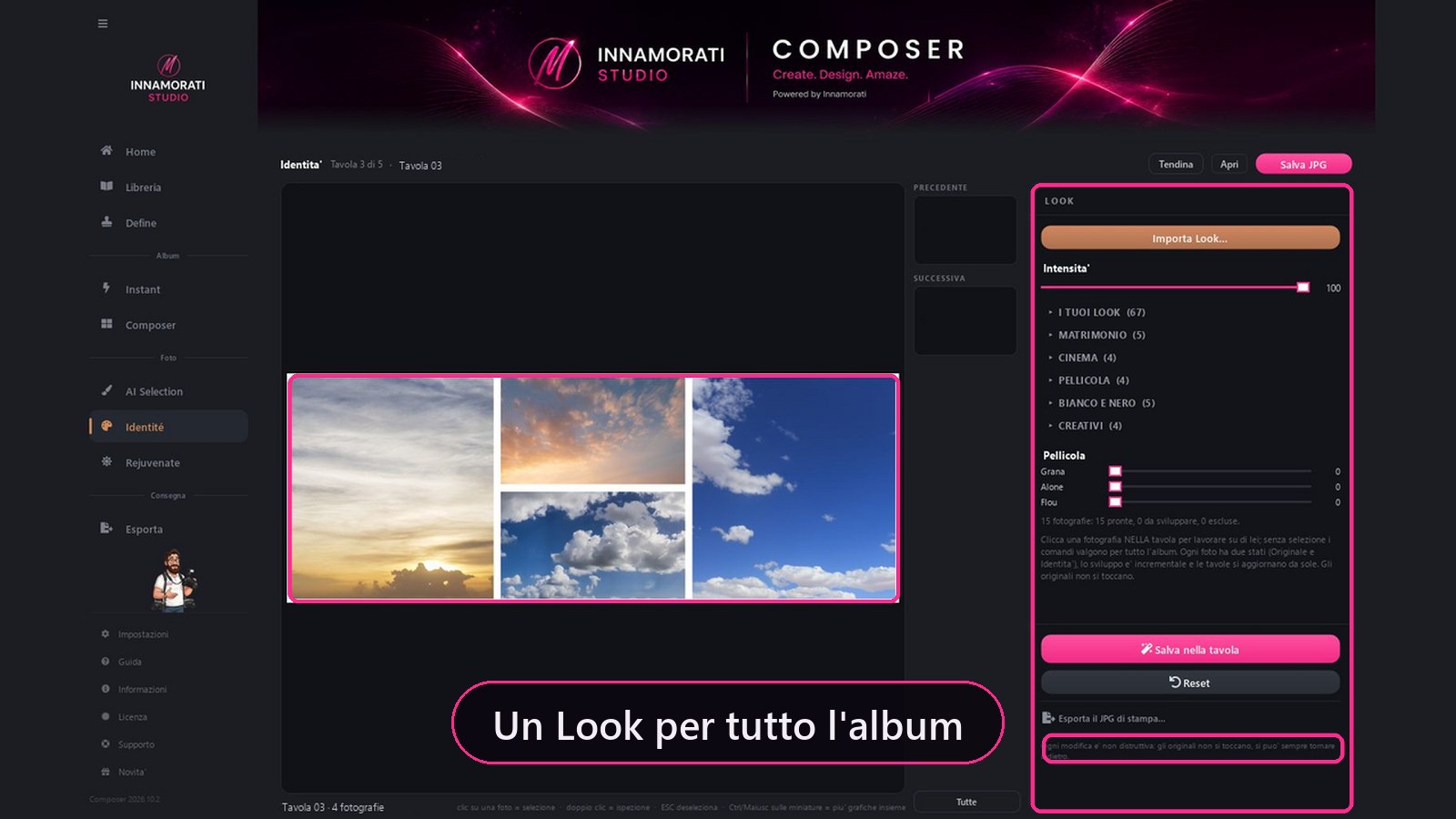
Si lavora tavola per tavola. Le foto dentro la tavola sono vive: ne clicchi una e la sviluppi, oppure dai un Look a tutto l'album.
Schermata reale di ComposerPremi play per la demoEsplora le funzionalità 9 dettagli
Look di serie in famiglie: Matrimonio, Cinema, Pellicola, Bianco e nero, Creativi. Più i tuoi Look, con la miniatura sulla tua foto.
Importa Look da preset Lightroom .xmp, LUT .cube o pacchetti .zip. Intensità da 0 a 100.
Regolazioni della foto: esposizione in stop, alte luci, ombre, bianchi, neri, texture, vividezza, riduzione del rumore.
Maschera automatica su Soggetto e Sfondo, o manuale col pennello. "Vedi la maschera".
Pellicola: grana, alone, flou.
Dal negativo. Col RAW il Look viene cotto da Camera Raw e scritto nel sidecar XMP, come lo scriverebbe Lightroom. In stampa la foto si sviluppa alla misura reale del riquadro.
Salva nella tavola rimette la foto nel PSD senza ricostruirlo. Gli originali non si toccano mai.
Un Look può anche essere appreso da una tua foto di riferimento e dal suo originale.
Nella prova di 7 giorni vedi e usi tutti i Look; nel file accanto alla foto se ne scrivono sette di assaggio. Con l'abbonamento, a qualunque livello, si sbloccano tutti. I Look che importi tu si salvano sempre.
Modulo 7 · Composer Studio e Plug-in
Rejuvenate: il ritocco
Una foto o tante insieme, con una ricetta: una striscia sotto il visore le mostra tutte e ognuna tiene il suo ritocco. Lo stesso motore fa l'anteprima e il salvataggio, così quello che vedi è quello che esce.
25 strumenti · Singola foto e batch
Schermata reale di ComposerPremi play per la demoEsplora le funzionalità 14 dettagli
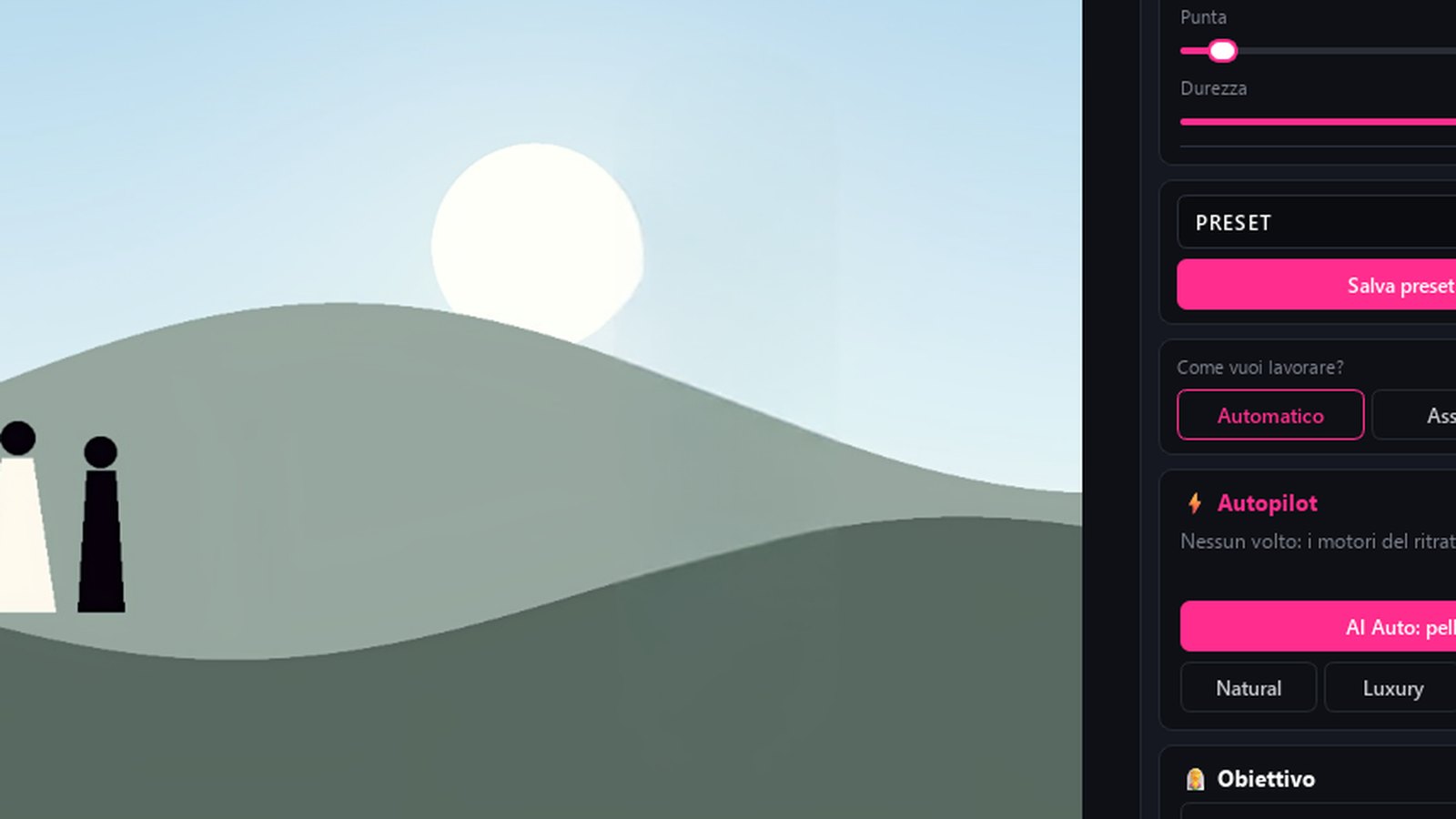
Come vuoi lavorare? Automatico, Assistito, Esperto. Autopilot con i preset Natural, Luxury, Editorial, Fashion.
Venticinque strumenti: Pelle, Occhi, Denti ("mai fluorescenti"), Incarnato, Makeup AI, Capelli, Abito, Tessuto SR, Mani, Sfondo, Profondità, Luce, Colore, Rumore AI, Nitidezza, Ritocchi, Liquify Viso e Liquify Corpo, Subject Light, Solar, Flare, Particle, Overlay, più Remover e Sky Replace.
Remover generativo: togli ciò che non doveva esserci. Sky Replace con la maschera, il pennello che riconosce il colore e il cielo che si trascina dove vuoi.
Maschera del soggetto con pennello, durezza e punta: bianco aggiunge e nero toglie.
Super Risoluzione x2 o x4 solo all'export; Rumore AI per gli alti ISO.
Batch / Album AI: tutta la cartella, con i filtri "solo la sposa", "solo lo sposo", "solo i bambini".
Più foto insieme: apri più foto o trascini una cartella e le sfogli dalla striscia con un clic o con le frecce; Salva tutte lavora nella Coda dei lavori mentre continui.
Nei lavori di AI Selection e Instant salva come nome_rejuvenate.jpg senza sovrascrivere, o Salva nella tavola. I modelli girano sulla tua scheda video: nessun viso esce dal computer.
"Imparo questa mano per i prossimi album?" Rispondi tu.
Luce, Solar e Flare: un clic sulla fotografia e la sorgente della luce si sposta lì.
Eye Light Tracing, in Occhi: la luce nello sguardo riflette il cielo della foto, o quello che hai scelto in Sky Replace.
Remover col pennello: dipingi il cartello o il passante e, al rilascio, lo sfondo si ricostruisce con la trama vera dei dintorni. Il pennello dei ritocchi toglie un brufolo senza effetto plastica.
Cieli di studio: se la libreria dei cieli di Sky Replace è vuota, un bottone scarica 29 cieli in regalo, alba, tramonto, nuvoloso, drammatico e pulito. Arrivano come pacchetto, come le grafiche, e solo se li chiedi.
Salva foto crea sempre un file nuovo e non sovrascrive mai l'originale: la copia va accanto alla foto (nome della foto + «-Rejuvenate»); per una foto importata da fuori Composer chiede se metterla sul Desktop o nella cartella della foto. Così Rejuvenate si usa anche da solo.
Modulo 8
Define: la revisione delle tavole
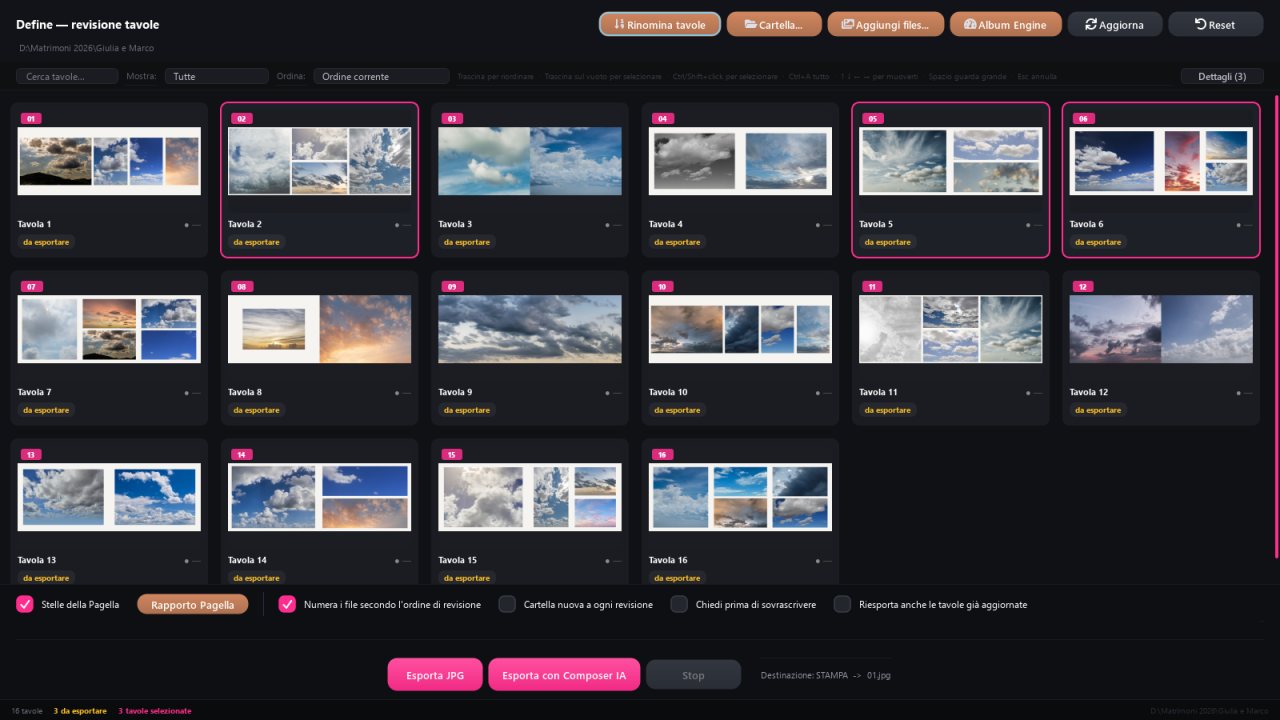
Tutte le tavole dell'album in una griglia, con lo stato di ognuna. Qui si decide cosa resta, cosa cambia e cosa va in stampa.
Schermata reale di ComposerPremi play per la demoEsplora le funzionalità 9 dettagli
Etichette da esportare / esportato, ricerca, filtri, ordinamento, riordino per trascinamento, selezione multipla.
Tasto destro su una tavola: Apri PSD, Apri con i file originali, Cambia grafica (la migliore), Genera grafiche, Sposta fotografie fra le due tavole, Scegli e crea nuova tavola, Mix, Esporta solo questa, i ponti verso Identité e Rejuvenate.
Pagella di ogni tavola: accanto al nome, il semaforo e un voto d'insieme in stelle. Aperta, mostra sei assi (stampa, fuoco, esposizione, coerenza, varietà, cronologia) e le frasi su cosa migliorare: una foto con pochi ppi per la stampa, un volto mosso, due foto quasi identiche, una tavola che torna indietro nel tempo. Non cambia niente da sola; per l'album intero c'è il Rapporto Pagella.
Tag e note per tavola, salvati da soli.
Esporta JPG nella cartella STAMPA coi nomi degli sposi. Esporta con Composer IA: riduzione del rumore e nitidezza dosate solo dentro i riquadri delle foto, in JPG o TIFF.
Cartella nuova a ogni revisione, numerazione per revisione, foglio di contatto, PSD rinominati come i JPG.
Copertina dai titoli, "Crea parenti", fusione di due tavole trascinandone una sull'altra.
Con alcune tavole selezionate, Esporta chiede una volta sola: solo queste o tutte?
Con due monitor la Pagella si apre sull'altro schermo: la tavola in grande e accanto stelle e giudizio.
Dentro Define
Genera grafiche: senza occupare spazio, in pochi secondi
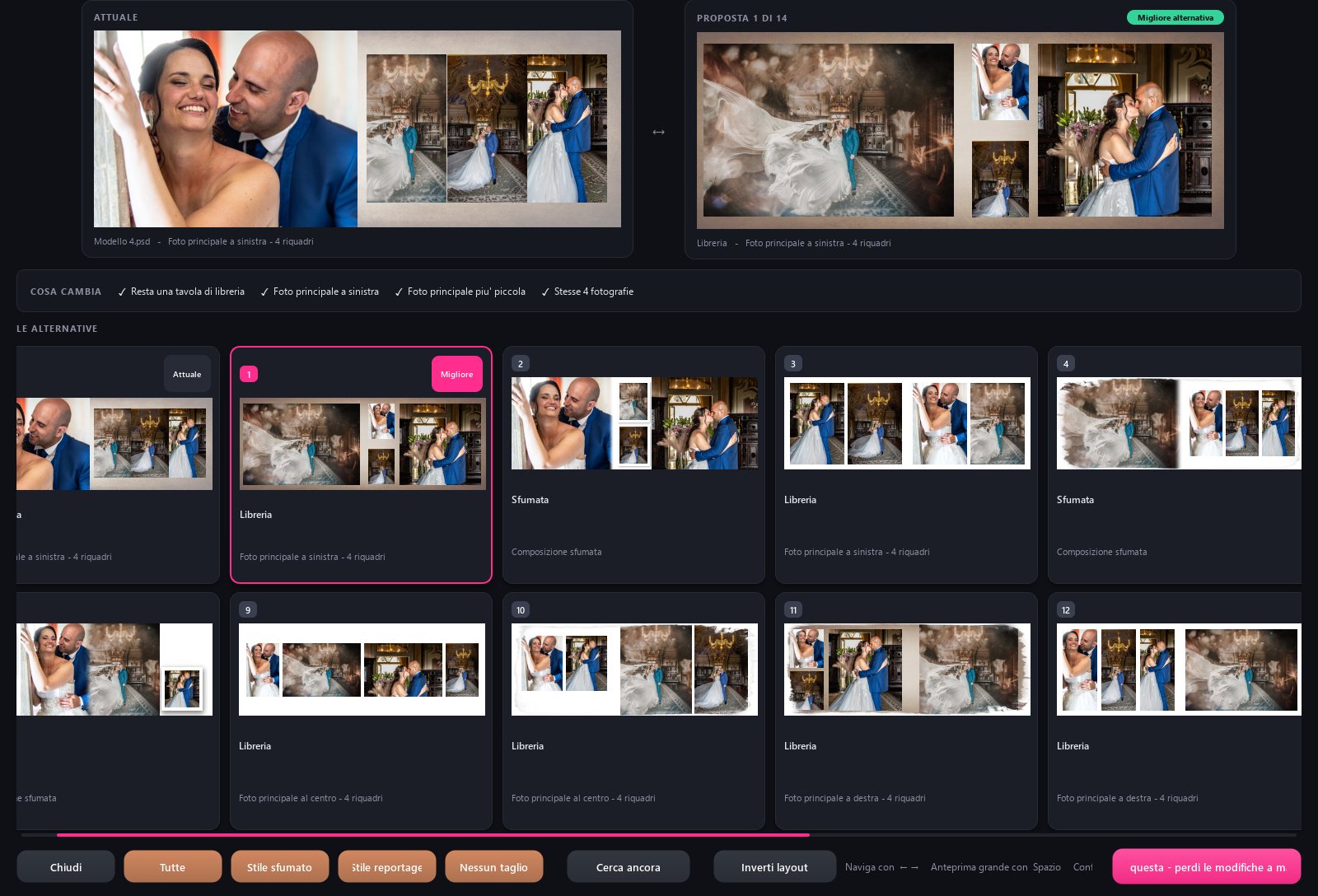
Una tavola non ti convince. Chiedi altre grafiche e Composer te le propone tutte, con le stesse foto, già composte. Abbiamo cronometrato una tavola da quattro foto sull'album di prova.
14grafiche proposte
2,0 sper trovarle tutte
4,5 sper vederle tutte disegnate
0 bytescritti sul disco finché non scegli
Tutto in memoria
Le proposte vivono nella memoria del programma. L'album sul disco pesava 41,9 MB prima e 41,9 MB dopo: zero byte in più. Il PSD nuovo nasce solo quando premi "Usa questa tavola".
Novanta tentativi, poi duecento
Al primo colpo il motore prova novanta composizioni e tiene le migliori, in classifica. "Cerca ancora" ne prova duecento, fino in fondo alla libreria. Filtri: Tutte, Stile sfumato, Stile reportage, Nessun taglio.
Cosa cambia, detto chiaro
Accanto a ogni proposta leggi cosa cambia rispetto alla tavola attuale: foto principale, riquadri, sfumature. "Inverti layout" la specchia senza ribaltare le foto. "Cambia grafica (la migliore)" lo fa senza aprire finestre.
Misura del 4 ottobre 2026 sul computer di sviluppo, senza schermo, album di prova con foto di cielo. Sul tuo computer i tempi cambiano con il processore e il disco; la regola no: niente scritto finché non scegli.
Modulo 9
Proof: gli sposi approvano dal telefono
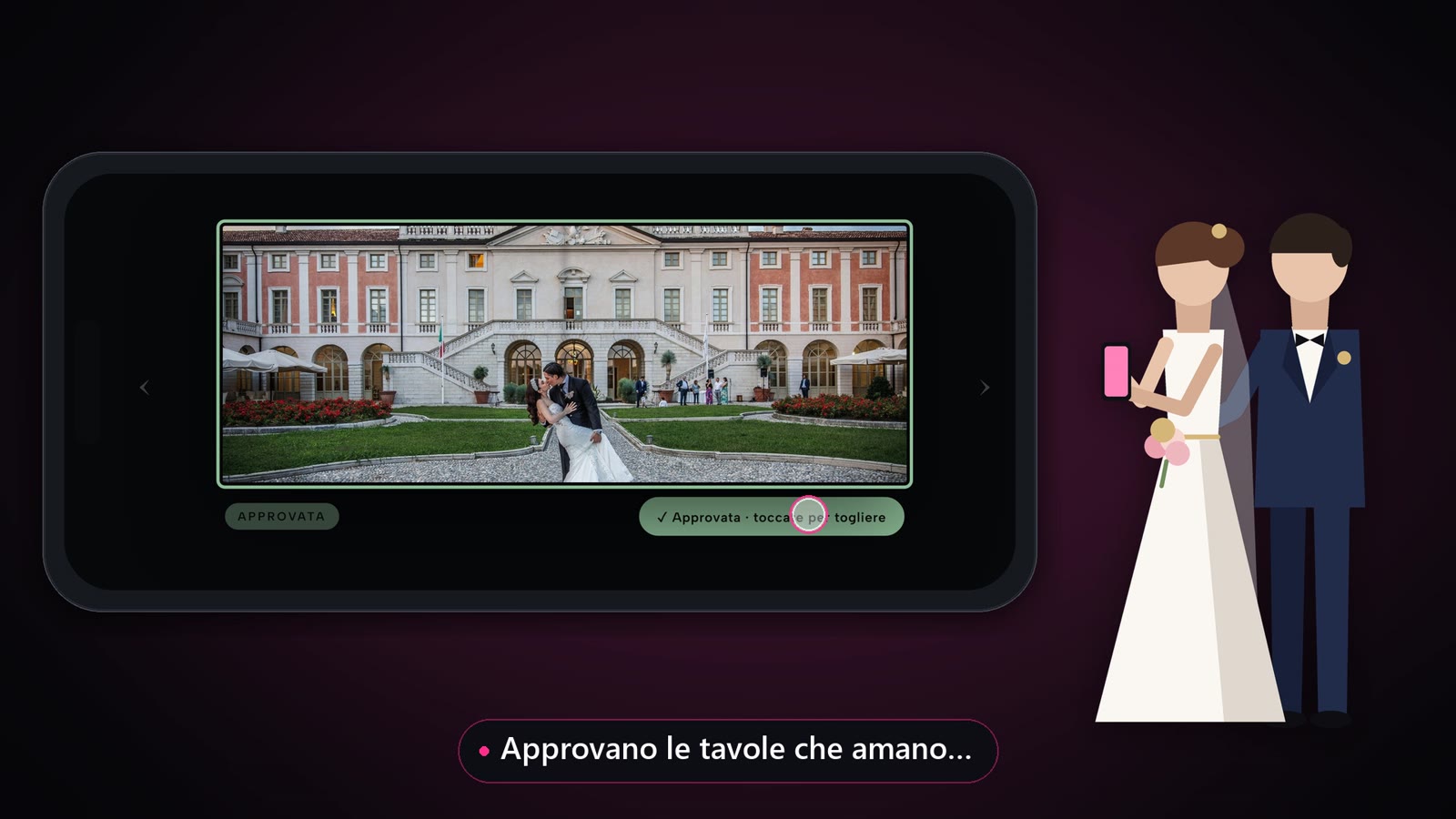
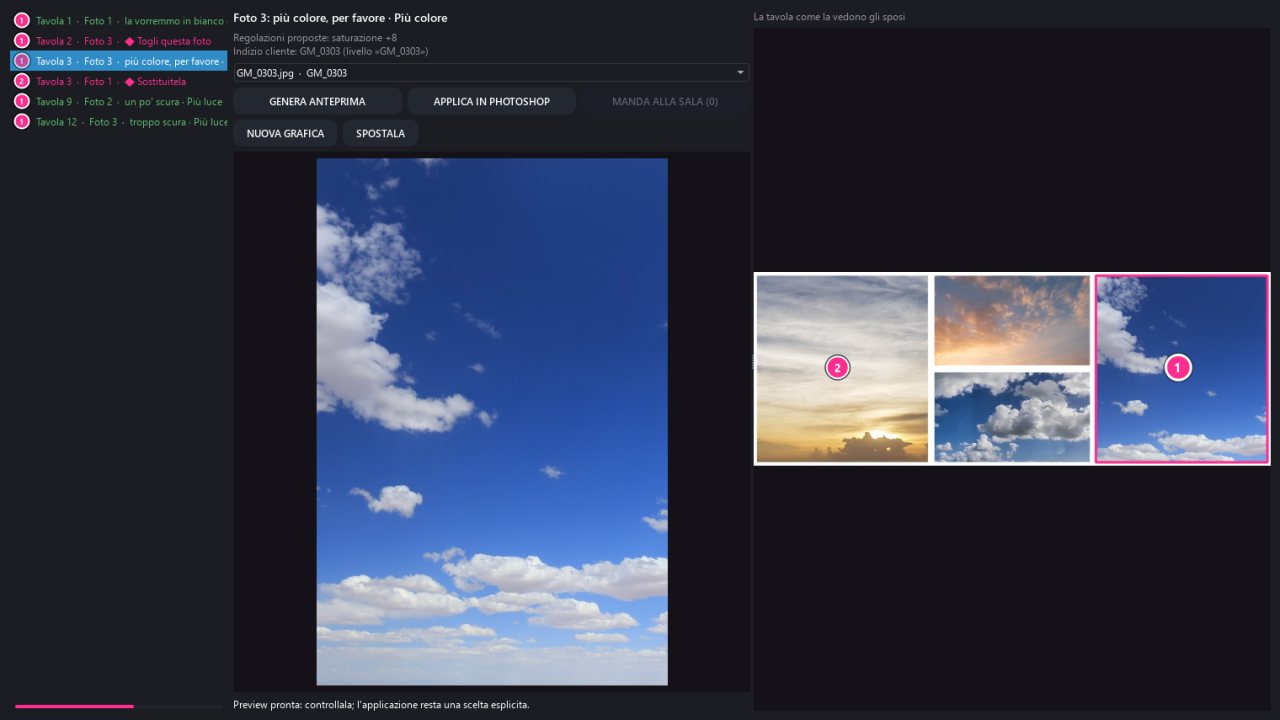
Pubblichi la revisione e mandi un link. Gli sposi sfogliano le tavole, toccano un punto, lasciano una nota e approvano ogni tavola con un bottone. Niente app, niente account.
Schermata reale di ComposerPremi play per la demoEsplora le funzionalità 11 dettagli
Ogni nota è un cerchio numerato sulla tavola, lo stesso numero della scheda.
Richieste pronte da toccare: Togli questa foto, Sostituitela, Più luce, Più colore, Più calda, Bianco e nero.
Le decisioni tornano in Composer come un elenco: per ognuna vedi la proposta, generi l'anteprima e applichi in Photoshop solo quando dici sì.
Per ogni richiesta Composer prepara tre proposte: tre luci, tre posizioni o tre grafiche. Gli sposi ne scelgono una.
Il bianco e nero o il ritorno a colori si ricuociono dal negativo, non dal JPG.
In alternativa il PDF di revisione, quattro tavole per pagina, via WhatsApp, email o Google Drive.
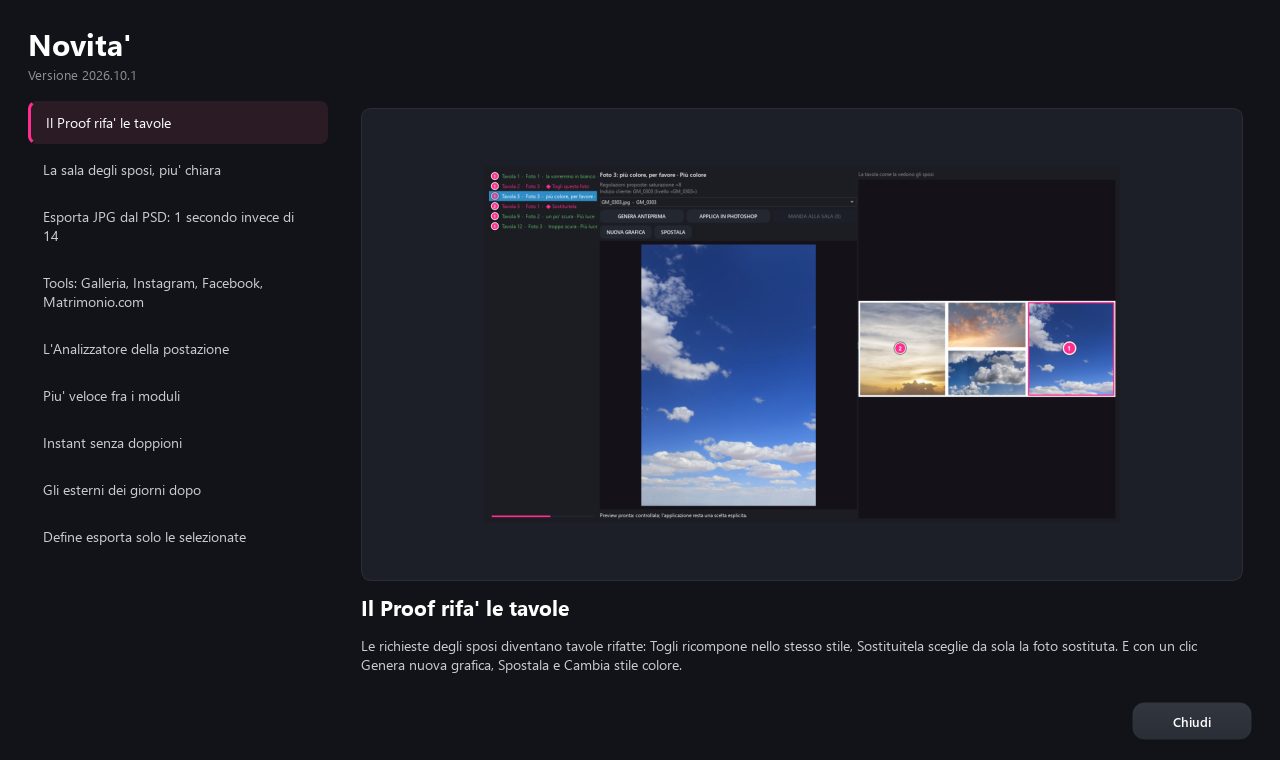
Le richieste diventano tavole rifatte: Togli ricompone nello stesso stile, Sostituitela sceglie da sola la foto nuova. Con un clic anche Genera nuova grafica, Spostala e Cambia stile colore.
Giro finale: quando gli sposi hanno rivisto tutto, la sala mostra l'album intero con i file di stampa. «Le tavole sono pronte per la stampa. Ultimo controllo»: approvano con un solo bottone.
Il giro finale si apre solo quando non restano richieste aperte. Composer conserva la ricevuta firmata: data, revisione e impronta di ogni file di stampa.
Mail allo stampatore: Composer la prepara con il link a una cartella su Google Drive, ma si apre nel tuo programma di posta e parte solo quando la mandi tu.
Il link dello stampatore si toglie quando lui conferma di aver ricevuto i file, scade comunque dopo 14 giorni e dopo 30 la cartella va nel cestino di Drive.
Modulo 10
Esporta e consegna
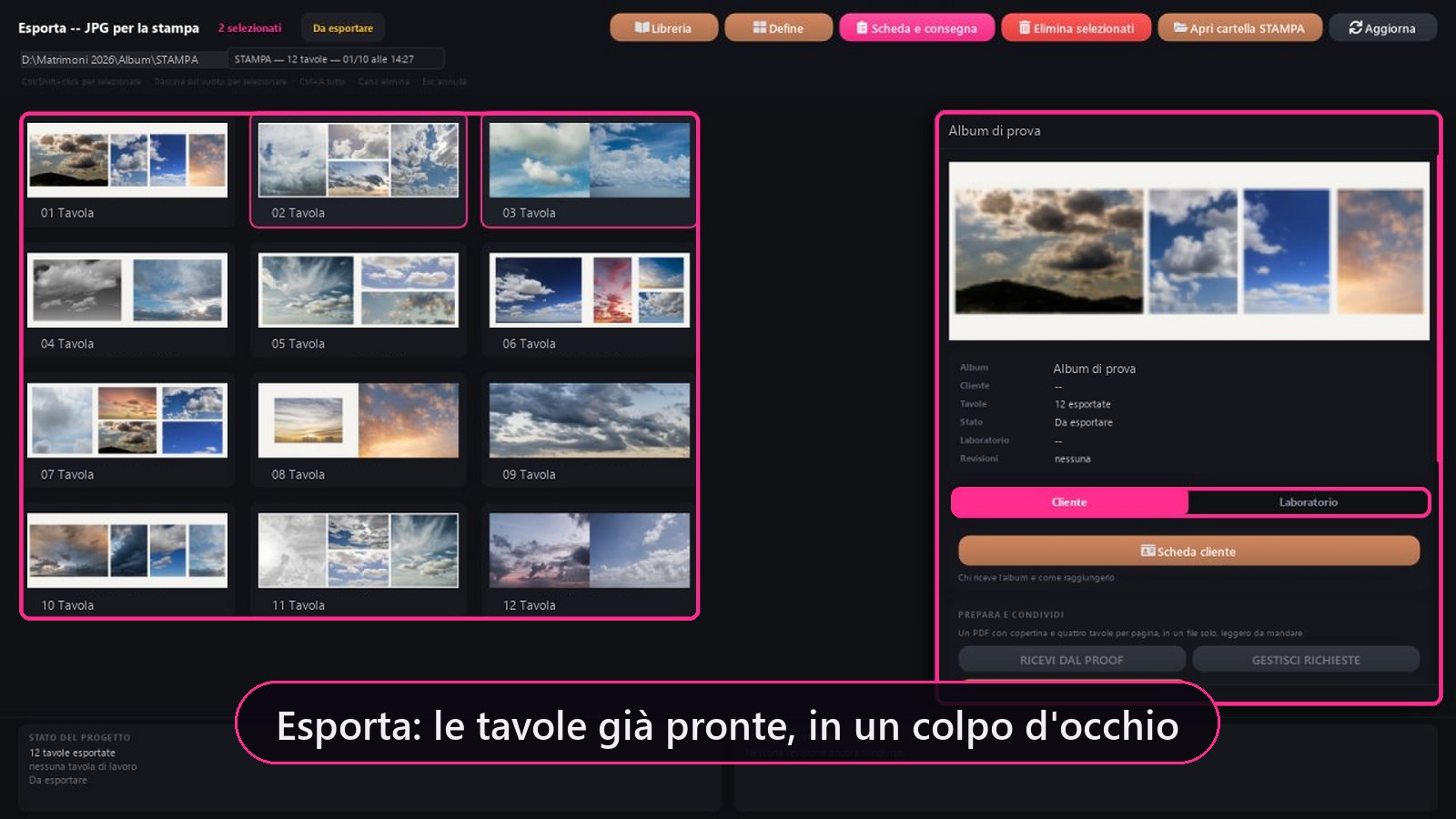
I JPG per la stampa, le revisioni, la scheda per il laboratorio e quella per il cliente: tutto nel progetto, non in un file Word da un'altra parte.
Schermata reale di ComposerPremi play per la demoEsplora le funzionalità 7 dettagli
Revisioni: ogni giro con gli sposi è una cartella numerata dentro STAMPA. La precedente resta.
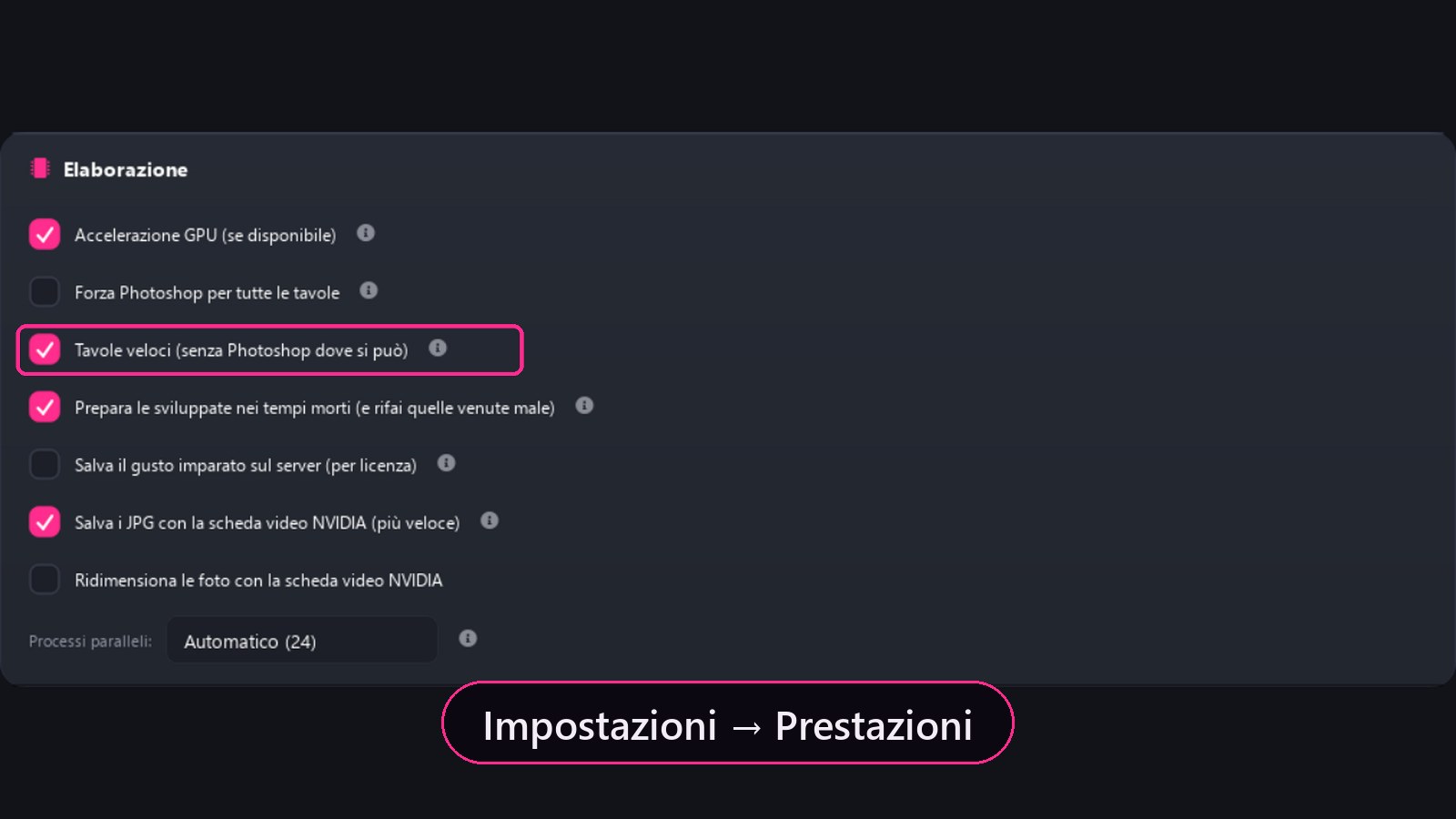
JPG dal PSD in un secondo quando la tavola è fatta di sviluppate aggiornate; Photoshop si apre solo dove serve, e Composer dice perché.
Esporta i JPG con lo sviluppo scelto. La corrispondenza con la stampa dipende anche dalla calibrazione del monitor, dal profilo del laboratorio e dalla carta.
Scheda di produzione: prodotto, copertina, scatola, carta, note per il lab. Scritta accanto ai JPG in album.txt, così la cartella è autosufficiente anche fra dieci anni.
Stati del progetto: Da esportare, Esportazione in corso, Revisione pronta, Consegnata al laboratorio. Nella Libreria li vedi a colpo d'occhio.
Rubrica dei laboratori, Carica su Drive con link, Prepara la mail. Composer non spedisce mai da solo.
Scheda cliente e Prepara e condividi: PDF, WhatsApp, email, sala di visione.
Modulo 11
Publisher: le foto fuori dall'album
Dalla stessa cartella partono la galleria per il tuo sito e le foto per i social, nel formato giusto e con la didascalia già scritta.
Esplora le funzionalità 6 dettagli
Galleria sul tuo sito, caricata sul server e verificata rileggendola.
Instagram: il carosello e la didascalia. Facebook: le stesse foto e la stessa didascalia, sulla tua Pagina.
Matrimonio.com: tutte le foto a 1400 px, pronte da caricare.
Scelte da screenshot: il cliente ti manda la foto dello schermo coi numeri scelti e Composer li legge.
Le foto per il web sono cotte come in Color: stesso Look, stesso colore dell'album.
La galleria nella lingua degli sposi: anche i capitoli escono tradotti, e con una spunta pure le parole chiave per Google.
Modulo 12
Impostazioni e Analizzatore
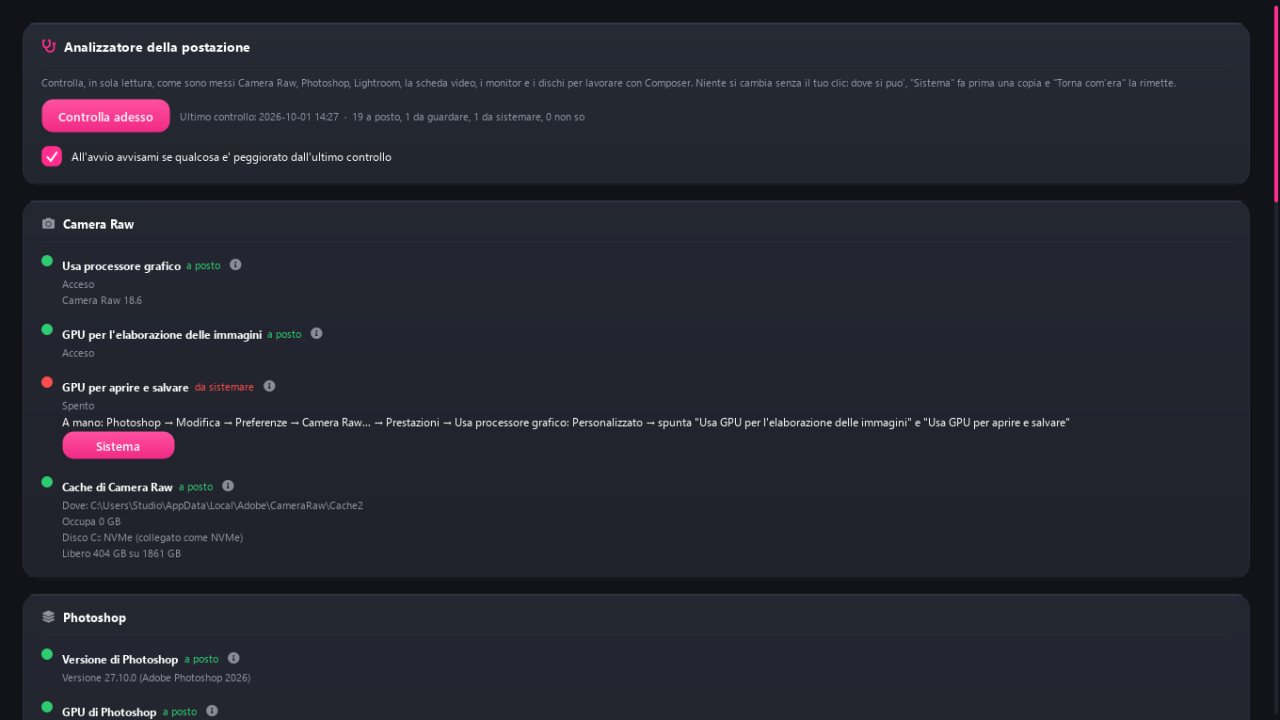
Poche cose, tutte spiegate. E un Analizzatore che guarda il tuo computer e ti dice cosa sistemare prima che diventi un problema.
Schermata reale di ComposerPremi play per la demoEsplora le funzionalità 11 dettagli
Una sola interfaccia: i moduli che la tua versione non comprende restano visibili col lucchetto, con la versione che li comprende e il suo prezzo.
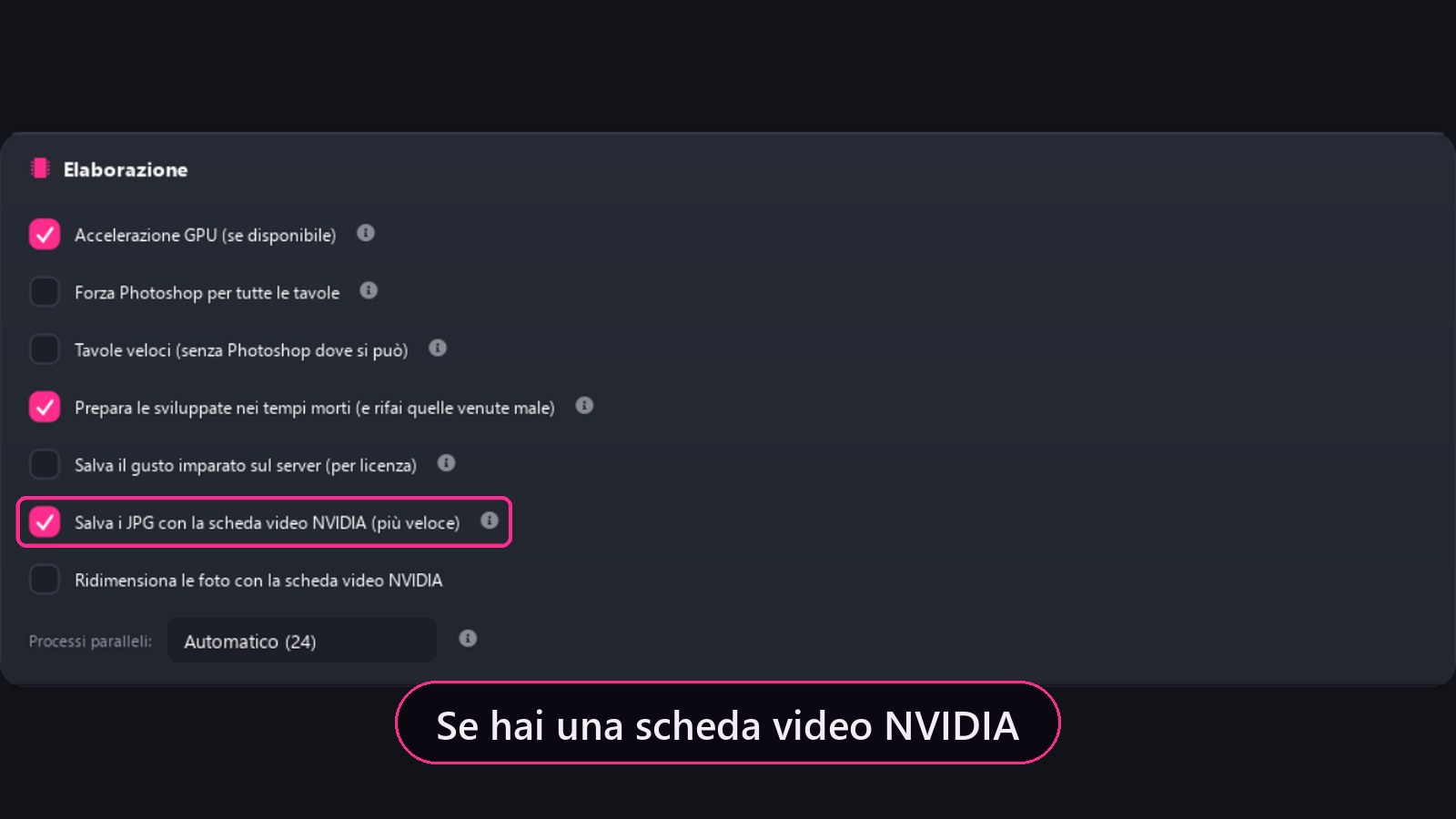
Lingua fra 23, aggiornamenti, Accelerazione NVIDIA automatica, cartella predefinita dei nuovi lavori.
Aspetto: cinque temi, sei colori di accento, font e scala.
Prestazioni: scheda video, processi paralleli, motore di rendering e cosa parte da solo verso la rete, con gli interruttori per spegnerlo. La cache, con limite e pulizia automatica, sta in Libreria.
Postazione: l’Analizzatore controlla Photoshop, Lightroom, scheda video, driver e dischi. Con una prova della scheda video misura le prestazioni e, se hai già provato il driver precedente, confronta i risultati per mostrarti se il nuovo driver migliora o rallenta il lavoro. Accende e spegne l’XMP automatico di Lightroom.
Il tuo studio: i tuoi dati, che finiscono nelle schede e nei PDF. L'informativa sulla privacy, cosa esce dal computer e cosa no, sta nella pagina Licenza.
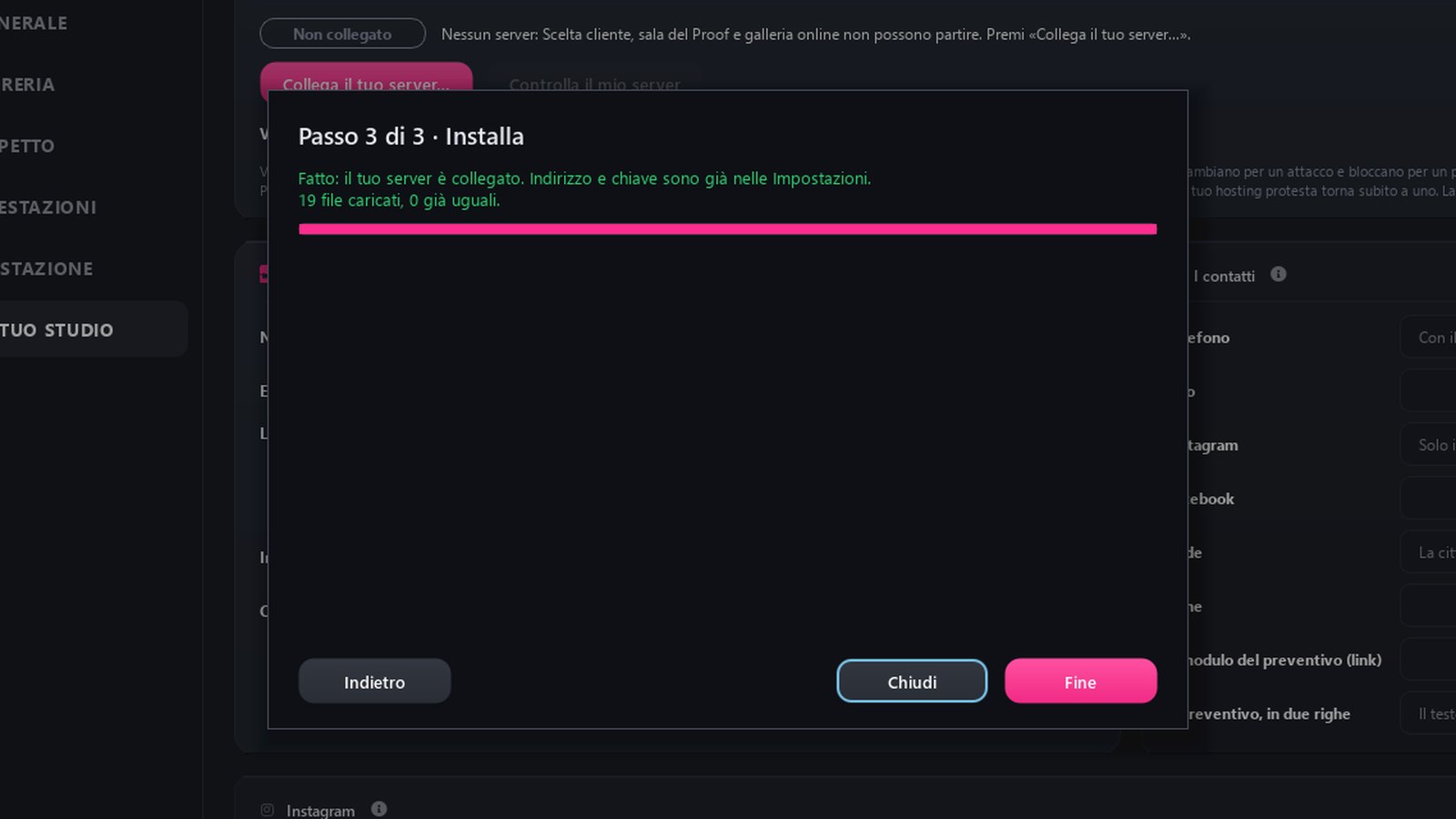
Il tuo server, in Il tuo studio: «Collega il tuo server…» ti guida in tre passi (indirizzo, accesso FTP del tuo hosting, controllo della connessione cifrata FTPS) e crea da solo la chiave dello studio. Velocità di invio decide quanto spingere gli invii.
Composer si adatta al tuo schermo: su un portatile 1920×1080 tutto sta dentro. Se preferisci, la scala la scegli tu in Aspetto.
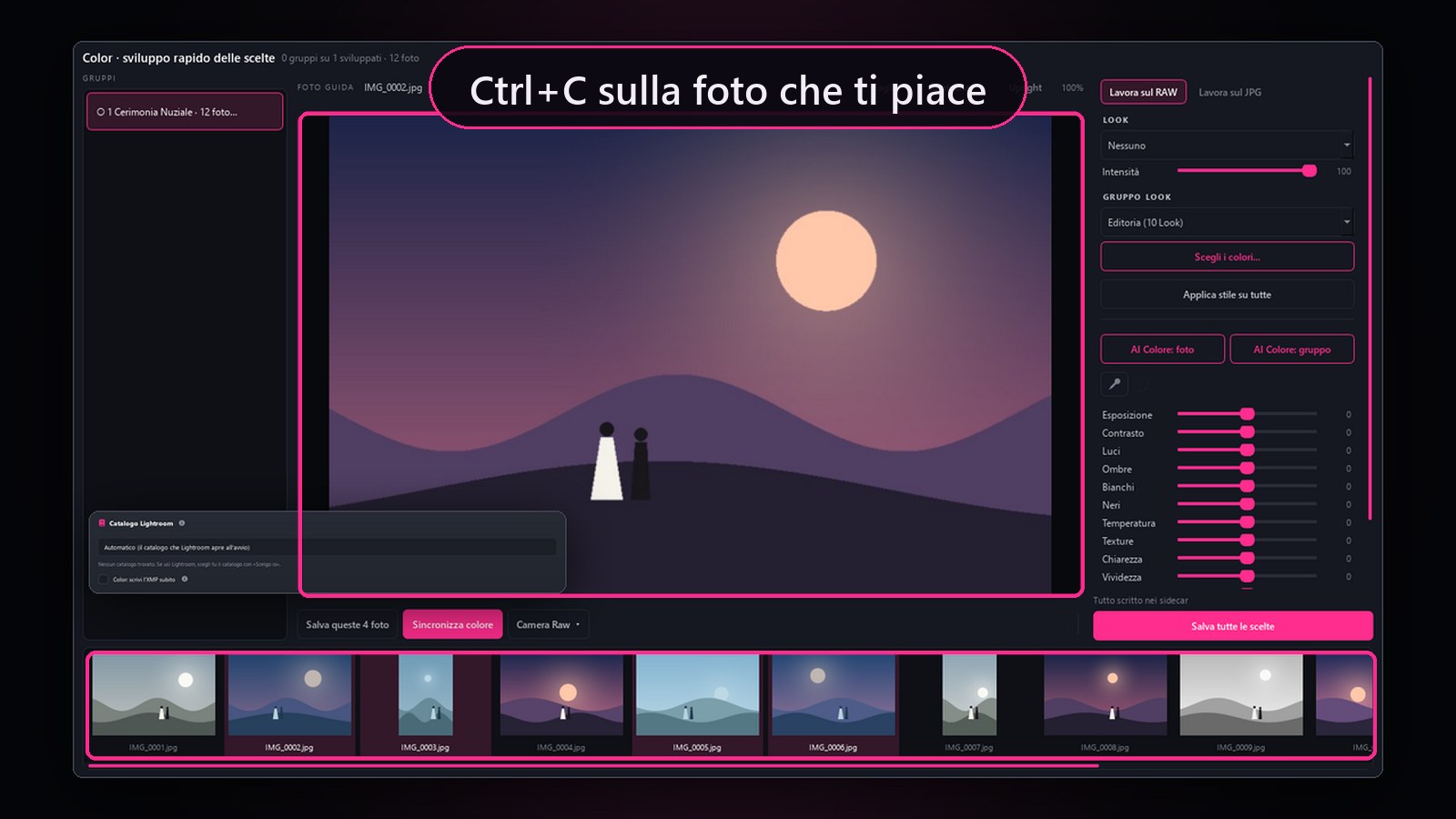
Catalogo Lightroom, in Generale: Automatico usa quello che Lightroom apre all'avvio, Scelgo io serve se lavori con più cataloghi, Nessuno se non usi Lightroom. In AI Selection Composer ti avvisa una volta se molte foto di un lavoro non sono nel catalogo, con Scegli un altro catalogo, e se Lightroom ne ha fatto solo una piccola anteprima ti dice come crearne di più grandi.
La cache dove vuoi: in Libreria la carta Cache dice dove sta la cache di Composer e Cambia cartella la sposta su un altro disco, anche exFAT. Composer copia tutto, controlla ogni file e solo dopo passa alla cartella nuova; se qualcosa non torna, la cache resta dov'era. Sotto vedi anche la cache di Camera Raw, che si cambia da Photoshop o da Lightroom.
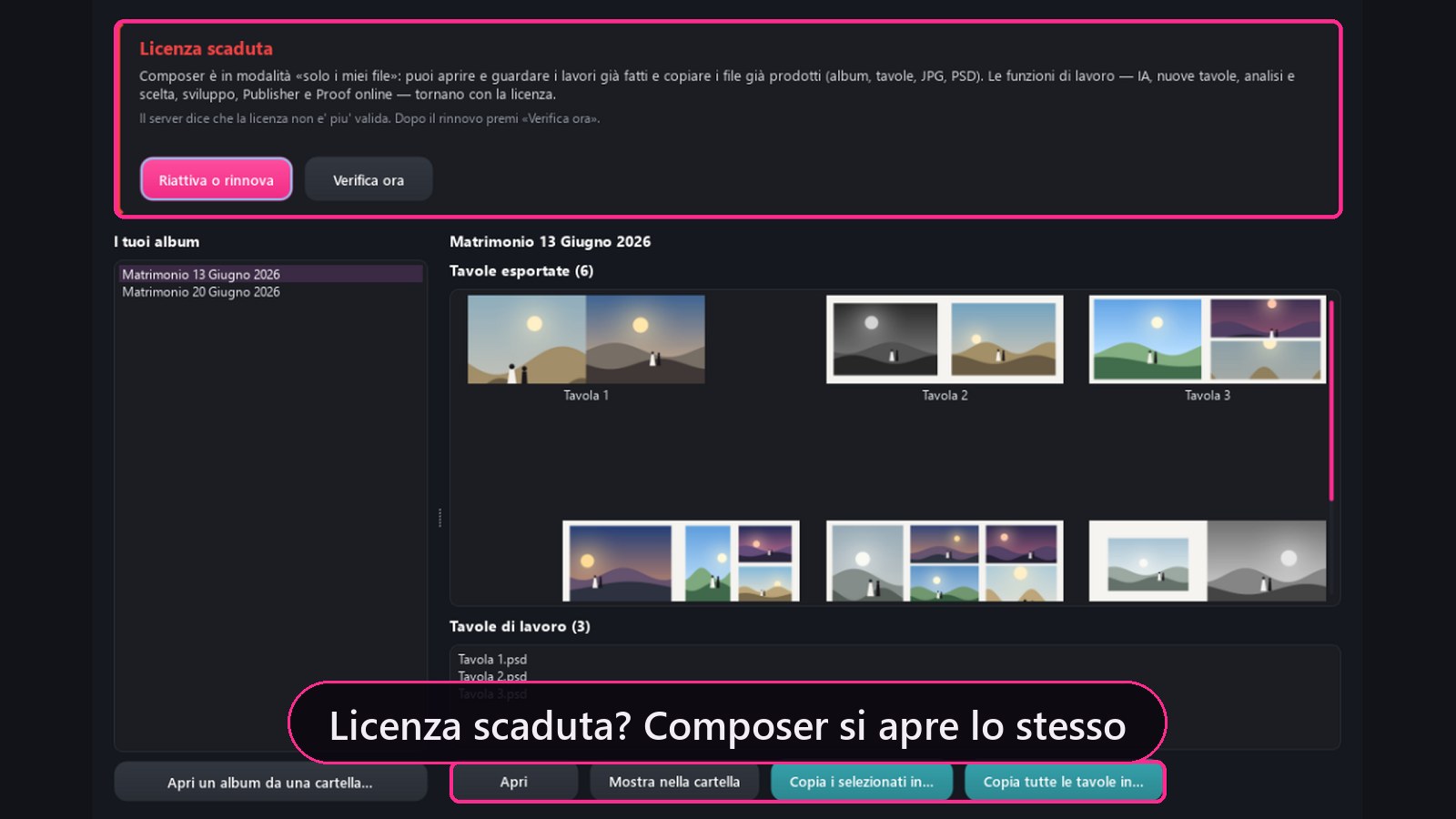
Licenza: la prova gratuita di 7 giorni si chiede anche dalla finestra Attiva Composer che compare all'avvio. Se Composer è già attivato e ricevi una chiave nuova, la incolli in Licenza › Attivazione.
Modulo 13
Guida e Consigliere
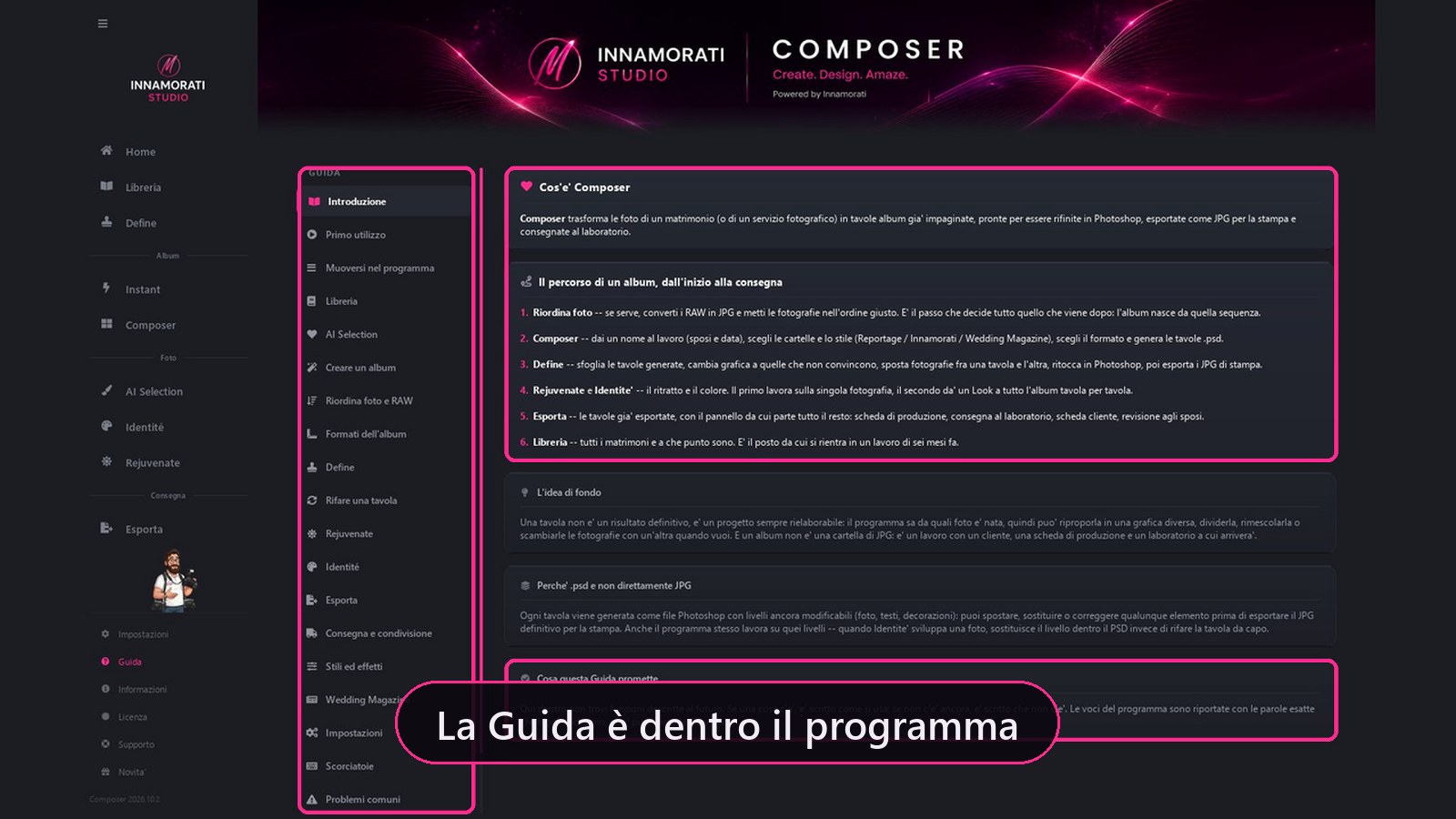
Ventitré sezioni, scritte con le parole che leggi a schermo. "Se una cosa c'è, è scritto come si usa; se non c'è ancora, è scritto che non c'è."
Schermata reale di ComposerPremi play per la demoEsplora le funzionalità 5 dettagli
Il percorso di un album dall'inizio alla consegna, modulo per modulo.
Formati, stili ed effetti, scorciatoie, problemi comuni.
Tradotta in 23 lingue, come il programma e la sala degli sposi.
Il Consigliere nella barra laterale: un consiglio per pagina, F1 per chiedere.
Supporto dal programma: un clic manda all'assistenza una scheda con i dati utili, mai una foto. Senza rete prepara una mail.
Modulo 14
Novità: cosa è cambiato, con l'immagine
A ogni versione Composer ti mostra le novità alla prima apertura: a sinistra l'elenco, a destra l'immagine della funzione e due righe per capirla.
Schermata reale di ComposerIl programma, così come lo usiEsplora le funzionalità 5 dettagli
Le novità sono cumulative: chi salta una versione vede anche quelle in mezzo.
Si riaprono quando vuoi da Impostazioni, "Tutte le novità".
Gli aggiornamenti e le grafiche nuove arrivano dal canale firmato di Composer, compresi nell'abbonamento.
Installa e riavvia: Composer si chiude, l'aggiornamento si installa e il programma si riapre da solo.
A download finito Composer chiede subito: Installa e riavvia o Più tardi; con Più tardi il bottone resta nella finestra Novità. Le schede della versione in arrivo mostrano già le loro immagini, prima di installare.
Sotto tutti i moduli
I sistemi che valgono ovunque
Non sono funzioni: sono regole. Valgono in ogni pagina, e sono il motivo per cui puoi fidarti di quello che vedi.
Metodo non distruttivo
Le regolazioni di sviluppo dei RAW vengono salvate in un file XMP separato, leggibile da Lightroom e Camera Raw: puoi rivederle senza riscrivere i dati della fotografia. La cartella ORDINATE contiene copie delle immagini, organizzate per il lavoro sull’album. La rotazione aggiorna l’orientamento nei metadati EXIF, senza ricomprimere la foto; le immagini eliminate vengono spostate, anziché cancellate definitivamente. Le tavole restano PSD a livelli: puoi aggiornare la fotografia interessata mantenendo il resto della composizione.
Tavole, non pagine
Si ragiona sempre sulla doppia pagina aperta, lo spread, a 300 DPI. Ogni tavola è un PSD a livelli: foto, testi, decorazioni, bagliori. Con gli Oggetti Avanzati ricentri una foto o la sposti sotto la sfumatura senza perdere un pixel.
Revisioni
Ogni giro con gli sposi è una cartella numerata. La precedente resta, il PDF di revisione pure. Si sa sempre cosa ha visto il cliente e quando.
Cambio di formato
Dieci formati in tre famiglie. "Rifai in un altro formato" rigenera lo stesso album in un'altra misura, in una cartella sua. Una tavola della misura sbagliata non entra in stampa: c'è un cancello.
Il colore dal negativo
Tre livelli: il Look in Identité, cotto da Camera Raw e scritto nel sidecar; il ritocco in Rejuvenate; in stampa Composer IA dosa rumore e nitidezza solo nei riquadri. Nessuna foto viene ingrandita di nascosto.
Il gusto che impara
Le correzioni al ritocco si imparano solo se dici sì. Con "Impara questa tavola" salvi le tue preferenze. Il rilevamento dei volti aiuta a proteggere le inquadrature e a lasciare spazio sopra le teste; controlla sempre il risultato.
Offline, davvero
Le foto restano sul tuo computer o sul server del tuo studio, mai sui nostri: escono solo quando sei tu a mandarle. Composer lavora senza internet: basta che si colleghi almeno una volta ogni 30 giorni per rinnovare la licenza, e lo fa da solo all'avvio. Le grafiche già scaricate rispondono sempre.
23 lingue
Programma, Guida, consigli e sala degli sposi. Uno sposo straniero legge le tavole nella sua lingua, tu lavori nella tua.
Secondo schermo
Con due monitor, il cliente vede sul suo schermo la tavola o la foto che stai guardando. Con F2 la rotella e il trascinamento guidano il suo monitor: "Guido il monitor del cliente".
 COMPOSER