Dalla scelta delle foto alla consegna dell’album. Esplora ogni modulo, guarda le schermate reali e scopri come entra nel tuo lavoro.
19 sezioni da esplorareSchermate realiDemo dei moduli
600format album
1gaya: Reportage, Berbaur, Magazine
23bahasa
25alat di Rejuvenate
29Format RAW dibaca
14grafis diusulkan dalam 4,5 detik
Modul 1
Beranda
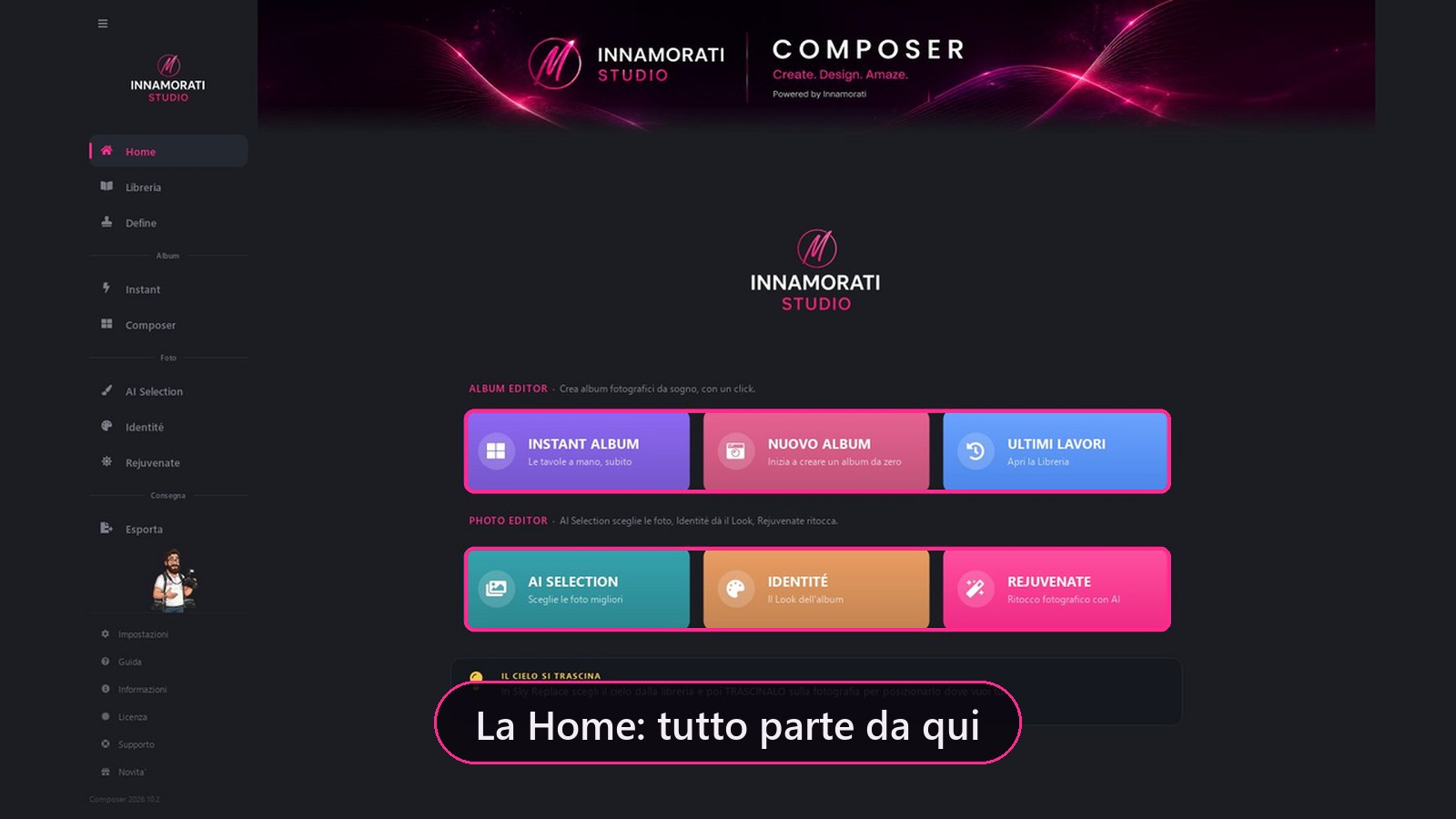
Program terbuka di sini. Di atas ada Photo Editor (AI Selection, Identité, Rejuvenate), di bawahnya Album Editor (Instant Album, Album baru, dan Pekerjaan terakhir), di kiri menu modul.
Schermata reale di ComposerPremi play per la demoEsplora le funzionalità 5 dettagli
Instant Album, Album baru, dan Proyek terbaru untuk melanjutkan dari tempat Anda berhenti.
AI Selection memilih foto, Identité memberikan Look, Rejuvenate melakukan retouch.
Sebuah nasihat yang berubah pada setiap pembukaan, seluruhnya ada dua puluh, tentang fungsi sebenarnya.
Penasihat: fotografer yang digambarkan dalam bilah menjelaskan setiap halaman, bahkan dengan F1.
Wisaya pengaktifan pertama dalam empat langkah, untuk dimatikan dengan "Jangan tampilkan lagi".
Modul 2
Pustaka: semua pekerjaan dalam satu halaman
Setiap album yang Anda buat atau buka di Define dan setiap pekerjaan AI Selection muncul di sini dengan sendirinya, lengkap dengan sampul dan statusnya di mata klien dan lab cetak.
Schermata reale di ComposerPremi play per la demoEsplora le funzionalità 9 dettagli
Album dan seleksi bersama: di atas pernikahan yang sedang dibuka, di bawahnya semua yang lain. Menu tarik-turun menampilkan semuanya, hanya album, atau hanya AI Selection.
Di bawah nama terlihat berapa spread yang ada, berapa yang sudah diekspor, Anda di revisi ke berapa, dan untuk AI Selection, berapa foto yang sudah Anda pilih.
Sampul besar dan tajam, bahkan di layar 4K.
Klik kanan pada pekerjaan: Buka folder, Buat ulang dalam format lain, Hapus dari Pustaka.
Tautkan ke album: seleksi AI Selection terikat ke pernikahannya dan dibuka dari sana dengan Buka pilihan. Lepaskan tautannya kapan saja, pilihan Anda tetap tersimpan.
Hapus dari Pustaka juga menutup pekerjaan di Define dan Ekspor, tetapi tidak menghapus apa pun: spread dan foto tetap di tempatnya, dan Pulihkan proyek mengembalikannya ke daftar.
Disk mati atau folder dipindahkan? Pekerjaan tetap ada di daftar sebagai tidak terjangkau, dan Temukan folder menyambungkannya kembali.
Kartu AI Selection menunjukkan sampai mana Anda, sama seperti kartu album: foto, pilihan, hati emas, grup yang selesai di Color, dan pengantin (tautan terkirim, hati diterima, tautan kedaluwarsa), dengan garis langkah Analisis, Pilihan, Warna, Pengantin dan tanggal perubahan terakhir.
Urutannya Anda yang menentukan: seret kartu ke tempat yang Anda mau dan Composer mengingat urutannya. Klik dua kali kartu album dan Define terbuka.
Modul 3
AutoAlbum: album tersusun sendiri
Pilih folder dan tekan Buat: album tersusun sendiri menjadi spread Photoshop berlapis. Tidak ada yang perlu dikerjakan dengan tangan.
Schermata reale di ComposerPremi play per la demoEsplora le funzionalità 8 dettagli
AutoAlbum membuat spread untuk Anda; dengan Instant, Anda membuatnya sendiri, dengan tangan, di meja kerja.
Tiga gaya.Reportage: foto dalam urutan kronologis, grid bersih yang menyelang-nyelingi kelompok besar dan kecil. Innamorati (berbaur): tata letak romantis dengan gradasi dan perpaduan, kelompok tiga atau empat foto. Wedding Magazine: bukan album melainkan editorial, tujuh puluh spread dengan teks yang sudah ditulis, dalam empat langkah.
Empat langkah: Data pernikahan, Folder, Penyelesaian, Buat album. Tidak ada yang menanyakan hal yang sama dua kali.
Sentuhan akhir: intensitas gradasi, efek fresco, bingkai putih, pada Panorama 30×80; format lain memakai grafik yang sudah jadi.
Subfolder kerabat selalu berbentuk grid: grup keluarga tidak digabungkan.
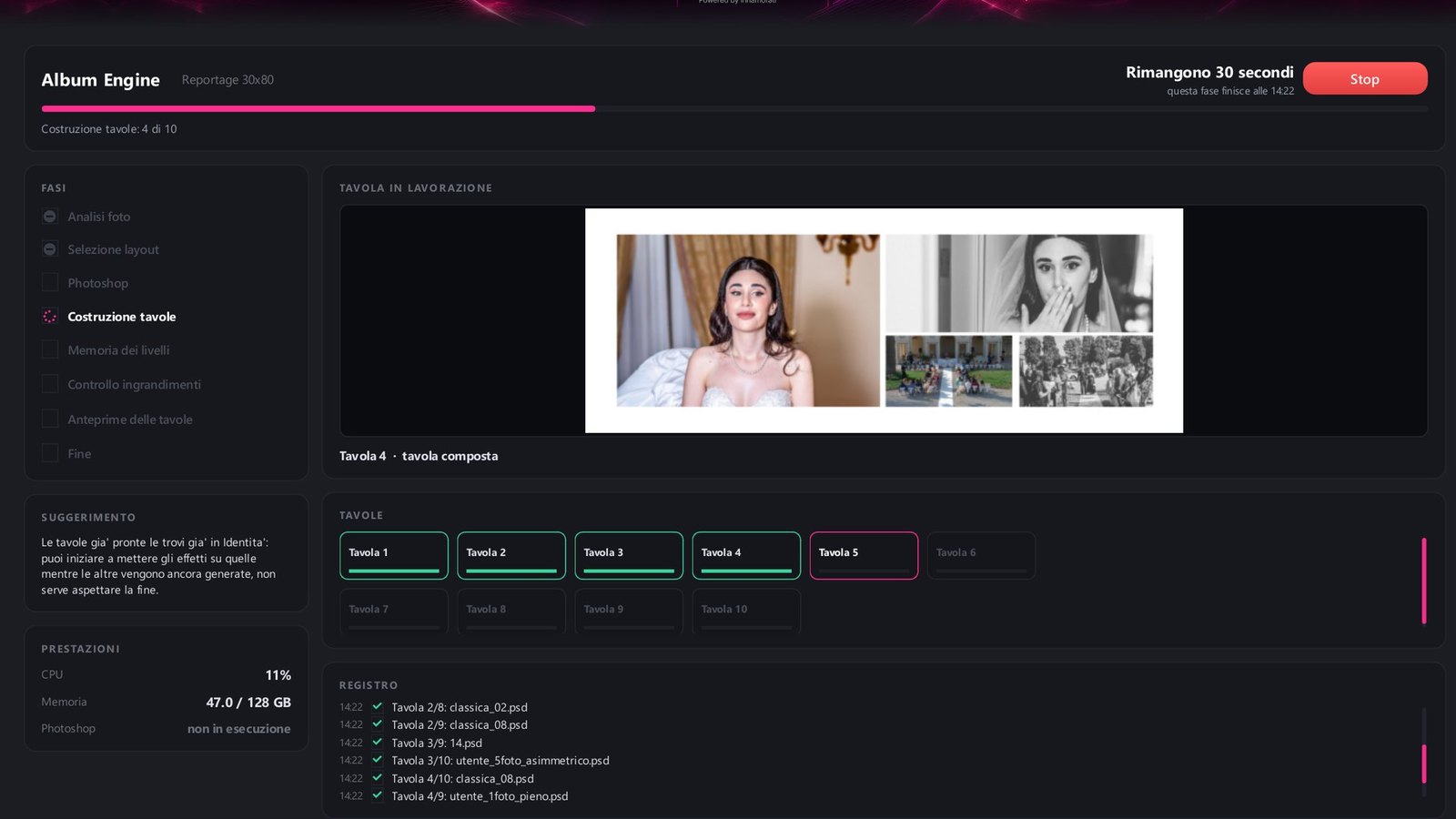
Mesin Album: selama proses, Anda melihat spread yang sedang dibangun secara langsung, tahapannya, dan sisa waktunya. Berhenti kapan saja: simpan proyek, ganti format, atau hapus.
Peralatan: enam kartu dengan gambarnya masing-masing, Menyusun ulang foto, Konversi foto, Pilihan dari tangkapan layar, Galeri, Sosial (Instagram dan Facebook), dan Matrimonio.com. Anda bisa menyeretnya ke mana pun Anda mau; Atur ulang urutan mengembalikannya seperti semula.
Urutkan ulang foto dan RAW: mengonversi 29 format RAW, termasuk Hasselblad, HEIC dari iPhone, dan PSD. Menerapkan sidecar XMP dari Lightroom atau Capture One. Meja cahaya dengan pengurutan otomatis, rotasi yang hanya mengubah EXIF, folder ORDINATE bernomor.
Sepuluh format, tiga keluarga
Pilih ukurannya, Composer ulang album
Ukurannya adalah ukuran spread terbuka, pada 300 DPI. Setiap proyek hanya punya satu format. Dengan “Buat ulang dalam format lain”, Composer menyusun ulang pernikahan yang sama dalam ukuran baru: foto yang dipilih untuk setiap spread tetap dipertahankan, dan komposisinya disesuaikan dengan dimensi album. Versi baru disimpan di folder terpisah, tanpa menimpa proyek asli.
Potret
30×4030×4535×5040×60
Persegi
30×6035×7040×80
Panorama
20×6025×7030×80
Modul 4
Instant: album lusa
Dari foto bertanda hati lahir album kilat, untuk ditunjukkan kepada pasangan pengantin sepulang bulan madu. Spread Anda buat sendiri, dengan tangan, langsung, di meja kerja; jika ingin album tersusun sendiri, ada AutoAlbum.
Esplora le funzionalità 6 dettagli
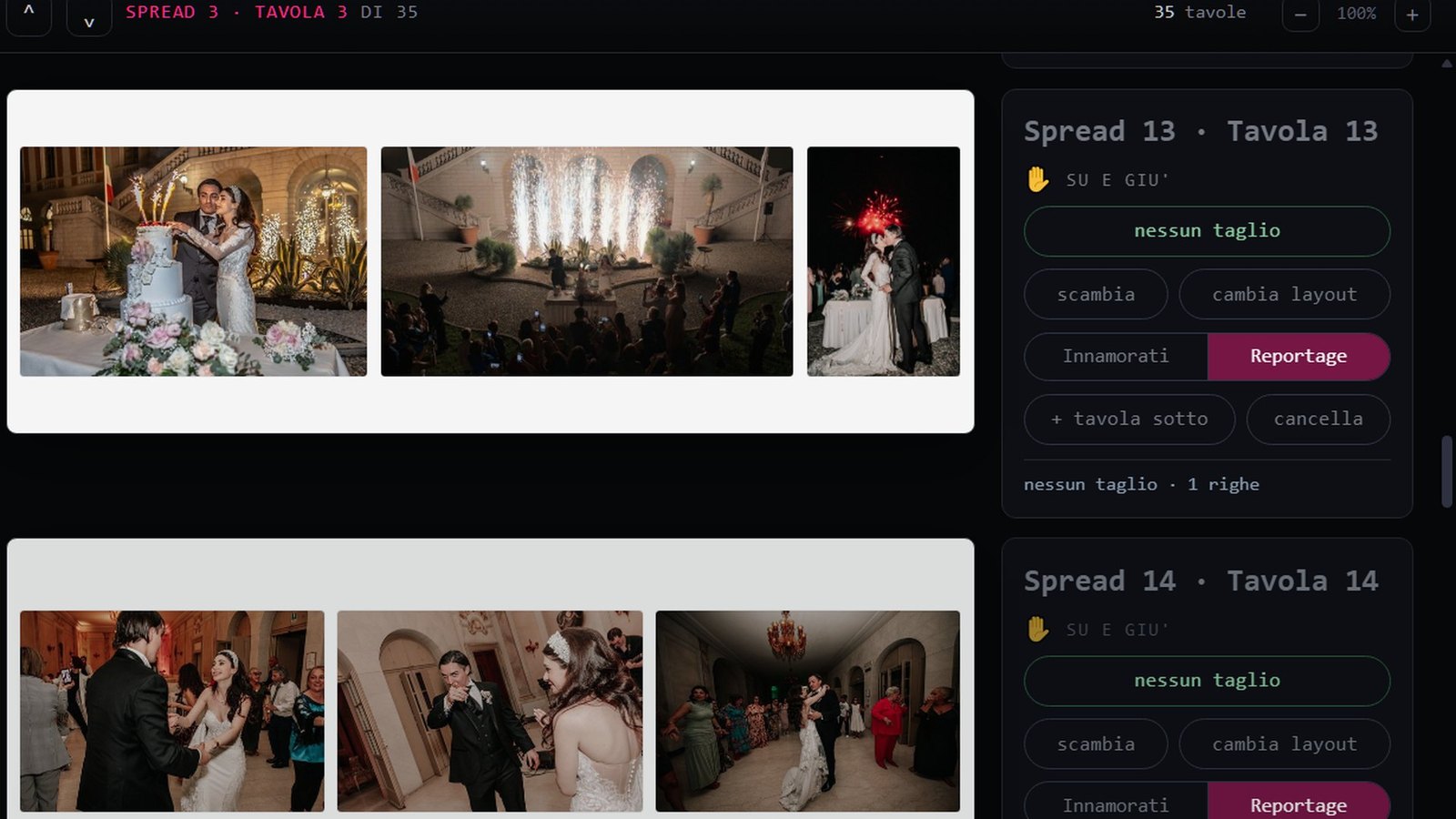
Seret foto ke meja spread, Composer menyusun dan Anda merapikan.
Tidak pernah file yang sama dua kali dalam satu spread. Foto bertanda hati masuk semua, termasuk yang mirip dari satu rentetan burst.
Satu untuk sesaat tetap menjadi pilihan tambahan, bila Anda menginginkan album yang lebih kering.
Tanpa potong: dengan satu klik spread disusun ulang dalam baris setinggi sama dan lebar bebas, sehingga tidak ada yang terpotong. Crop juga memperhatikan wajah: ruang di atas kepala, dagu tidak terpotong, pergelangan kaki dihindari.
AutoAlbum menyusun semua spread dalam satu detik dari foto bertanda hati; jika ada yang tidak beres, ia akan memberi tahu Anda, tidak pernah diam-diam.
Itu diekspor dan dibagikan seperti album lainnya.
Modul 5
AI Selection: pilihan
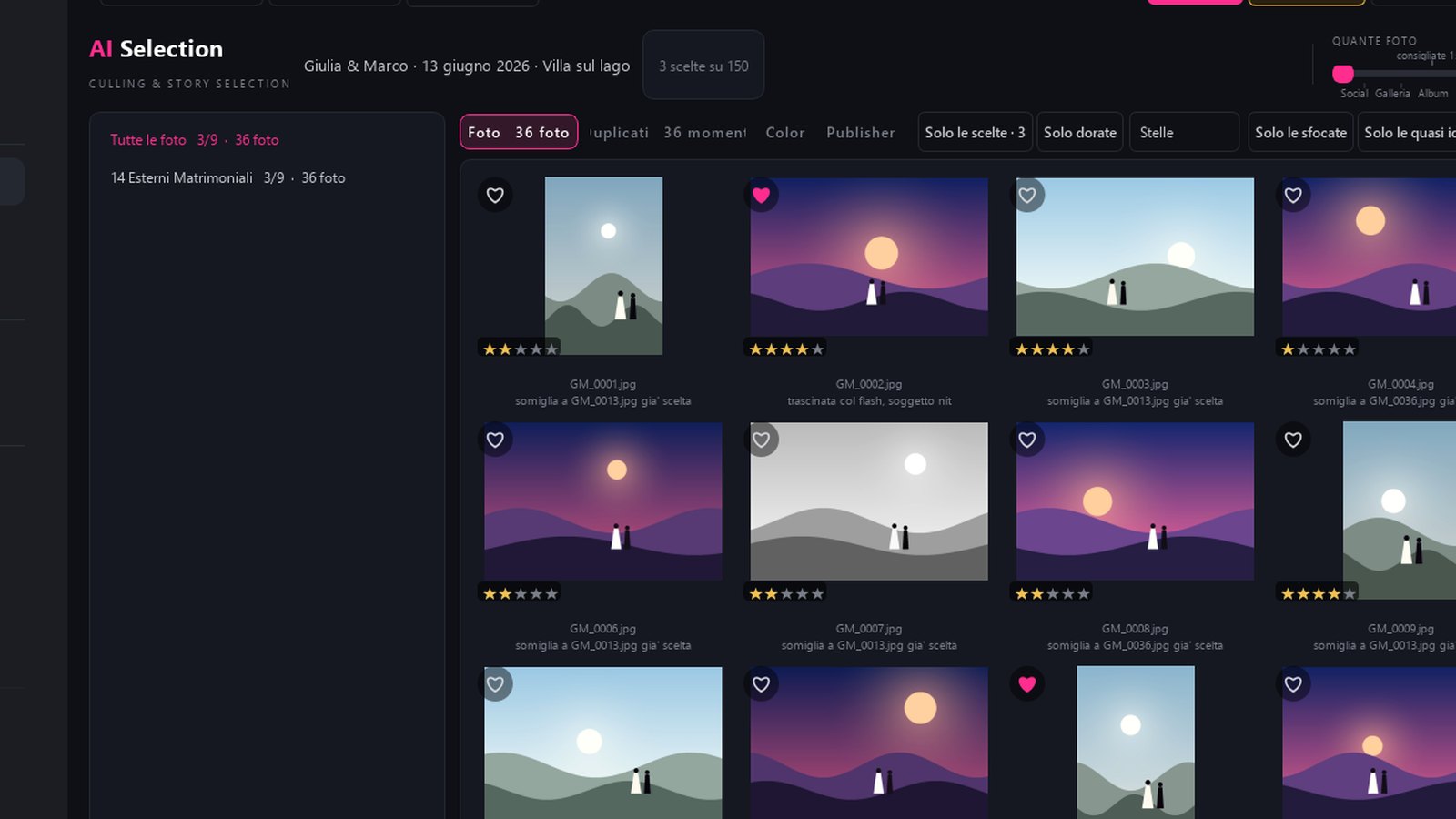
Buka folder pernikahan dan tekan Analisis. Composer mengukur setiap foto, membagi hari menjadi beberapa bab, dan menyarankan berapa banyak foto yang harus disimpan.
Schermata reale di ComposerPremi play per la demoEsplora le funzionalità 10 dettagli
Berapa banyak foto: penggeser dari Sosial ke Galeri, Album, Pernikahan asli. “Pilih 150 foto” dan mereka terpilih.
Filter yang melakukan pekerjaan kotor: hanya yang buram, hanya yang hampir identik, hanya mata tertutup atau setengah tertutup, hanya untuk dibuang.
Membaca bendera Lightroom dan menghormatinya: apa yang telah Anda buang akan tetap dibuang.
Semburan menjadi satu momen, dengan foto terbaik di depannya.
Eksterior yang diambil pada hari-hari berikutnya masuk ke bab eksterior, bukan di bagian akhir.
Dari sini foto diteruskan ke Color untuk pengembangan dan ke Publisher untuk media sosial, tanpa membuat pilihan lagi.
Mempelajari selera Anda dari koreksi yang Anda buat, hanya jika Anda mengonfirmasinya.
Bintang: menu tarik-turun hanya menyisakan foto dengan minimal 5, 4, 3, 2, atau 1 bintang di grid. Berlaku juga di Duplikat dan di Color.
RAW dan JPG bersamaan? Analisis menemukan pasangannya dan bertanya apakah hanya RAW yang dilihat: waktunya tidak jadi dua kali lipat dan pilihan jatuh pada negatif.
Patch blur: tandai foto yang sedikit goyang dan proses pengembangan menyelamatkannya. Di kaca pembesar Anda melihat sebelum dan sesudah, lalu memilih kekuatannya.
Di dalam AI Selection · Composer AI Select, Album + Proof + Select dan Studio
Color: warna foto pilihanmu
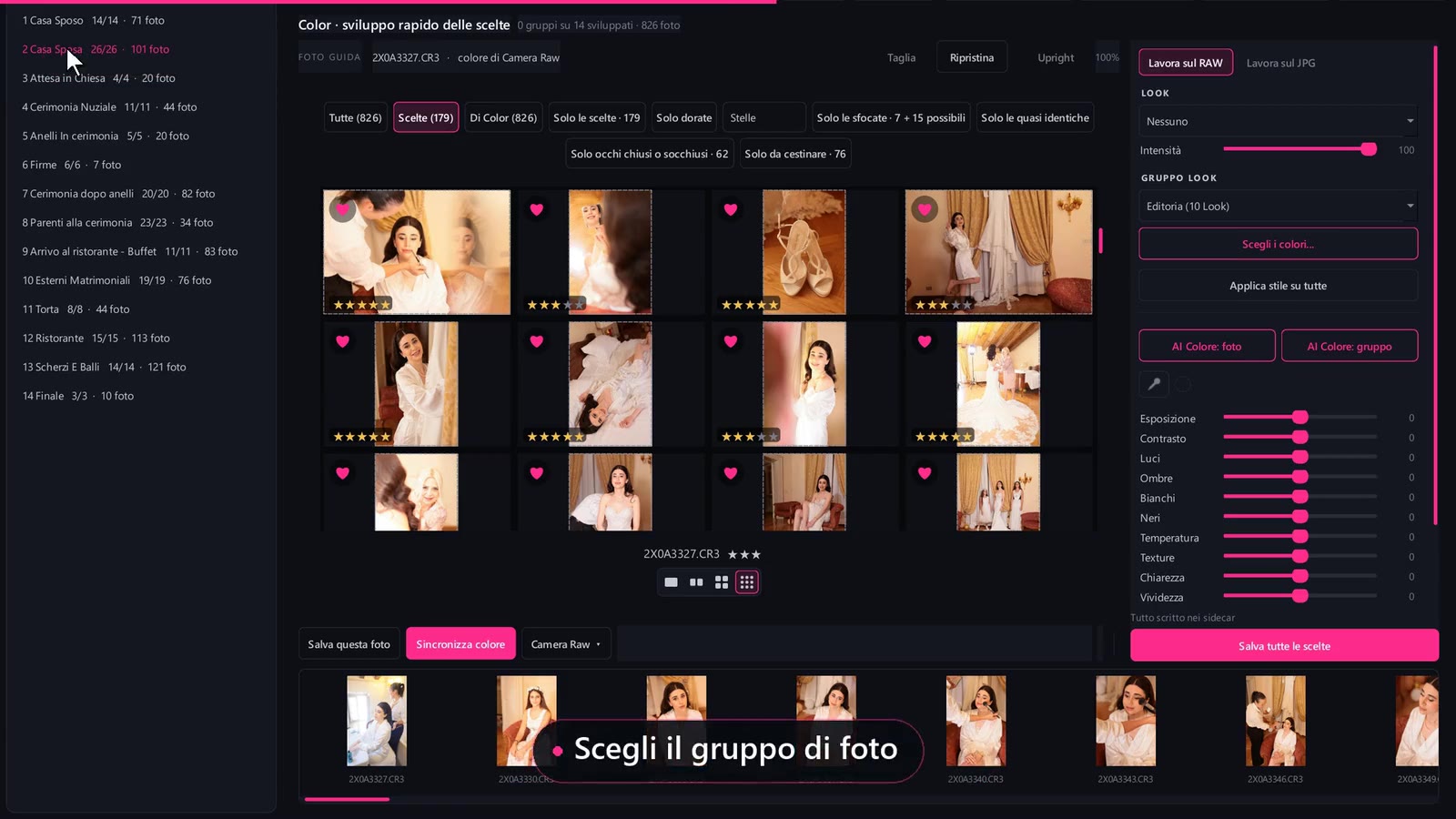
Foto berhati dari AI Selection masuk ke Color terbagi dalam grup, satu untuk tiap bab hari itu. Beri gaya pada seluruh pernikahan, lalu sempurnakan grup demi grup dan foto demi foto.
Schermata reale di ComposerPremi play per la demoEsplora le funzionalità 11 dettagli
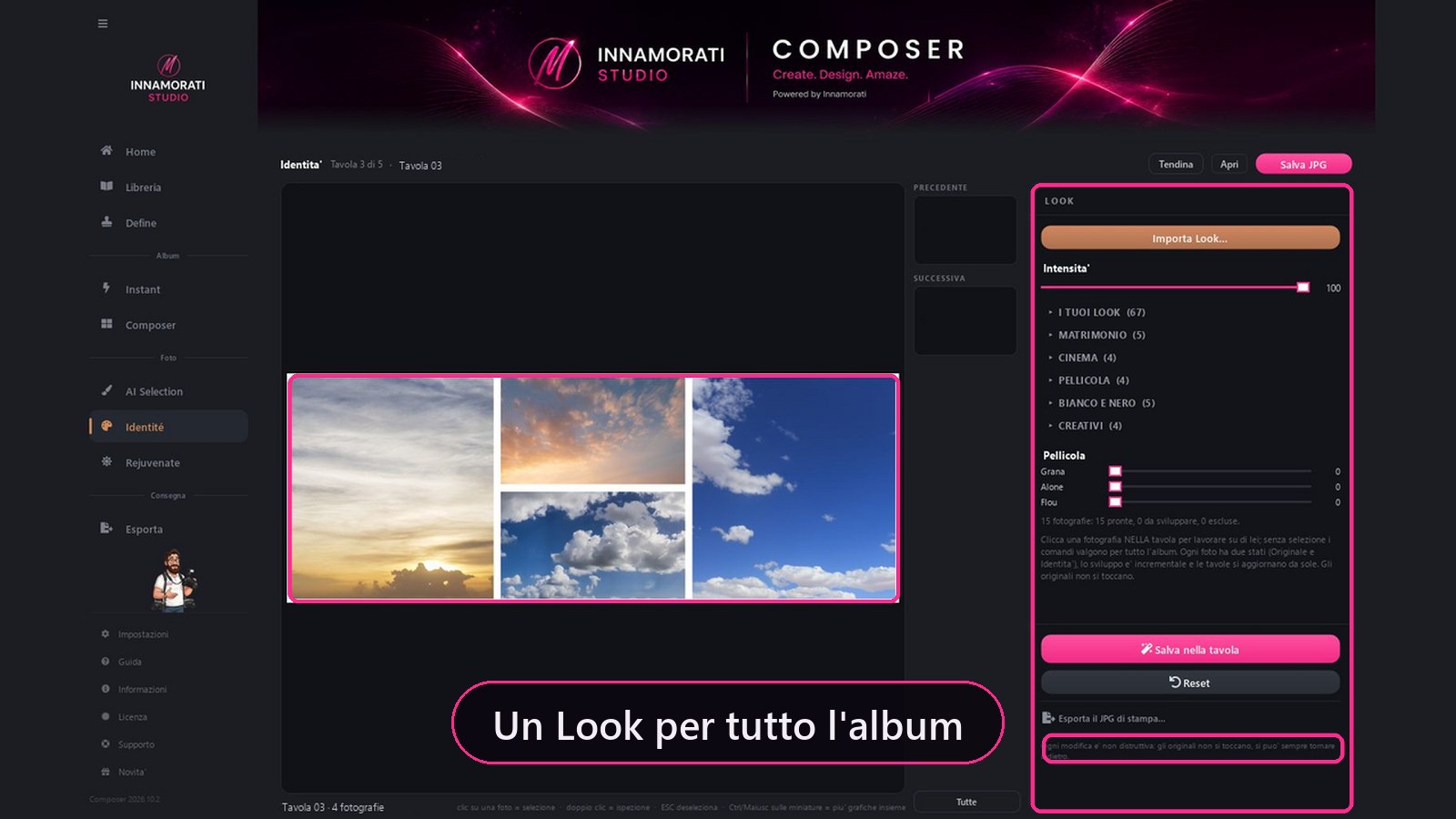
Look dan Grup Look: satu Look untuk semua foto, atau grup yang bergantian memakai beberapa Look di seluruh pernikahan, satu foto setiap kali. Intensitas mengatur takaran Look.
Pilih warna…: di dalam Grup Look kamu simpan hanya warna yang kamu suka lalu menyimpannya sebagai grupmu sendiri.
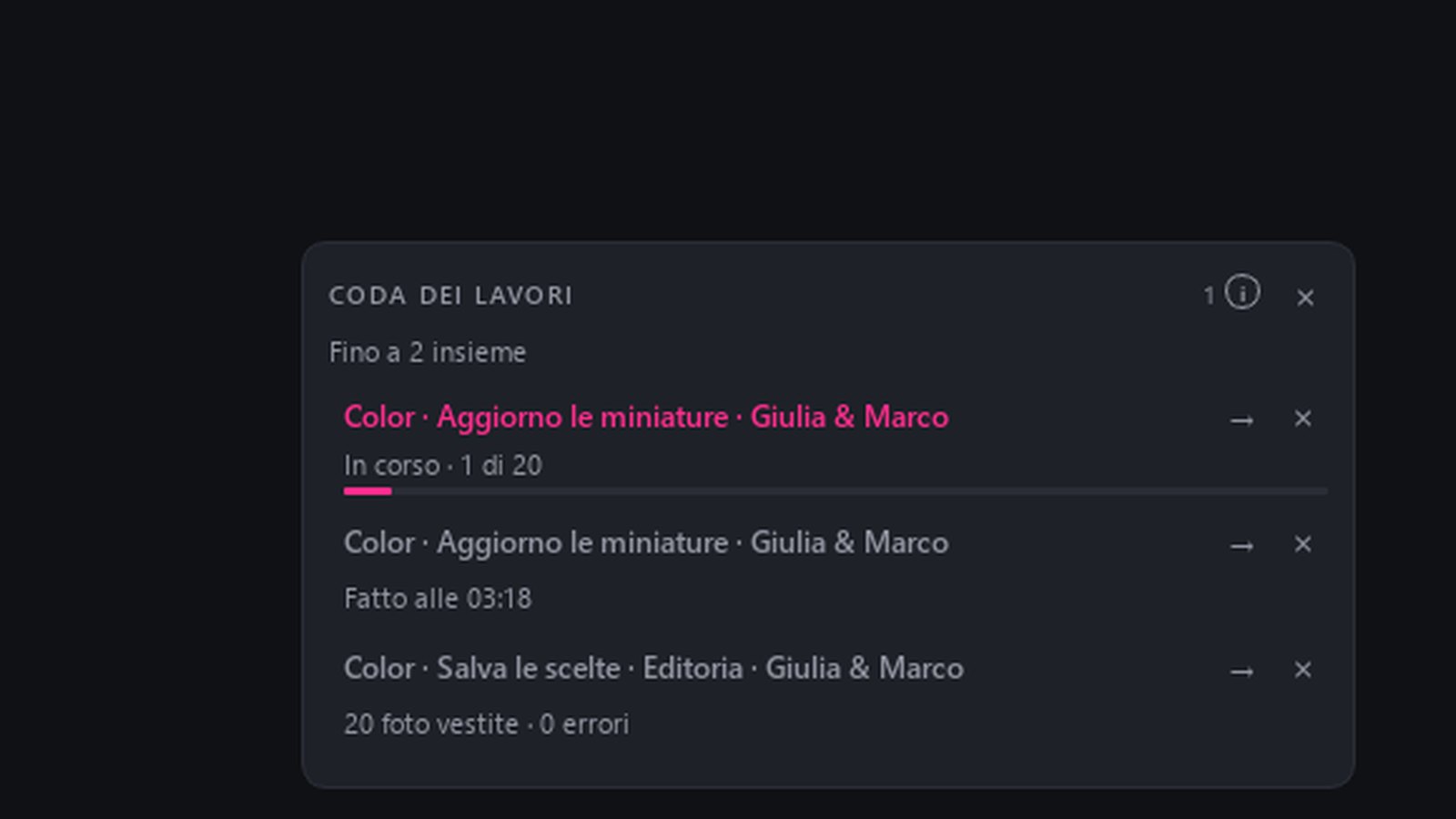
Terapkan gaya ke semua memasang gaya ke semua pilihan tanpa menulis apa pun dulu. Simpan · N pilihan, di bawah panel, menuliskannya bersama warna grup dan foto satuan dalam satu pekerjaan di Antrean pekerjaan, dengan kemajuan yang nyata dan sisa waktu: sementara itu kamu tetap bekerja.
Penyimpanan bisa kamu hentikan kapan saja: tidak ada foto yang setengah jadi, dan pekerjaan berlanjut dari tempat berhenti. Foto yang sudah kamu kembangkan sendiri tetap seperti adanya, kecuali kamu memilih untuk menimpanya.
Sebelas penggeser: eksposur, kontras, sorotan, bayangan, putih, hitam, temperatur, tekstur, kejernihan, vibrance, dan saturasi, ditambah Pipet untuk warna putih. Penggeser yang sudah kamu geser bisa dibawa ke foto ini, ke yang dipilih, atau ke semua.
Sebelum dan Sesudah pada foto yang sama; klik dua kali untuk melihatnya di 100%.
Potong, Derajat, dan Upright: kamu memotong foto, meluruskan cakrawala dan garis vertikal, seperti di Lightroom.
Masker Subjek, Linear, atau Radial: penggeser hanya bekerja di sana, dan maskernya juga kamu temukan di Lightroom.
Kerjakan di RAW atau Kerjakan di JPG: di RAW warna masuk ke file XMP di samping foto dan Lightroom serta Camera Raw juga melihatnya; di JPG penggeser langsung merespons dan Composer menulis JPG akhir. File asli tidak pernah disentuh.
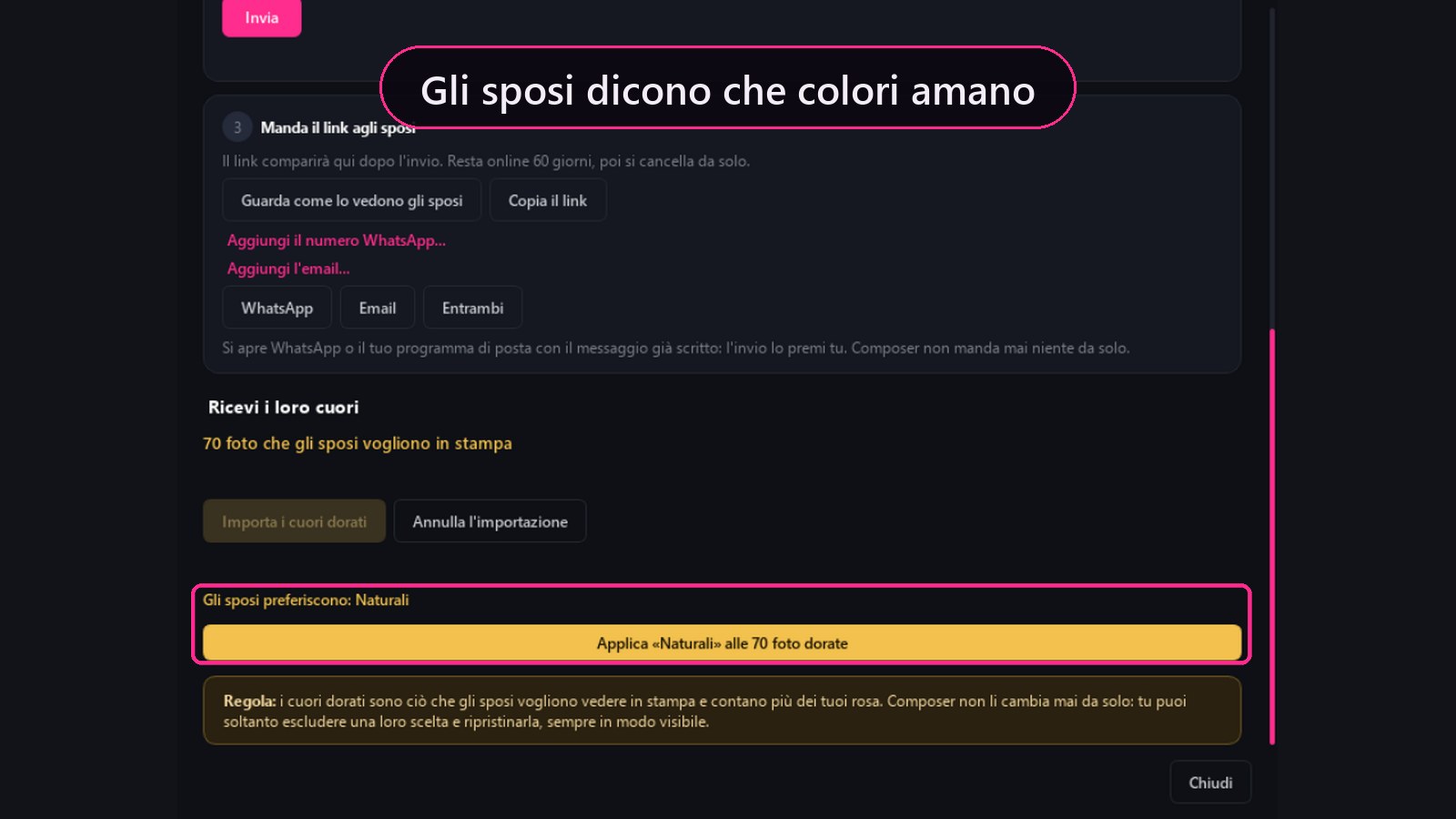
Pasangan pengantin memilih: warna yang ditunjukkan pasangan pengantin di halaman Pilihan klien muncul di sini. Kamu yang memutuskan apakah menerapkannya ke pilihan, sambil melihat sebelum dan sesudah; Kembali ke warna sebelumnya mengembalikan semuanya seperti semula.
Hitam putih: dengan saturasi nol foto tetap hitam putih meski di bawah sebuah Look. Saat gaya diambil dari Grup Look, kerabat tidak pernah berakhir hitam putih.
Di dalam AI Selection · Composer AI Select, Album + Proof + Select dan Studio
Pilihan klien: pengantin memilih dari ponsel
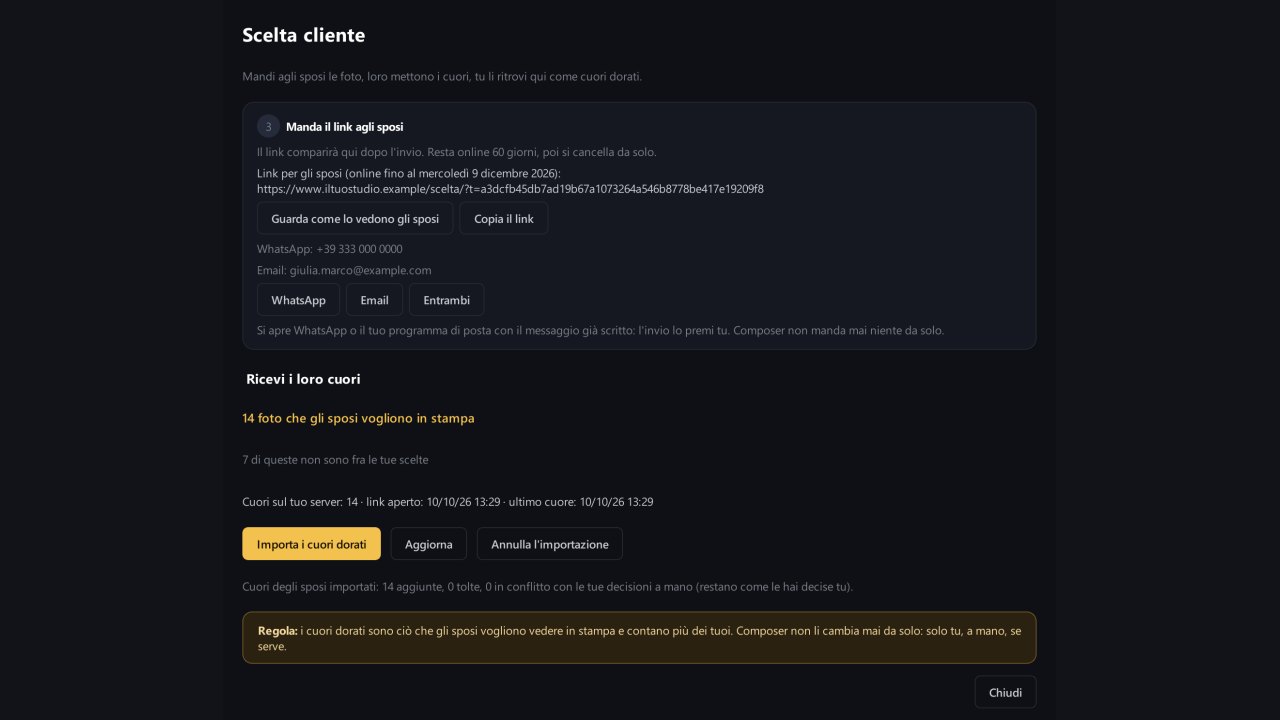
Anda mengirim foto ke pengantin, mereka memberi hati, dan Anda menemukannya di AI Selection sebagai hati emas: foto yang ingin mereka lihat di cetakan.
Schermata reale di ComposerPremi play per la demoEsplora le funzionalità 10 dettagli
Siapkan: hanya pilihan Anda atau semua foto. Composer menyiapkan thumbnail dan foto 1280 px di latar belakang, dalam folder kerja; file asli Anda tidak disentuh.
Kirim ke servermu: foto dikirim ke server studio Anda, server yang sama dengan ruang Proof, beserta nama pengantin dan logo Anda. Jika pengiriman terhenti, pengiriman dilanjutkan dari titik terakhir.
Kirim tautan lewat WhatsApp atau email: Composer membuka pesan yang sudah ditulis, tombol kirimnya Anda sendiri yang menekan.
Dari ponsel, pengantin melihat semua foto dan mengetuk hati pada foto yang mereka inginkan di cetakan. Tersimpan otomatis, bahkan jika dipilih sedikit demi sedikit. Tanpa aplikasi, tanpa akun.
Impor hati emas: ringkasan berapa foto yang ditambahkan dan dihapus, dan Batalkan impor jika Anda berubah pikiran. Hati emas selalu mengikuti pilihan terakhir pengantin.
Aturannya: hati emas lebih diutamakan daripada hati Anda, dan Composer tidak pernah mengubahnya sendiri. Foto yang Anda tentukan secara manual tetap seperti yang Anda tentukan.
Putaran kedua: Anda bisa mengirim ulang halaman sesering yang diperlukan. Tautan baru terbuka dengan hati yang sudah menyala, foto yang Anda usulkan diberi tanda “Usulan studio”, dan dengan Impor juga dari tautan sebelumnya Anda juga mengambil hati yang masuk lewat tautan lama.
Hati emas tidak bisa dipasang atau dilepas secara manual: dengan klik kanan, Kecualikan pilihan pasangan, dan Anda bisa memulihkannya kapan saja; foto yang dikecualikan ada di filter Pilihan pasangan yang dikecualikan.
Tautan aktif selama 60 hari, lalu foto dan data dihapus dari server pada kunjungan pertama berikutnya.
Hati emas juga berguna sesudahnya: di Instant, Color, Publisher, Ekspor JPG, dan Folder album, sesuai centang Hanya yang terpilih dan Emas.
Modul 6 · Composer Studio dan Plug-in
Identité: warna studio
Kerja dilakukan spread demi spread. Foto di dalam spread itu hidup: klik satu untuk mengembangkannya, atau beri Look pada seluruh album.
Schermata reale di ComposerPremi play per la demoEsplora le funzionalità 9 dettagli
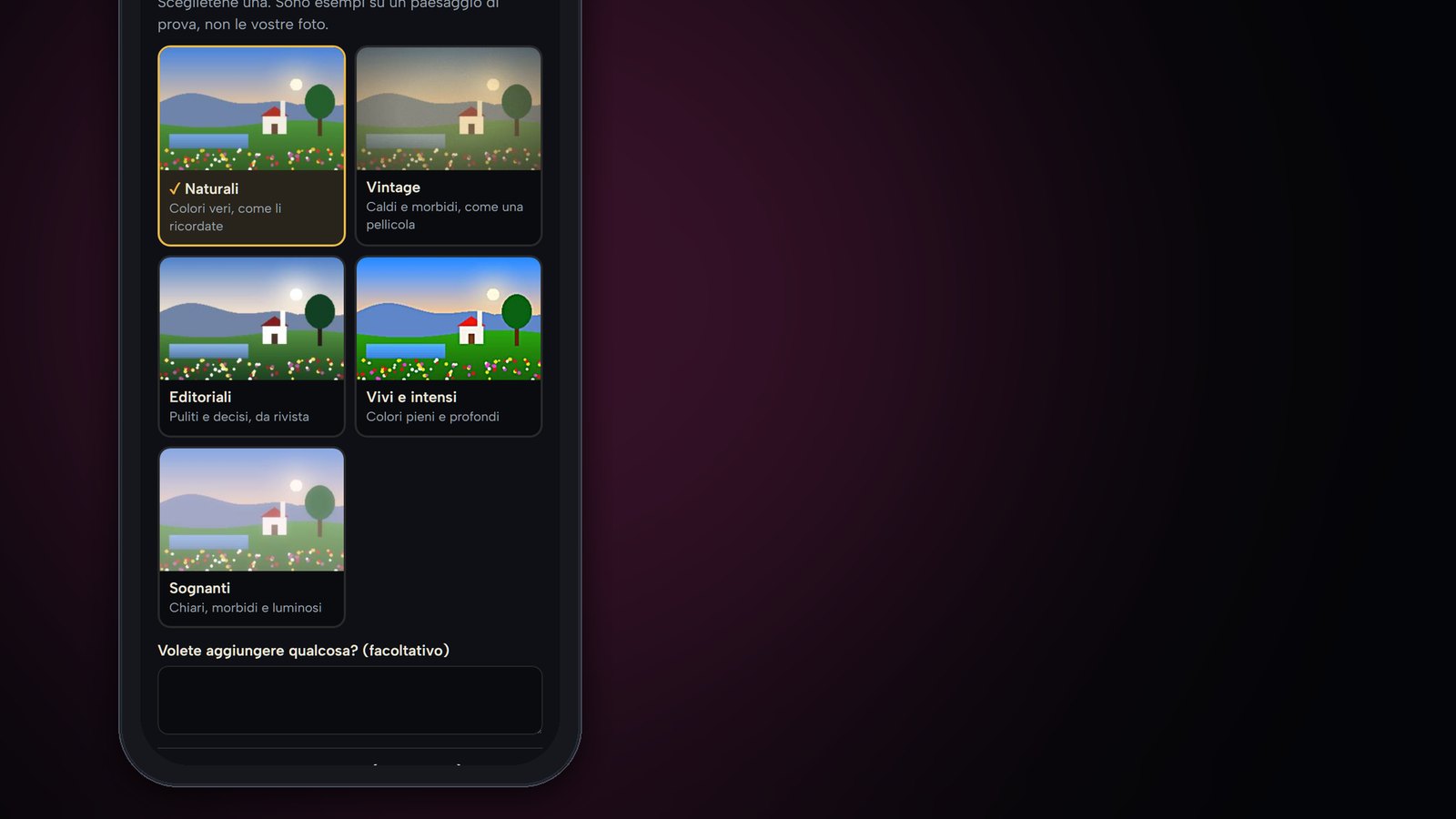
Look standar dalam keluarga: Pernikahan, Bioskop, Film, Hitam Putih, Kreatif. Lebih banyak Look Anda, dengan thumbnail di foto Anda.
Impor Look dari preset .xmp Lightroom, paket .cube LUT, atau .zip. Intensitas dari 0 hingga 100.
Mask otomatis pada Subjek dan Latar Belakang, atau manual dengan kuas. “Lihat topengnya.”
Film: grain, halo, fokus lembut.
Dari negatif. Dengan RAW, Look diproses oleh Camera Raw dan ditulis di file sidecar XMP, seperti yang akan ditulis Lightroom. Saat dicetak, foto dikembangkan sesuai ukuran sebenarnya dari bingkainya.
Simpan ke spread mengembalikan foto ke PSD tanpa membangunnya ulang. File asli tidak pernah disentuh.
Sebuah Look juga dapat dipelajari dari foto referensi Anda dan aslinya.
Dalam uji coba 7 hari Anda bisa melihat dan memakai semua Look; di file di samping foto hanya tujuh Look contoh yang ditulis. Dengan berlangganan, di tingkat mana pun, semuanya terbuka. Look yang Anda impor sendiri selalu tersimpan.
Modul 7 · Composer Studio dan Plug-in
Rejuvenate: perbaikan
Satu foto atau banyak sekaligus, dengan resep: sebuah strip di bawah penampil menampilkan semuanya dan masing-masing menyimpan retouch-nya sendiri. Mesin yang sama melakukan pratinjau dan penyimpanan, jadi apa yang Anda lihat itulah yang keluar.
25 strumenti · Singola foto e batch
Schermata reale di ComposerPremi play per la demoEsplora le funzionalità 14 dettagli
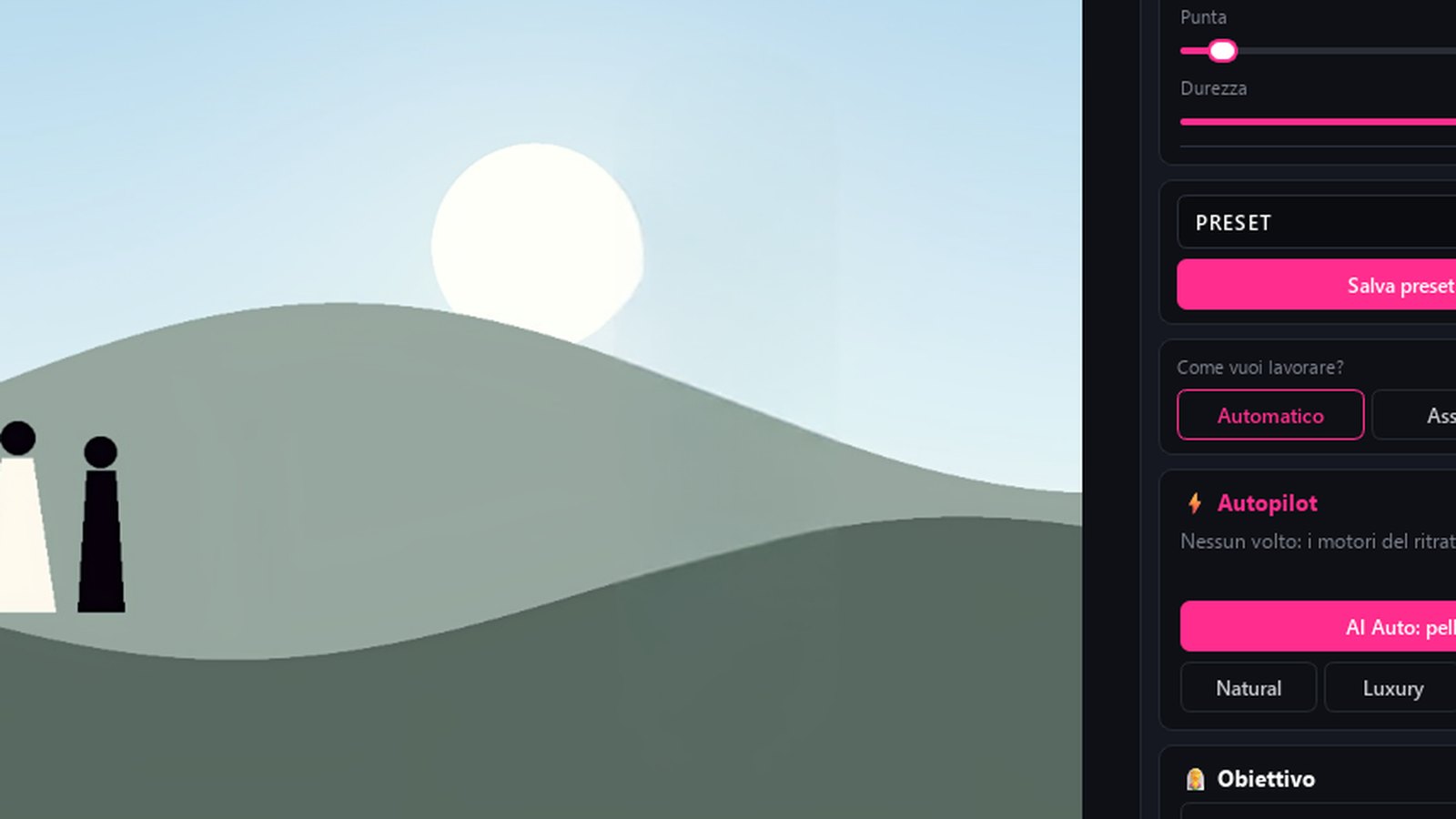
Bagaimana Anda ingin bekerja? Otomatis, Berbantuan, Pakar. Autopilot dengan preset Natural, Kemewahan, Editorial, Fashion.
Dua puluh lima alat: Kulit, Mata, Gigi ("tidak pernah berpendar"), Warna Kulit, Makeup AI, Rambut, Gaun, Tessuto SR, Tangan, Latar Belakang, Kedalaman, Cahaya, Warna, Noise AI, Ketajaman, Retouch, Liquify Wajah dan Liquify Tubuh, Subject Light, Solar, Flare, Particle, Overlay, ditambah Remover dan Sky Replace.
Remover generatif: hapus apa yang seharusnya tidak ada di sana. Sky Replace dengan mask, kuas yang mengenali warna, dan langit yang bisa Anda seret ke mana pun Anda mau.
Masker subjek dengan kuas, kekerasan, dan ujung: penambahan putih dan penghilangan hitam.
Resolusi Super x2 atau x4 hanya untuk ekspor; AI Noise untuk ISO tinggi.
Batch / AI Album: seluruh folder, dengan filter “hanya pengantin wanita”, “hanya pengantin pria”, “hanya anak-anak”.
Banyak foto sekaligus: buka beberapa foto atau seret sebuah folder, lalu telusuri dari strip dengan satu klik atau dengan tombol panah; Simpan semua bekerja di Antrean pekerjaan sementara Anda melanjutkan.
Pada pekerjaan AI Selection dan Instant, hasilnya disimpan sebagai nama_rejuvenate.jpg tanpa menimpa, atau Simpan ke spread. Model berjalan di kartu grafis Anda: tidak ada wajah yang keluar dari komputer.
“Apakah saya mempelajari teknik ini untuk album berikutnya?” Anda menjawab.
Cahaya, Solar, dan Flare: satu klik di foto dan sumber cahaya pindah ke sana.
Eye Light Tracing, di Mata: kilau di mata memantulkan langit foto, atau langit yang Anda pilih di Sky Replace.
Remover dengan kuas: sapukan pada papan tanda atau orang yang lewat, dan begitu dilepas, latar belakang dibangun ulang dengan tekstur asli di sekitarnya. Kuas retouch menghapus jerawat tanpa efek plastik.
Langit studio: jika pustaka langit Sky Replace kosong, satu tombol mengunduh 29 langit gratis: fajar, senja, berawan, dramatis, dan cerah. Semuanya datang sebagai paket, seperti grafik, dan hanya jika Anda memintanya.
Simpan foto selalu membuat file baru dan tidak pernah menimpa file asli: salinannya diletakkan di samping foto (nama foto + “-Rejuvenate”); untuk foto yang diimpor dari luar Composer, Composer menanyakan apakah akan menaruhnya di Desktop atau di folder foto. Jadi Rejuvenate juga bisa dipakai sendiri.
Modul 8
Define: tinjauan spread
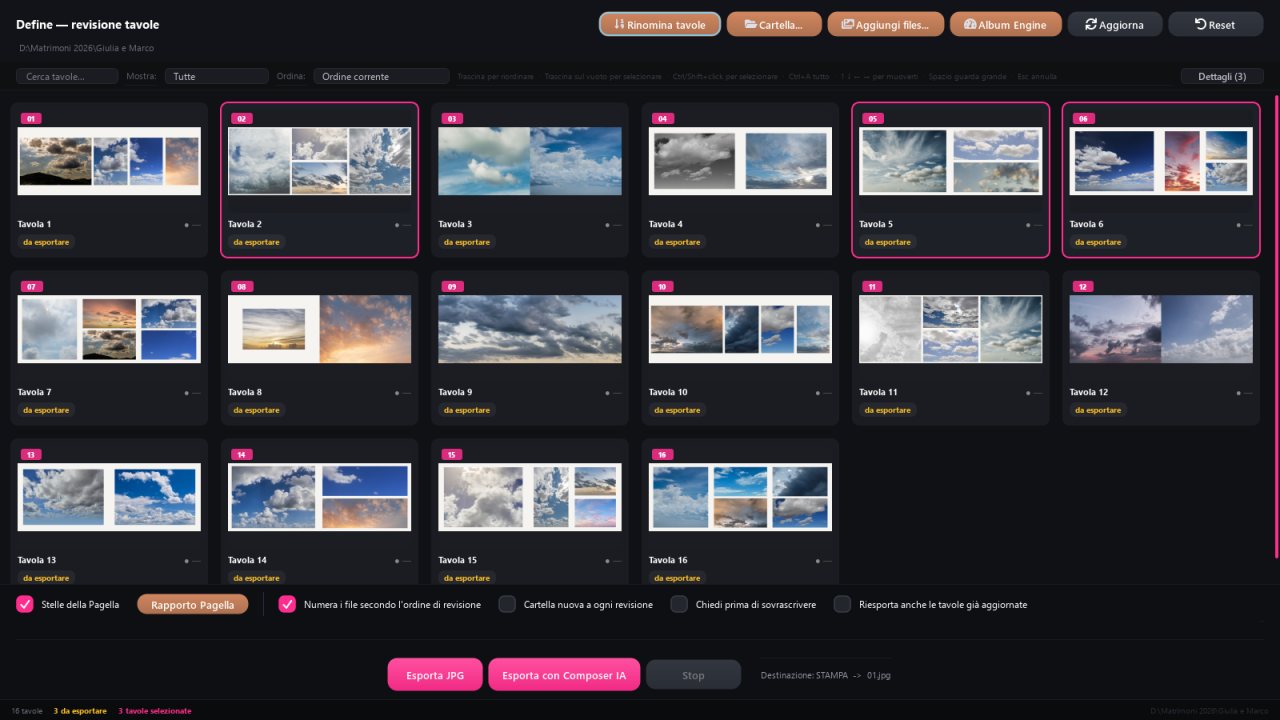
Semua spread album dalam satu grid, dengan status masing-masing. Di sini Anda memutuskan apa yang tetap, apa yang berubah, dan apa yang masuk cetak.
Schermata reale di ComposerPremi play per la demoEsplora le funzionalità 9 dettagli
untuk mengekspor / mengekspor label, penelusuran, filter, pengurutan, penataan ulang seret dan lepas, pilihan ganda.
Klik kanan pada spread: Buka PSD, Buka dengan file asli, Ubah desain (yang terbaik), Buat desain, Pindahkan foto di antara kedua spread, Pilih dan buat spread baru, Mencampur, Ekspor yang ini saja, serta jalan pintas ke Identité dan Rejuvenate.
Rapor untuk setiap spread: di samping namanya ada lampu lalu lintas dan nilai keseluruhan dalam bintang. Saat dibuka, terlihat enam aspek (cetak, fokus, eksposur, keselarasan, variasi, kronologi) dan kalimat tentang apa yang perlu diperbaiki: foto dengan ppi terlalu rendah untuk dicetak, wajah yang buram, dua foto yang hampir sama, spread yang mundur dalam waktu. Rapor tidak pernah mengubah apa pun sendiri; untuk seluruh album ada Laporan Rapor.
Tag dan catatan per spread, tersimpan otomatis.
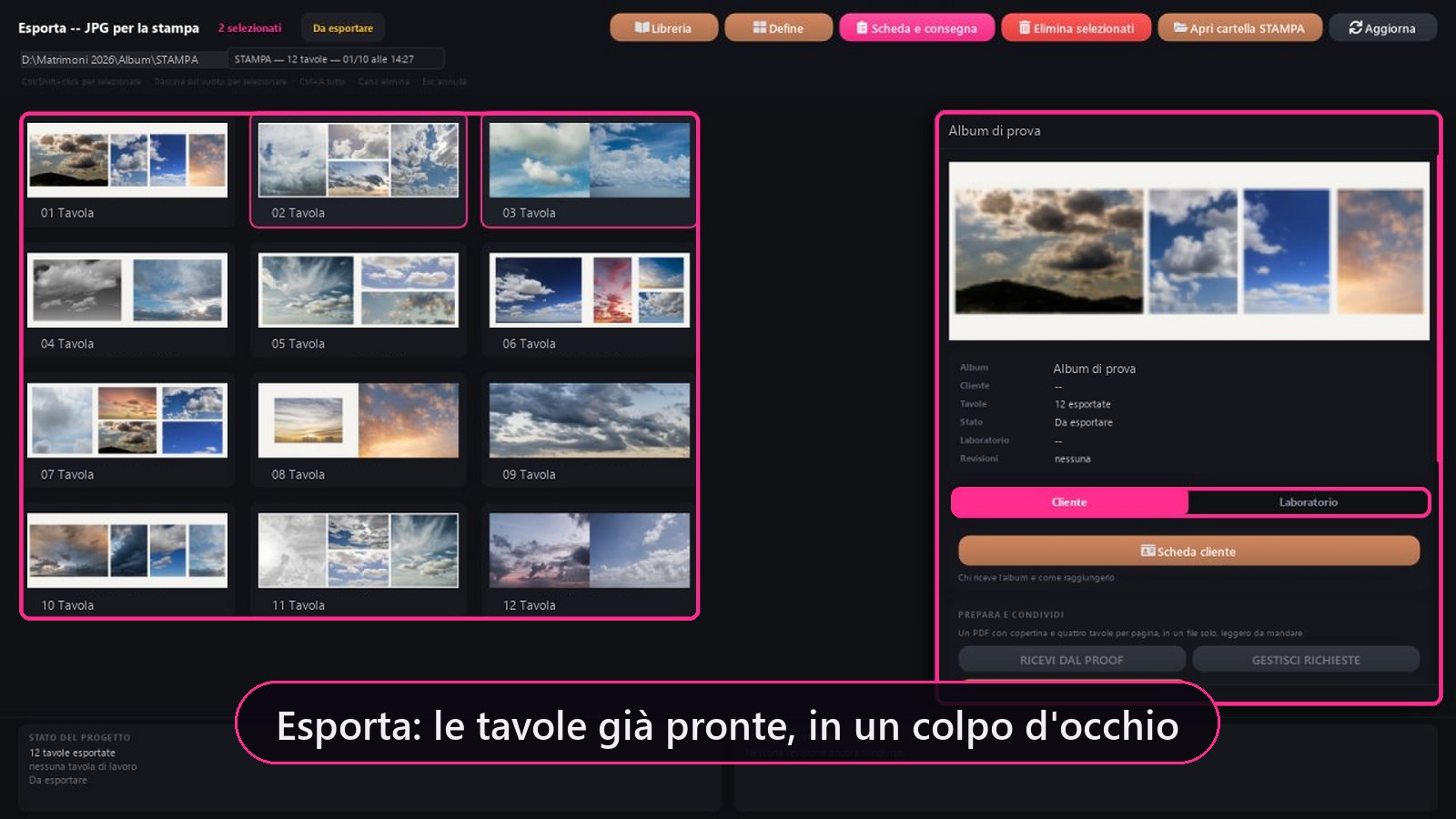
Ekspor JPG ke folder STAMPA dengan nama pasangan pengantin. Ekspor dengan Composer IA: pengurangan noise dan ketajaman yang ditakar hanya di dalam bingkai foto, dalam JPG atau TIFF.
Folder baru dengan setiap revisi, penomoran per revisi, lembar kontak, PSD diganti namanya menjadi JPG.
Sampul dari judul, “Buat kisi keluarga”, menggabungkan dua spread dengan menyeret satu ke atas yang lain.
Saat beberapa spread dipilih, Ekspor bertanya sekali saja: hanya ini atau semuanya?
Dengan dua monitor, Kartu laporan terbuka di layar lain: spread dalam ukuran besar, dengan bintang dan penilaian di sampingnya.
Di dalam Define
Hasilkan grafik: tanpa memakan ruang, dalam hitungan detik
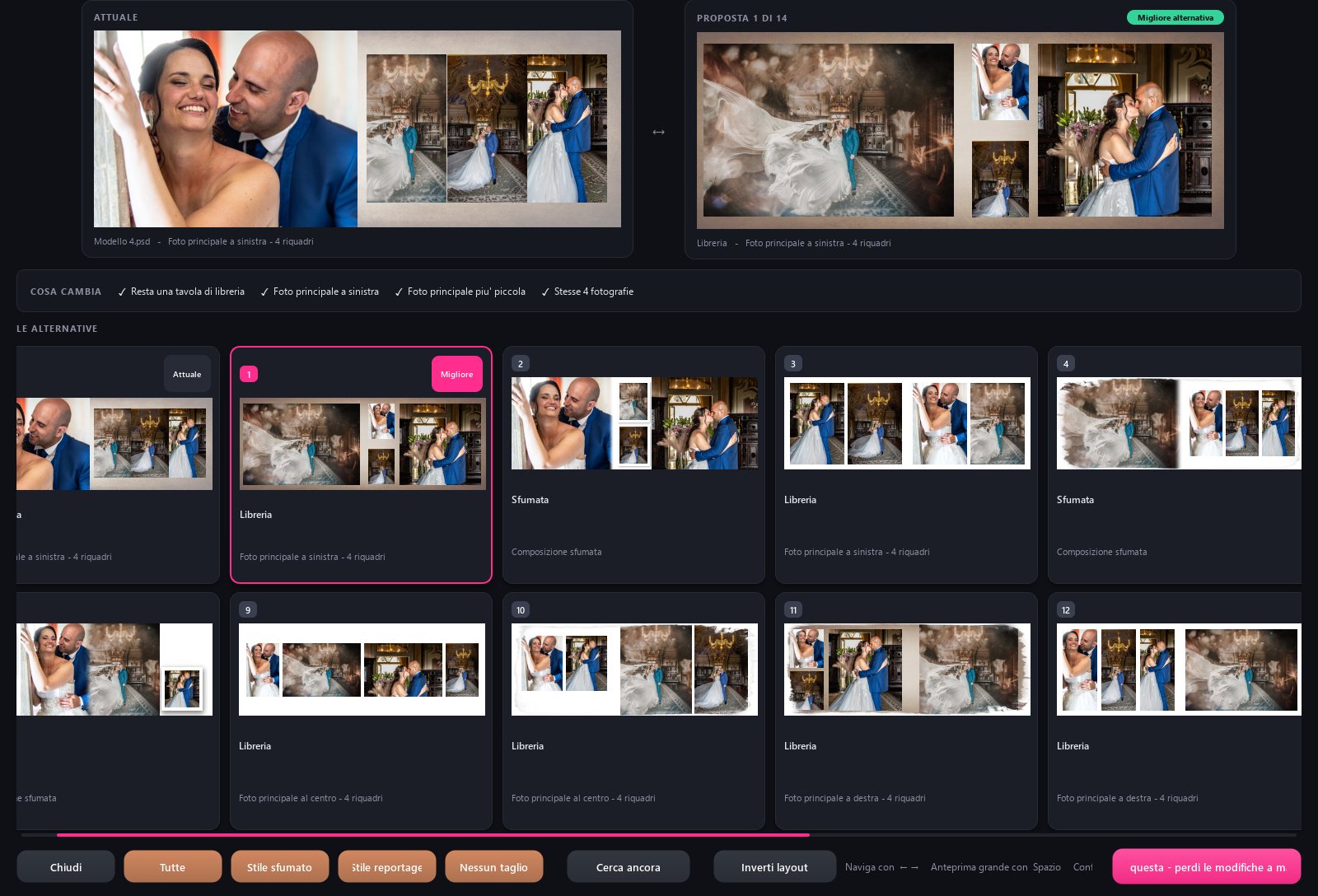
Ada spread yang kurang pas. Minta desain lain dan Composer menampilkan semuanya, dengan foto yang sama, sudah tersusun. Kami mengukur waktunya pada spread berisi empat foto di album uji.
14grafis yang diusulkan
2,0 Suntuk menemukan semuanya
4,5 Suntuk melihat semuanya ditarik
0 byteditulis ke disk sampai Anda memilih
Semuanya ada dalam ingatan
Usulan hanya ada di memori program. Album di disk berukuran 41,9 MB sebelum dan 41,9 MB sesudahnya: tidak bertambah satu byte pun. PSD baru dibuat hanya saat Anda menekan “Gunakan spread ini”.
Sembilan puluh percobaan, lalu dua ratus
Pada percobaan pertama, mesin mencoba sembilan puluh komposisi dan menyimpan yang terbaik, berurutan menurut peringkat. "Cari lagi" mencoba dua ratus, sampai ke ujung pustaka. Filter: Semua, Gaya berbaur, Gaya reportase, Tanpa potongan.
Apa saja perubahannya, dinyatakan dengan jelas
Di samping setiap usulan, Anda bisa membaca apa yang berubah dibanding spread saat ini: foto utama, bingkai, gradasi. “Balik layout” mencerminkannya tanpa membalik foto. “Ubah desain (yang terbaik)” melakukannya tanpa membuka jendela.
Pengukuran 4 Oktober 2026 di komputer pengembangan, tanpa layar, album uji dengan foto langit. Di komputer Anda, waktunya berubah seiring dengan prosesor dan disk; aturannya adalah tidak: tidak ada yang tertulis sampai Anda memilih.
Modul 9
Proof: pasangan pengantin menyetujui dari ponsel
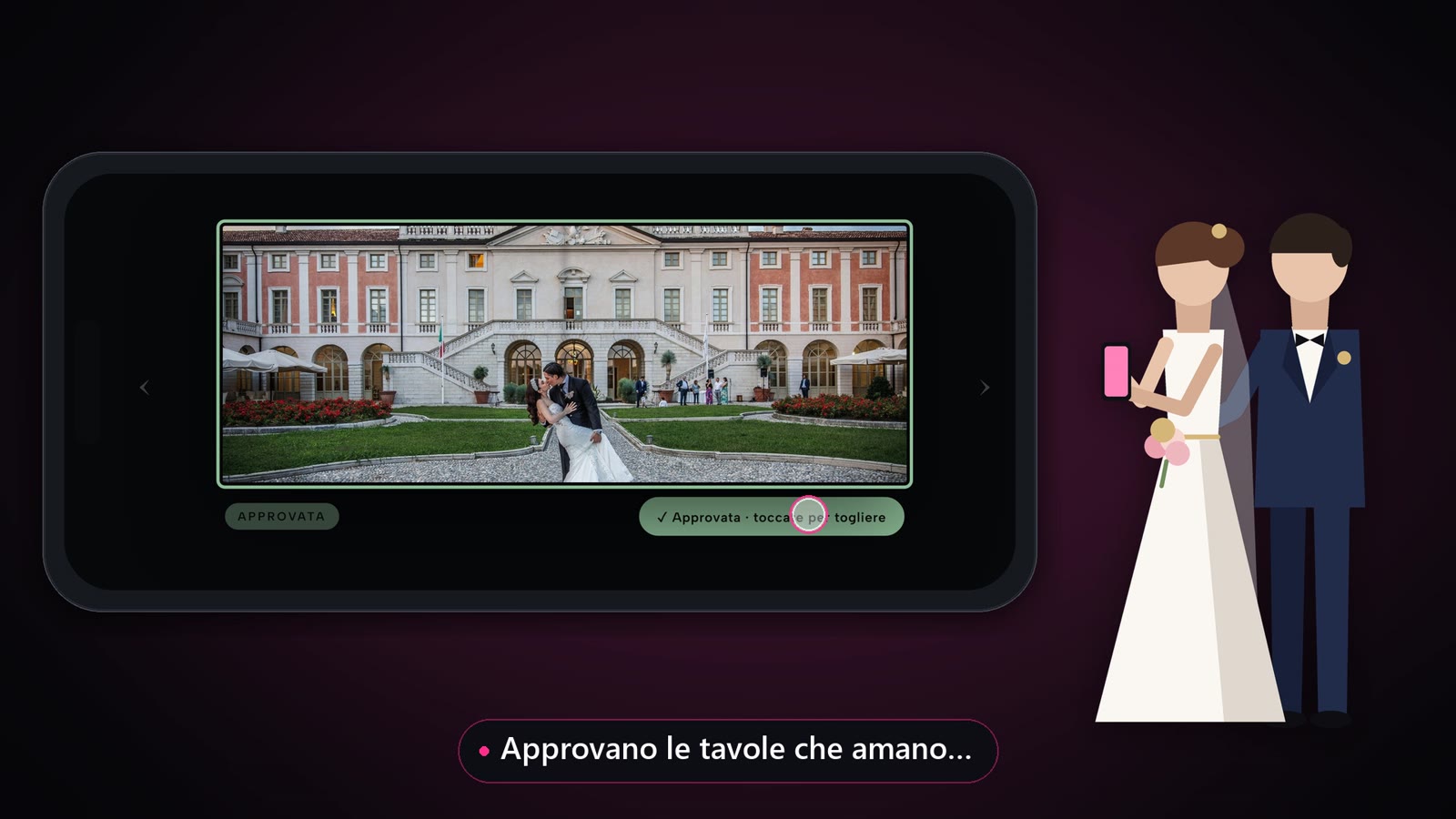
Publikasikan revisi dan kirim tautan. Pengantin membuka spread, mengetuk titik tertentu, meninggalkan catatan, dan menyetujui setiap spread dengan satu tombol. Tanpa aplikasi, tanpa akun.
Schermata reale di ComposerPremi play per la demoEsplora le funzionalità 11 dettagli
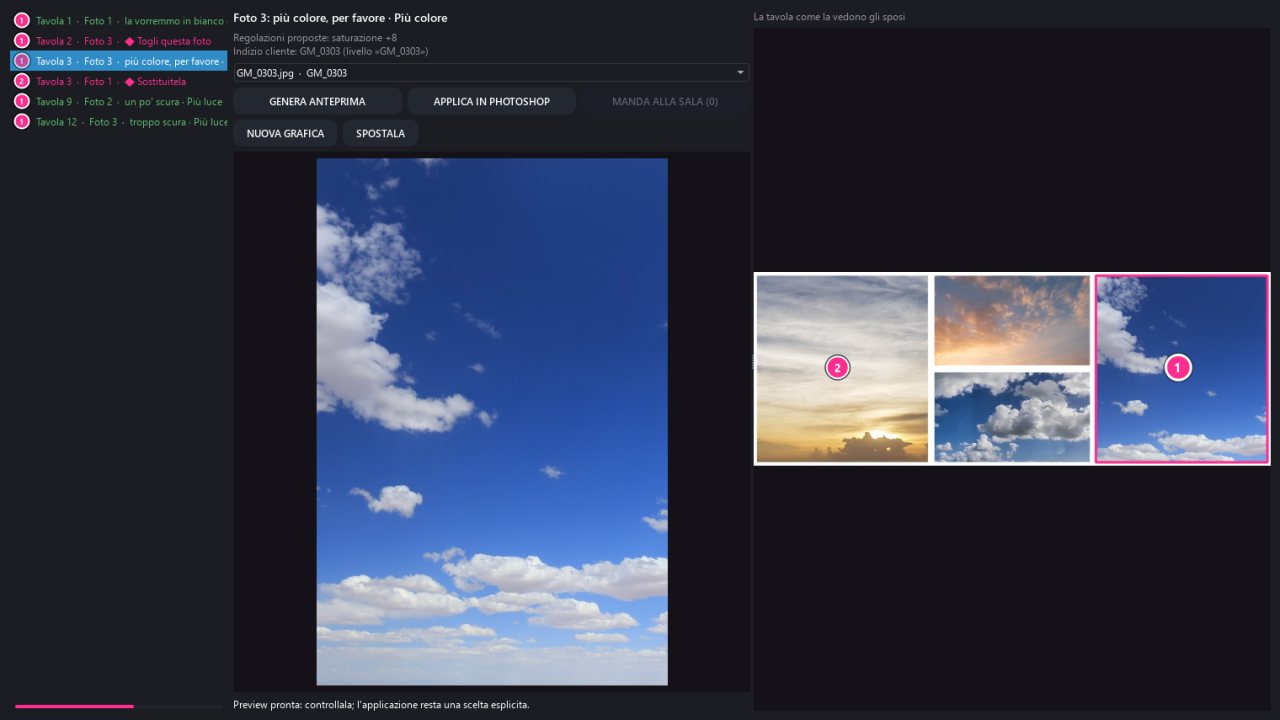
Setiap catatan adalah lingkaran bernomor pada spread, dengan nomor yang sama seperti kartunya.
Permintaan yang siap diketuk: Hapus foto ini, Ganti, Lebih terang, Lebih berwarna, Lebih hangat, Hitam dan putih.
Keputusan kembali ke Composer sebagai daftar: untuk setiap proposal yang Anda lihat, buat pratinjau dan terapkan di Photoshop hanya jika Anda menjawab ya.
Untuk setiap permintaan, Composer menyiapkan tiga usulan: tiga pencahayaan, tiga posisi, atau tiga desain. Pasangan pengantin memilih salah satunya.
Pengembalian hitam putih atau warna diambil dari negatifnya, bukan dari JPG.
Sebagai alternatif, PDF revisi, empat spread per halaman, lewat WhatsApp, email, atau Google Drive.
Permintaan menjadi spread yang dibuat ulang: Hapus menyusun ulang dengan gaya yang sama, Gantilah memilih foto baru sendiri. Dengan satu klik juga Buat grafik baru, Pindahkan, dan Ubah gaya warna.
Putaran akhir: setelah pasangan pengantin meninjau semuanya, ruang pratinjau menampilkan seluruh album dengan file cetaknya. “Spread siap dicetak. Pemeriksaan terakhir”: mereka menyetujui dengan satu tombol.
Putaran akhir hanya terbuka jika tidak ada lagi permintaan yang terbuka. Composer menyimpan tanda terima bertanda tangan: tanggal, revisi, dan sidik digital setiap file cetak.
Email ke percetakan: Composer menyiapkannya dengan tautan ke folder di Google Drive, tetapi email itu terbuka di program email Anda dan baru terkirim saat Anda sendiri mengirimnya.
Tautan percetakan dihapus setelah mereka mengonfirmasi file sudah diterima, tetap kedaluwarsa setelah 14 hari, dan setelah 30 hari foldernya masuk ke sampah Drive.
Modul 10
Ekspor dan kirim
JPG untuk pencetakan, revisi, lembar lab, dan lembar klien: semuanya ada di proyek, bukan di file Word di tempat lain.
Schermata reale di ComposerPremi play per la demoEsplora le funzionalità 7 dettagli
Revisi: setiap putaran bersama pasangan pengantin adalah folder bernomor di dalam STAMPA. Yang sebelumnya tetap ada.
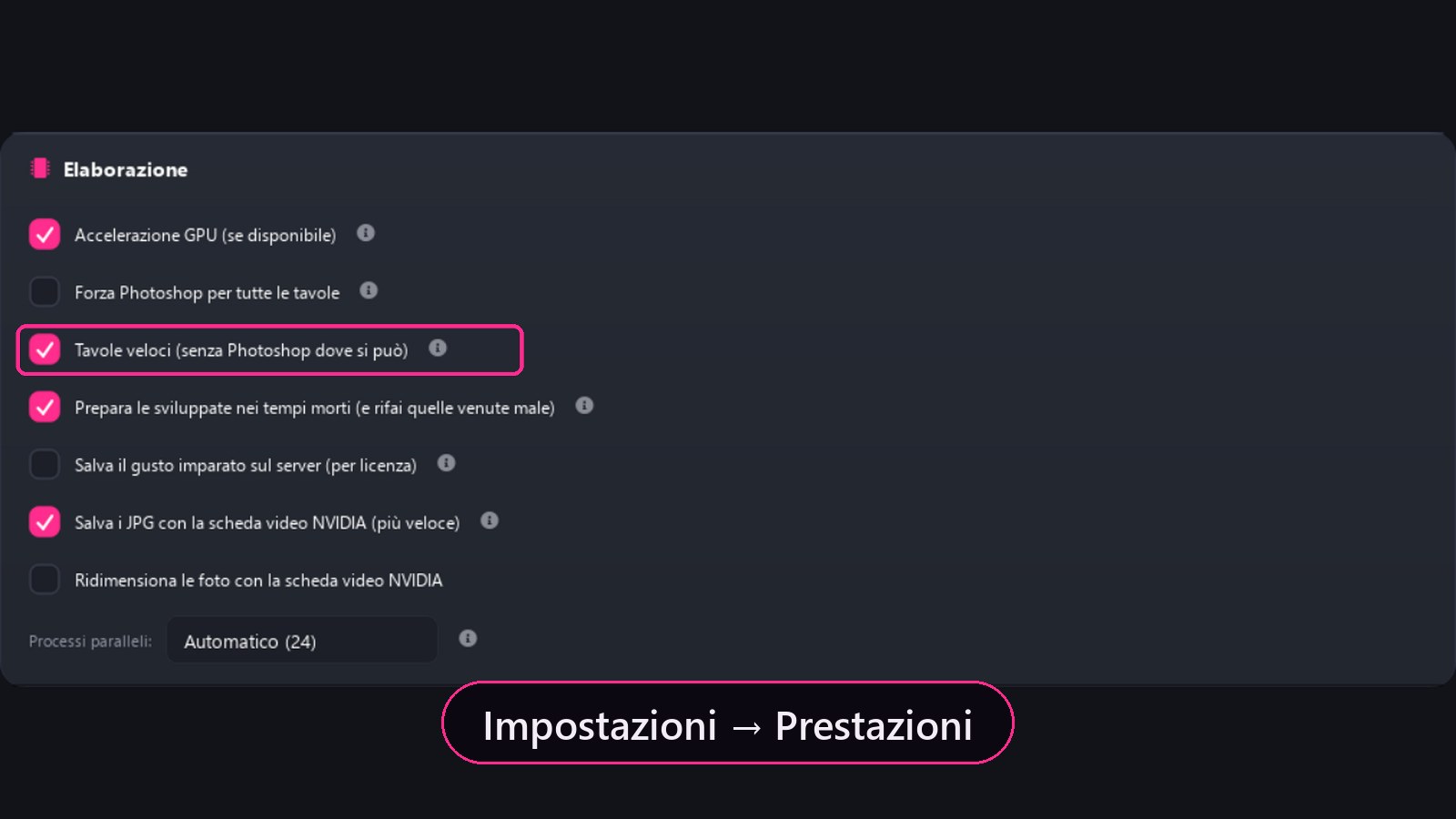
JPG dari PSD dalam satu detik saat spread terdiri dari foto hasil develop yang sudah diperbarui; Photoshop hanya dibuka jika diperlukan, dan Composer menjelaskan alasannya.
Mengekspor JPG dengan pengembangan yang dipilih. Kecocokan dengan hasil cetak juga bergantung pada kalibrasi monitor, profil lab cetak, dan kertasnya.
Lembar produksi: produk, sampul, kotak, kertas, catatan lab. Ditulis di sebelah JPG di album.txt, sehingga folder tersebut dapat mencukupi kebutuhannya sendiri bahkan dalam sepuluh tahun.
Status proyek: Untuk diekspor, Diekspor, Siap ditinjau, Dikirim ke lab. Di Perpustakaan Anda dapat melihatnya sekilas.
Buku alamat lokakarya, Unggah ke Drive dengan tautan, Siapkan email. Composer tidak pernah dikirim sendirian.
Lembar pelanggan dan Siapkan dan bagikan: PDF, WhatsApp, email, ruang melihat.
Modul 11
Publisher: foto di luar album
Galeri situs Anda dan foto media sosial dimulai dari folder yang sama, dalam format yang tepat dan dengan caption yang sudah tertulis.
Esplora le funzionalità 6 dettagli
Galeri di situs Anda, diunggah ke server dan diverifikasi dengan membacanya ulang.
Instagram: carousel dan keterangan. Facebook: foto yang sama dan keterangan yang sama, di Halaman Anda.
Matrimonio.com: semua foto berukuran 1400 piksel, siap diunggah.
Pilihan tangkapan layar: pelanggan mengirimi Anda foto layar dengan nomor yang dipilih dan Composer membacanya.
Foto untuk web diproses seperti di Color: Look yang sama, warna yang sama dengan album.
Galeri dalam bahasa pasangan pengantin: bab-babnya ikut diterjemahkan, dan dengan satu centang kata kunci untuk Google juga.
Modul 12
Pengaturan dan Penganalisis
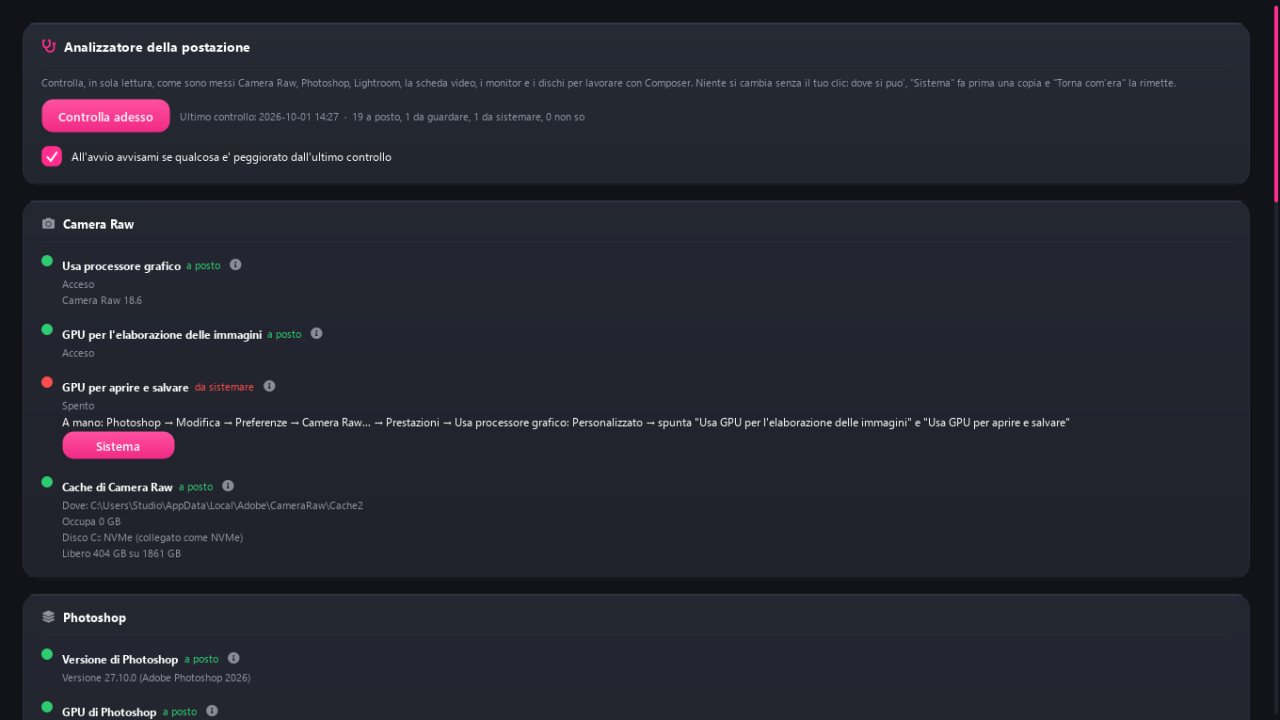
Beberapa hal, semuanya dijelaskan. Ini adalah Penganalisis yang memeriksa komputer Anda dan memberi tahu Anda apa yang harus diperbaiki sebelum menjadi masalah.
Schermata reale di ComposerPremi play per la demoEsplora le funzionalità 11 dettagli
Satu antarmuka: modul yang tidak termasuk dalam versi Anda tetap terlihat dengan gembok, beserta versi yang menyertakannya dan harganya.
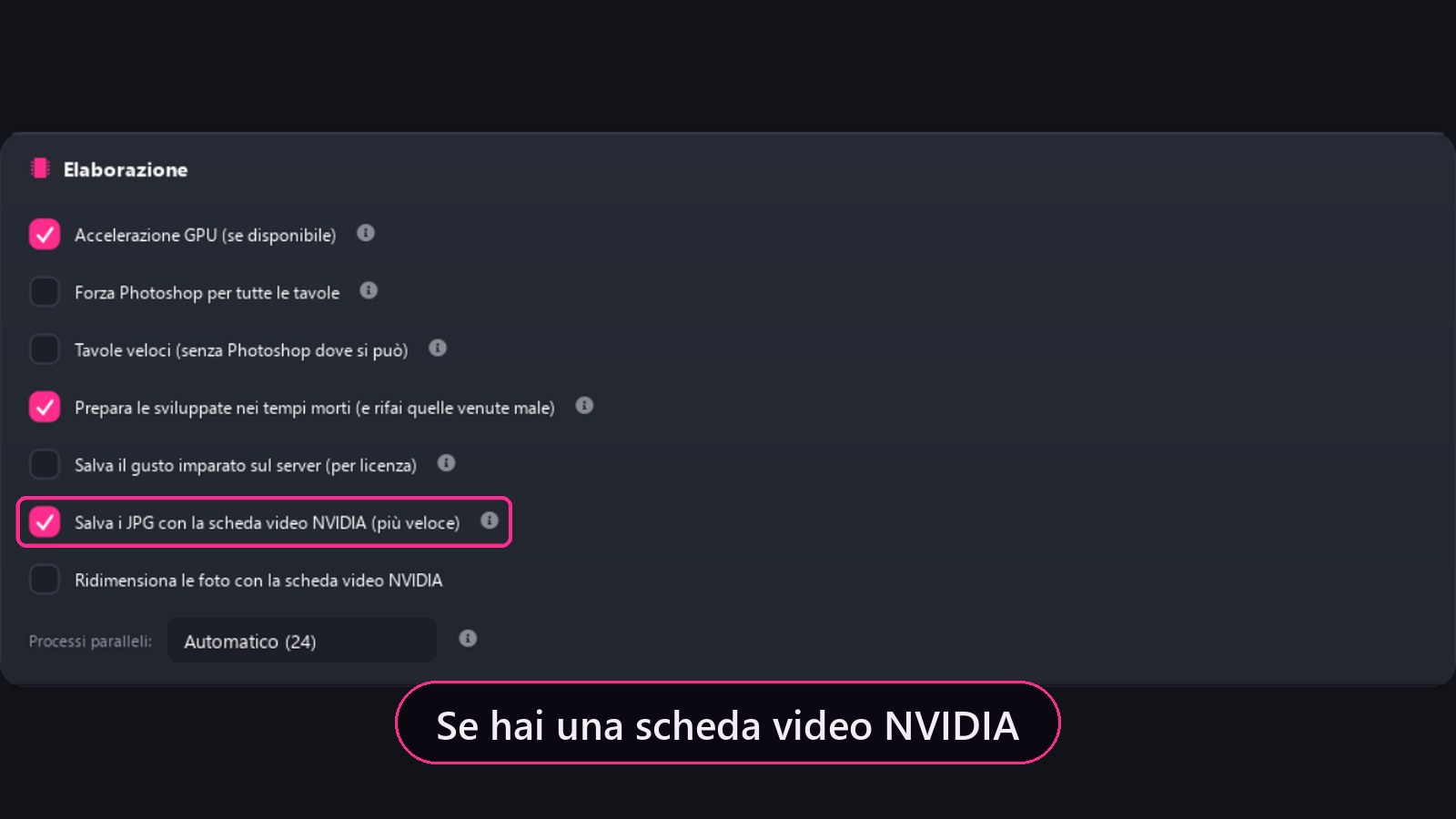
Bahasa pilihan dari 23 bahasa, pembaruan, Akselerasi NVIDIA otomatis, folder default untuk pekerjaan baru.
Tampilan: Lima tema, enam warna aksen, font, dan skala.
Kinerja: kartu grafis, proses paralel, mesin rendering, dan apa yang berjalan sendiri ke jaringan, dengan sakelar untuk mematikannya. Cache, dengan batas dan pembersihan otomatis, ada di Pustaka.
Stasiun: Penganalisis memeriksa Photoshop, Lightroom, kartu video, driver, dan disk. Dengan tes kartu video, ukur kinerjanya dan, jika Anda sudah mencoba driver sebelumnya, bandingkan hasilnya untuk menunjukkan apakah driver baru meningkatkan atau memperlambat pekerjaan. Mengaktifkan dan menonaktifkan XMP otomatis Lightroom.
Studio Anda: data Anda, yang muncul di lembar dan PDF. Pemberitahuan privasi, apa yang keluar dari komputer dan apa yang tidak, ada di halaman Lisensi.
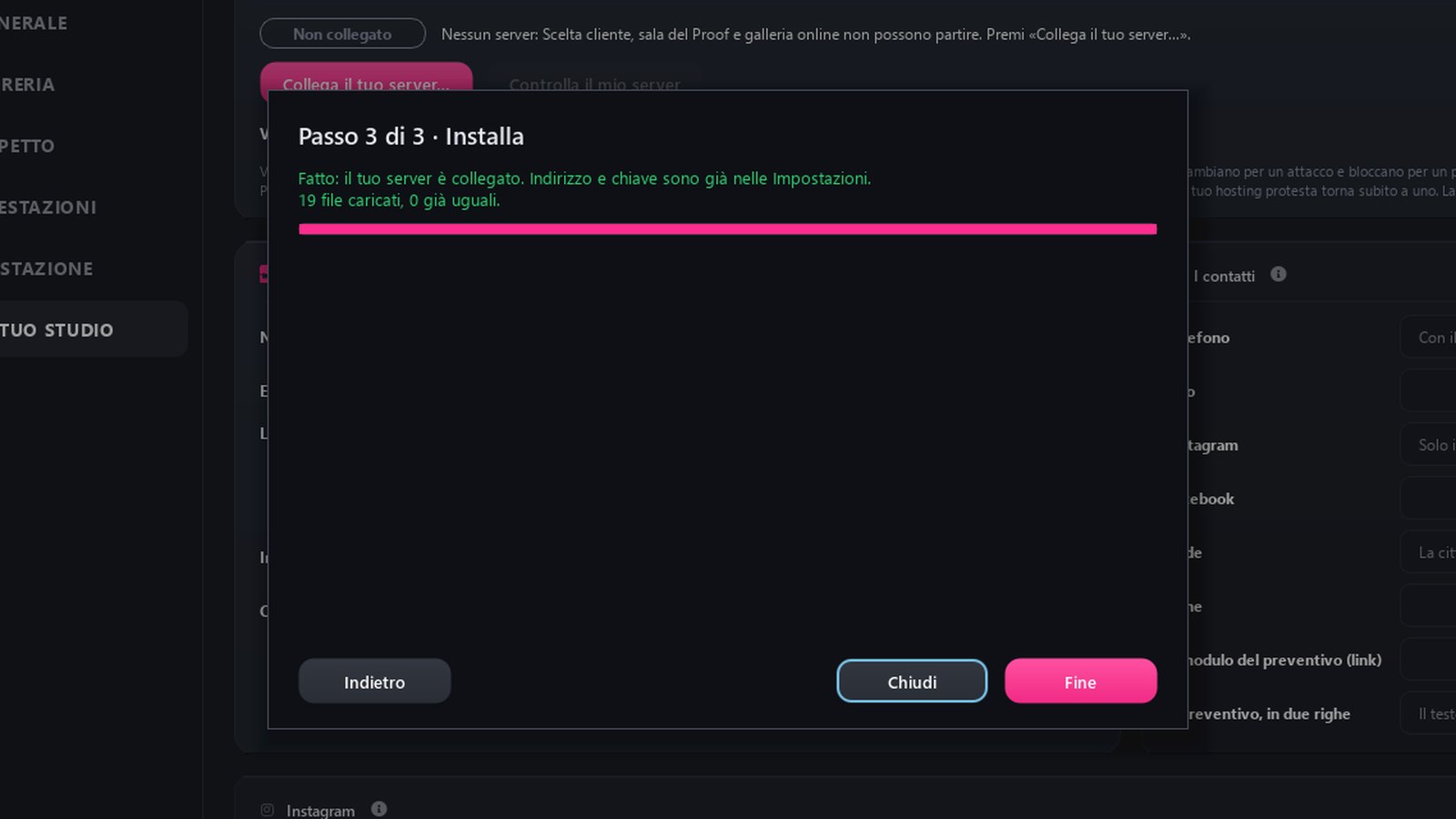
Server Anda, di Studio Anda: “Hubungkan server Anda…” memandu Anda dalam tiga langkah (alamat, akses FTP hosting Anda, pemeriksaan koneksi terenkripsi FTPS) dan membuat kunci studio sendiri. Kecepatan pengiriman menentukan seberapa kencang pengiriman dijalankan.
Composer menyesuaikan diri dengan layar Anda: di laptop 1920×1080 semuanya muat. Jika mau, skalanya bisa Anda pilih sendiri di Tampilan.
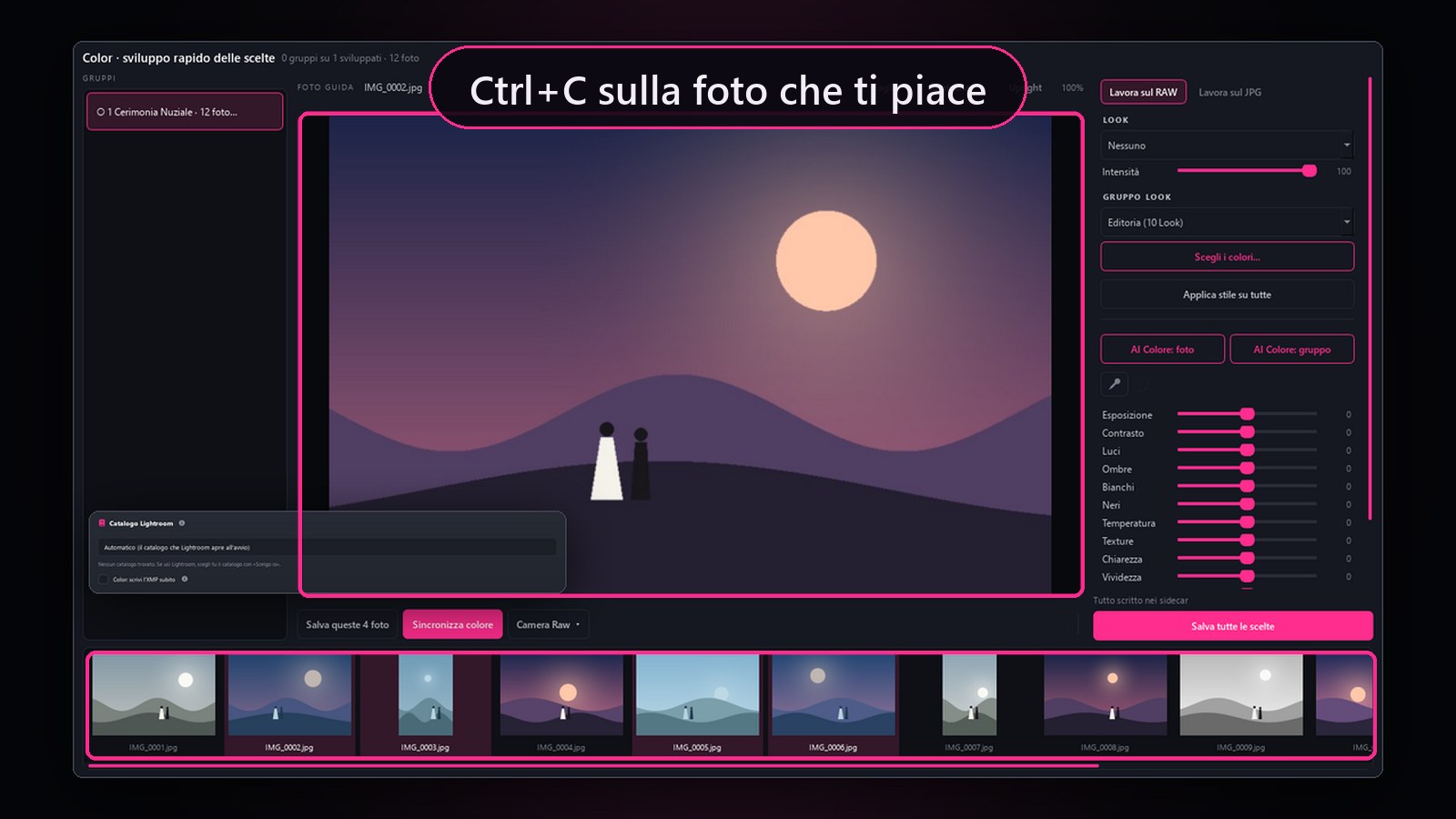
Katalog Lightroom, di Umum: Otomatis memakai katalog yang dibuka Lightroom saat mulai, Saya pilih untuk Anda yang bekerja dengan beberapa katalog, Tidak ada jika Anda tidak memakai Lightroom. Di AI Selection, Composer memberi tahu sekali jika banyak foto sebuah pekerjaan tidak ada di katalog, dengan Pilih katalog lain, dan jika Lightroom hanya membuat pratinjau kecil, Composer menjelaskan cara membuat yang lebih besar.
Cache di tempat yang Anda mau: di Pustaka, kartu Cache menunjukkan letak cache Composer, dan Ganti folder memindahkannya ke drive lain, termasuk exFAT. Composer menyalin semuanya, memeriksa setiap file, dan baru kemudian beralih ke folder baru; jika ada yang tidak beres, cache tetap di tempatnya. Di bawahnya Anda juga melihat cache Camera Raw, yang diubah dari Photoshop atau Lightroom.
Lisensi: uji coba gratis 7 hari juga bisa diminta dari jendela Aktifkan Composer yang muncul saat program dibuka. Jika Composer sudah aktif dan Anda menerima kunci baru, tempelkan di Lisensi › Aktivasi.
Modul 13
Pemandu dan Penasihat
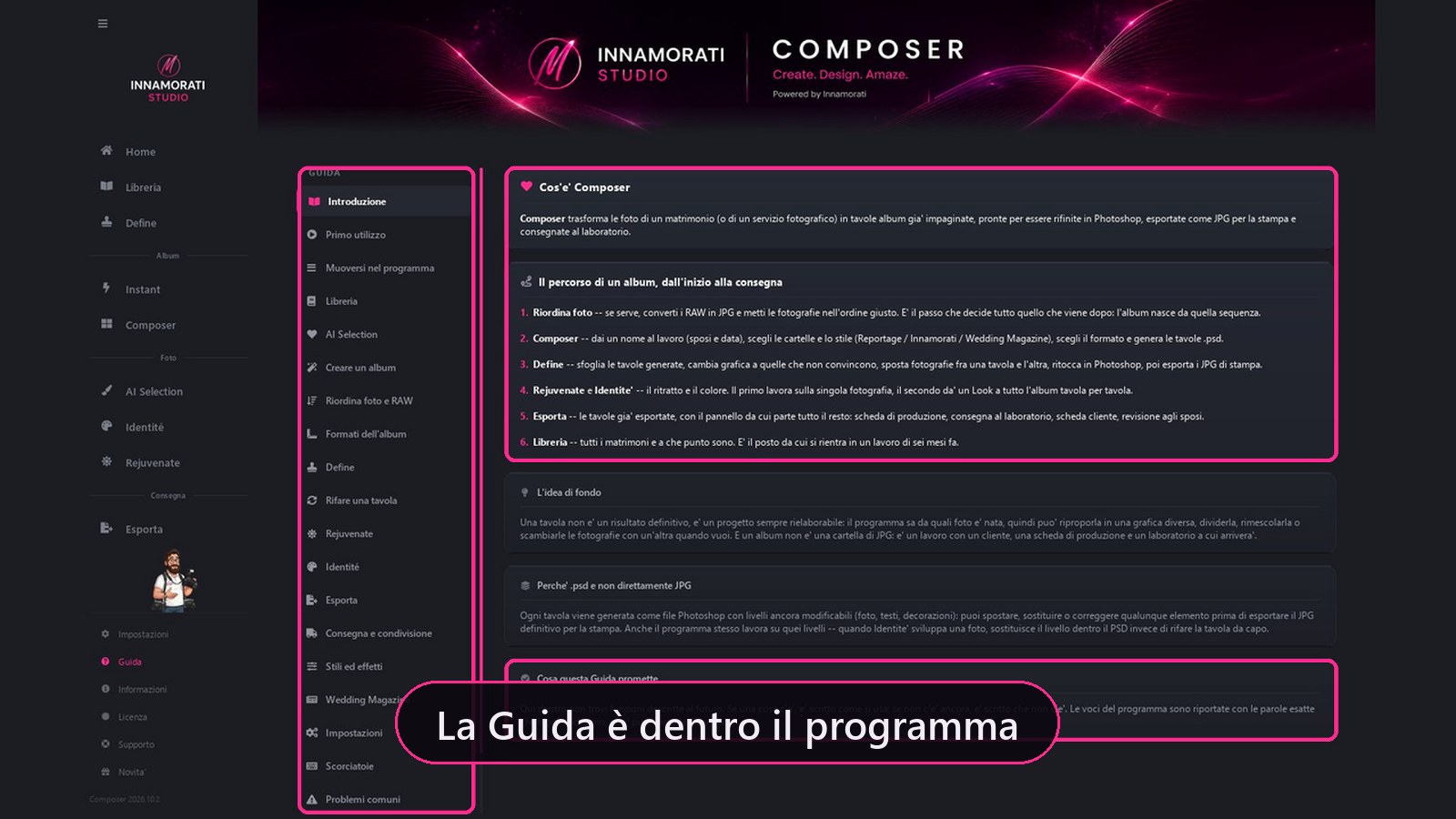
Dua puluh tiga bagian, ditulis dengan kata-kata yang Anda baca di layar. "Jika sebuah fitur ada, tertulis cara memakainya; jika belum ada, tertulis bahwa belum ada."
Schermata reale di ComposerPremi play per la demoEsplora le funzionalità 5 dettagli
Perjalanan sebuah album dari awal hingga pengiriman, modul demi modul.
Format, gaya dan efek, pintasan, masalah umum.
Diterjemahkan ke 23 bahasa, seperti program dan ruang pratinjau pasangan pengantin.
Penasihat di sidebar: satu tip per halaman, F1 untuk bertanya.
Dukungan dari program: satu klik mengirim ke tim dukungan sebuah lembar berisi data yang berguna, tidak pernah foto. Tanpa jaringan, program menyiapkan email.
Modul 14
Apa yang Baru: Apa yang berubah, dengan gambarnya
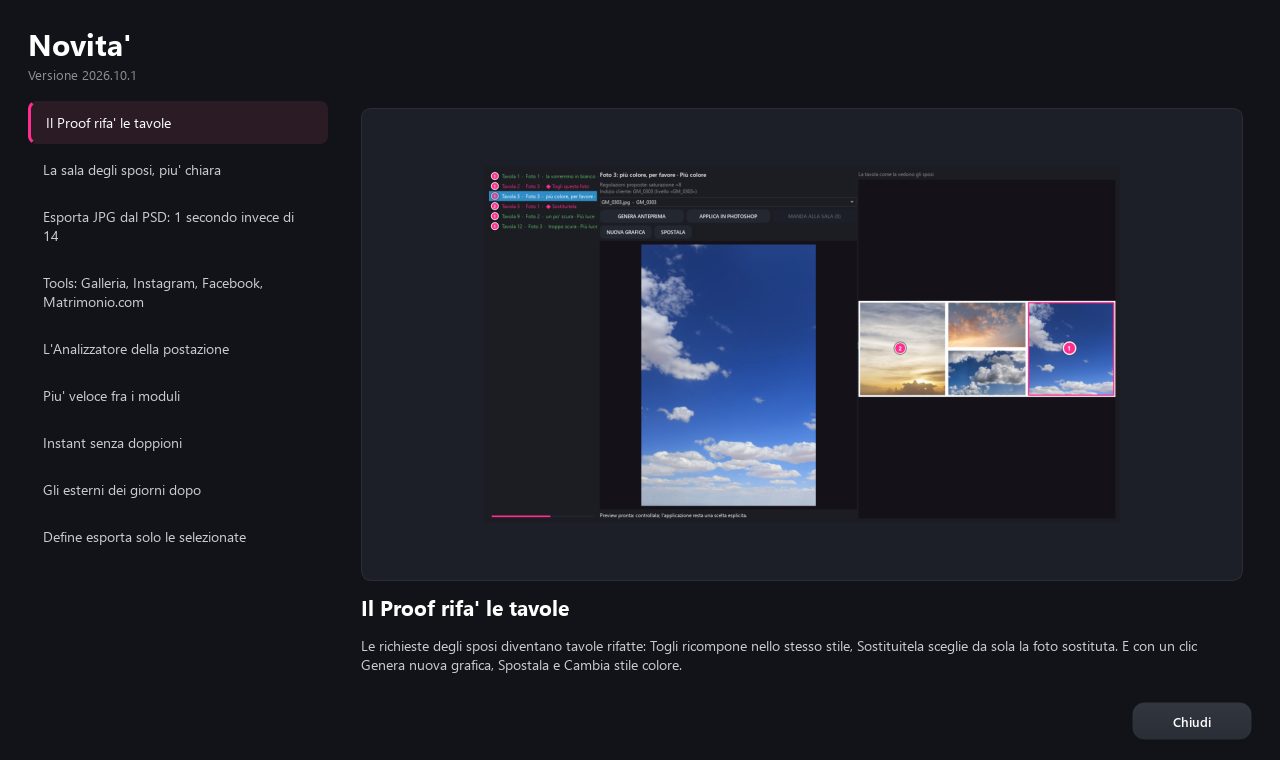
Dengan setiap versi Composer menunjukkan kepada Anda apa yang baru saat pertama kali Anda membukanya: di sebelah kiri daftar, di sebelah kanan gambar fungsi dan dua baris untuk memahaminya.
Schermata reale di ComposerIl programma, così come lo usiEsplora le funzionalità 5 dettagli
Fitur-fitur baru ini bersifat kumulatif: siapa pun yang melewatkan suatu versi juga akan melihat versi yang ada di antaranya.
Mereka dibuka kembali kapan pun Anda mau dari Pengaturan, "Semua berita".
Pembaruan dan grafik baru datang dari saluran khas Composer, termasuk dalam langganan Anda.
Instal dan mulai ulang: Composer menutup, pembaruan terpasang, dan program terbuka kembali dengan sendirinya.
Begitu unduhan selesai, Composer langsung bertanya: Instal dan mulai ulang atau Nanti; dengan Nanti, tombolnya tetap ada di jendela Yang baru. Kartu versi berikutnya sudah menampilkan gambarnya sebelum diinstal.
Di bawah semua modul
Sistem yang berlaku di mana saja
Itu bukanlah fungsi: itu adalah aturan. Aturan ini berlaku untuk setiap halaman, dan merupakan alasan mengapa Anda dapat memercayai apa yang Anda lihat.
Metode non-destruktif
Pengaturan develop RAW disimpan di file XMP terpisah yang bisa dibaca Lightroom dan Camera Raw: Anda bisa meninjaunya tanpa menulis ulang data foto. Folder ORDINATE berisi salinan gambar yang ditata untuk pengerjaan album. Rotasi memperbarui orientasi di metadata EXIF tanpa mengompresi ulang foto; gambar yang dihapus dipindahkan, bukan dihapus permanen. Spread tetap berupa PSD berlapis: Anda bisa memperbarui foto yang bersangkutan sambil mempertahankan bagian komposisi lainnya.
Spread, bukan halaman
Selalu berpikir dalam halaman ganda yang terbuka, yaitu spread, pada 300 DPI. Setiap spread adalah PSD berlapis: foto, teks, dekorasi, glow. Dengan Smart Object, Anda bisa memusatkan ulang foto atau memindahkannya ke bawah gradasi tanpa kehilangan satu piksel pun.
Revisi
Setiap putaran bersama pasangan pengantin adalah folder bernomor. Yang sebelumnya tetap ada, begitu pula PDF revisinya. Anda selalu tahu apa yang sudah dilihat klien dan kapan.
Perubahan format
Sepuluh format dalam tiga keluarga. “Buat ulang dalam format lain” membuat ulang album yang sama dalam ukuran lain, di foldernya sendiri. Spread dengan ukuran yang salah tidak akan masuk cetak: ada gerbang penjaganya.
Warna dari negatif
Tiga tingkat: Look di Identité, diproses oleh Camera Raw dan ditulis di sidecar; retouch di Rejuvenate; saat cetak, Composer IA menakar noise dan ketajaman hanya di dalam bingkai foto. Tidak ada foto yang diperbesar diam-diam.
Rasa yang belajar
Koreksi retouch hanya dipelajari jika Anda bilang ya. Dengan “Pelajari spread ini” Anda menyimpan preferensi Anda. Deteksi wajah membantu menjaga framing dan menyisakan ruang di atas kepala; selalu periksa hasilnya.
Offline, sungguh
Foto tetap berada di komputer Anda atau di server studio Anda, tidak pernah di server kami: foto hanya keluar saat Anda sendiri yang mengirimnya. Composer bekerja tanpa internet: cukup terhubung setidaknya sekali setiap 30 hari untuk memperbarui lisensi, dan ia melakukannya sendiri saat dijalankan. Grafik yang sudah diunduh selalu tersedia.
23 bahasa
Program, Panduan, saran, dan ruang pratinjau pasangan pengantin. Pengantin dari luar negeri membaca spread dalam bahasanya, Anda bekerja dalam bahasa Anda.
Layar kedua
Dengan dua monitor, klien melihat di layarnya spread atau foto yang sedang Anda lihat. Dengan F2, roda mouse dan seretan mengendalikan monitornya: "Mengendalikan monitor klien".
 COMPOSER