Dalla scelta delle foto alla consegna dell’album. Esplora ogni modulo, guarda le schermate reali e scopri come entra nel tuo lavoro.
19 sezioni da esplorareSchermate realiDemo dei moduli
600album formátumok
1stílusok: Reportage, színátmenetes, Magazine
23nyelvek
25szerszámok Rejuvenate-ben
29RAW formátumok beolvasása
144,5 s alatt javasolt grafika
1. modul
Kezdőlap
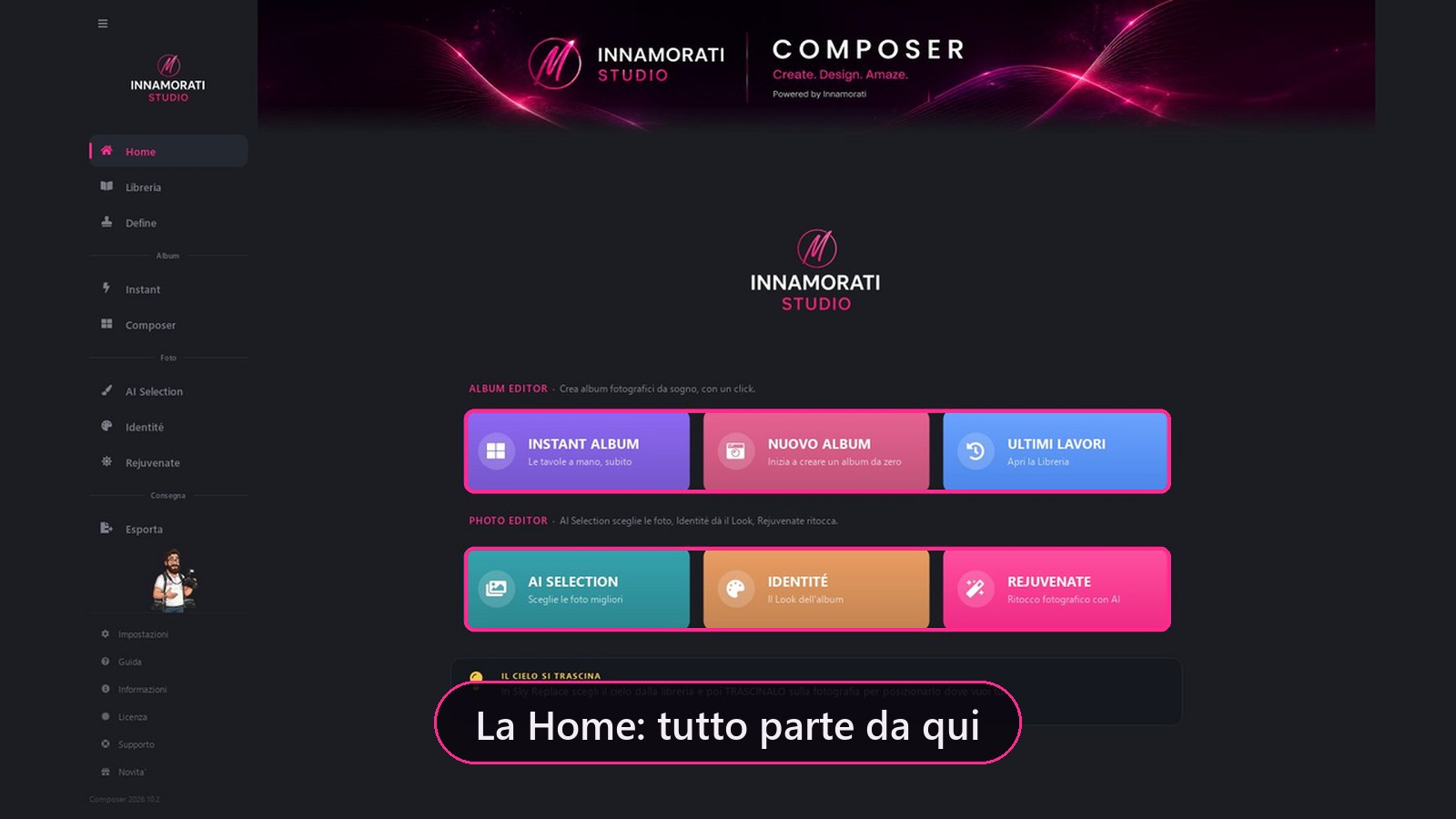
Itt nyílik meg. Felül a Photo Editor (AI Selection, Identité, Rejuvenate), alatta az Album Editor (Instant Album, Új album és Legutóbbi munkák), bal oldalon a modulok menüje.
Schermata reale di ComposerPremi play per la demoEsplora le funzionalità 5 dettagli
Instant Album, Új album és Legutóbbi munkák, hogy ott folytasd, ahol abbahagytad.
TO AI Selection kiválasztja a fényképeket, a Identité megadja a Look, a Rejuvenate retusál.
Egy tanács, amely minden megnyitással változik, összesen húsz, a valódi funkciókról.
TO Tanácsadó: a sávba rajzolt fotós minden oldalt elmagyaráz, még az F1-gyel is.
Az Első indítási varázsló négy lépésben, a „Ne jelenjen meg újra” funkcióval kapcsolható ki.
2. modul
Könyvtár: minden munkád egy oldalon
Minden album, amelyet a Define-ban generálsz vagy megnyitsz, és minden AI Selection-munka magától megjelenik itt, a borítójával és azzal, hol tart az ügyfélnél és a labornál.
Schermata reale di ComposerPremi play per la demoEsplora le funzionalità 9 dettagli
Albumok és válogatások együtt: felül a megnyitott esküvő, alatta az összes többi. A legördülő menü mindent mutat, vagy csak az albumokat, vagy csak az AI Selectiont.
A név alatt látod, hány oldalpár van, hányat exportáltál, hányadik revíziónál tartasz, és AI Selection esetén hány fotót választottál ki.
Nagy, éles borítók, 4K-s kijelzőn is.
Jobb kattintás egy munkán: Mappa megnyitása, Újrakészítés más formátumban, Eltávolítás a Könyvtárból.
Albumhoz rendelés: az AI Selection-válogatás a saját esküvőjéhez kötődik, és onnan nyílik meg a Válogatás megnyitása paranccsal. Bármikor leválaszthatod, a választásaid megmaradnak.
Az Eltávolítás a Könyvtárból a munkát a Define-ban és az Exportban is bezárja, de semmit nem töröl: az oldalpárok és a fotók ott maradnak, ahol vannak, a Projekt visszaállítása pedig visszahozza a listába.
Kikapcsolt lemez vagy áthelyezett mappa? A munka elérhetetlenként a listában marad, a Mappa megkeresése pedig újra összekapcsolja.
Az AI Selection kártyái is megmutatják, hol tartasz, ahogy az albumokéi: fotók, kiválasztottak, arany szívek, a Colorban elkészült csoportok és az ifjú pár (link elküldve, szívek megérkeztek, link lejárt), az Elemzés, Kiválasztás, Szín, Ifjú pár lépéssorral és az utolsó módosítás dátumával.
A sorrendet te döntöd el: húzz egy kártyát oda, ahová szeretnéd, és a Composer megjegyzi a sorrendet. Egy album kártyájára duplán kattintva megnyílik a Define.
3. modul
AutoAlbum: az album magától elkészül
Válaszd ki a mappákat, és nyomd meg az Album generálása gombot: az album magától áll össze réteges Photoshop-oldalpárokká. Kézzel semmit sem kell csinálni.
Schermata reale di ComposerPremi play per la demoEsplora le funzionalità 8 dettagli
Az AutoAlbum elkészíti helyetted az oldalpárokat; az Instantban te magad rakod össze őket, kézzel, az asztalon.
Három stílus.Reportage: fotók időrendi sorrendben, tiszta rácsok, nagy és kis csoportok váltakozásával. Innamorati (színátmenetes): romantikus elrendezés színátmenetekkel és egymásba olvadó képekkel, három-négy fotós csoportok. Wedding Magazine: nem album, hanem magazinszerű anyag, hetven oldalpár már megírt szövegekkel, négy lépésben.
Négy lépés: esküvői adatok, mappák, befejezés, album létrehozása. Senki nem kérdezi meg kétszer ugyanazt.
Finomítások: az átmenet erőssége, freskó, fehér keret, a Panorama 30×80 formátumon; a többi formátum kész grafikákat használ.
TO rokonok almappa mindig rácsozott: a családi csoportok nem keverednek.
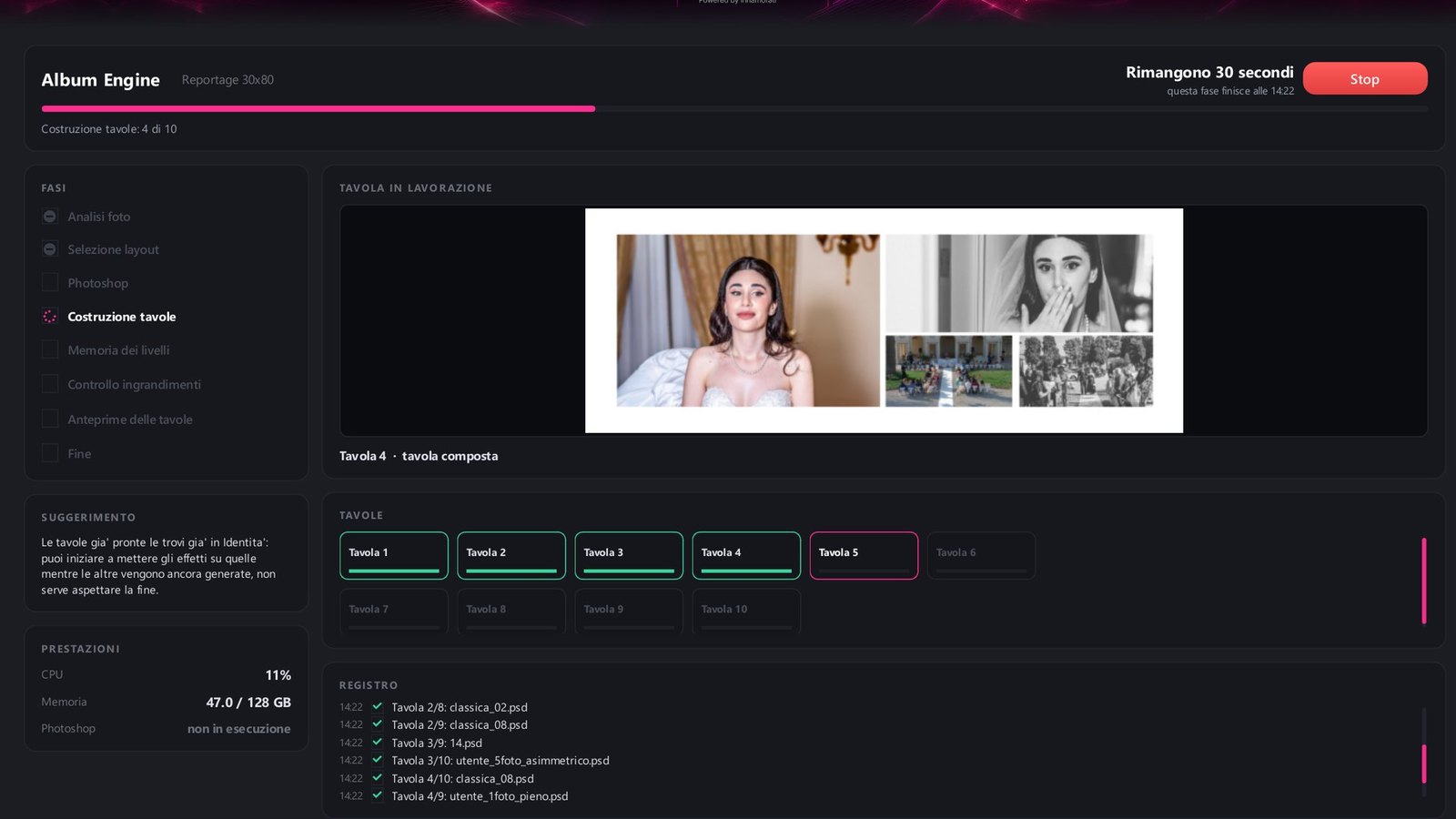
Album Engine: generálás közben élőben látod, ahogy épül az oldalpár, a fázisokat és a hátralévő időt. Bármikor leállíthatod: megtartod a projektet, formátumot váltasz vagy törlöd.
Eszközök: hat kártya saját képpel: Fotók átrendezése, Fotókonverzió, Választások képernyőképekből, Galéria, Közösségi média (Instagram és Facebook) és Matrimonio.com. Oda húzod őket, ahová szeretnéd; a Sorrend visszaállítása visszarendezi őket az eredeti állapotba.
Fotók és RAW-ok rendezése: 29 RAW-formátumot alakít át, köztük a Hasselbladot, valamint az iPhone HEIC-fájljait és a PSD-t. Alkalmazza a Lightroom vagy a Capture One XMP-kísérőfájlját. Fényasztal automatikus sorrenddel, csak az EXIF-et érintő forgatás, számozott ORDINATE mappa.
Tíz formátum, három család
Válassza ki a mértéket, Composer készítse újra az albumot
A méret a kinyitott oldalpár mérete, 300 DPI-n. Minden projektnek egyetlen formátuma van. Az „Újrakészítés más formátumban” funkcióval a Composer ugyanazt az esküvőt az új méretben komponálja újra: megtartja az egyes oldalpárokhoz kiválasztott fotókat, és a kompozíciót az album méreteihez igazítja. Az új változat külön mappába kerül, az eredeti projekt felülírása nélkül.
Portré
30×4030×4535×5040×60
Négyzet
30×6035×7040×80
Panoráma
20×6025×7030×80
4. modul
Instant: a következő nap albuma
A szívvel jelölt fotókból villámalbum születik, amelyet megmutathatsz az ifjú párnak, amikor hazatérnek a nászútról. Az oldalpárokat te magad készíted, kézzel, azonnal, az asztalon; ha azt szeretnéd, hogy az album magától elkészüljön, ott az AutoAlbum.
Esplora le funzionalità 6 dettagli
Ráhúzod a fotókat az oldalpár-asztalra, a Composer megkomponálja, te pedig finomítasz.
Soha kétszer ugyanaz a fájl egy oldalpáron. A szívvel jelölt fotók mind bekerülnek, még egy sorozat hasonló képei is.
Az Egy pillanatra további választási lehetőség marad, ha szárazabb albumot szeretne.
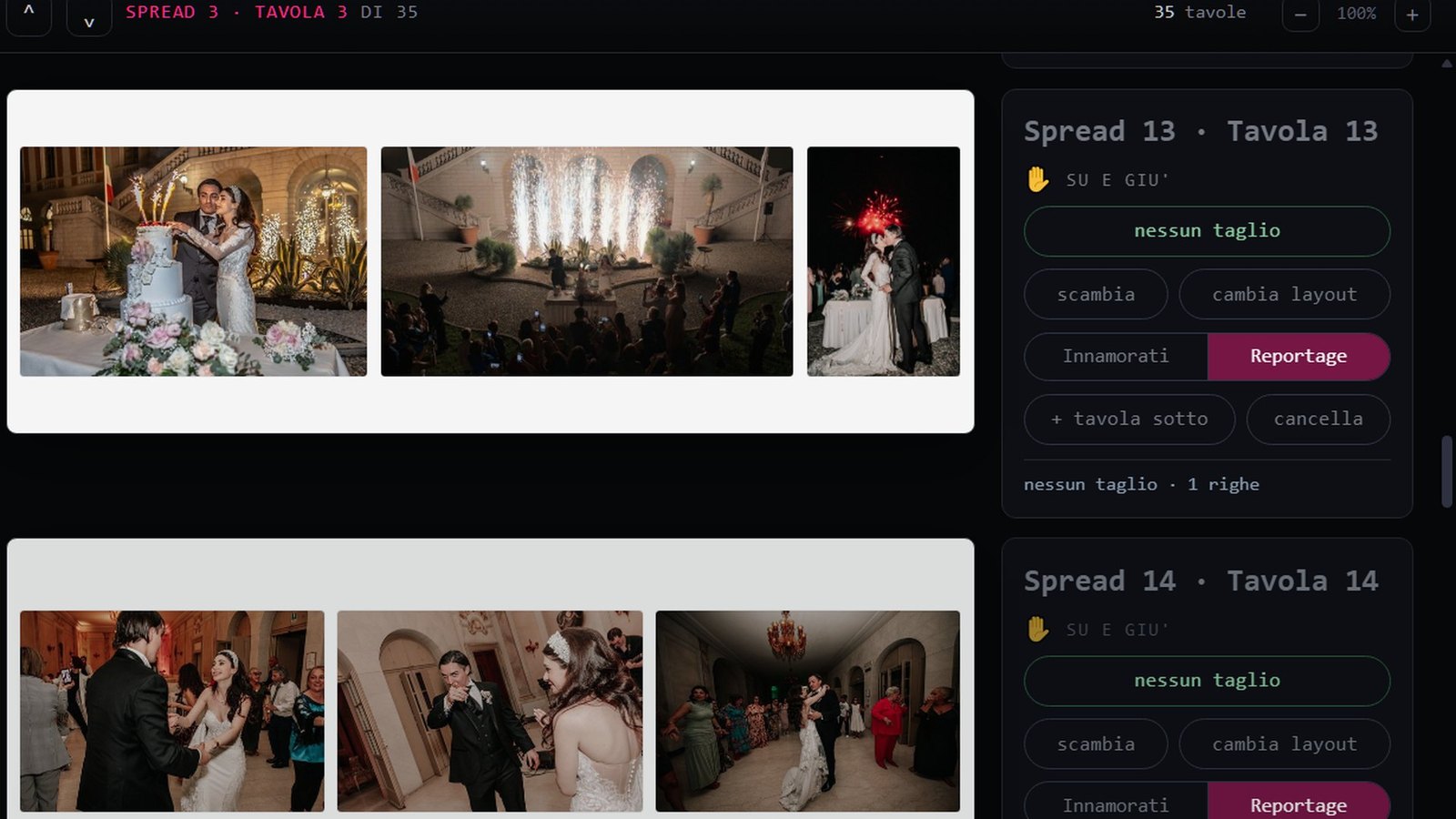
Nincs vágás: egy kattintással az oldalpár egyenlő magasságú, szabad szélességű sorokba rendeződik át, ahol senki sem lesz levágva. A képkivágás is figyel az arcokra: levegő a fej fölött, az áll nem vágódik le, a bokáknál nincs vágás.
Az AutoAlbum egy másodperc alatt összeállítja az összes oldalpárt a szívvel jelölt fotókból; ha valami nem stimmel, szól, sosem hallgat.
Úgy exportálják és megosztják, mint bármely más albumot.
5. modul
AI Selection: a választás
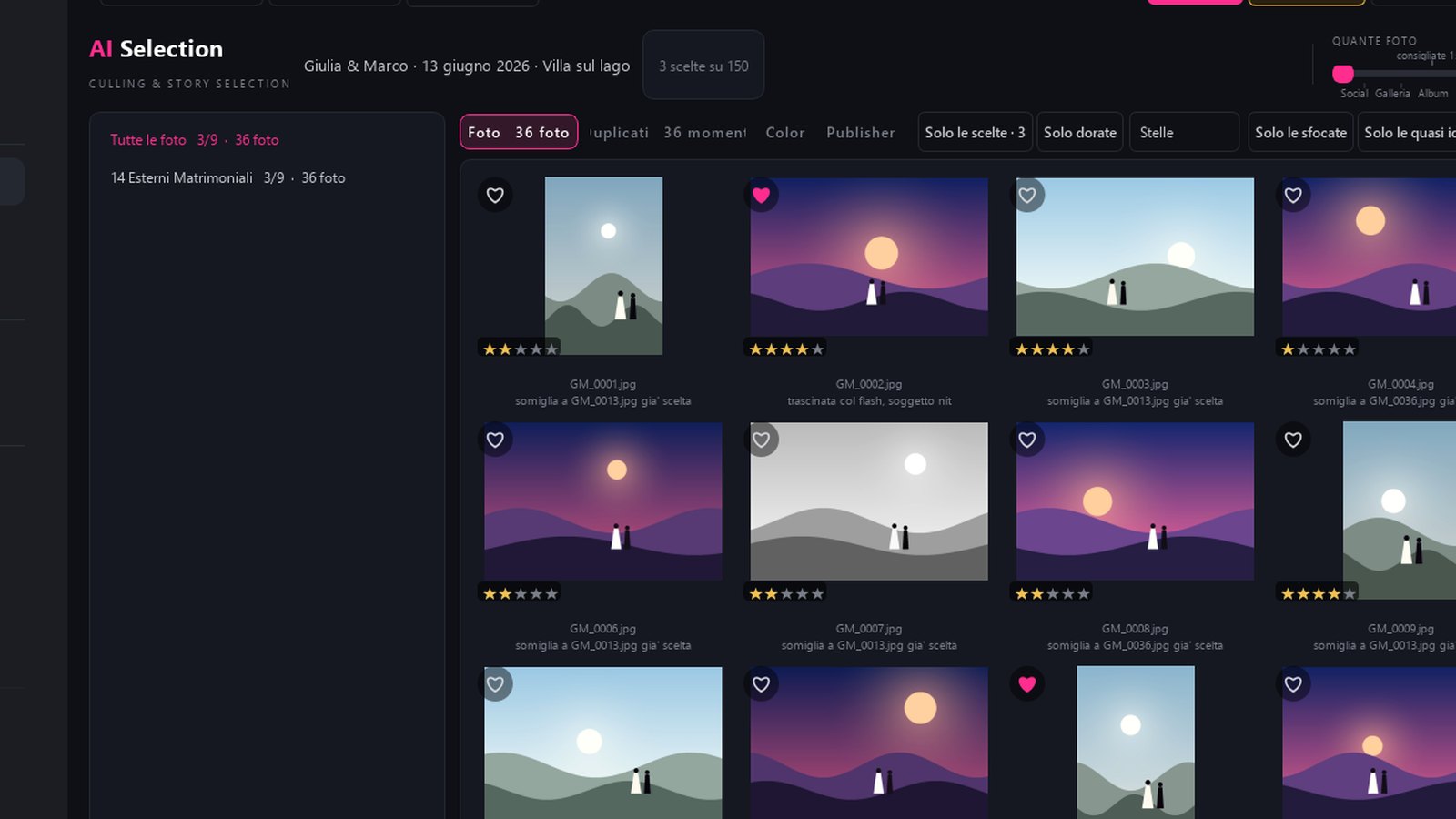
Nyissa meg az esküvő mappáját, és nyomja meg az „Elemzés” gombot. A Composer megméri az egyes fényképeket, fejezetekre osztja a napot, és javaslatot tesz, hogy hányat érdemes megtartani.
Schermata reale di ComposerPremi play per la demoEsplora le funzionalità 10 dettagli
Hány fénykép: egy csúszka a közösségi oldalról a Galéria, Album, Igazi esküvő felé. „Válassz 150 fotót”, és a rendszer kiválasztja őket.
Szűrők, amelyek elvégzik a piszkos munkát: csak homályosak, csak majdnem egyformák, csak csukott vagy félig csukott szemek, csak ki kell dobni.
Elolvassa a Lightroom jelzőket és tiszteletben tartja őket: amit már eldobott, az eldobott marad.
A sorozatok egyetlen pillanatnyivá válnak, a legjobb fotó előtt.
TO a következő napokban készült külsőségek a külsőségek fejezetbe kerülnek, nem a végén.
Innentől a fotók továbbadnak a Color-nak fejlesztés céljából és a Publisher-hez a közösségi médiában anélkül, hogy újra választanának.
Megtanulja az ízlésedet a javításaidból, de csak ha megerősíted neki.
Csillagok: a legördülő menü csak a legalább 5, 4, 3, 2 vagy 1 csillagos fotókat hagyja a rácsban. A Duplikátumokban és a Colorban is működik.
RAW és JPG együtt? Az Elemzés megtalálja a párokat, és megkérdezi, csak a RAW-okat nézze-e: az idő nem duplázódik, a választás pedig a negatívra esik.
Patch blur: jelöld meg az enyhén bemozdult fotót, és az előhívás megmenti. A nagyítóban látod az előtte-utána képet, és te választod meg az erősséget.
Az AI Selectionben · Composer AI Select, Album + Proof + Select és Studio
Color: a kiválasztott fotók színe
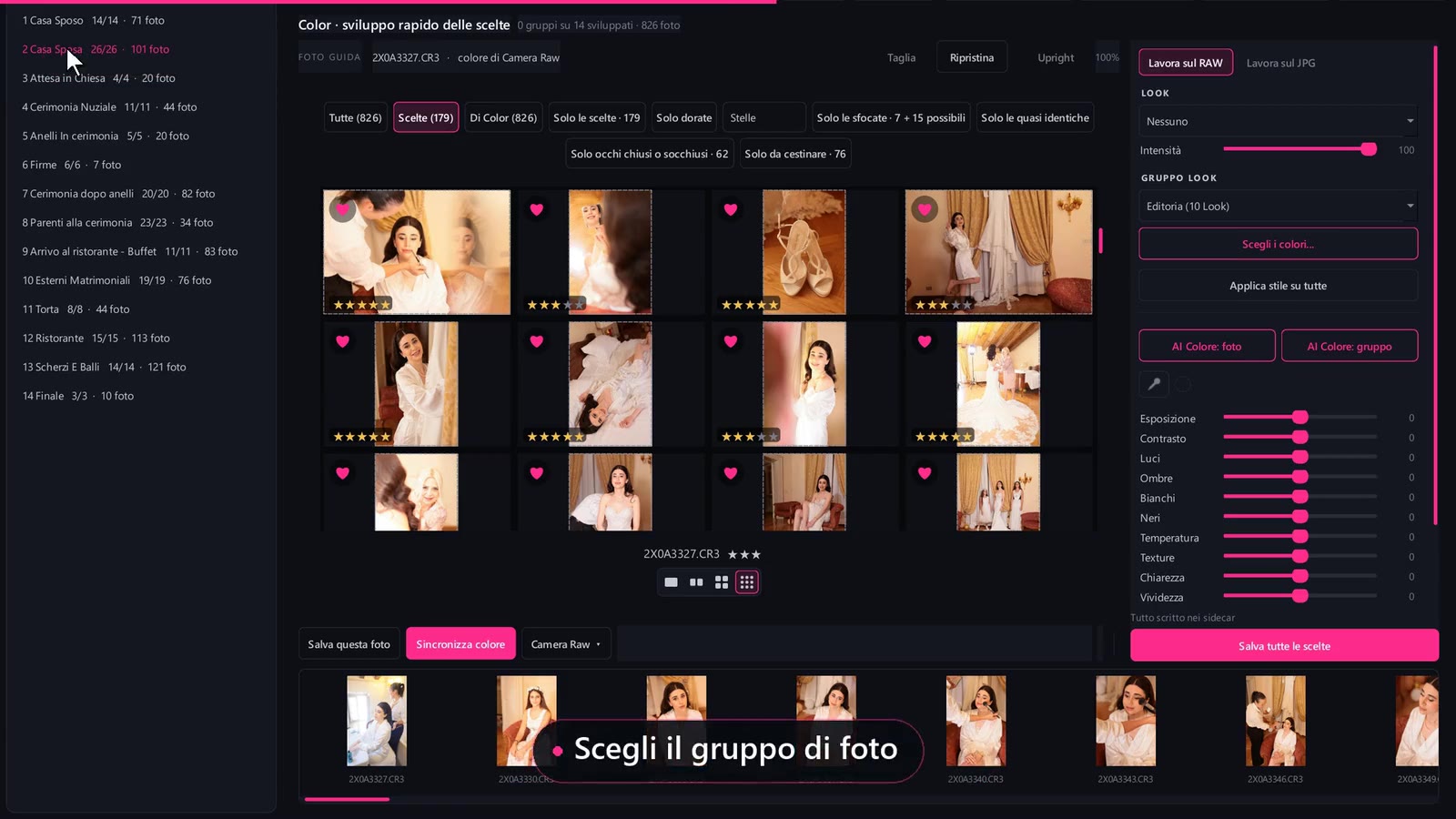
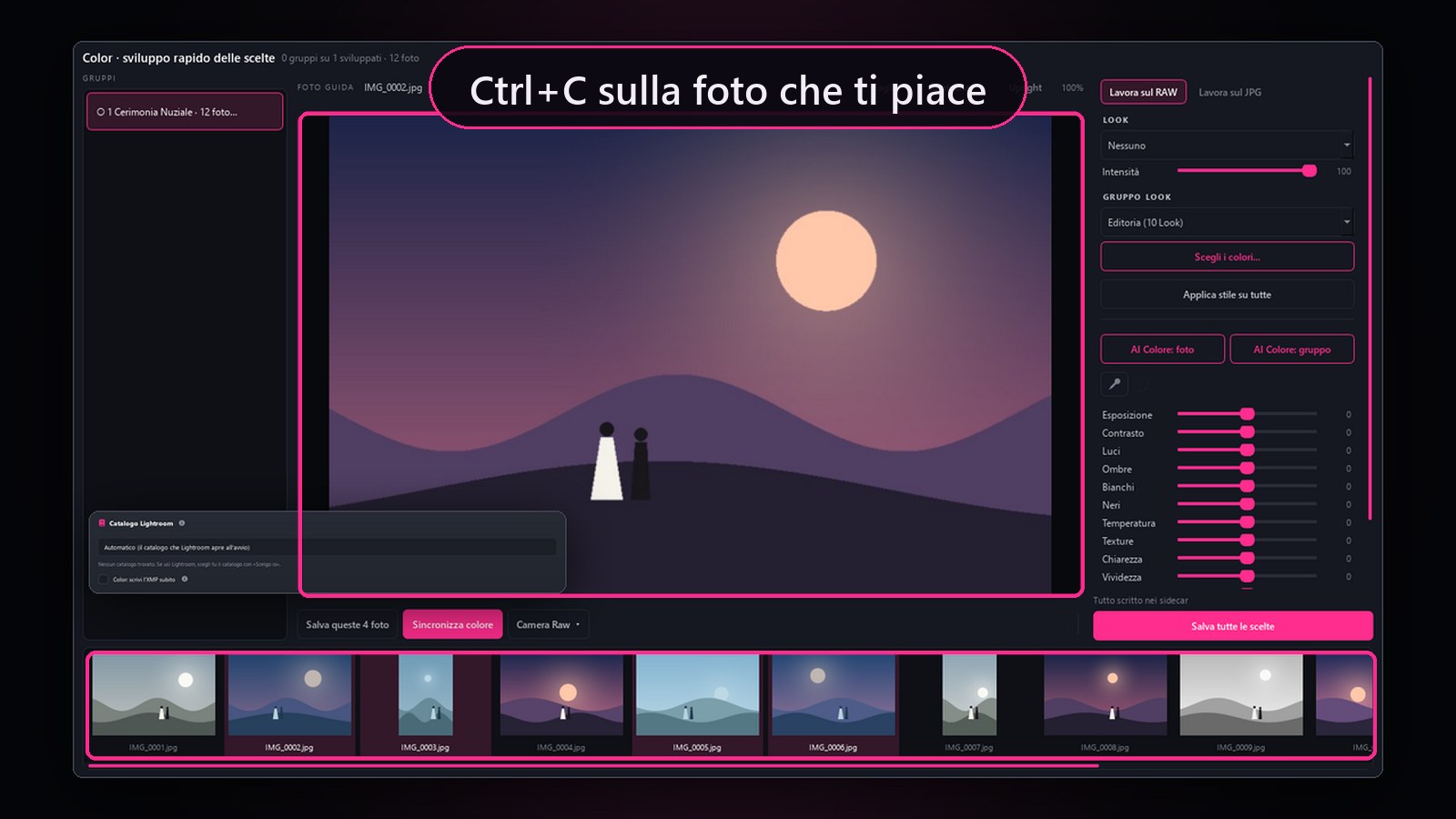
Az AI Selectionben szívvel jelölt fotók csoportokra bontva érkeznek a Colorba, a nap minden fejezetéhez egy csoport. Adj stílust az egész esküvőnek, aztán finomítsd csoportról csoportra és fotóról fotóra.
Schermata reale di ComposerPremi play per la demoEsplora le funzionalità 11 dettagli
Look és Look-csoport: egyetlen Look minden fotón, vagy egy csoport, amely több Lookot váltogat az egész esküvőn, egyszerre egy fotón. Az Intenzitás adagolja a Lookot.
Színek kiválasztása…: egy Look-csoporton belül csak a neked tetsző színeket tartod meg, és saját csoportként mented.
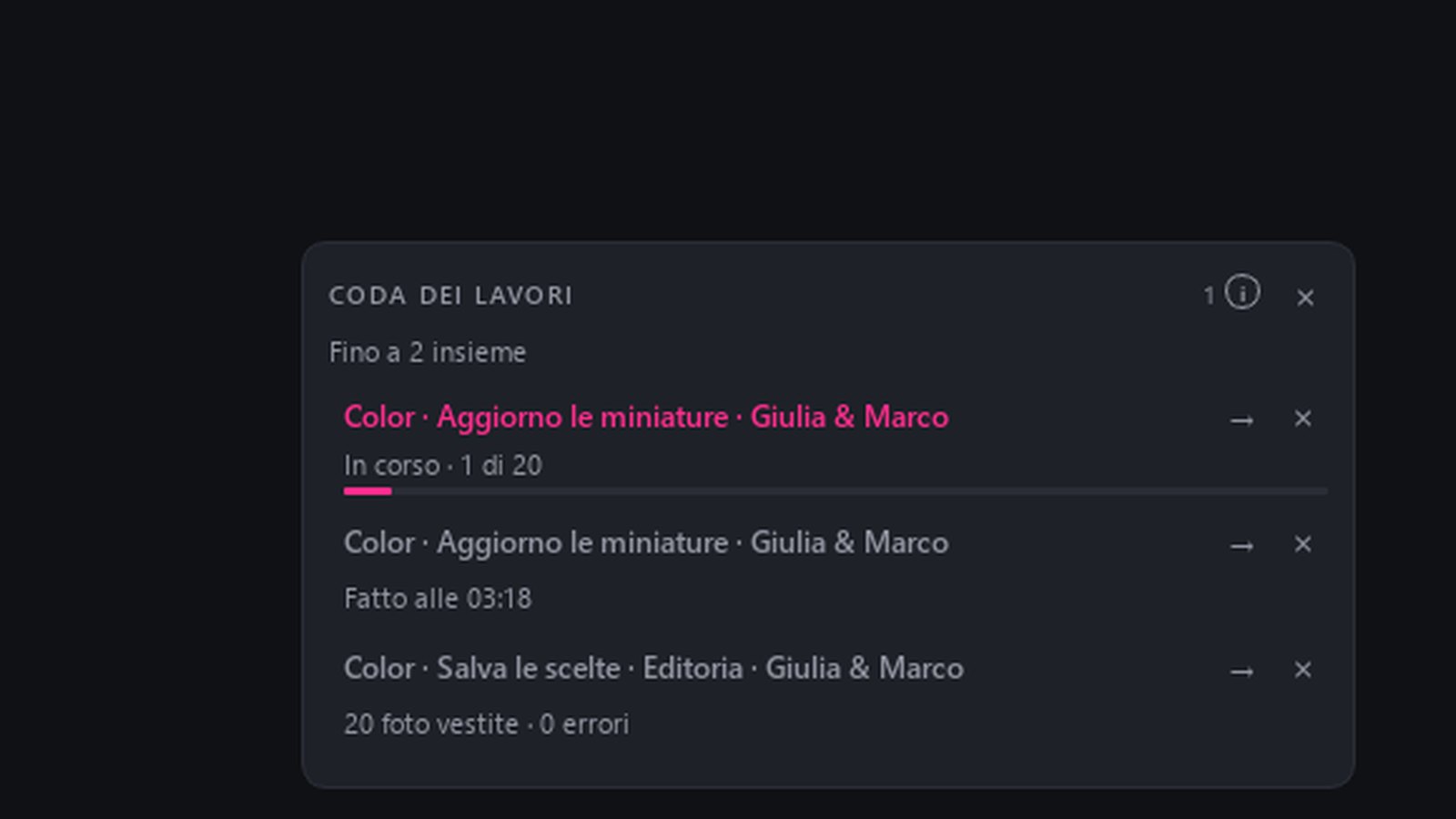
TO Stílus alkalmazása mindegyikre rárakja a stílust az összes kiválasztottra, de még semmit sem ír. A panel alján a Mentés · N kiválasztott a csoportok és az egyes fotók színeivel együtt írja be, a Feladatsor egyetlen feladataként, valódi haladással és a hátralévő idővel: közben te dolgozol tovább.
A mentést bármikor leállíthatod: egyetlen fotó sem marad félbe, és onnan folytatja, ahol megállt. Az általad már előhívott fotók úgy maradnak, ahogy vannak, hacsak nem döntesz úgy, hogy felülírod őket.
Tizenegy csúszka: expozíció, kontraszt, csúcsfények, árnyékok, fehérek, feketék, színhőmérséklet, textúra, tisztaság, élénkség és telítettség, plusz a Pipetta a fehérhez. Egy elmozdított csúszkát átvihetsz erre a fotóra, a kijelöltekre vagy mindegyikre.
Előtte és Utána ugyanazon a fotón; dupla kattintással 100%-on látod.
Vágás, Fok és Upright: levágod a fotót, kiegyenesíted a horizontot és a függőlegeseket, mint a Lightroomban.
Maszk Alak, Lineáris vagy Sugaras: a csúszkák csak ott hatnak, és a maszkot a Lightroomban is megtalálod.
Dolgozz a RAW-on vagy Dolgozz a JPG-n: a RAW-nál a szín a fotó melletti XMP-fájlba kerül, és a Lightroom meg a Camera Raw is látja; a JPG-nél a csúszkák azonnal reagálnak, és a Composer írja meg a végleges JPG-t. Az eredetikhez soha nem nyúl.
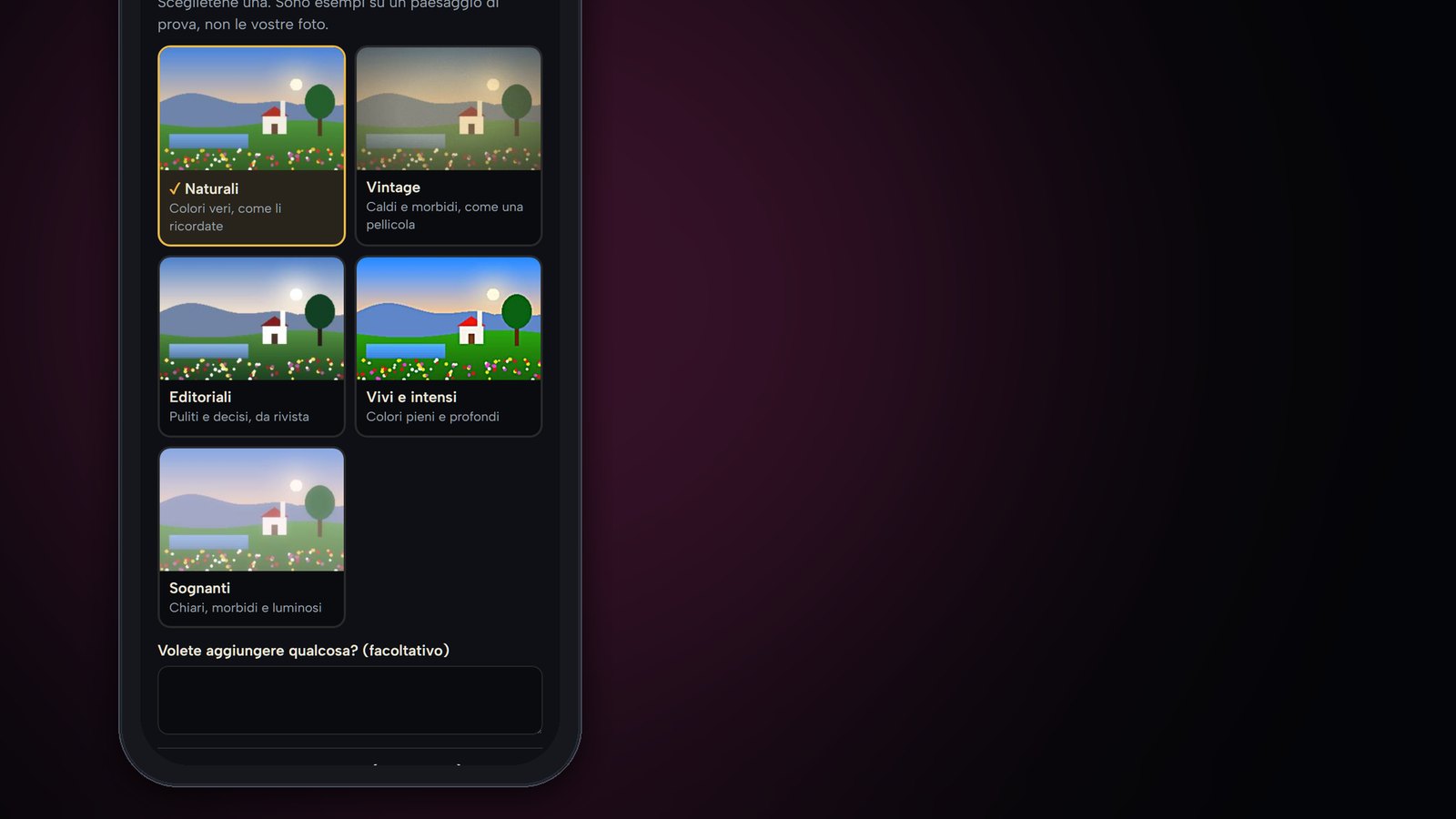
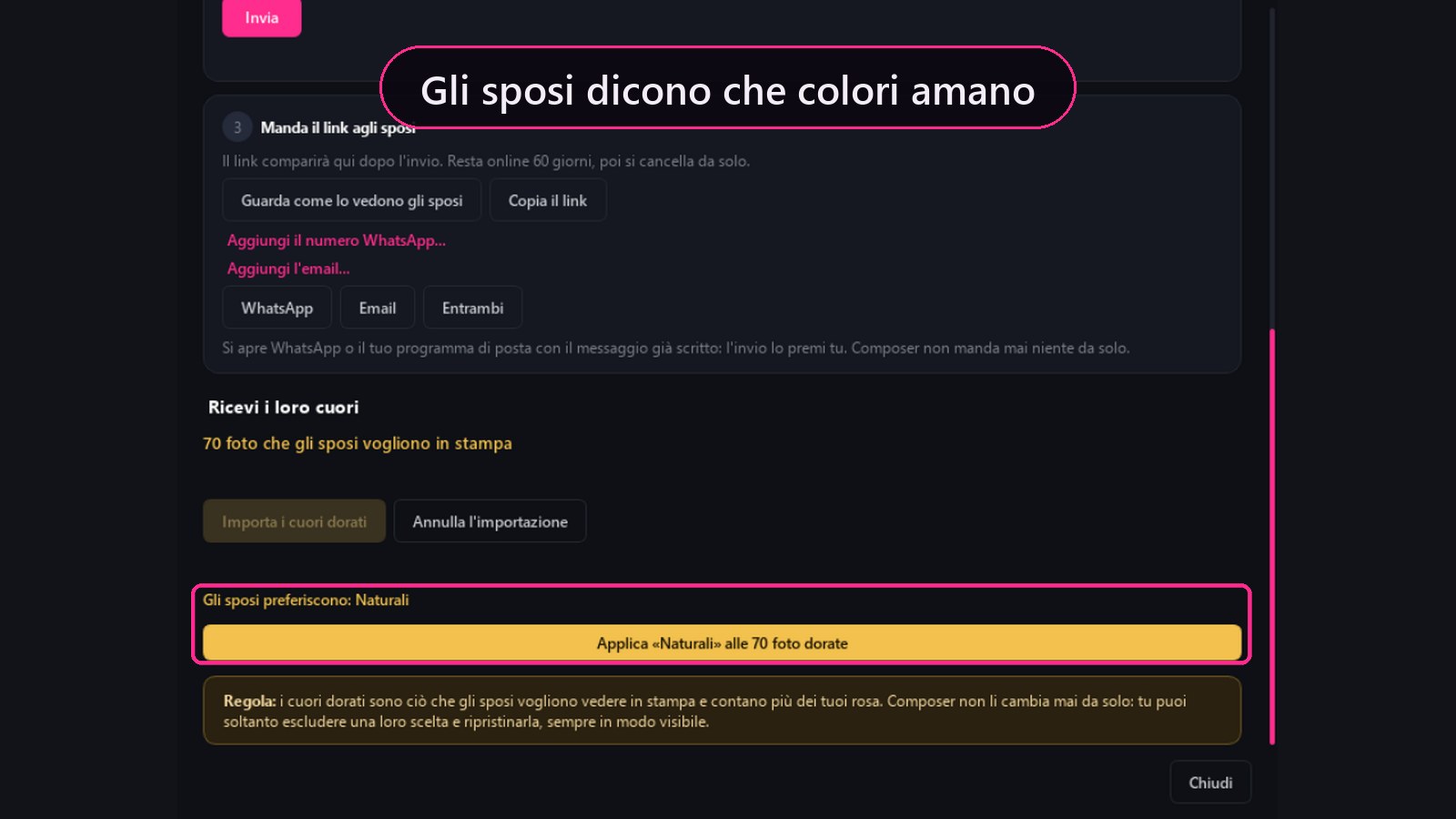
A jegyespár kedvence: a színek, amelyeket a jegyespár az Ügyfélválasztás oldalán megadott, itt jelennek meg. Te döntöd el, alkalmazod-e őket a kiválasztottakra, előtte-utána nézetben; a Vissza a korábbi színekhez mindent visszaállít.
Fekete-fehér: nulla telítettségnél a fotó fekete-fehér marad egy Look alatt is. Amikor a stílus egy Look-csoportból merít, a rokonok soha nem lesznek fekete-fehérek.
Az AI Selectionben · Composer AI Select, Album + Proof + Select és Studio
Ügyfélválasztás: az ifjú pár a telefonján választ
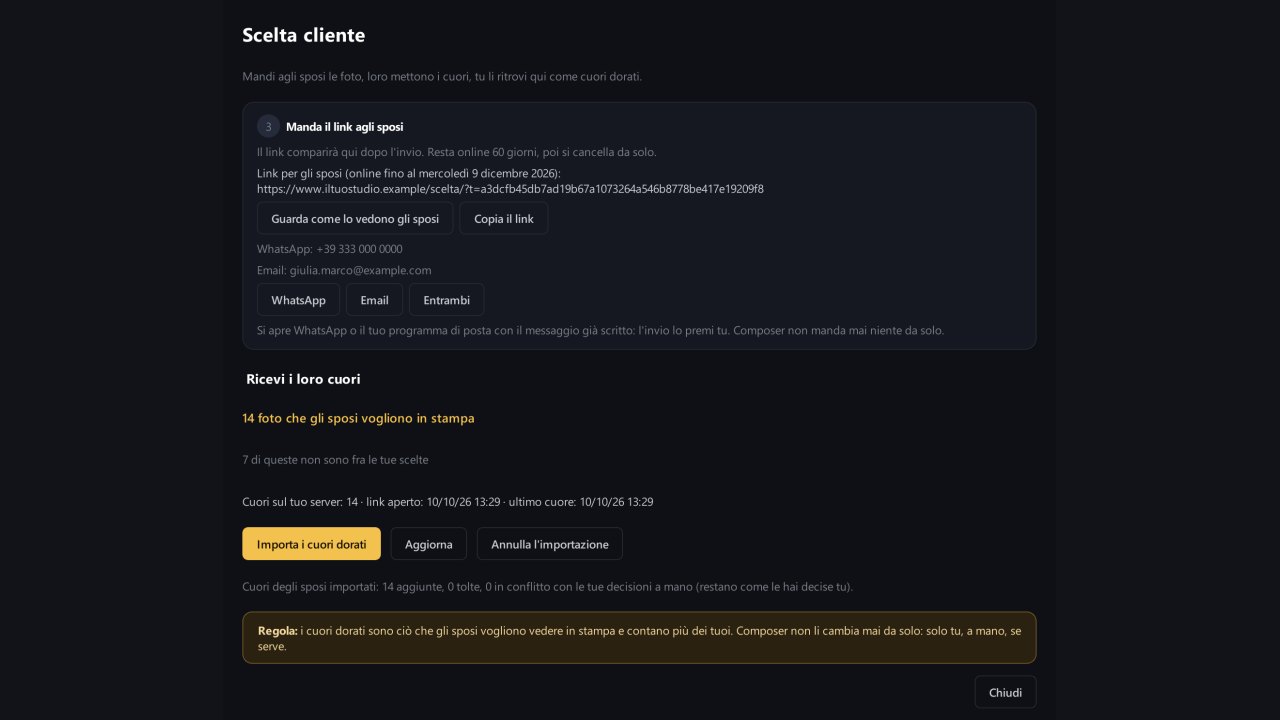
Elküldöd az ifjú párnak a fotókat, ők szíveket tesznek rájuk, te pedig arany szívekként találod meg őket az AI Selectionben: ezeket a fotókat szeretnék nyomtatásban látni.
Schermata reale di ComposerPremi play per la demoEsplora le funzionalità 10 dettagli
Előkészítés: csak a kiválasztottjaid vagy az összes fotó. A Composer a háttérben bélyegképeket és 1280 px-es fotókat készít egy munkamappába; az eredetijeidhez nem nyúl.
Feltöltés a saját szerveredre: a fotók a stúdiód szerverére kerülnek, ugyanoda, ahol a Proof-terem is van, az ifjú pár nevével és a logóddal. Ha a feltöltés megszakad, onnan folytatódik, ahol abbamaradt.
Küldd el a linket WhatsAppon vagy e-mailben: a Composer megnyitja a már megírt üzenetet, a küldés gombot te nyomod meg.
Az ifjú pár a telefonján végignézi az összes fotót, és megérinti a szívet azokon, amelyeket nyomtatásban szeretne. Minden magától mentődik, akár apránként is. Se alkalmazás, se fiók.
Arany szívek importálása: összesítő arról, hány fotót adsz hozzá és hányat veszel ki, és ha meggondolod magad, ott az Importálás visszavonása. Az arany szívek mindig az ifjú pár legutóbbi választását követik.
A szabály: az arany szívek többet számítanak a tieidnél, és a Composer soha nem változtatja meg őket magától. Ha egy fotóról kézzel döntöttél, az úgy marad, ahogy döntöttél.
Második kör: annyiszor küldöd újra az oldalt, ahányszor kell. Az új link a már bekapcsolt szívekkel nyílik meg, az általad javasolt fotókon „A stúdió javaslata” jelzés látható, az Importálás az előző linkről is funkcióval pedig a régi linkre érkezett szíveket is átveszed.
Az arany szívet nem lehet kézzel feltenni vagy levenni: jobb kattintással A házaspár választásának kizárása, és bármikor visszaállíthatod; a kizárt fotókat a A házaspár kizárt választásai szűrőben találod.
A link 60 napig marad elérhető, utána a fotók és az adatok az ezt követő első látogatáskor törlődnek a szerverről.
Az arany szívek később is hasznosak: az Instantban, a Colorban, a Publisherben, a JPG exportálásakor és az Albummappákban, a Csak a kiválasztottak és az Arany jelölők szerint.
6. modul · Composer Studio és Plug-in
Identité: a stúdió színe
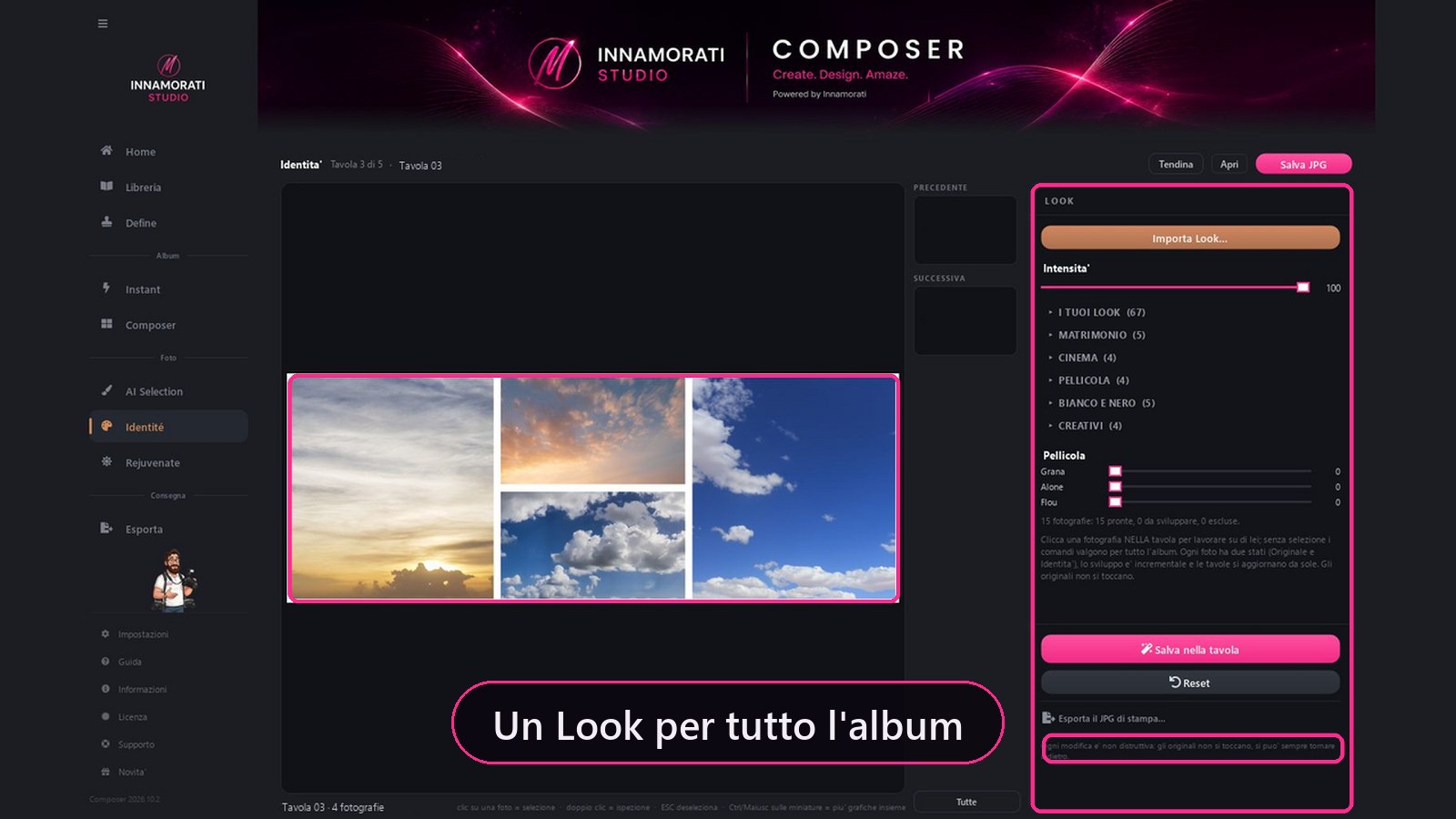
Oldalpárról oldalpárra dolgozol. Az oldalpáron lévő fotók élők: rákattintasz egyre és előhívod, vagy egy Lookot adsz az egész albumnak.
Schermata reale di ComposerPremi play per la demoEsplora le funzionalità 9 dettagli
Normál Look családokban: esküvő, mozi, film, fekete-fehér, kreatív. Több Look a fotón lévő indexképpel.
Look importálása a Lightroom .xmp előbeállításokból, .cube LUT-okból vagy .zip csomagokból. Intenzitás 0 és 100 között.
Automatikus Maszk a témán és a háttéren, vagy kézi ecsettel. – Lásd a maszkot.
Film: szemcsés, halo, lágy fókusz.
A negatívból. RAW esetén a Lookot a Camera Raw égeti bele, és az XMP sidecarba írja, ahogy a Lightroom is írná. Nyomtatáskor a fotó a keret valódi méretére hívódik elő.
TO Mentés az oldalpárba visszateszi a fotót a PSD-be, anélkül hogy újraépítené. Az eredetikhez soha nem nyúl.
A Look megtanulható referenciafotójából és annak eredetijéből is.
A 7 napos próbában minden Lookot látsz és használsz; a fotó melletti fájlba hét kóstoló kerül. Előfizetéssel, bármelyik szinten, mind feloldódik. Az általad importált Lookok mindig mentődnek.
7. modul · Composer Studio és Plug-in
Rejuvenate: a retusálás
Egy fotó vagy sok egyszerre, recepttel: a nézegető alatti csík mindet mutatja, és mindegyik megtartja a saját retusát. Ugyanaz a motor végzi az előnézetet és a mentést, tehát amit látsz, az jön ki.
25 strumenti · Singola foto e batch
Schermata reale di ComposerPremi play per la demoEsplora le funzionalità 14 dettagli
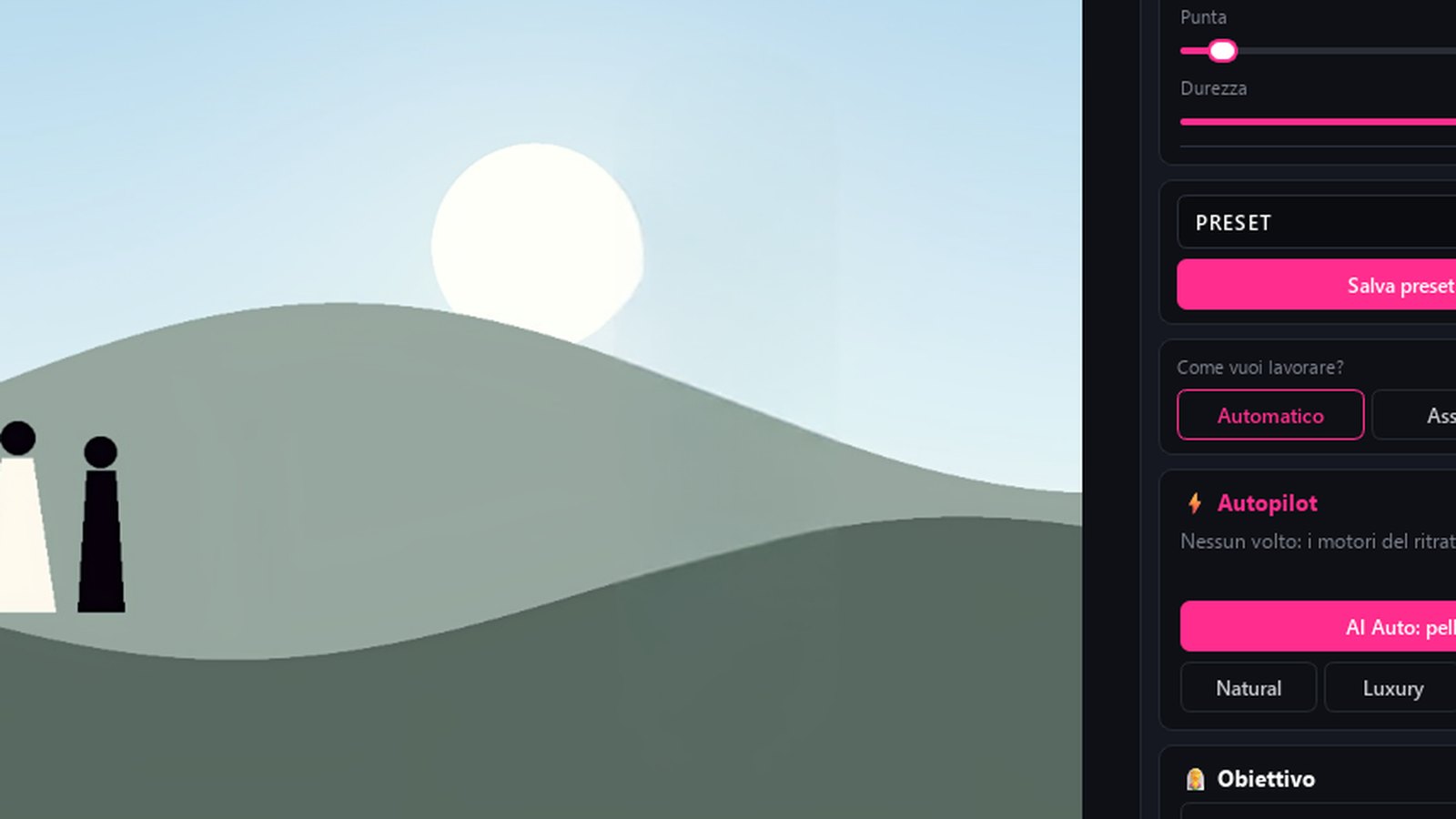
Hogyan szeretne dolgozni? Automatikus, Asszisztált, Szakértő. Autopilot Natural, Luxury, Editorial, Fashion előre beállított értékekkel.
Huszonöt eszköz: Bőr, Szemek, Fogak („soha nem fluoreszkáló”), Bőrtónus, Makeup AI, Haj, Ruha, Tessuto SR, Kezek, Háttér, Mélység, Fény, Szín, AI-zaj, Élesség, Retusok, Liquify Arc és Liquify Test, Subject Light, Solar, Flare, Particle, Overlay, továbbá Remover és Sky Replace.
Generatív Remover: tüntesd el, aminek nem kellene ott lennie. Sky Replace maszkkal, színt felismerő ecsettel és éggel, amelyet oda húzol, ahová szeretnéd.
Téma maszk ecsettel, keménységgel és heggyel: a fehér hozzáad, a fekete pedig eltávolít.
Szuper felbontás x2 vagy x4 csak exportáláshoz; AI Zaj a magas ISO érdekében.
Kötegelt / Album AI: az egész mappa, „Csak a menyasszony”, „Csak a vőlegény”, „Csak a gyerekek” szűrőkkel.
Több fotó egyszerre: több fotót nyitsz meg vagy behúzol egy mappát, és a csíkon kattintással vagy a nyilakkal lapozol köztük; az Összes mentése a Feladatsorban dolgozik, miközben te folytatod.
Az AI Selection- és Instant-munkákban név_rejuvenate.jpg néven ment, felülírás nélkül, vagy Mentés az oldalpárba. A modellek a videokártyádon futnak: egyetlen arc sem hagyja el a számítógépet.
– Megtanulom ezt a kezet a következő albumokhoz? Te válaszolsz.
Fény, Solar és Flare: egy kattintás a fotón, és a fényforrás odakerül.
Eye Light Tracing a Szemek között: a tekintetben csillanó fény a fotó egét tükrözi, vagy azt, amelyet a Sky Replace-ben választottál.
Remover ecsettel: fesd át a táblát vagy a járókelőt, és amikor felengeded, a háttér a környezet valódi textúrájával épül újra. A retusecset műanyaghatás nélkül tüntet el egy pattanást.
Stúdió egei: ha a Sky Replace égbolttára üres, egy gomb 29 ajándék eget tölt le: napkelte, naplemente, felhős, drámai és tiszta. Csomagként érkeznek, mint a grafikák, és csak akkor, ha kéred.
TO Fénykép mentése mindig új fájlt hoz létre, és soha nem írja felül az eredetit: a másolat a fotó mellé kerül (a fotó neve + „-Rejuvenate”); a Composeren kívülről importált fotónál megkérdezi, az Asztalra tegye-e, vagy a fotó mappájába. Így a Rejuvenate önmagában is használható.
8. modul
Define: az oldalpárok átnézése
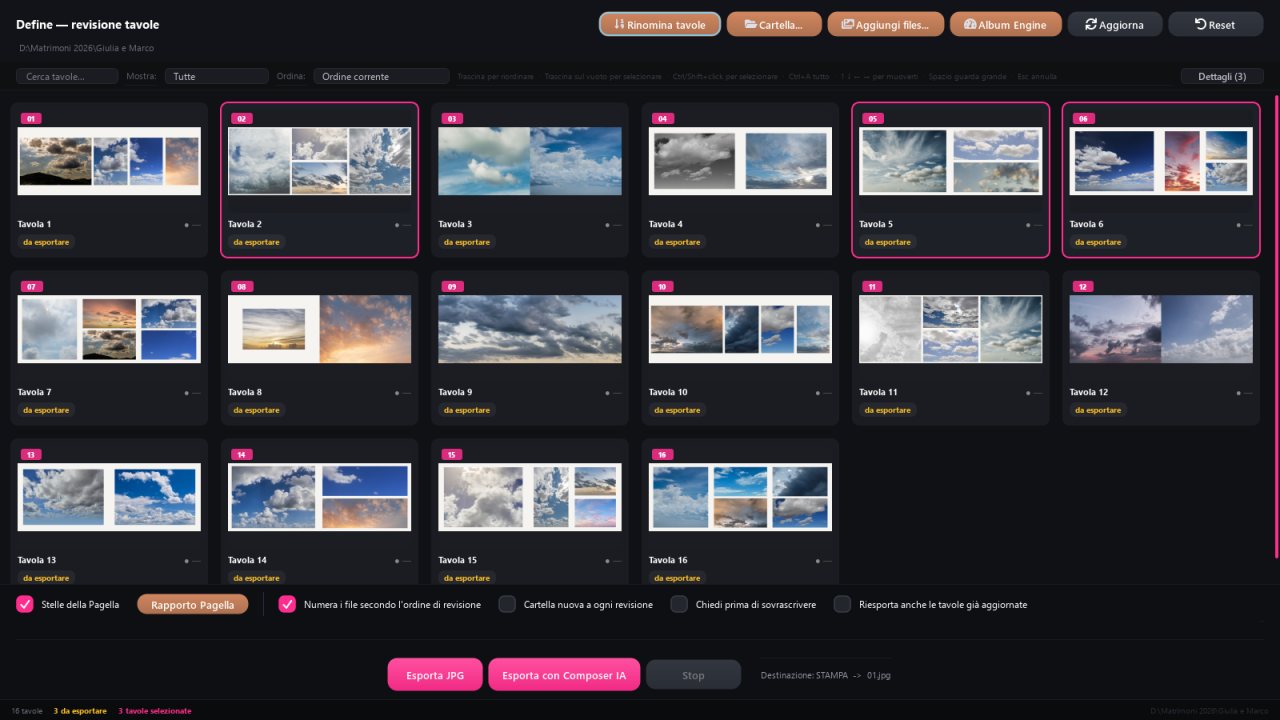
Az album összes oldalpárja egy rácsban, mindegyik állapotával. Itt dől el, mi marad, mi változik és mi megy nyomdába.
Schermata reale di ComposerPremi play per la demoEsplora le funzionalità 9 dettagli
Jobb kattintás egy oldalpáron: PSD megnyitása, Megnyitás az eredeti fájlokkal, Grafika cseréje (a legjobb találat), Grafikák létrehozása, Fotók áthelyezése a két oldalpár között, Kiválasztás és új oldalpár létrehozása, Keverék, Csak ennek az exportálása, valamint átjárók az Identité és a Rejuvenate felé.
Minden oldalpár értékelőlapja: a név mellett a közlekedési lámpa és egy összesített csillagos osztályzat. Megnyitva hat szempontot mutat (nyomtatás, élesség, expozíció, összhang, változatosság, kronológia), és mondatokat arról, min lehet javítani: egy fotó, amelynek kevés a ppi-je a nyomtatáshoz, egy bemozdult arc, két szinte azonos fotó, egy oldalpár, amely visszaugrik az időben. Magától soha nem változtat semmin; az egész albumhoz ott az összesítő értékelő jelentés.
Címkék és jegyzetek oldalpáronként, maguktól mentődnek.
JPG exportálása a STAMPA mappába, az ifjú pár nevével. Exportálás Composer IA-jal: zajcsökkentés és élesítés, csak a fotók keretein belül adagolva, JPG-ben vagy TIFF-ben.
Új mappa minden egyes változattal, verziónkénti számozással, kapcsolattartó lappal, PSD-vel, átnevezve JPG-re.
Borító a címekből, „Családi rácsok készítése”, két oldalpár összevonása az egyik ráhúzásával a másikra.
Ha ki van jelölve néhány oldalpár, az Exportálás csak egyszer kérdez: csak ezeket vagy mindet?
Két monitorral a Jelentés kártya a másik képernyőn nyílik meg: nagyban az oldalpár, mellette a csillagok és az értékelés.
Belül Define
Grafikák generálása: helyfoglalás nélkül, néhány másodperc alatt
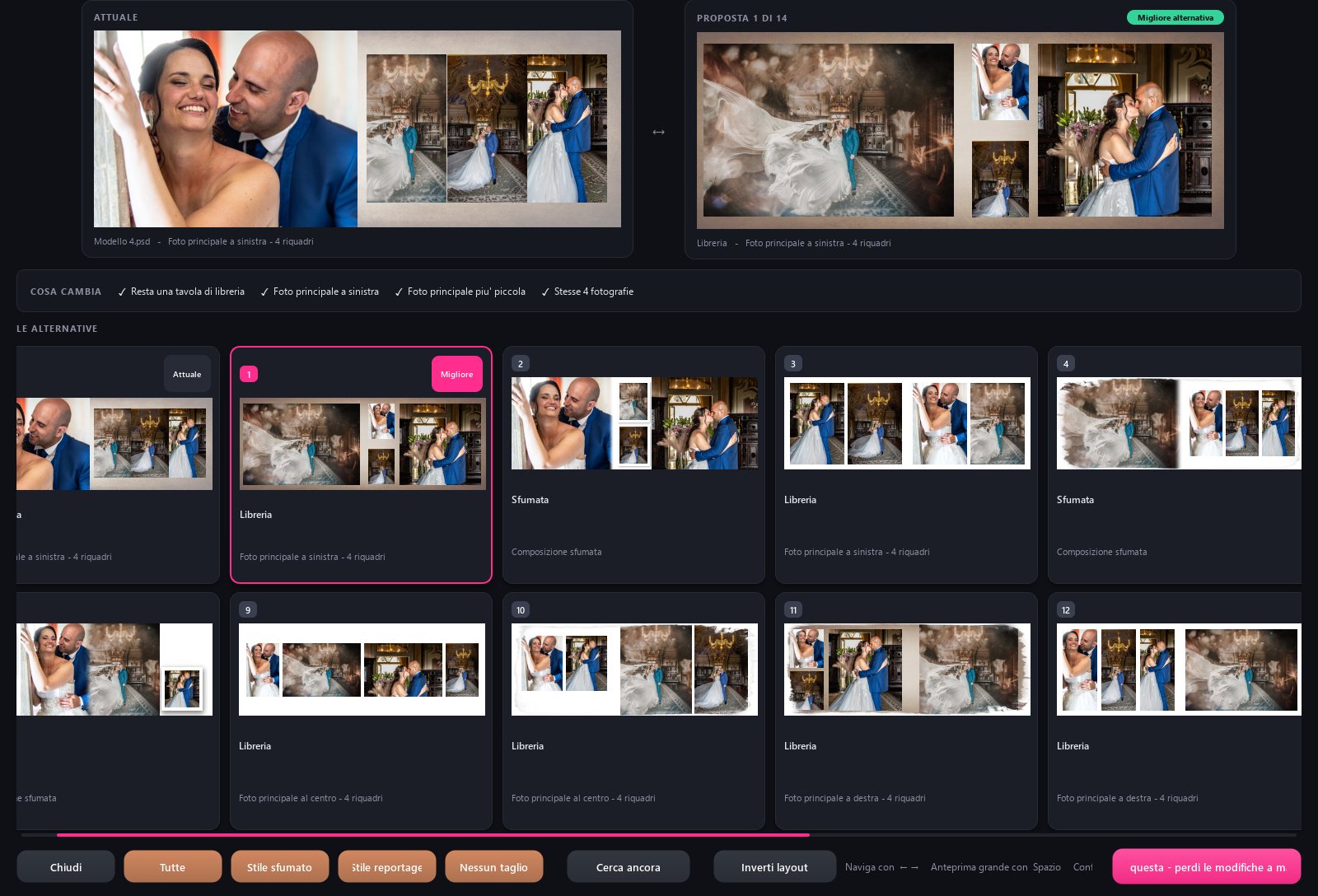
Nem győz meg egy oldalpár. Kérj más elrendezéseket, és a Composer mindet felkínálja, ugyanazokkal a fotókkal, készre komponálva. A tesztalbumon egy négyképes oldalpáron mértük le az időt.
14javasolt grafika
2,0 shogy mindet megtalálja
4,5 shogy lássa mindet lerajzolva
0 bájta lemezre írva, amíg nem választja
Minden az emlékezetben
A javaslatok a program memóriájában élnek. Az album a lemezen előtte 41,9 MB volt, utána is 41,9 MB: egyetlen bájttal sem több. Az új PSD csak akkor jön létre, amikor megnyomod a „Használd ezt az oldalpárt” gombot.
Kilencven próbálkozás, aztán kétszáz
Elsőre a motor kilencven kompozíciót próbál ki, és a legjobbakat rangsorolva megtartja. Az „Újrakeresés” kétszázat próbál ki, egészen a könyvtár végéig. Szűrők: Mind, Színátmenetes stílus, Riportstílus, Nincs vágás.
Hogy mi változik, világosan le van írva
Minden javaslat mellett elolvashatod, mi változik a jelenlegi oldalpárhoz képest: főkép, keretek, színátmenetek. A „Layout megfordítása” tükrözi az oldalpárt anélkül, hogy a fotókat megfordítaná. A „Grafika cseréje (a legjobb találat)” ezt ablak megnyitása nélkül végzi el.
2026. október 4-i mérés fejlesztői számítógépen, képernyő nélkül, tesztalbum égbolt fotókkal. A számítógépen az időzítés a processzorral és a lemezzel együtt változik; a szabály nem: semmit sem írnak, amíg nem választasz.
9. modul
Proof: az ifjú pár telefonról hagyja jóvá
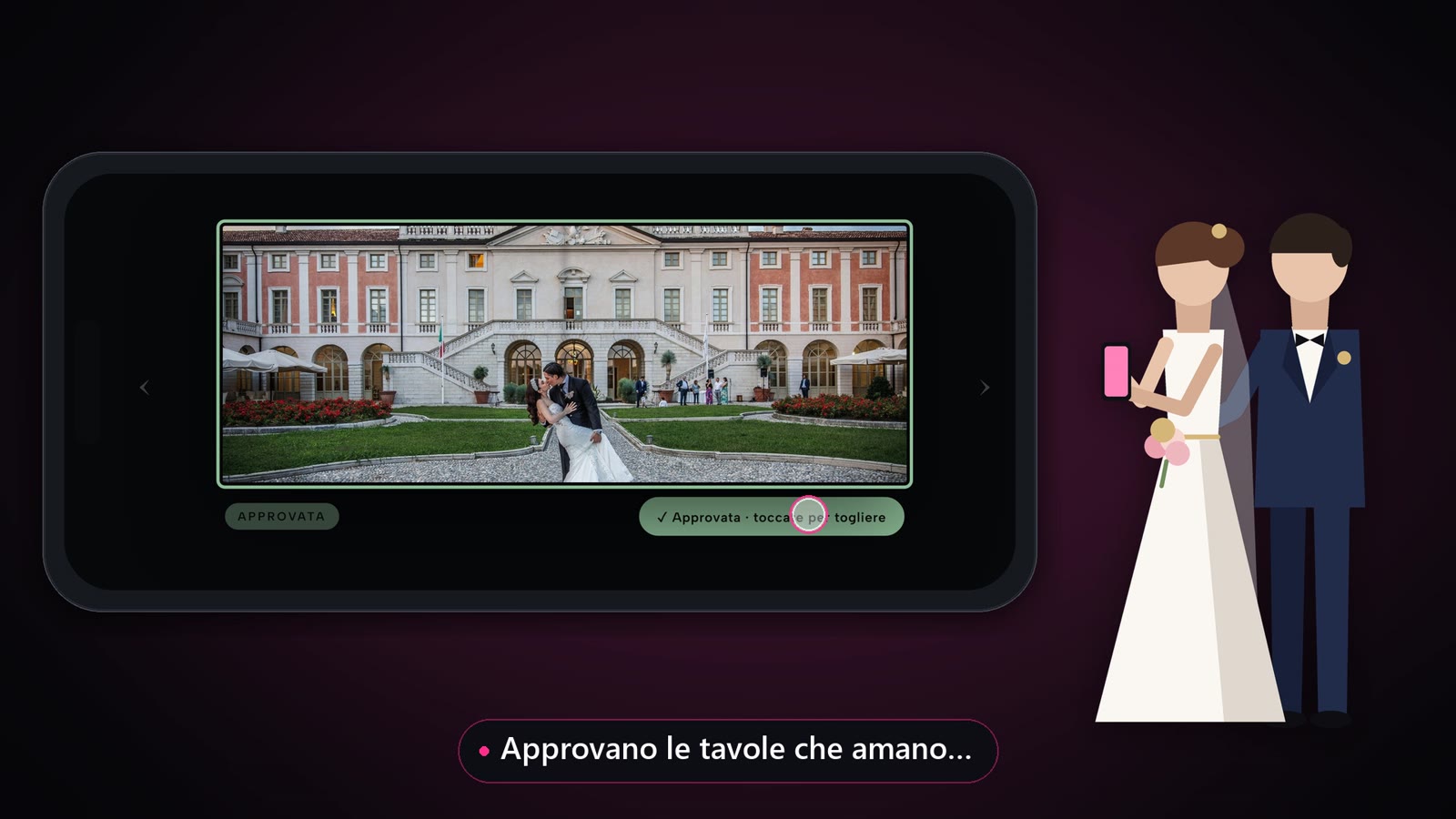
Közzéteszed a revíziót, és elküldesz egy linket. Az ifjú pár végiglapozza az oldalpárokat, megérint egy pontot, megjegyzést hagy, és minden oldalpárt egy gombbal hagy jóvá. Se alkalmazás, se fiók.
Schermata reale di ComposerPremi play per la demoEsplora le funzionalità 11 dettagli
Minden megjegyzés egy számozott kör az oldalpáron, ugyanazzal a számmal, mint a kártyán.
Érintésre kész kérések: A fénykép eltávolítása, Cserélje ki, Több fény, Több szín, Melegebb, Fekete-fehér.
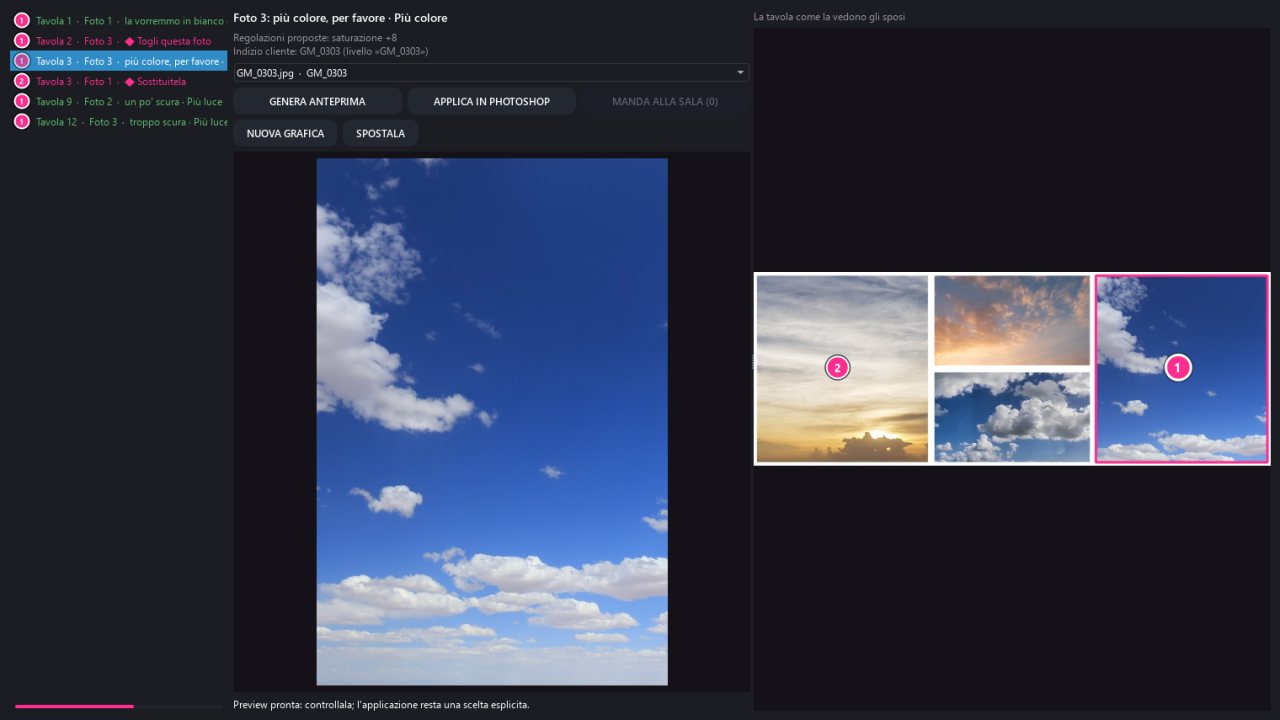
A döntések listájaként térnek vissza a Composer-hez: mindegyiknél megjelenik az ajánlat, generálja az előnézetet, és csak akkor alkalmazza a Photoshop-ben, ha igent mond.
A Composer minden kéréshez három javaslatot készít: három fényt, három elhelyezést vagy három elrendezést. Az ifjú pár kiválaszt egyet.
A fekete-fehér vagy színvisszaadás a negatívról van lágyítva, nem a JPG-ből.
Másik lehetőségként a revíziós PDF, oldalanként négy oldalpárral, WhatsAppon, e-mailben vagy Google Drive-on.
A kérésekből újraszerkesztett oldalpárok lesznek: az Eltávolítás ugyanabban a stílusban rendezi újra, a Csere magától választja ki az új fotót. Egy kattintással megy az Új grafika, az Áthelyezés és a Színstílus módosítása is.
Végső kör: amikor az ifjú pár mindent átnézett, a vetítőterem a teljes albumot mutatja a nyomdai fájlokkal. „Az oldalpárok nyomdakészek. Utolsó ellenőrzés”: egyetlen gombbal hagyják jóvá.
A végső kör csak akkor nyílik meg, ha nem maradt nyitott kérés. A Composer megőrzi az aláírt nyugtát: minden nyomdai fájl dátumát, revízióját és ujjlenyomatát.
E-mail a nyomdának: a Composer előkészíti egy Google Drive-mappa linkjével, de a te levelezőprogramodban nyílik meg, és csak akkor megy el, ha te elküldöd.
A nyomda linkje megszűnik, amint visszaigazolják, hogy megkapták a fájlokat; 14 nap után mindenképp lejár, 30 nap után pedig a mappa a Drive kukájába kerül.
10. modul
Exportálás és szállítás
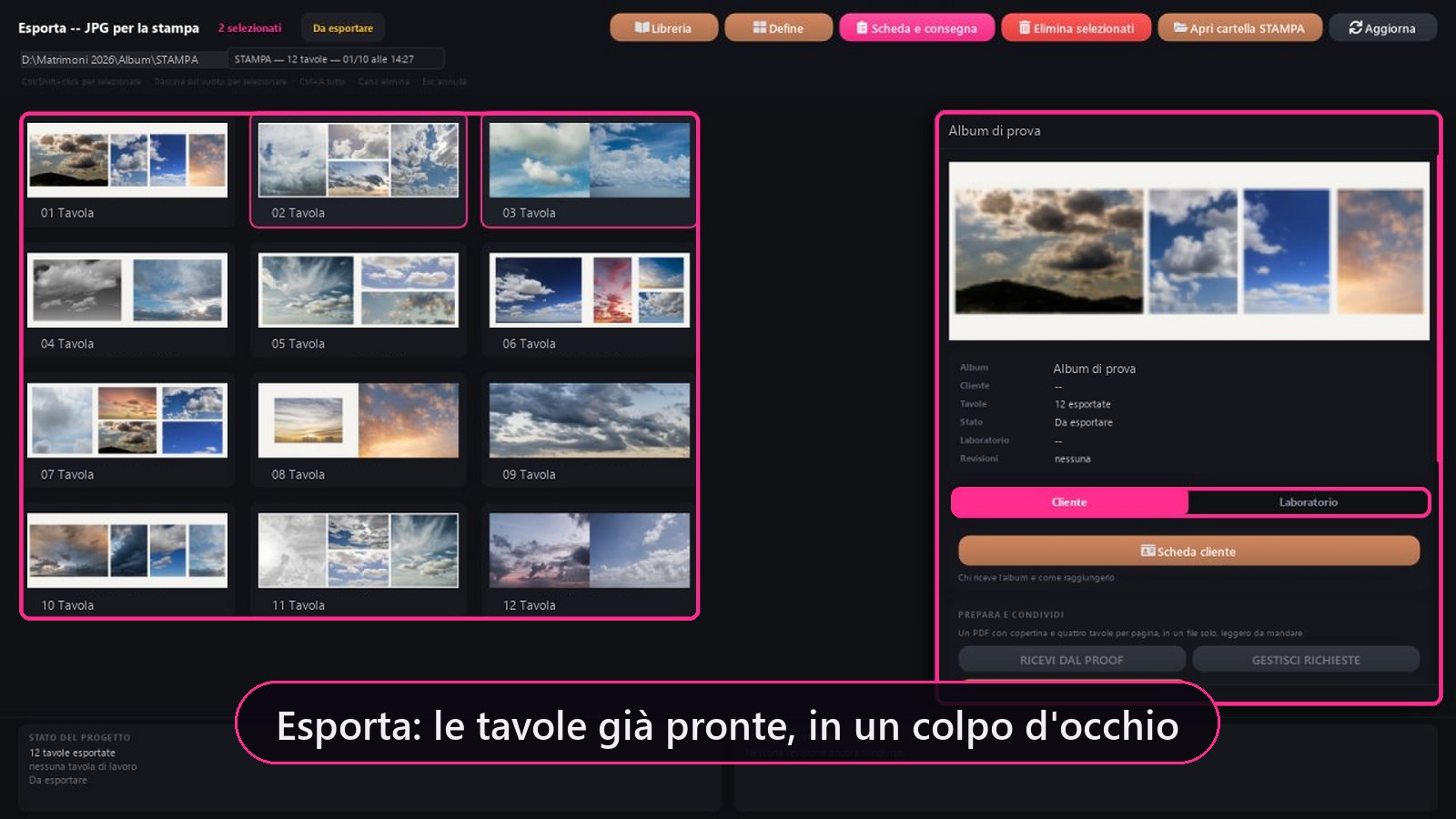
A nyomtatáshoz használható JPG-k, a revíziók, a laborlap és a klienslap: mindezt a projektben, nem egy Word-fájlban valahol máshol.
Schermata reale di ComposerPremi play per la demoEsplora le funzionalità 7 dettagli
Revíziók: minden kör az ifjú párral egy számozott mappa a STAMPA mappán belül. Az előző megmarad.
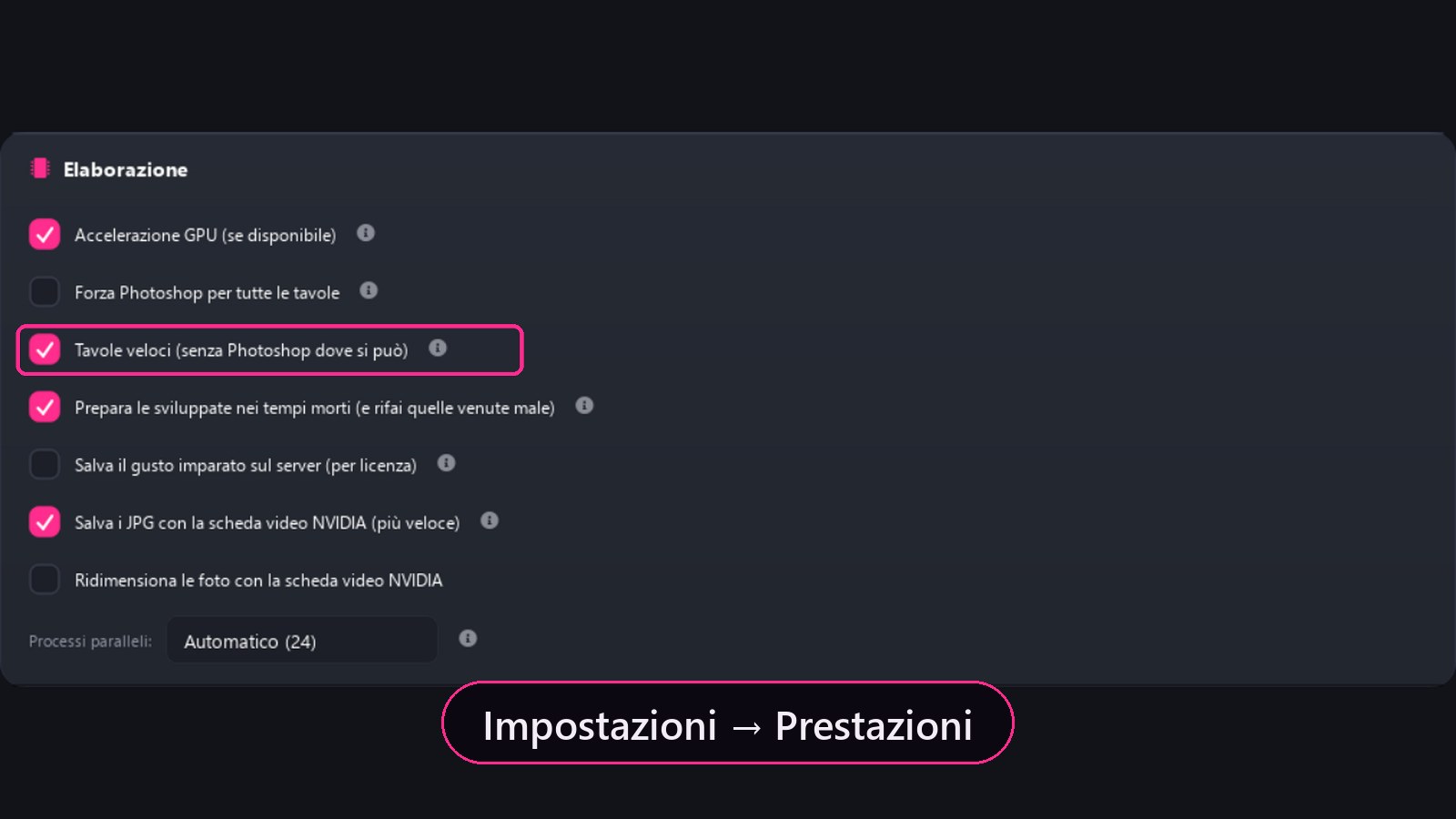
JPG a PSD-ből egy másodperc alatt, ha az oldalpár naprakész, előhívott fotókból áll; a Photoshop csak ott nyílik meg, ahol szükséges, és a Composer megmondja, miért.
A JPG-ket a választott előhívással exportálja. Hogy mennyire egyeznek a nyomattal, az a monitor kalibrálásától, a labor profiljától és a papírtól is függ.
Gyártási lap: termék, borító, doboz, papír, laborjegyzetek. Az album.txt-ben a JPG-k mellé írva, így a mappa tíz év múlva is önellátó.
Projektállapotok: Exportálandó, Exportálás, Áttekintés kész, Laboratóriumba szállítva. A Könyvtárban egy pillantással megtekintheti őket.
Műhely címjegyzéke, Feltöltés a Drive-ra linkkel, E-mail készítés. A Composer soha nem szállítható egyedül.
Ügyféllap és Előkészítés és megosztás: PDF, WhatsApp, e-mail, nézőszoba.
11. modul
Publisher: fotók az albumon kívül
Az Ön webhelyének galériája és a közösségi médiához készült fotók ugyanabból a mappából indulnak, megfelelő formátumban és már megírt felirattal.
Esplora le funzionalità 6 dettagli
Galéria a webhelyén, feltöltve a szerverre, és újraolvasással ellenőrizve.
Instagram: a körhinta-bejegyzés és a képaláírás. Facebook: ugyanazok a fotók és ugyanaz a képaláírás, a Facebook-oldaladon.
Matrimonio.com: az összes fénykép 1400 px felbontásban, készen áll a feltöltésre.
Képernyőfelvételi lehetőségek: az ügyfél elküldi Önnek a képernyőről készült fényképet a kiválasztott számokkal, a Composer pedig beolvassa azokat.
A weben használt fotók ugyanúgy készülnek, mint a Colorban: ugyanaz a Look, ugyanaz a szín, mint az albumban.
A galéria az ifjú pár nyelvén: a fejezetek is lefordítva jelennek meg, egy pipával pedig a Google-nek szóló kulcsszavak is.
12. modul
Beállítások és elemző
Kevés dolog, minden meg van magyarázva. Ez egy elemző, amely megnézi a számítógépét, és megmondja, mit kell megjavítani, mielőtt probléma keletkezne.
Schermata reale di ComposerPremi play per la demoEsplora le funzionalità 11 dettagli
Egyetlen felület: azok a modulok, amelyeket a verziód nem tartalmaz, lakattal láthatók maradnak, mellettük pedig az a verzió és annak ára, amely tartalmazza őket.
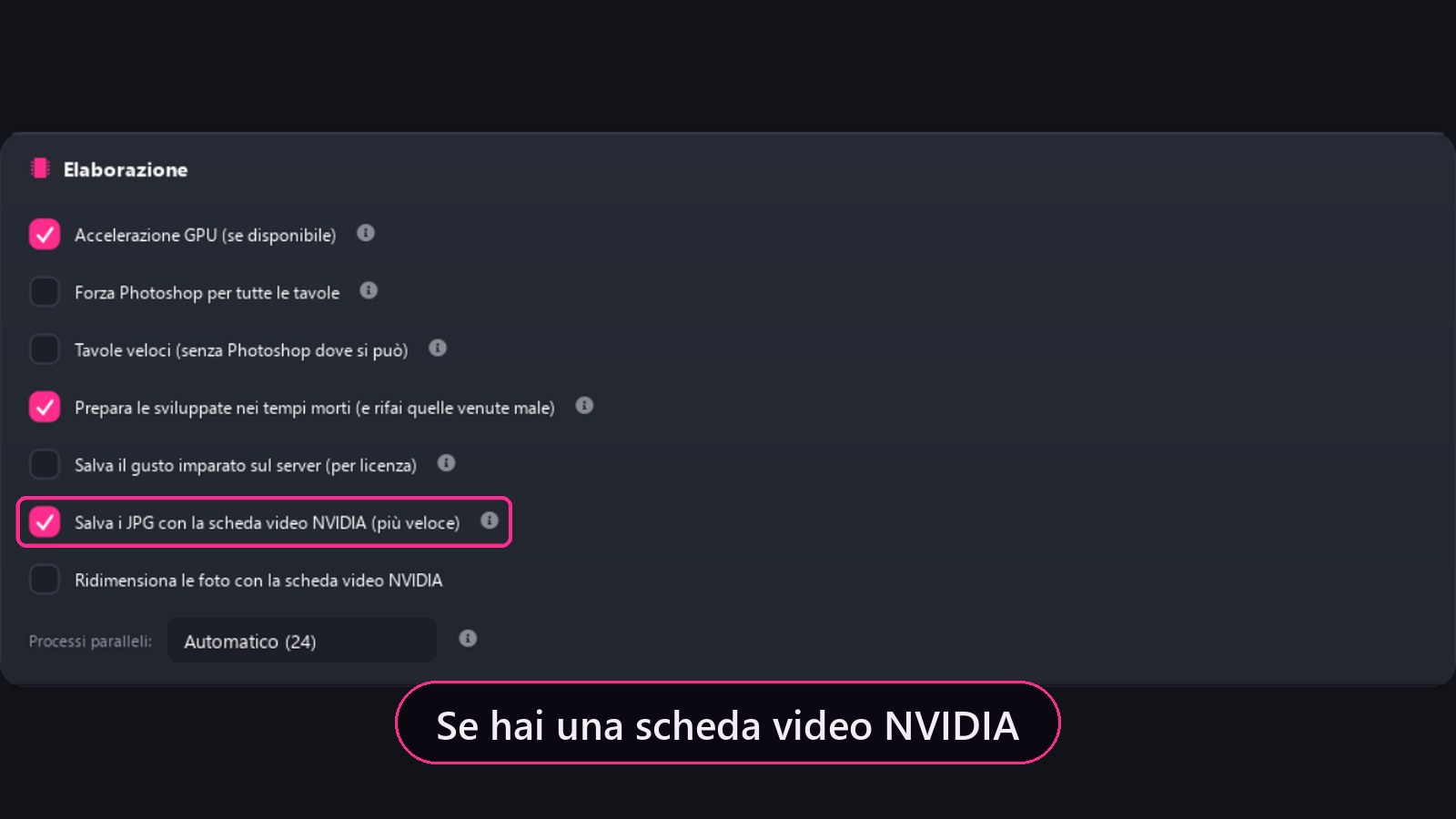
Nyelvválasztás 23 nyelv közül, frissítések, automatikus NVIDIA-gyorsítás, az új munkák alapértelmezett mappája.
Megjelenés: Öt téma, hat kiemelő szín, betűtípusok és méretezés.
Teljesítmény: videokártya, párhuzamos folyamatok, renderelőmotor, és minden, ami magától a hálózat felé indul, kikapcsolókkal. A gyorsítótár, korláttal és automatikus tisztítással, a Könyvtár alatt található.
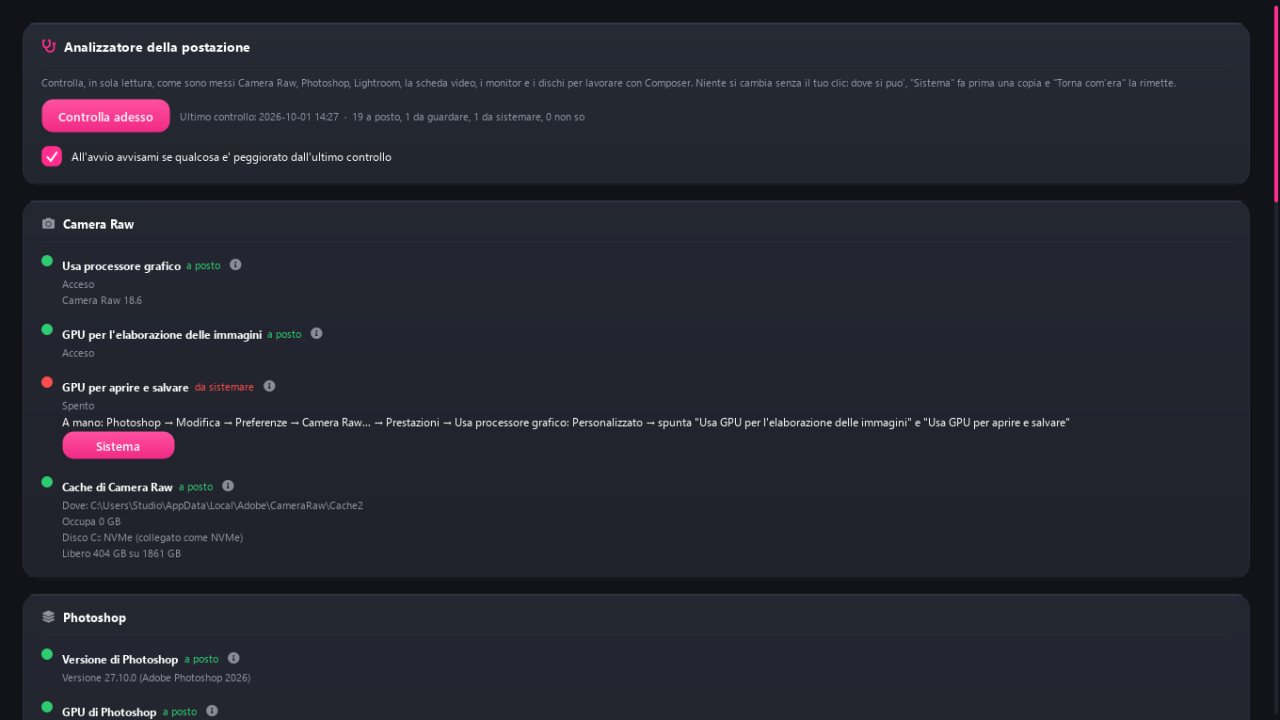
Állomás: Az analizátor ellenőrzi a Photoshopot, a Lightroomot, a videokártyát, az illesztőprogramokat és a lemezeket. Videokártya teszttel mérje meg a teljesítményt, és ha már kipróbálta az előző illesztőprogramot, hasonlítsa össze az eredményeket, hogy megmutassa, az új meghajtó javítja vagy lassítja-e a munkát. Be- és kikapcsolja a Lightroom automatikus XMP-jét.
A stúdiód: az adataid, amelyek az adatlapokra és a PDF-ekbe kerülnek. Az adatvédelmi tájékoztató – mi hagyja el a számítógépet és mi nem – a Licenc oldalon található.
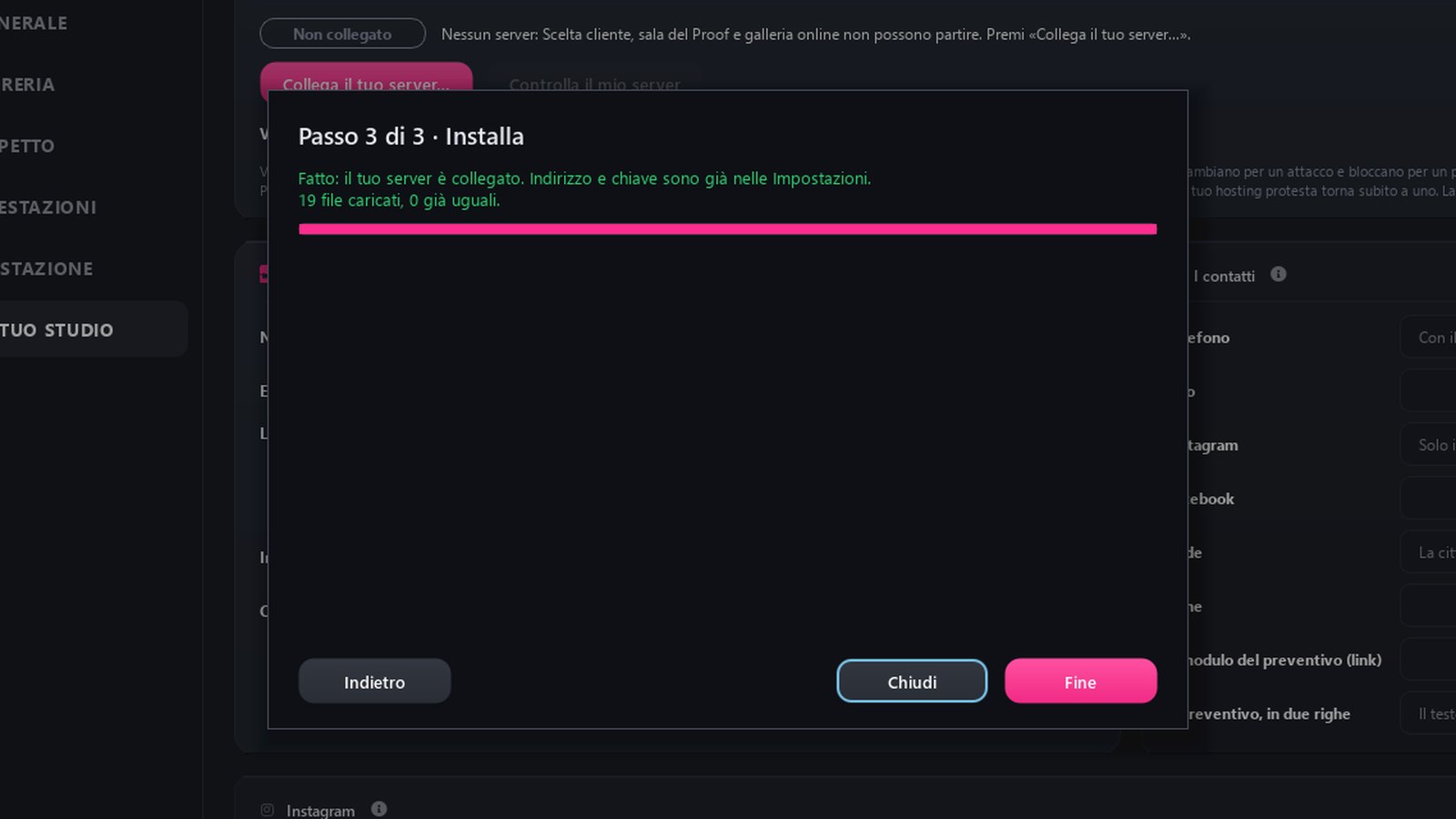
A saját szervered, A stúdiód részben: a „Csatlakoztassa a szerverét…” három lépésben vezet végig (cím, a tárhelyed FTP-hozzáférése, a titkosított FTPS-kapcsolat ellenőrzése), és magától létrehozza a stúdió kulcsát. A Küldési sebesség határozza meg, mennyire intenzíven mennek a küldések.
A Composer alkalmazkodik a képernyődhöz: egy 1920×1080-as laptopon minden elfér. Ha szeretnéd, a méretezést magad választod a Megjelenés alatt.
Lightroom-katalógus az Általános fülön: az Automatikus azt használja, amelyet a Lightroom induláskor megnyit, az Én választok akkor kell, ha több katalógussal dolgozol, a Nincs, ha nem használod a Lightroomot. Az AI Selectionben a Composer egyszer szól, ha egy munka sok fotója nincs a katalógusban, a Másik katalógus kiválasztása gombbal; ha pedig a Lightroom csak kis előnézetet készített, elmondja, hogyan készíts nagyobbakat.
A gyorsítótár ott, ahol szeretnéd: a Könyvtár fülön a Gyorsítótár kártya mutatja, hol van a Composer gyorsítótára, a Mappa megváltoztatása pedig másik lemezre viszi, akár exFAT-ra is. A Composer mindent átmásol, minden fájlt ellenőriz, és csak utána vált az új mappára; ha valami nem stimmel, a gyorsítótár ott marad, ahol volt. Alatta a Camera Raw gyorsítótárát is látod, ezt a Photoshopban vagy a Lightroomban lehet módosítani.
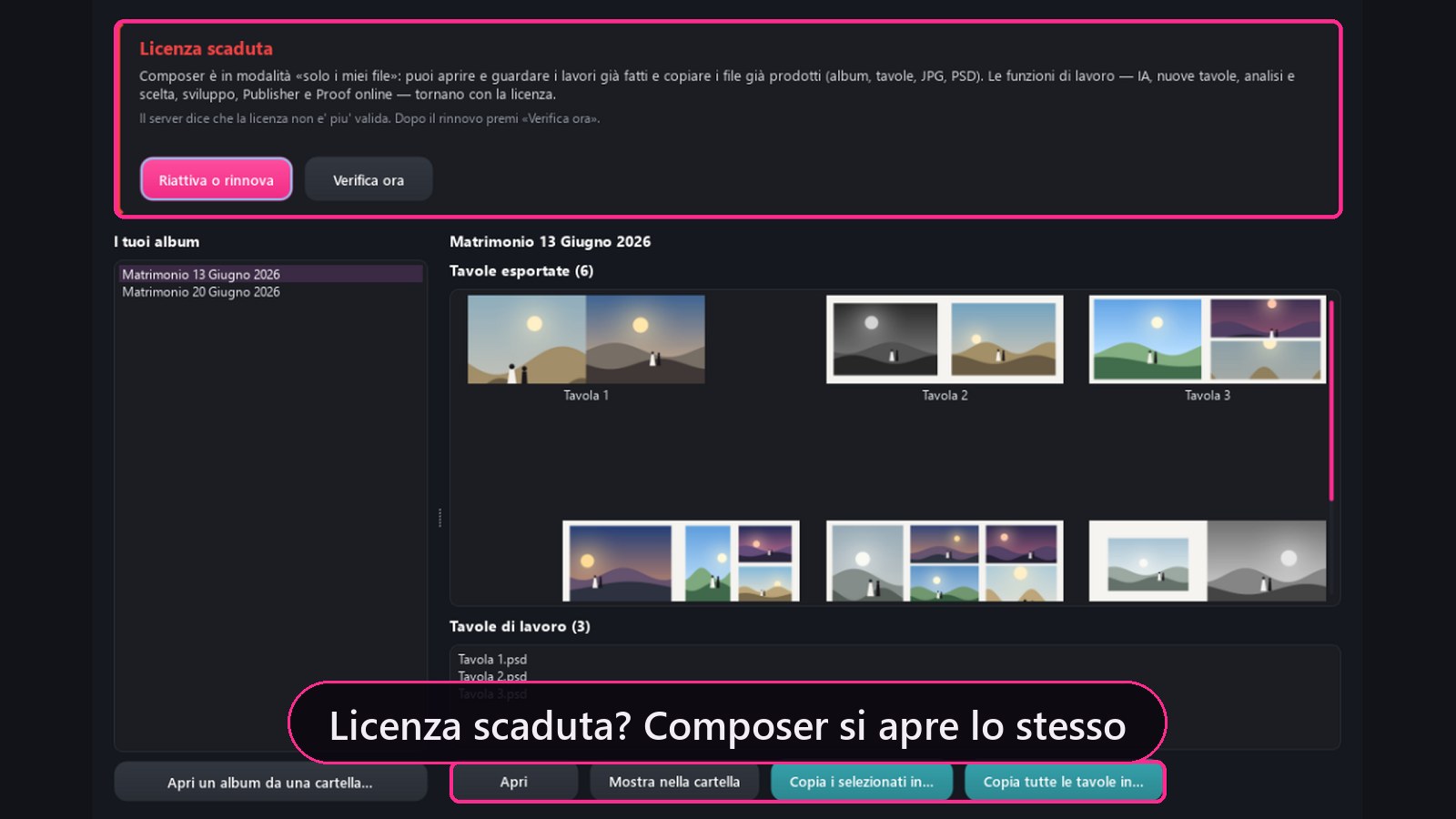
Licenc: a 7 napos ingyenes próba az induláskor megjelenő Composer aktiválása ablakból is kérhető. Ha a Composer már aktiválva van, és új kulcsot kapsz, a Licenc › Aktiválás részben illeszd be.
13. modul
Útmutató és Tanácsadó
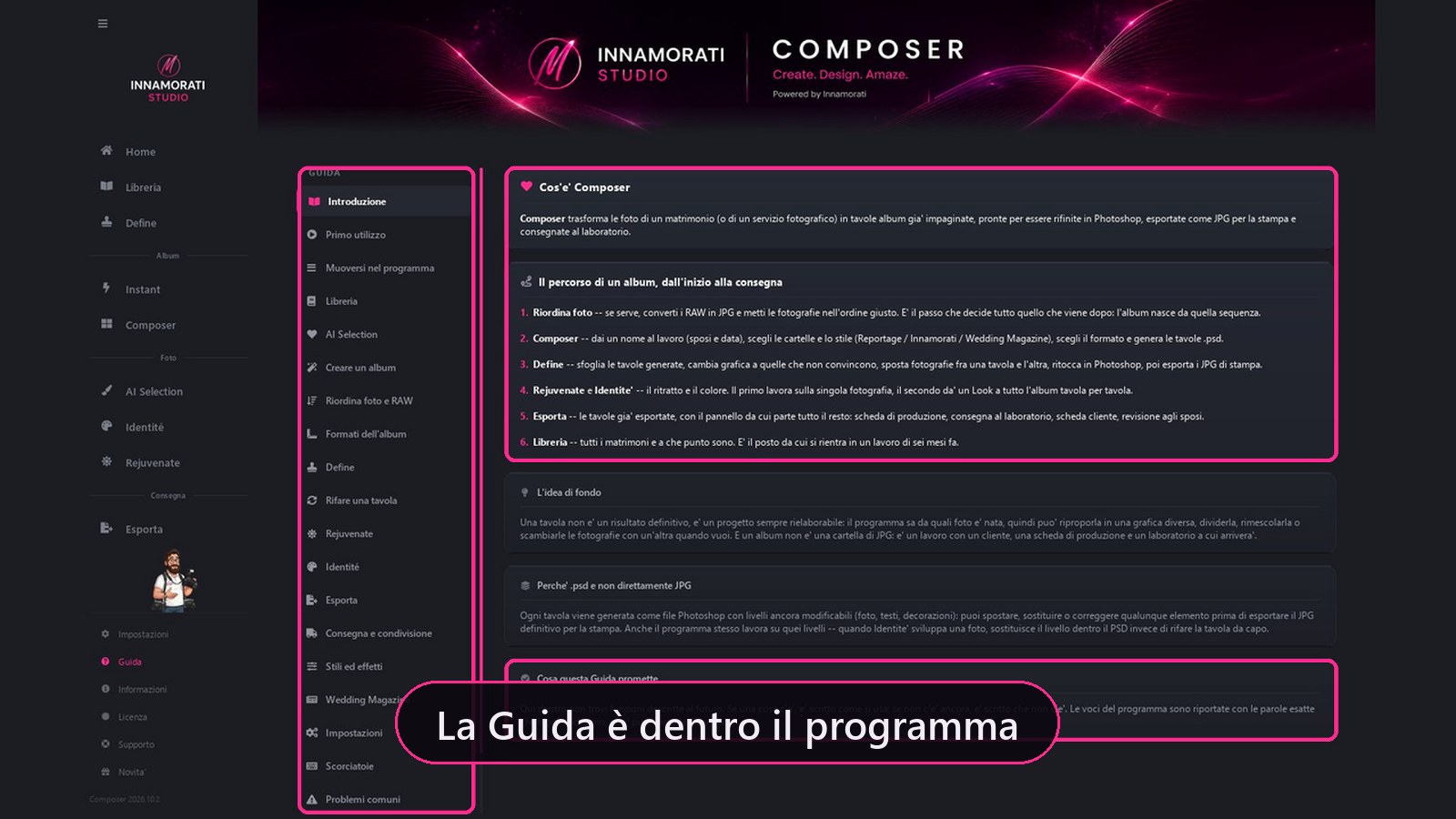
Huszonhárom fejezet, ugyanazokkal a szavakkal, amelyeket a képernyőn olvasol. „Ha valami létezik, le van írva, hogyan kell használni; ha még nincs, le van írva, hogy nincs.”
Schermata reale di ComposerPremi play per la demoEsplora le funzionalità 5 dettagli
Egy album útja az elejétől a kézbesítésig, modulonként.
Formátumok, stílusok és effektusok, parancsikonok, gyakori problémák.
23 nyelvre lefordítva, akárcsak a program és az ifjú pár vetítőterme.
TO Tanácsadó az oldalsávon: egy tipp oldalanként, F1 kérni.
Támogatás a programból: egy kattintással adatlap megy az ügyfélszolgálatnak a hasznos adatokkal, fotó soha. Hálózat nélkül e-mailt készít elő.
14. modul
Újdonságok: Mi változott, a képpel együtt
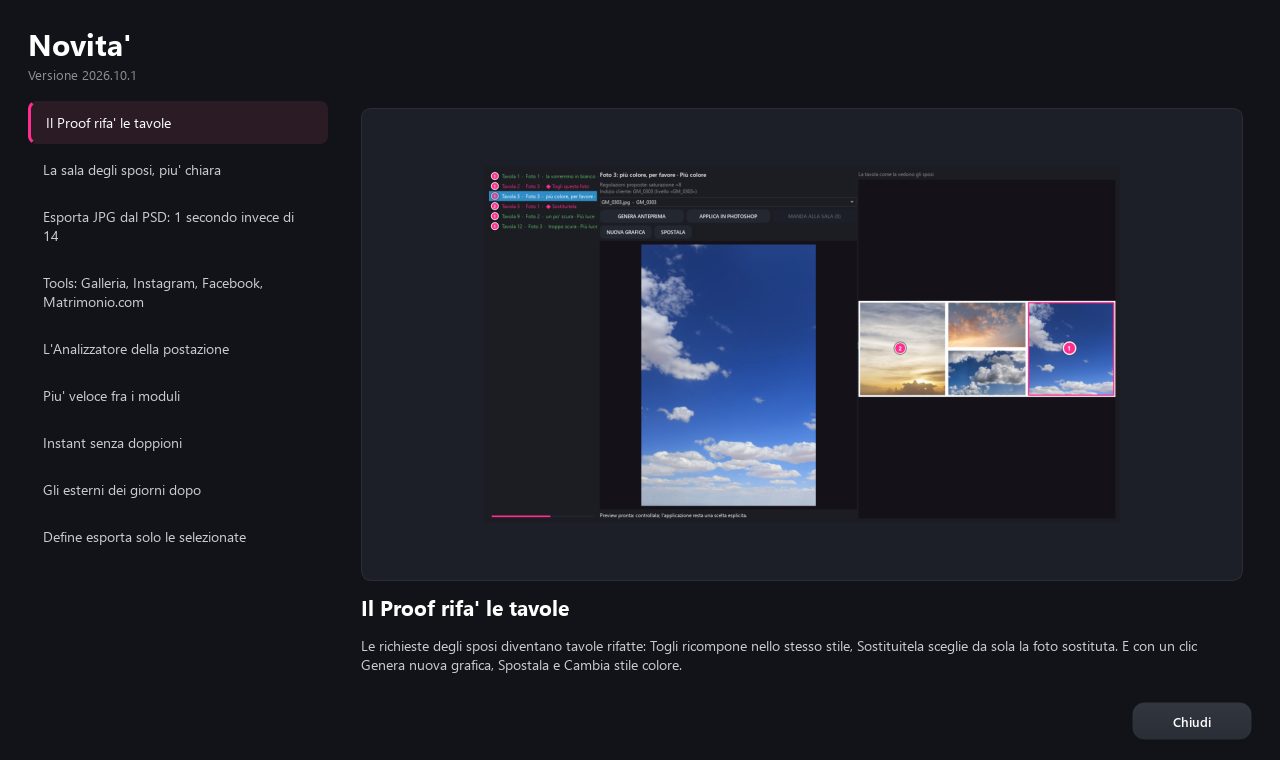
A Composer minden verziónál megmutatja az újdonságokat az első megnyitáskor: a bal oldalon a lista, a jobb oldalon a funkció képe és két sor a megértéshez.
Schermata reale di ComposerIl programma, così come lo usiEsplora le funzionalità 5 dettagli
Az újdonságok kumulatívak: aki kihagy egy verziót, az a közöttük lévőket is látja.
Amikor csak akarja, újra megnyílnak a Beállításokban, a „Minden hír” részben.
A frissítések és az új grafikák a Composer aláírási csatornájáról származnak, amelyet az előfizetésed tartalmaz.
Telepítés és újraindítás: a Composer bezárul, a frissítés feltelepül, a program pedig magától újra megnyílik.
Amint a letöltés befejeződik, a Composer rögtön megkérdezi: Telepítés és újraindítás vagy Később; a Későbbel a gomb az Újdonságok ablakban marad. Az érkező verzió kártyái már telepítés előtt mutatják a képeiket.
Az összes modul alatt
Rendszerek, amelyek mindenhol érvényesek
Ezek nem funkciók, hanem szabályok. Minden oldalra érvényesek, és ez az oka annak, hogy megbízhat abban, amit lát.
Roncsolásmentes módszer
A RAW-ok előhívási beállításai külön XMP-fájlba kerülnek, amelyet a Lightroom és a Camera Raw is olvas: átnézheted őket anélkül, hogy a fotó adatait felülírnád. Az ORDINATE mappa a képek másolatait tartalmazza, az albummunkához rendezve. A forgatás az EXIF-metaadatokban frissíti a tájolást, a fotó újratömörítése nélkül; a törölt képek áthelyeződnek, nem véglegesen törlődnek. Az oldalpárok réteges PSD-k maradnak: frissítheted az érintett fotót, miközben a kompozíció többi része megmarad.
Oldalpárok, nem oldalak
Mindig a kinyitott dupla oldalban, a spreadben gondolkodunk, 300 DPI-n. Minden oldalpár egy réteges PSD: fotók, szövegek, díszítések, ragyogások. Az intelligens objektumokkal újraközépre igazíthatsz egy fotót, vagy a színátmenet alá csúsztathatod, egyetlen pixel elvesztése nélkül.
Revíziók
Minden kör az ifjú párral egy számozott mappa. Az előző megmarad, a revíziós PDF is. Mindig tudod, mit látott az ügyfél, és mikor.
Formátumváltás
Tíz formátum, három családban. Az „Újrakészítés más formátumban” ugyanazt az albumot más méretben, saját mappába készíti el újra. Rossz méretű oldalpár nem kerülhet nyomdába: ott egy kapu áll.
A szín a negatívtól
Három szint: a Look az Identité-ben, amelyet a Camera Raw éget bele és a sidecarba ír; a retus a Rejuvenate-ben; nyomtatáskor a Composer IA csak a képkereteken belül adagolja a zajt és az élességet. Egyetlen fotót sem nagyít fel titokban.
Az íz, ami tanul
A retusjavításokat csak akkor tanulja meg, ha igent mondasz. Az „Oldalpár megtanulása” gombbal elmented a saját beállításaidat. Az arcfelismerés segít megóvni a képkivágásokat és helyet hagyni a fejek fölött; az eredményt mindig ellenőrizd.
Offline, tényleg
A fotók a számítógépeden vagy a stúdiód szerverén maradnak, soha nem a mieinken: csak akkor mennek ki, ha te küldöd el őket. A Composer internet nélkül is működik: elég, ha legalább 30 naponta egyszer csatlakozik a licenc megújításához, és ezt indításkor magától megteszi. A már letöltött grafikák mindig elérhetők.
23 nyelven
Program, Útmutató, tippek és az ifjú pár vetítőterme. Egy külföldi ifjú pár a saját nyelvén olvassa az oldalpárokat, te pedig a sajátodon dolgozol.
Második képernyő
Két monitorral az ügyfél a saját képernyőjén látja azt az oldalpárt vagy fotót, amelyet éppen nézel. Az F2-vel a görgő és a húzás az ő monitorát vezérli: „A vendég képernyőjét vezérlem”.
 COMPOSER