Dalla scelta delle foto alla consegna dell’album. Esplora ogni modulo, guarda le schermate reali e scopri come entra nel tuo lavoro.
19 sezioni da esplorareSchermate realiDemo dei moduli
600formats d'albums
1styles : Reportage, Fondu, Magazine
23langues
25outils dans Rejuvenate
29Lecture des formats RAW
14graphisme proposé en 4,5 s
Module 1
Accueil
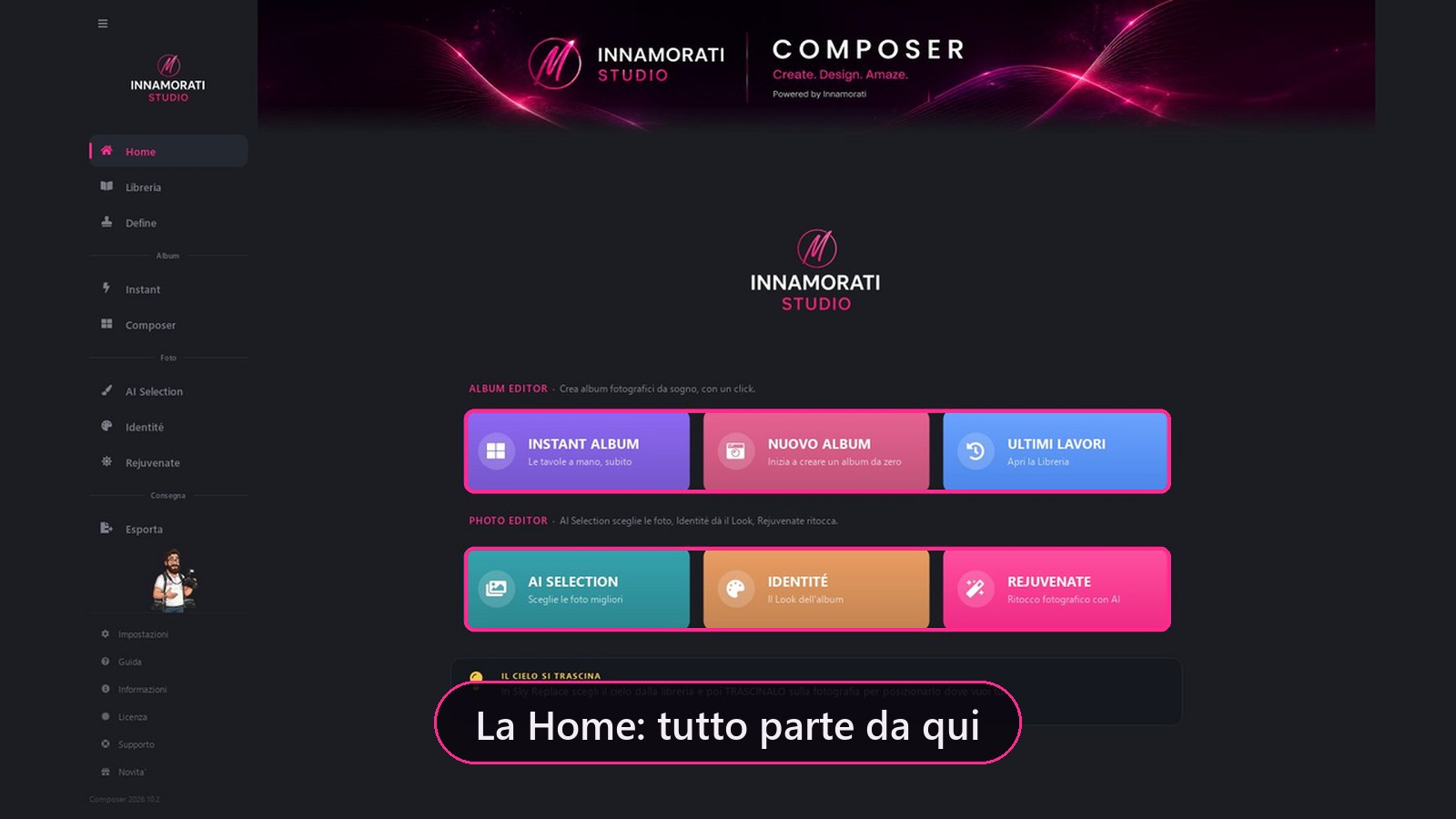
Il s'ouvre ici. En haut le Photo Editor (AI Selection, Identité, Rejuvenate), en dessous l'Album Editor (Instant Album, Nouvel album et Derniers travaux), à gauche le menu des modules.
Schermata reale di ComposerPremi play per la demoEsplora le funzionalità 5 dettagli
Instant Album, Nouvel album et Travaux récents pour reprendre là où vous en étiez.
AI Selection choisit les photos, Identité donne le Look, Rejuvenate retouche.
Un conseil qui change à chaque ouverture, une vingtaine en tout, sur les fonctions réelles.
Le Conseiller : le photographe dessiné dans la barre explique chaque page, même avec F1.
Premier assistant de démarrage en quatre étapes, à désactiver avec "Ne plus afficher".
Module 2
Bibliothèque : tous vos projets sur une seule page
Chaque album que vous générez ou ouvrez dans Define et chaque projet AI Selection apparaît ici tout seul, avec sa couverture et où il en est avec le client et le laboratoire.
Schermata reale di ComposerPremi play per la demoEsplora le funzionalità 9 dettagli
Albums et sélections ensemble : en haut le mariage ouvert, en dessous tous les autres. Le menu déroulant affiche tout, seulement les albums ou seulement AI Selection.
Sous le nom, vous lisez combien de doubles pages compte l'album, combien sont exportées, à quelle révision vous en êtes et, pour AI Selection, combien de photos vous avez choisies.
Des couvertures grandes et nettes, même sur les écrans 4K.
Clic droit sur un projet : Ouvrir le dossier, Refaire dans un autre format, Retirer de la Bibliothèque.
Associer à un album : la sélection AI Selection se rattache à son mariage et s'ouvre depuis celui-ci avec Ouvrir la sélection. Vous la dissociez quand vous voulez, et vos choix restent.
Retirer de la Bibliothèque ferme aussi le projet dans Define et dans Exporter, mais n'efface rien : doubles pages et photos restent où elles sont, et Restaurer le projet le remet dans la liste.
Disque éteint ou dossier déplacé ? Le projet reste dans la liste comme inaccessible, et Retrouver le dossier le reconnecte.
Les cartes d'AI Selection indiquent où vous en êtes, comme celles des albums : photos, choix, cœurs dorés, groupes faits dans Color et mariés (lien envoyé, cœurs reçus, lien expiré), avec le fil des étapes Analyse, Choix, Couleur, Mariés et la date de la dernière modification.
C'est vous qui choisissez l'ordre : faites glisser une carte où vous voulez et Composer retient l'ordre. Un double-clic sur la carte d'un album ouvre Define.
Module 3
AutoAlbum : l'album se crée tout seul
Choisissez les dossiers et appuyez sur Générer : l'album se compose tout seul, en doubles pages Photoshop en calques. Rien à faire à la main.
Schermata reale di ComposerPremi play per la demoEsplora le funzionalità 8 dettagli
AutoAlbum fait les doubles pages pour vous ; avec Instant, vous les faites vous-même, à la main, sur l'établi.
Trois styles.Reportage : photos classées par ordre chronologique, grilles épurées alternant grands et petits groupes. Innamorati (fondu) : mise en page romantique avec fondus et fusions, groupes de trois ou quatre photos. Wedding Magazine : pas un album mais un éditorial, soixante-dix doubles pages avec les textes déjà écrits, en quatre étapes.
Quatre étapes : Données de mariage, Dossiers, Finition, Créer un album. Personne ne demande deux fois la même chose.
Finitions : intensité du fondu, fresque, cadre blanc, sur le Panorama 30×80 ; les autres formats utilisent des graphiques déjà finalisés.
Le sous-dossier relatifs est toujours quadrillé : les groupes familiaux ne sont pas fusionnés.
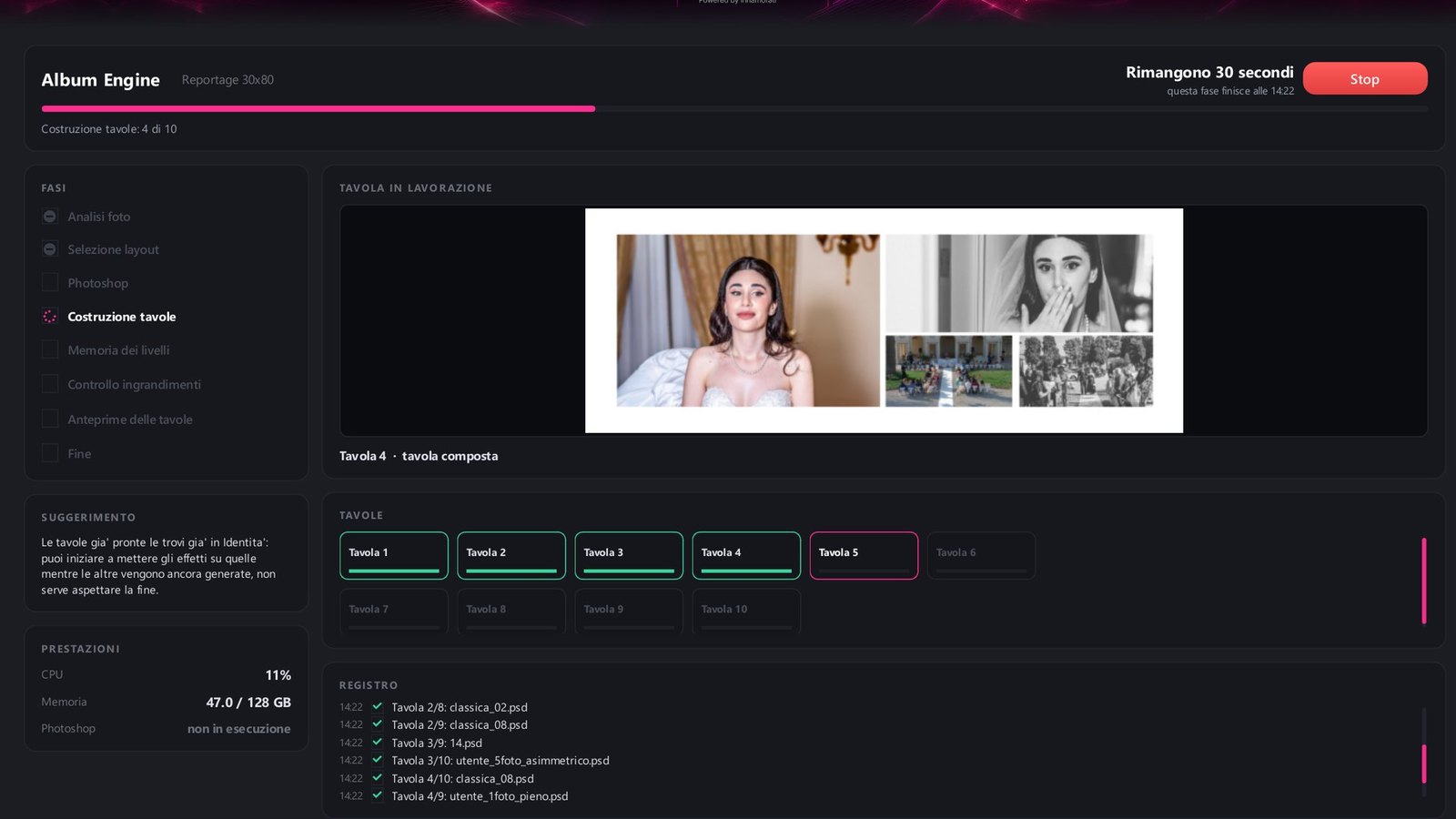
Moteur d'album : pendant la génération, vous voyez la double page se construire en direct, les étapes et le temps restant. Arrêt possible à tout moment : vous gardez le projet, changez de format ou le supprimez.
Outils : six cartes avec leur image, Réorganiser les photos, Conversion de photos, Choix depuis des captures d'écran, Galerie, Social (Instagram et Facebook) et Matrimonio.com. Faites-les glisser où vous voulez ; Rétablir l'ordre les remet comme au début.
Réorganiser photos et RAW : convertit 29 formats RAW, Hasselblad compris, les HEIC de l'iPhone et les PSD. Applique le sidecar XMP de Lightroom ou de Capture One. Table lumineuse avec tri automatique, rotation qui ne touche que l'EXIF, dossier ORDINATE numéroté.
Dix formats, trois familles
Choisissez la mesure, Composer refait l'album
La taille est celle de la double page ouverte, à 300 DPI. Chaque projet a un seul format. Avec "Refaire dans un autre format", Composer recompose le même mariage dans la nouvelle taille : il conserve les photos choisies pour chaque double page et en adapte la composition aux dimensions de l'album. La nouvelle version est enregistrée dans un dossier séparé, sans écraser le projet d'origine.
Portrait
30×4030×4535×5040×60
Carré
30×6035×7040×80
Panorama
20×6025×7030×80
Module 4
Instant : l'album du lendemain
Les photos marquées d'un cœur donnent naissance à un album express, à montrer aux mariés à leur retour de voyage de noces. Les doubles pages, c'est vous qui les faites, à la main, tout de suite, sur l'établi ; si vous voulez que l'album se crée tout seul, il y a AutoAlbum.
Esplora le funzionalità 6 dettagli
Vous faites glisser les photos sur l'établi des doubles pages, Composer compose et vous ajustez.
Jamais deux fois le même fichier dans une double page. Toutes les photos marquées d'un cœur y entrent, même les photos similaires d'une rafale.
Un pour un instant reste un choix supplémentaire, lorsque vous souhaitez un album plus sec.
Sans recadrage : d'un clic, la double page se recompose en rangées de même hauteur et de largeur libre, où personne n'est coupé. Le recadrage regarde aussi les visages : de l'air au-dessus de la tête, le menton jamais coupé, les chevilles évitées.
AutoAlbum compose toutes les doubles pages en une seconde à partir des photos marquées d'un cœur ; si quelque chose cloche, il vous le dit, jamais en silence.
Il s'exporte et se partage comme n'importe quel autre album.
Module 5
AI Selection : le choix
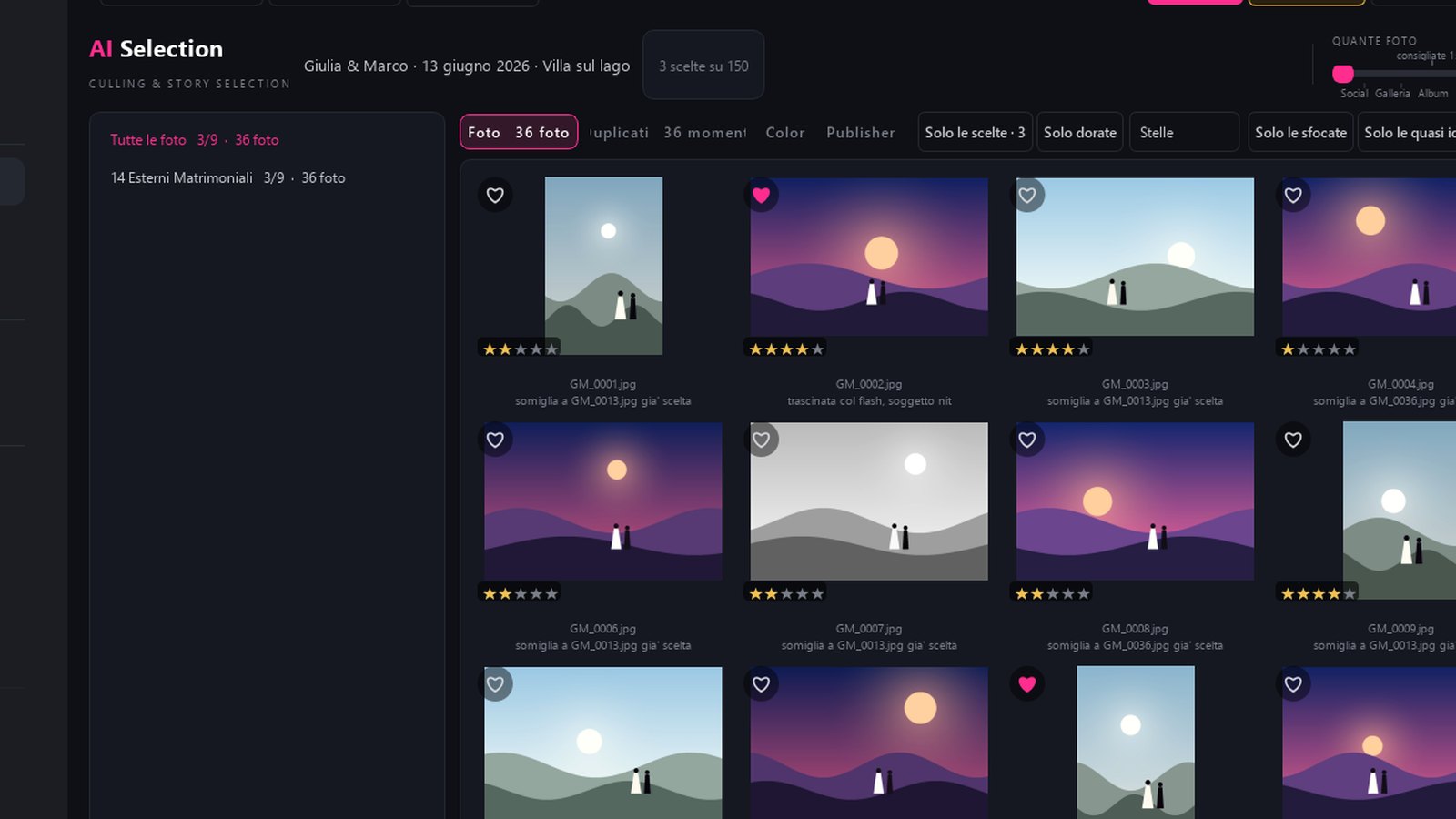
Ouvrez le dossier du mariage et appuyez sur Analyser. Composer mesure chaque photo, divise la journée en chapitres et suggère combien en conserver.
Schermata reale di ComposerPremi play per la demoEsplora le funzionalità 10 dettagli
Combien de photos : un curseur de Social à Galerie, Album, Vrai mariage. « Choisissez 150 photos » et elles sont choisies.
Des filtres qui font le sale boulot : que les flous, que les presque identiques, que les yeux fermés ou mi-clos, à jeter.
Lit les drapeaux Lightroom et les respecte : ce que vous avez déjà rejeté reste rejeté.
Les rafales deviennent un instant unique, avec la meilleure photo devant soi.
Les extérieurs pris dans les jours suivants entrent dans le chapitre extérieurs et non à la fin.
De là, les photos passent à Color pour le développement et au Publisher pour les réseaux sociaux, sans refaire le choix.
Apprend votre goût à partir des corrections que vous apportez, seulement si vous le confirmez.
Étoiles : le menu déroulant ne laisse dans la grille que les photos d'au moins 5, 4, 3, 2 ou 1 étoile. Cela marche aussi dans Doublons et dans Color.
RAW et JPG ensemble ? Analyser repère les paires et vous demande s'il faut regarder seulement les RAW : le temps ne double pas et le choix se fait sur le négatif.
Patch blur : marquez une photo légèrement bougée et le développement la récupère. Dans la loupe, vous voyez l'avant et l'après et vous choisissez l'intensité.
Dans AI Selection · Composer AI Select, Album + Proof + Select et Studio
Color : la couleur des photos choisies
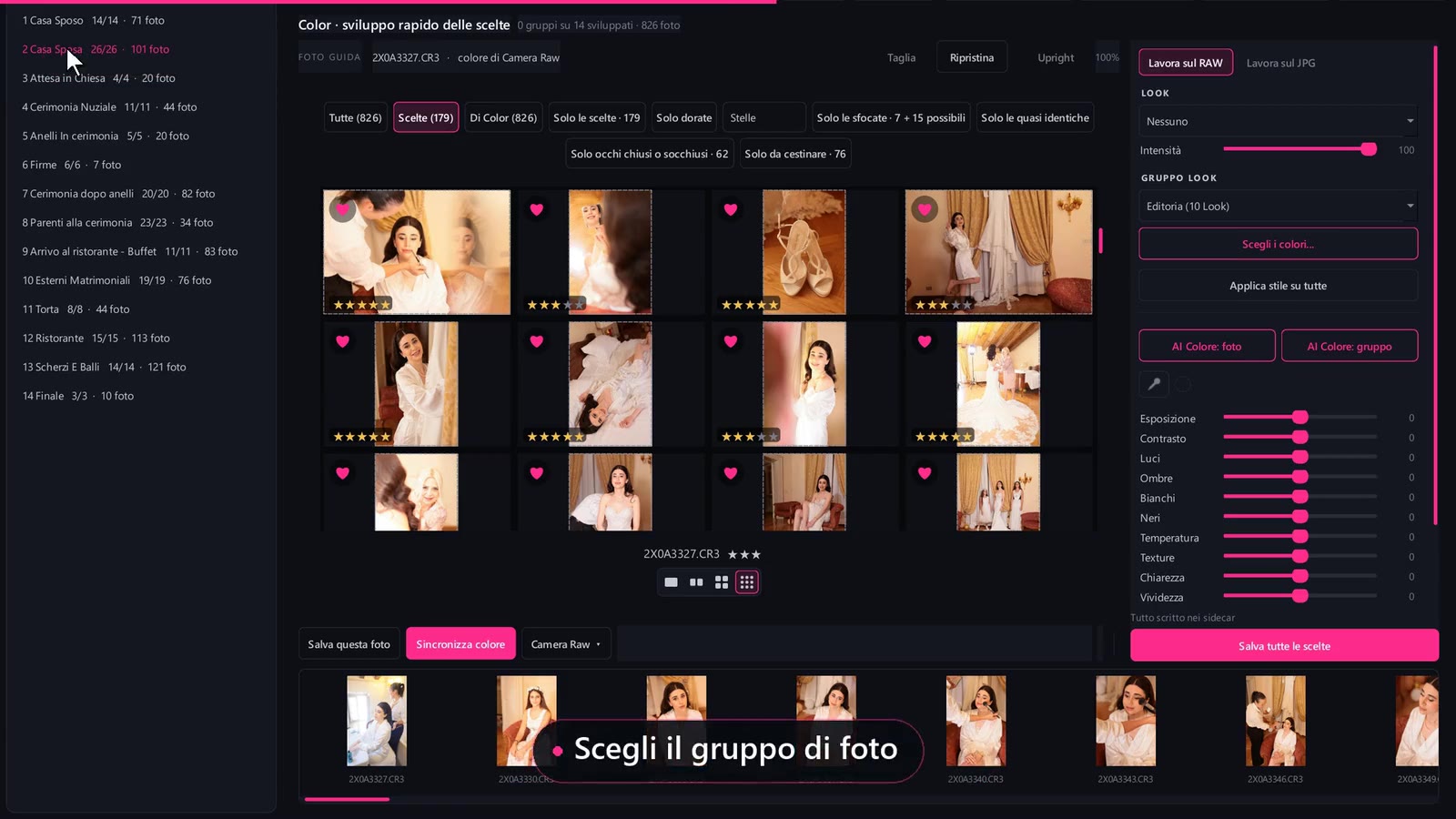
Les photos avec un cœur dans AI Selection arrivent dans Color réparties en groupes, un par chapitre de la journée. Donne un style à tout le mariage, puis affine groupe par groupe et photo par photo.
Schermata reale di ComposerPremi play per la demoEsplora le funzionalità 11 dettagli
Look et Groupe Look : un seul Look sur toutes les photos, ou un groupe qui alterne plusieurs Looks sur tout le mariage, une photo à la fois. L'Intensité dose le Look.
Choisir les couleurs… : dans un Groupe Look, garde seulement les couleurs qui te plaisent et enregistre-le comme ton propre groupe.
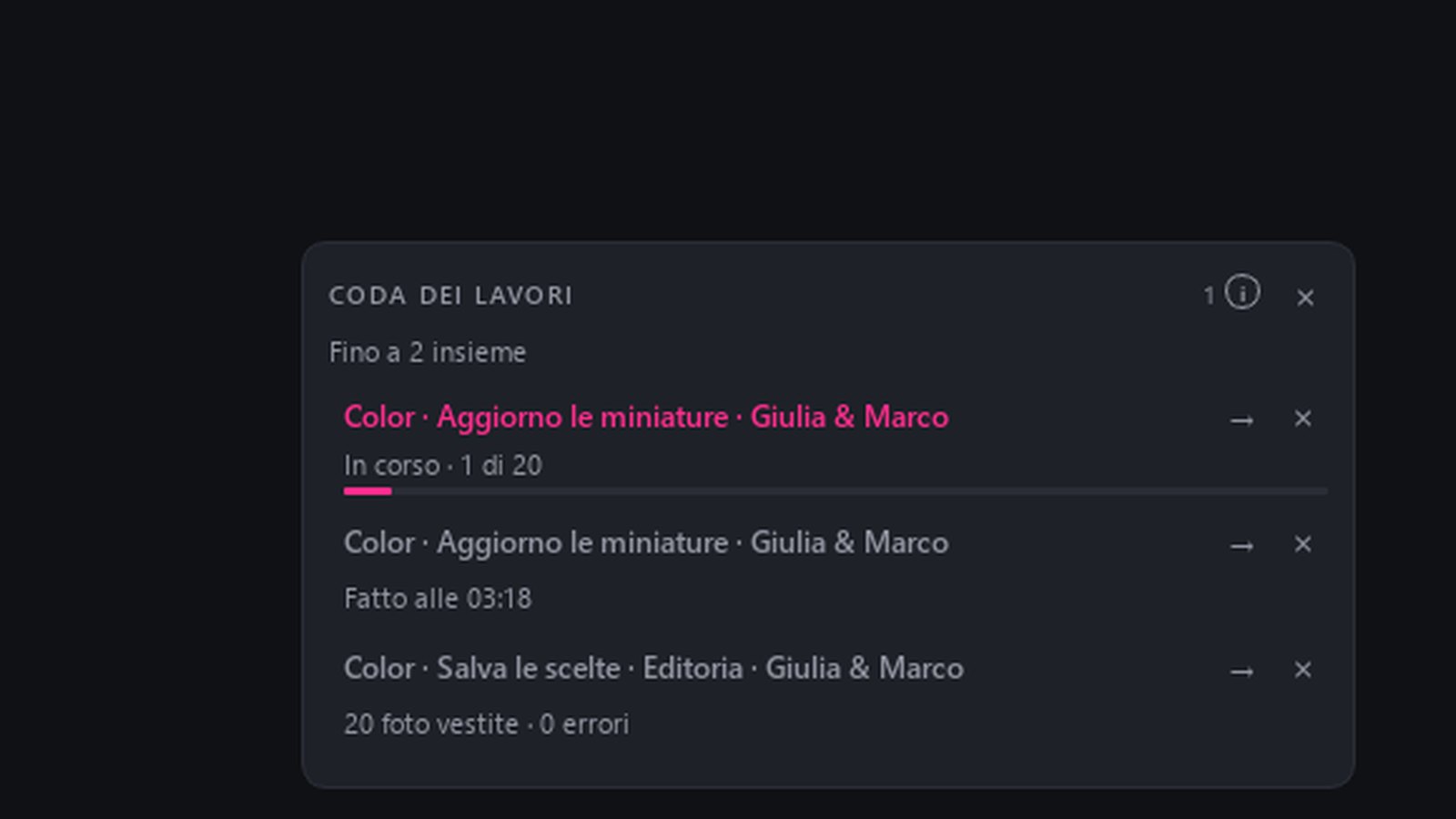
Appliquer le style à toutes met le style sur toutes les photos choisies sans encore rien écrire. Enregistrer · N choisies, en bas du panneau, l'écrit avec les couleurs des groupes et des photos seules en un seul travail de la File des travaux, avec la vraie progression et le temps restant : pendant ce temps, tu continues à travailler.
Tu arrêtes l'enregistrement quand tu veux : aucune photo ne reste à moitié, et il reprend là où il s'était arrêté. Les photos que tu as déjà développées toi-même restent telles quelles, sauf si tu choisis d'écrire par-dessus.
Onze curseurs : exposition, contraste, hautes lumières, ombres, blancs, noirs, température, texture, clarté, vibrance et saturation, plus la Pipette pour le blanc. Un curseur déplacé se reporte sur cette photo, sur les sélectionnées ou sur toutes.
Avant et Après sur la même photo ; double-clic pour la voir à 100 %.
Recadrer, Degrés et Upright : tu recadres la photo, tu redresses l'horizon et les verticales, comme dans Lightroom.
Masque Sujet, Linéaire ou Radial : les curseurs n'agissent que là, et tu retrouves le masque aussi dans Lightroom.
Travailler sur le RAW ou Travailler sur le JPG : sur le RAW, la couleur va dans le fichier XMP à côté de la photo et Lightroom et Camera Raw la voient aussi ; sur le JPG, les curseurs répondent tout de suite et Composer écrit le JPG final. Les originaux ne sont jamais modifiés.
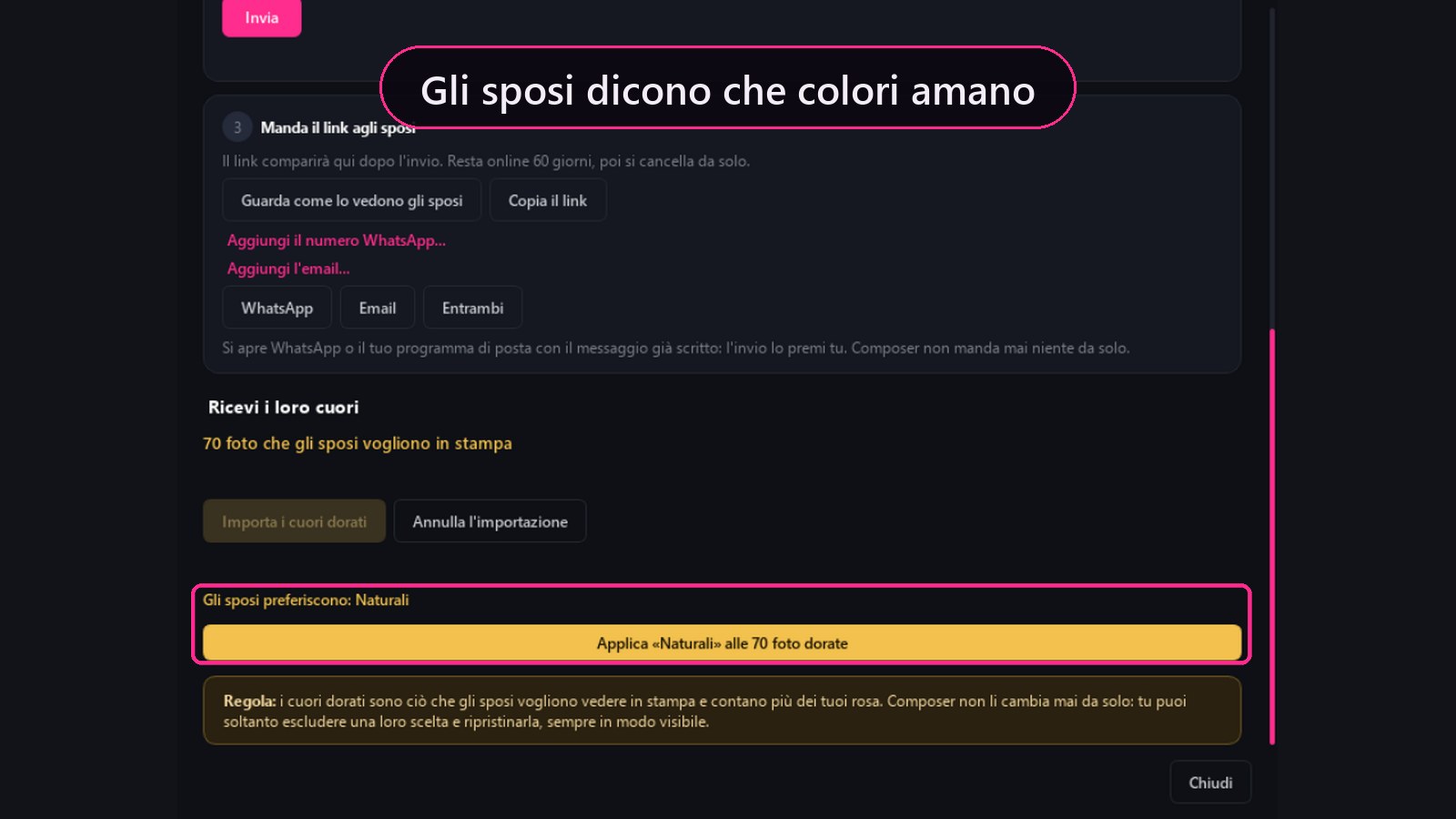
Les mariés préfèrent : les couleurs que les mariés ont indiquées sur leur page de Choix du client apparaissent ici. C'est toi qui décides de les appliquer aux photos choisies, en regardant un avant et après ; Revenir aux couleurs d'avant remet tout comme avant.
Noir et blanc : avec la saturation à zéro, la photo reste en noir et blanc même sous un Look. Quand le style puise dans un Groupe Look, les membres de la famille ne finissent jamais en noir et blanc.
Dans AI Selection · Composer AI Select, Album + Proof + Select et Studio
Choix du client : les mariés choisissent depuis leur téléphone
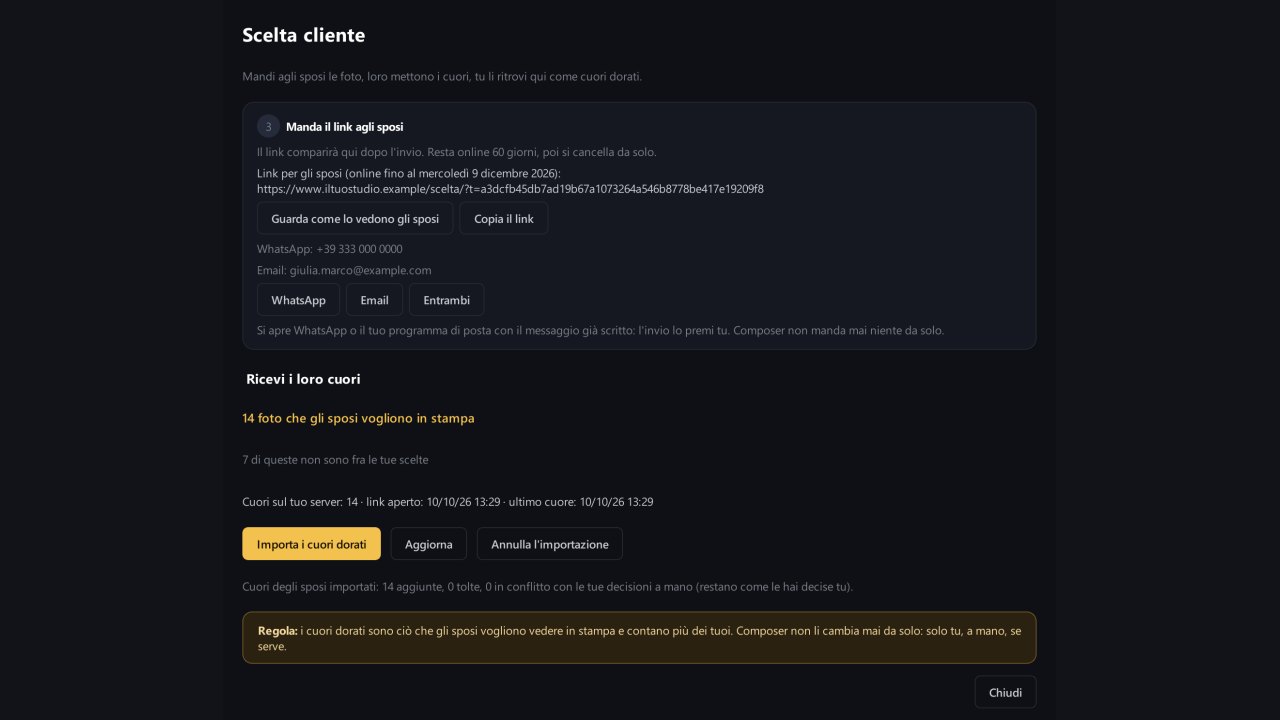
Vous envoyez les photos aux mariés, ils mettent leurs cœurs, et vous les retrouvez dans AI Selection en cœurs dorés : les photos qu'ils veulent voir imprimées.
Schermata reale di ComposerPremi play per la demoEsplora le funzionalità 10 dettagli
Préparer : seulement vos choix ou toutes les photos. Composer prépare en arrière-plan des miniatures et des photos de 1280 px dans un dossier de travail ; vos originaux restent intacts.
Envoyer sur votre serveur : les photos partent sur le serveur de votre studio, le même que celui de la salle du Proof, avec les noms des mariés et votre logo. Si l'envoi s'interrompt, il reprend là où il s'était arrêté.
Envoyez le lien par WhatsApp ou par e-mail : Composer ouvre le message déjà rédigé, c'est vous qui appuyez sur Envoyer.
Depuis leur téléphone, les mariés voient toutes les photos et touchent le cœur sur celles qu'ils veulent voir imprimées. Tout s'enregistre automatiquement, même petit à petit. Pas d'application, pas de compte.
Importer les cœurs dorés : un récapitulatif du nombre de photos ajoutées et retirées, et Annuler l'importation si vous changez d'avis. Les cœurs dorés suivent toujours le dernier choix des mariés.
La règle : les cœurs dorés comptent plus que les vôtres et Composer ne les modifie jamais de lui-même. Une photo que vous avez décidée à la main reste telle que vous l'avez décidée.
Deuxième tour : vous renvoyez la page autant de fois que nécessaire. Le nouveau lien s'ouvre avec les cœurs déjà allumés, les photos que vous proposez portent la mention « Proposition du studio » et, avec Importer aussi depuis le lien précédent, vous récupérez aussi les cœurs arrivés sur l'ancien lien.
Le cœur doré ne se met ni ne s'enlève à la main : clic droit, Exclure le choix des mariés, et vous le rétablissez quand vous voulez ; les photos exclues se retrouvent dans le filtre Choix des mariés exclus.
Le lien reste en ligne 60 jours, puis les photos et les données sont effacées du serveur lors de la première visite qui suit.
Les cœurs dorés servent aussi ensuite : dans Instant, Color, Publisher, Exporter JPG et Dossiers de l'album, selon les cases Seulement les choix et Dorés.
Module 6 · Composer Studio et Plug-ins
Identité : la couleur du studio
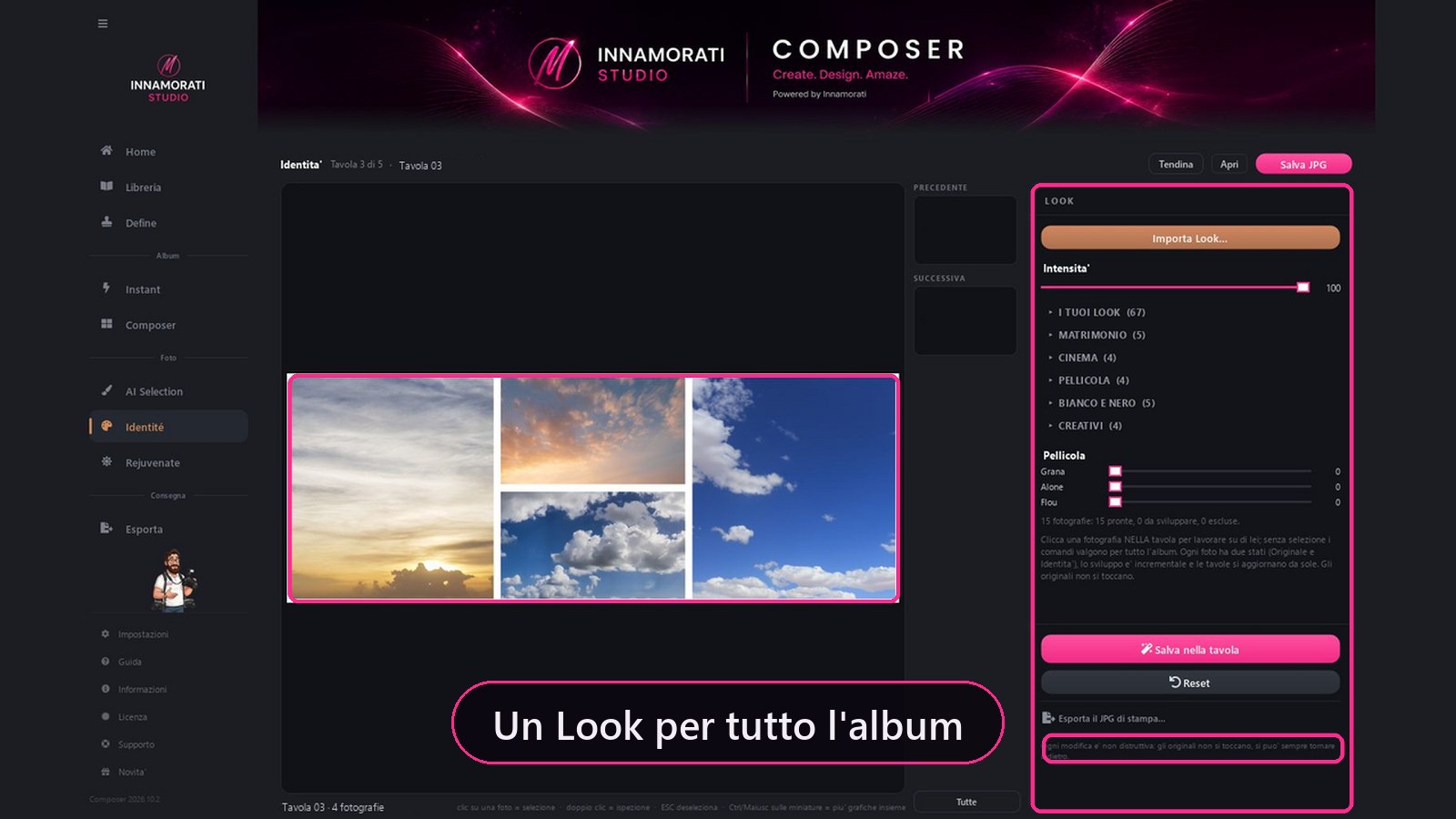
On travaille double page par double page. Les photos dans la double page sont vivantes : cliquez sur l'une d'elles pour la développer, ou donnez un Look à tout l'album.
Schermata reale di ComposerPremi play per la demoEsplora le funzionalità 9 dettagli
Look standard dans les familles : Mariage, Cinéma, Film, Noir et blanc, Créatif. Plus de vos Looks, avec la vignette sur votre photo.
Importer un Look à partir de préréglages Lightroom .xmp, de LUT .cube ou de packages .zip. Intensité de 0 à 100.
Ajustements photo : arrêt de l'exposition, hautes lumières, ombres, blancs, noirs, texture, éclat, réduction du bruit.
Masque automatique sur le sujet et l'arrière-plan, ou manuel avec pinceau. "Voir le masque."
Film : grain, halo, soft focus.
À partir du négatif. Avec le RAW, le Look est calculé par Camera Raw et écrit dans le side-car XMP, comme Lightroom l'écrirait. À l'impression, la photo est développée à la taille réelle du cadre.
Enregistrer dans la double page remet la photo dans le PSD sans le reconstruire. Les originaux ne sont jamais modifiés.
Un Look peut également être appris à partir de votre photo de référence et de son original.
Pendant l'essai de 7 jours, vous voyez et utilisez tous les Looks ; dans le fichier à côté de la photo, seuls sept Looks de découverte sont écrits. Avec l'abonnement, quelle que soit la formule, tout se débloque. Les Looks que vous importez vous-même sont toujours enregistrés.
Module 7 · Composer Studio et Plug-ins
Rejuvenate : la retouche
Une photo ou plusieurs à la fois, avec une recette : un bandeau sous la visionneuse les montre toutes et chacune garde sa retouche. Le même moteur effectue la prévisualisation et l'enregistrement, donc ce que vous voyez est ce qui sort.
25 strumenti · Singola foto e batch
Schermata reale di ComposerPremi play per la demoEsplora le funzionalità 14 dettagli
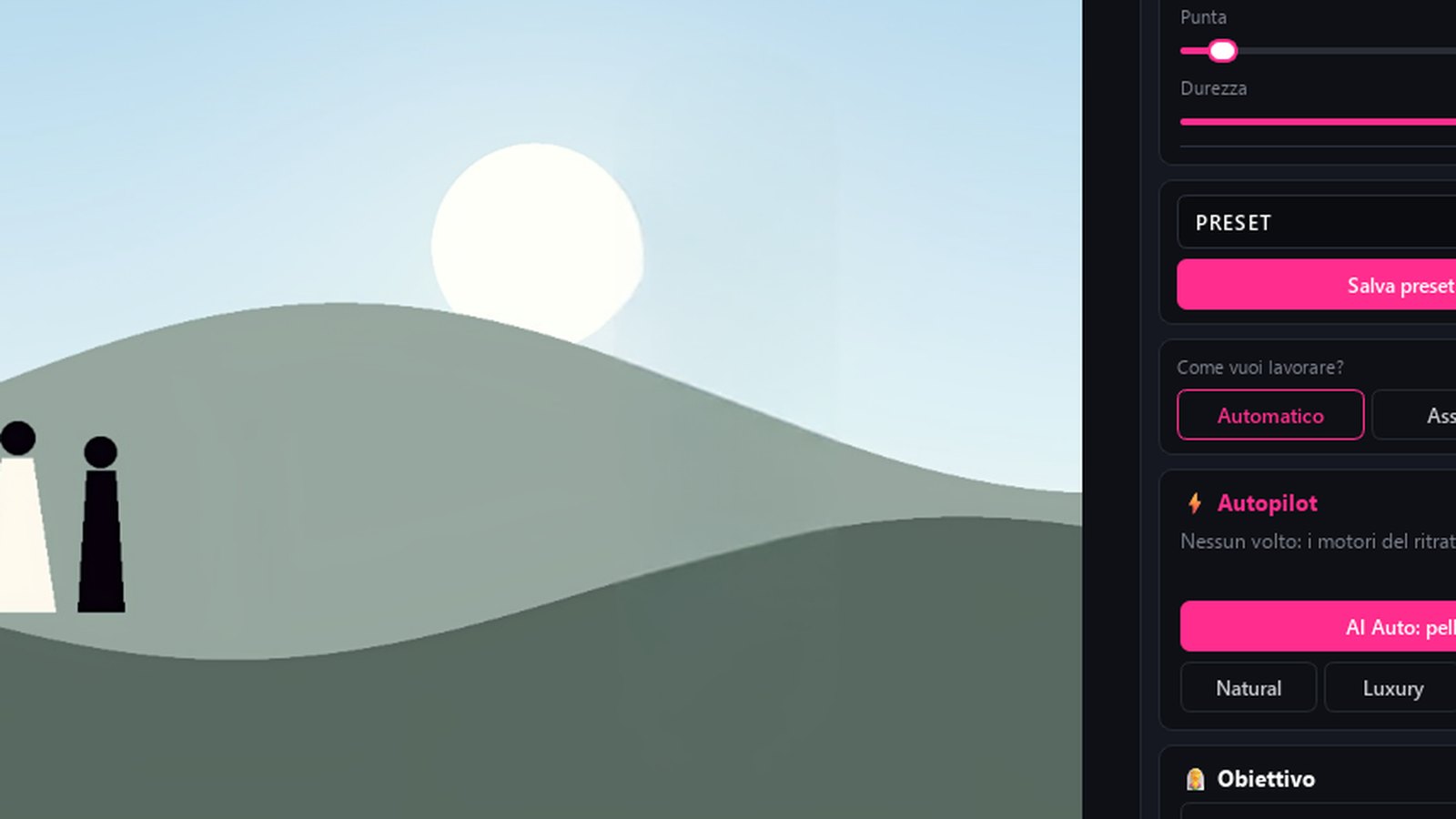
Comment souhaitez-vous travailler ? Automatique, Assisté, Expert. Autopilot avec préréglages Naturel, Luxe, Éditorial et Mode.
Remover génératif : supprimez ce qui n'aurait pas dû être là. Sky Replace avec le masque, le pinceau qui reconnaît la couleur et le ciel que vous faites glisser où vous voulez.
Masque de sujet avec pinceau, dureté et pointe : le blanc ajoute et le noir supprime.
Super Résolution x2 ou x4 pour l'exportation uniquement ; AI Noise pour une sensibilité ISO élevée.
Lot / Album IA : tout le dossier, avec les filtres "Mariée uniquement", "Marié uniquement", "Enfants uniquement".
Plusieurs photos à la fois : ouvrez plusieurs photos ou faites glisser un dossier, puis parcourez-les dans le bandeau d'un clic ou avec les flèches ; Tout enregistrer travaille dans la File des travaux pendant que vous continuez.
Dans les projets AI Selection et Instant, enregistrez sous nom_rejuvenate.jpg sans écraser l'original, ou choisissez Enregistrer dans la double page. Les modèles tournent sur votre carte graphique : aucun visage ne quitte l'ordinateur.
« Est-ce que j'apprends cette main pour les prochains albums ? Vous répondez.
Lumière, Solar et Flare : un clic sur la photo et la source de lumière s'y déplace.
Eye Light Tracing, dans Yeux : la lumière dans le regard reflète le ciel de la photo, ou celui que vous avez choisi dans Sky Replace.
Remover au pinceau : peignez le panneau ou le passant et, dès que vous relâchez, le fond se reconstruit avec la vraie texture des alentours. Le pinceau de retouche efface un bouton sans effet plastique.
Ciels du studio : si la bibliothèque de ciels de Sky Replace est vide, un bouton télécharge 29 ciels offerts : lever de soleil, coucher de soleil, nuageux, dramatique et dégagé. Ils arrivent sous forme de pack, comme les graphiques, et seulement si vous les demandez.
Enregistrer la photo crée toujours un nouveau fichier et n'écrase jamais l'original : la copie va à côté de la photo (nom de la photo + « -Rejuvenate ») ; pour une photo importée de l'extérieur de Composer, il demande s'il faut la mettre sur le Bureau ou dans le dossier de la photo. Ainsi, Rejuvenate s'utilise aussi tout seul.
Module 8
Define : la révision des doubles pages
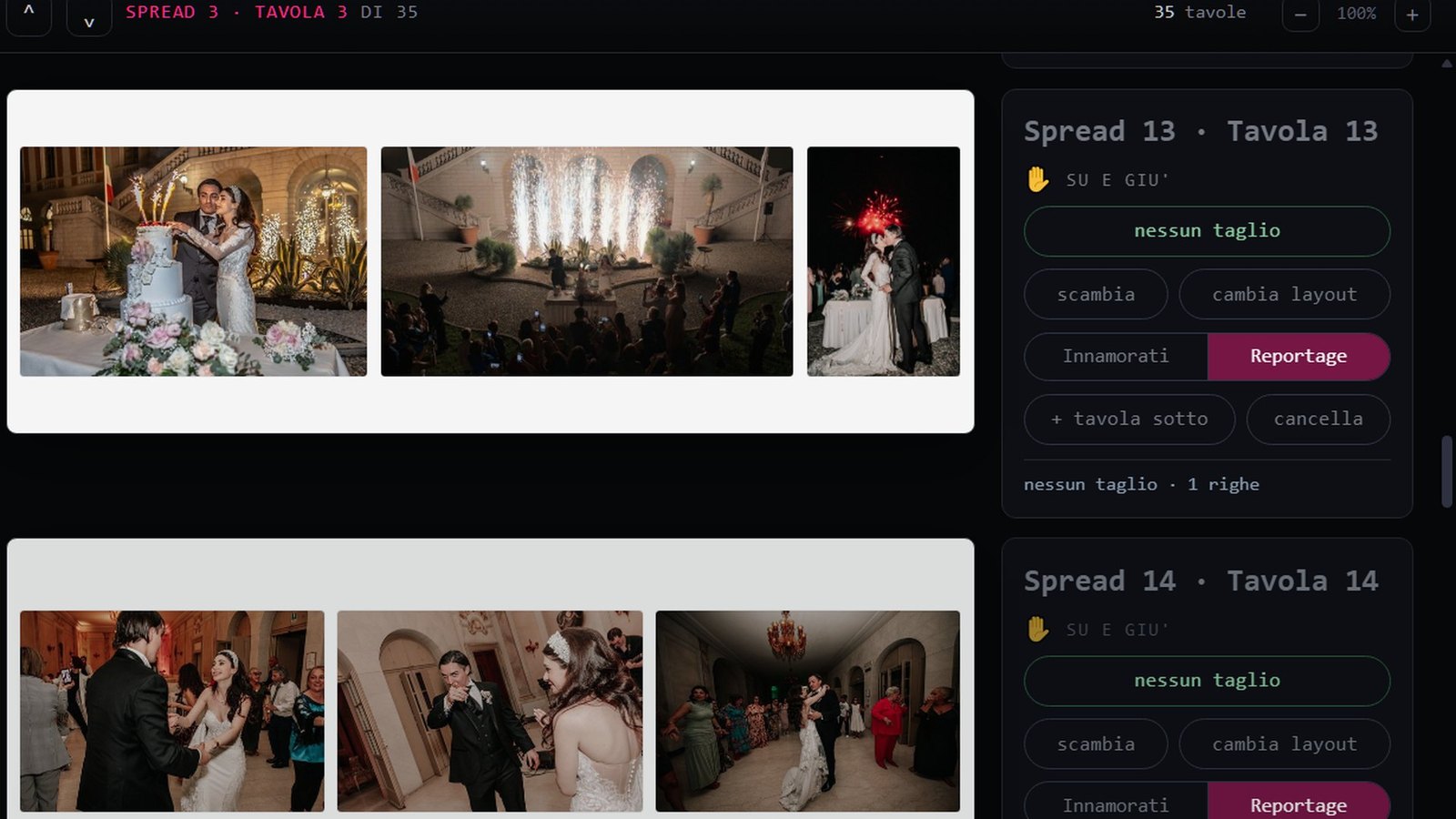
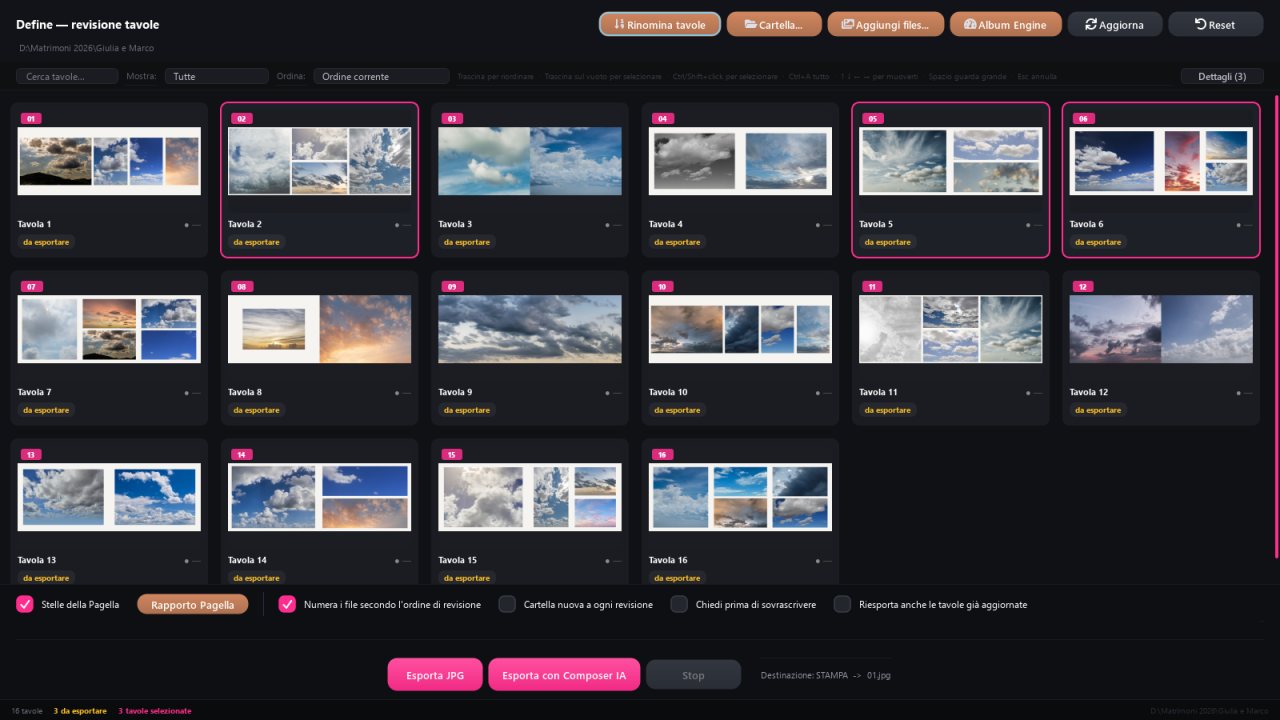
Toutes les doubles pages de l'album dans une grille, avec l'état de chacune. C'est ici que l'on décide ce qui reste, ce qui change et ce qui part à l'impression.
Schermata reale di ComposerPremi play per la demoEsplora le funzionalità 9 dettagli
pour exporter / exporté les étiquettes, la recherche, les filtres, le tri, la réorganisation par glisser-déposer, la sélection multiple.
Clic droit sur une double page : Ouvrir le PSD, Ouvrir avec les fichiers originaux, Changer le design (le meilleur), Générer des designs, Déplacer des photos entre les deux doubles pages, Choisir et créer une nouvelle double page, Mélanger, Exporter seulement celle-ci, les passerelles vers Identité et Rejuvenate.
Bulletin de chaque double page : à côté du nom, le feu tricolore et une note d'ensemble en étoiles. Ouvert, il montre six axes (impression, netteté, exposition, cohérence, variété, chronologie) et des phrases sur ce qu'il faut améliorer : une photo avec trop peu de ppi pour l'impression, un visage flou, deux photos presque identiques, une double page qui revient en arrière dans le temps. Il ne change jamais rien de lui-même ; pour tout l'album, il y a le Rapport des bulletins.
Tags et notes par double page, enregistrés automatiquement.
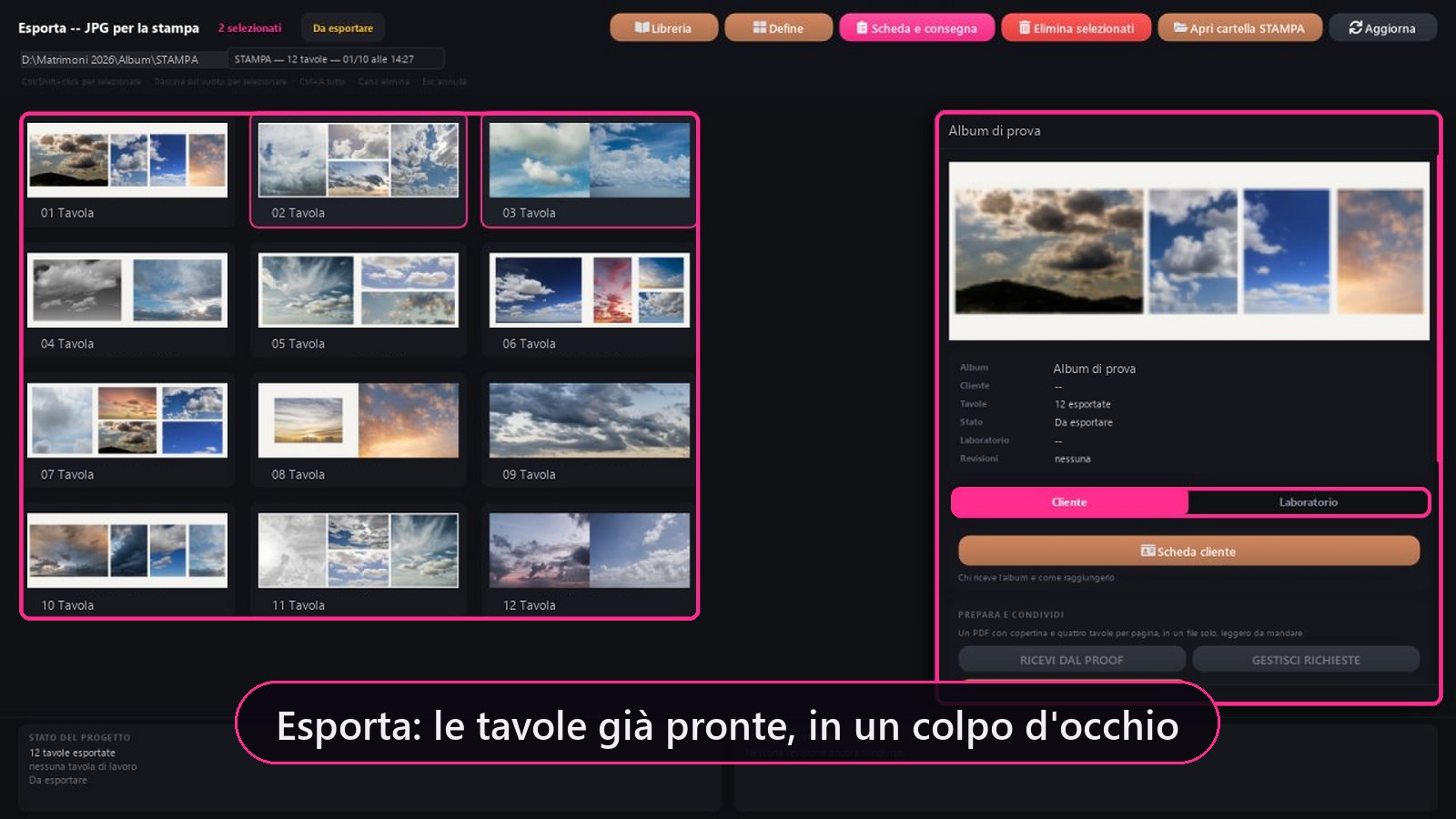
Exporter JPG dans le dossier STAMPA, avec les noms des mariés. Exporter avec Composer IA : réduction du bruit et netteté dosées uniquement à l'intérieur des cadres photo, en JPG ou en TIFF.
Nouveau dossier avec chaque révision, numérotation par révision, planche contact, PSD renommé JPG.
Couverture à partir des titres, "Créer les grilles de famille", fusion de deux doubles pages en glissant l'une sur l'autre.
Avec quelques doubles pages sélectionnées, Exporter ne pose la question qu'une fois : seulement celles-ci ou toutes ?
Avec deux écrans, la Bulletin scolaire s'ouvre sur le second : la double page en grand et, à côté, les étoiles et le verdict.
À l'intérieur du Define
Générez des graphiques : sans prendre de place, en quelques secondes
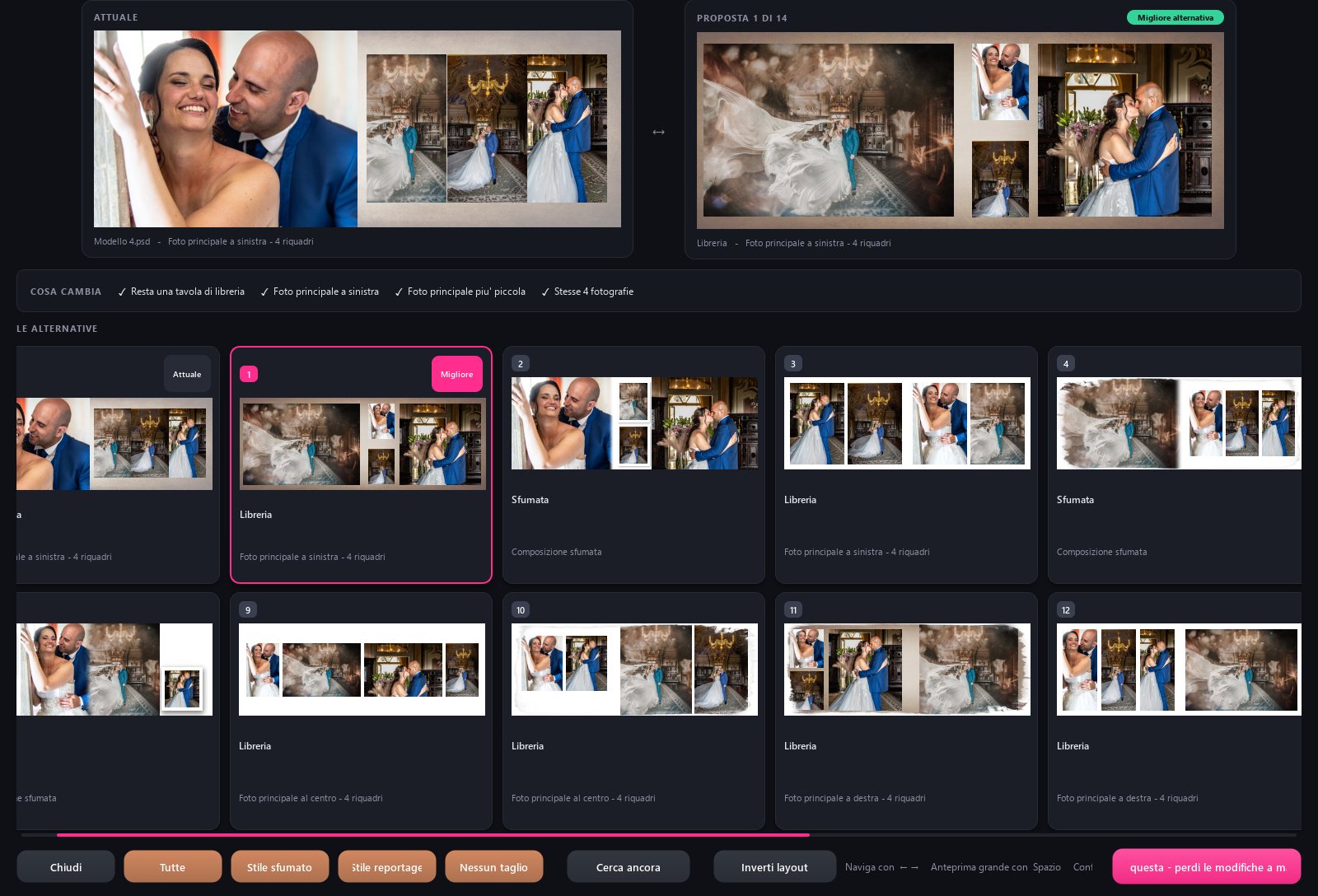
Une double page ne vous convainc pas ? Demandez d'autres mises en page et Composer vous les propose toutes, avec les mêmes photos, déjà composées. Nous avons chronométré une double page de quatre photos sur l'album de test.
14graphisme proposé
2,0 spour les trouver tous
4,5 spour les voir tous dessinés
0 octetécrit sur le disque jusqu'à ce que vous choisissiez
Tout en mémoire
Les propositions vivent dans la mémoire du programme. L'album sur le disque pesait 41,9 Mo avant et 41,9 Mo après : pas un octet de plus. Le nouveau PSD n'est créé que lorsque vous cliquez sur "Utiliser cette double page".
Quatre-vingt-dix tentatives, puis deux cents
Au premier essai, le moteur teste quatre-vingt-dix compositions et garde les meilleures, classées. "Chercher encore" en teste deux cents, jusqu'au fond de la bibliothèque. Filtres : Toutes, Style fondu, Style reportage, Aucune coupe.
Quels changements, clairement indiqués
À côté de chaque proposition, vous lisez ce qui change par rapport à la double page actuelle : photo principale, cadres, fondus. "Inverser la mise en page" la met en miroir sans retourner les photos. "Changer le design (le meilleur)" le fait sans ouvrir de fenêtre.
Mesure du 4 octobre 2026 sur l'ordinateur de développement, sans écran, album de test avec photos du ciel. Sur votre ordinateur, le timing change en fonction du processeur et du disque ; la règle est non : rien d’écrit jusqu’à ce que vous choisissiez.
Module 9
Proof : les mariés valident depuis leur téléphone
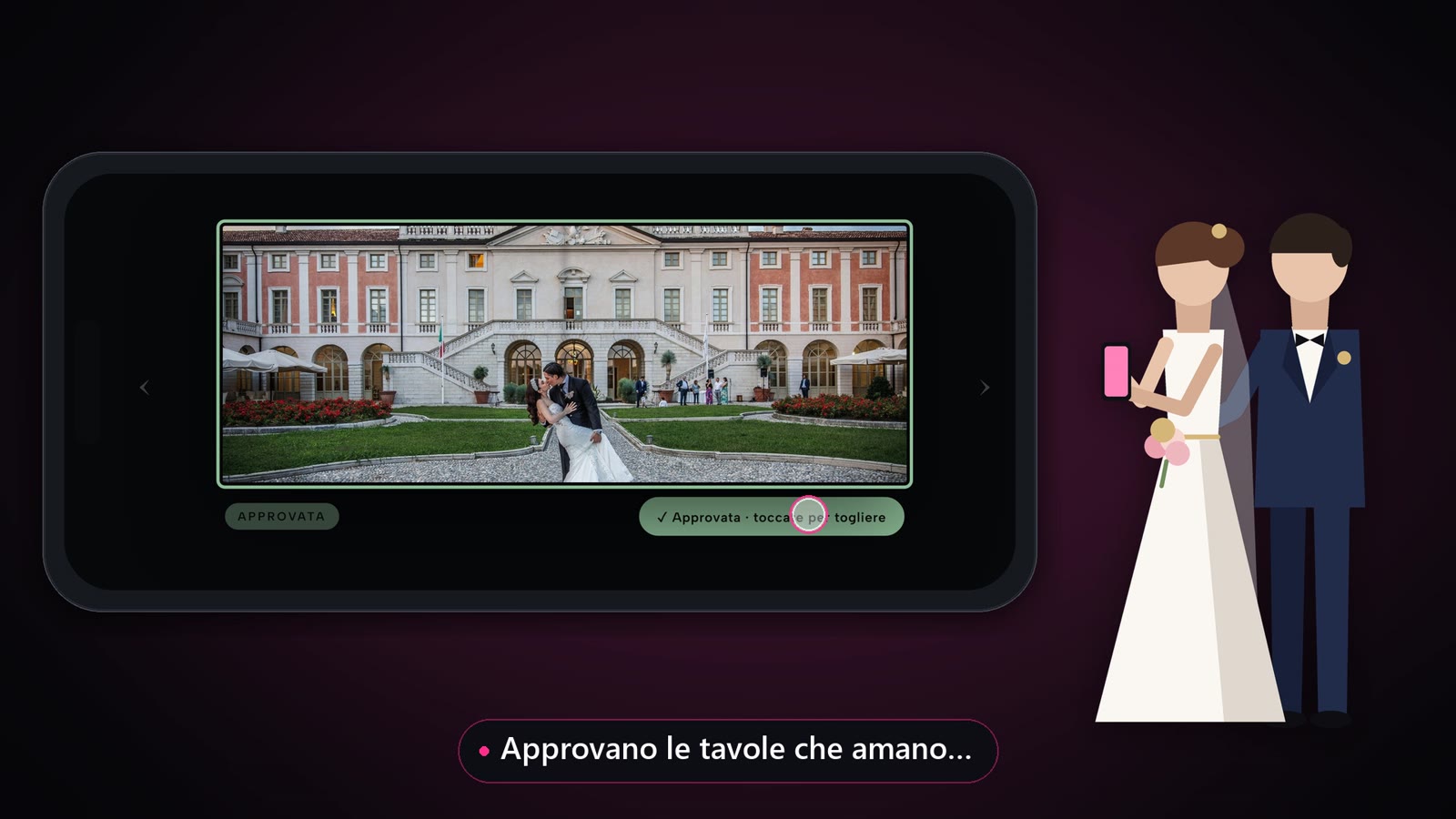
Vous publiez la révision et envoyez un lien. Les mariés feuillettent les doubles pages, touchent un point, laissent une note et valident chaque double page d'un bouton. Pas d'application, pas de compte.
Schermata reale di ComposerPremi play per la demoEsplora le funzionalità 11 dettagli
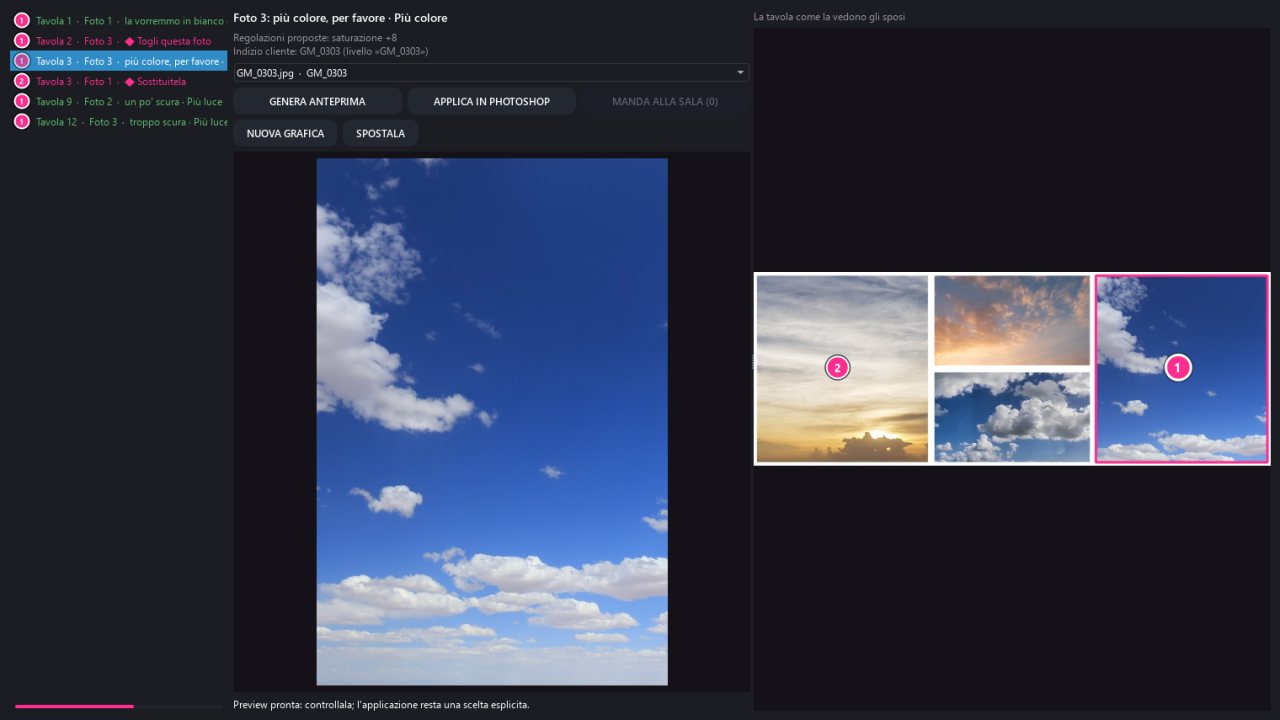
Chaque note est un cercle numéroté sur la double page, avec le même numéro que la fiche.
Des demandes prêtes, d'un simple toucher : Supprimer cette photo, Remplacer, Plus de lumière, Plus de couleur, Plus chaud, Noir et blanc.
Les décisions reviennent à Composer sous forme de liste : pour chacune d'entre elles, vous voyez la proposition, générez l'aperçu et appliquez-la dans Photoshop uniquement lorsque vous dites oui.
Pour chaque demande, Composer prépare trois propositions : trois lumières, trois positions ou trois mises en page. Les mariés en choisissent une.
Le retour du noir et blanc ou de la couleur est recuit à partir du négatif et non à partir du JPG.
Autre option : le PDF de révision, quatre doubles pages par page, via WhatsApp, e-mail ou Google Drive.
Les demandes deviennent des doubles pages refaites : Supprimer recompose dans le même style, Remplacer choisit tout seul la nouvelle photo. En un clic aussi : Générer un nouveau graphisme, Déplacer et Changer le style couleur.
Tour final : quand les mariés ont tout revu, la salle de visionnage montre l'album entier avec les fichiers d'impression. « Les doubles pages sont prêtes pour l'impression. Dernier contrôle » : ils valident d'un seul bouton.
Le tour final ne s'ouvre que lorsqu'il ne reste aucune demande en suspens. Composer conserve le reçu signé : date, révision et empreinte de chaque fichier d'impression.
E-mail à l'imprimeur : Composer le prépare avec le lien vers un dossier Google Drive, mais il s'ouvre dans votre messagerie et ne part que lorsque vous l'envoyez.
Le lien de l'imprimeur est retiré dès qu'il confirme avoir reçu les fichiers ; il expire de toute façon au bout de 14 jours, et au bout de 30 le dossier part dans la corbeille de Drive.
Module 10
Exporter et livrer
Les JPG pour l'impression, les révisions, la fiche de laboratoire et la fiche client : le tout dans le projet, pas dans un fichier Word ailleurs.
Schermata reale di ComposerPremi play per la demoEsplora le funzionalità 7 dettagli
Révisions : chaque tour avec les mariés est un dossier numéroté dans STAMPA. Le précédent est conservé.
Le JPG à partir du PSD en une seconde lorsque la double page est faite de photos développées à jour ; Photoshop ne s'ouvre que là où c'est nécessaire, et Composer vous dit pourquoi.
Exporte les JPG avec le développement choisi. La correspondance avec le tirage dépend aussi de l'étalonnage de l'écran, du profil du laboratoire et du papier.
Fiche de production : produit, couverture, boîte, papier, notes de laboratoire. Écrit à côté des JPG dans album.txt, le dossier est donc autonome même dans dix ans.
Statuts du projet : À exporter, Exportation, Prêt à réviser, Livré au laboratoire. Dans la bibliothèque, vous pouvez les voir d'un seul coup d'œil.
Carnet d'adresses de l'atelier, Importer sur Drive avec lien, Préparer l'e-mail. Composer n’est jamais expédié seul.
Fiche client et Préparer et partager : PDF, WhatsApp, email, salle de visite.
Module 11
Publisher : photos hors album
La galerie de votre site et les photos pour les réseaux sociaux partent du même dossier, au bon format et avec la légende déjà écrite.
Esplora le funzionalità 6 dettagli
Galerie sur votre site, téléchargée sur le serveur et vérifiée en la relisant.
Instagram : le carrousel et la légende. Facebook : les mêmes photos et la même légende, sur votre Page.
Matrimonio.com : toutes les photos à 1 400 px, prêtes à être téléchargées.
Choix de capture d'écran : le client vous envoie une photo de l'écran avec les numéros choisis et Composer les lit.
Les photos pour le web sont traitées comme dans Color : même Look, même couleur que l’album.
La galerie dans la langue des mariés : les chapitres sont traduits eux aussi et, d'une simple coche, les mots-clés pour Google également.
Module 12
Paramètres et analyseur
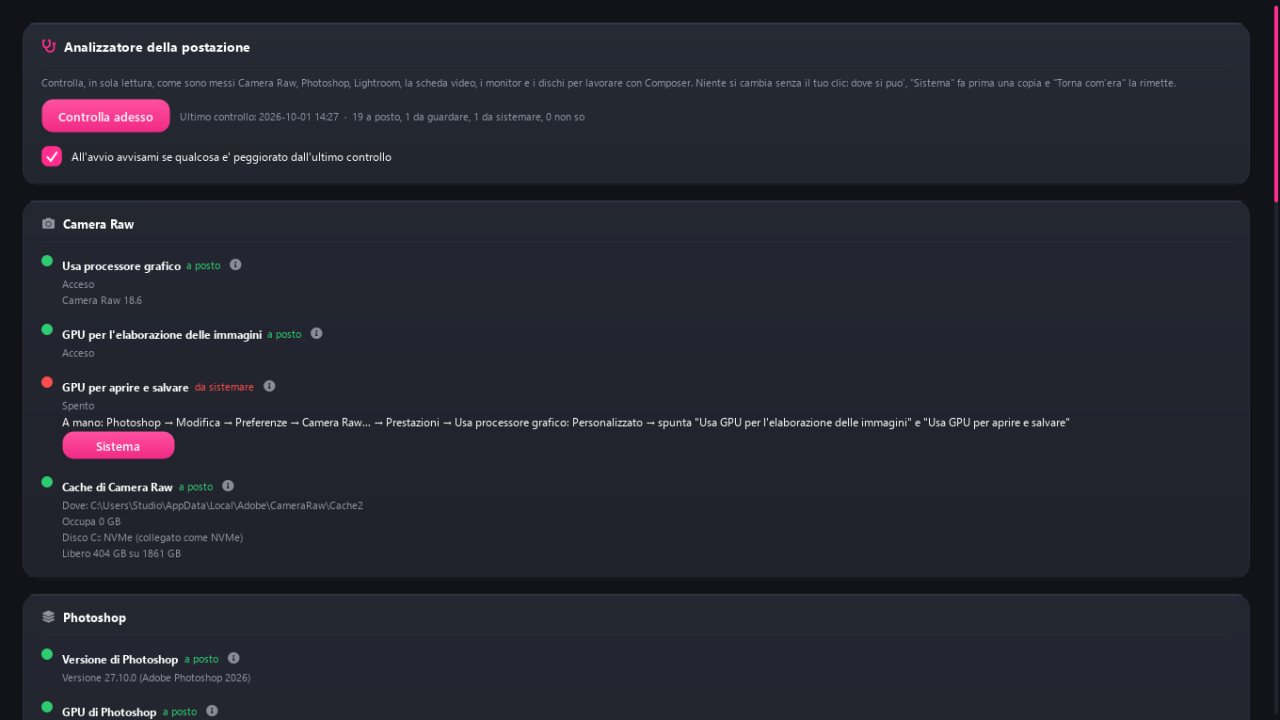
Peu de choses, tout est expliqué. Il s'agit d'un analyseur qui examine votre ordinateur et vous indique ce qu'il faut corriger avant que cela ne devienne un problème.
Schermata reale di ComposerPremi play per la demoEsplora le funzionalità 11 dettagli
Une seule interface : les modules que votre version ne comprend pas restent visibles avec un cadenas, avec la version qui les inclut et son prix.
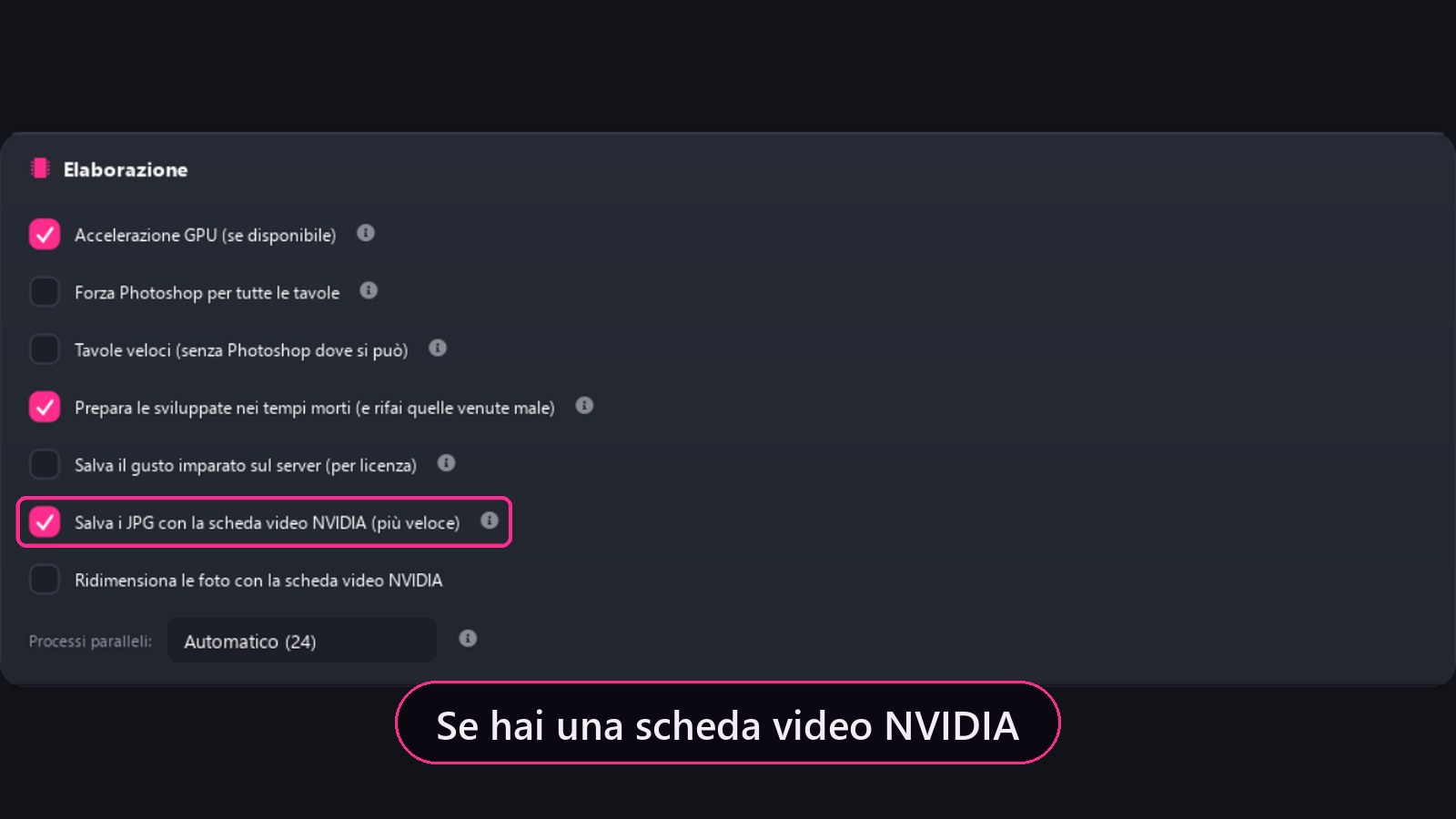
Langue au choix parmi 23, mises à jour, Accélération NVIDIA automatique, dossier par défaut des nouveaux travaux.
Apparence : cinq thèmes, six couleurs d'accent, polices et mise à l'échelle.
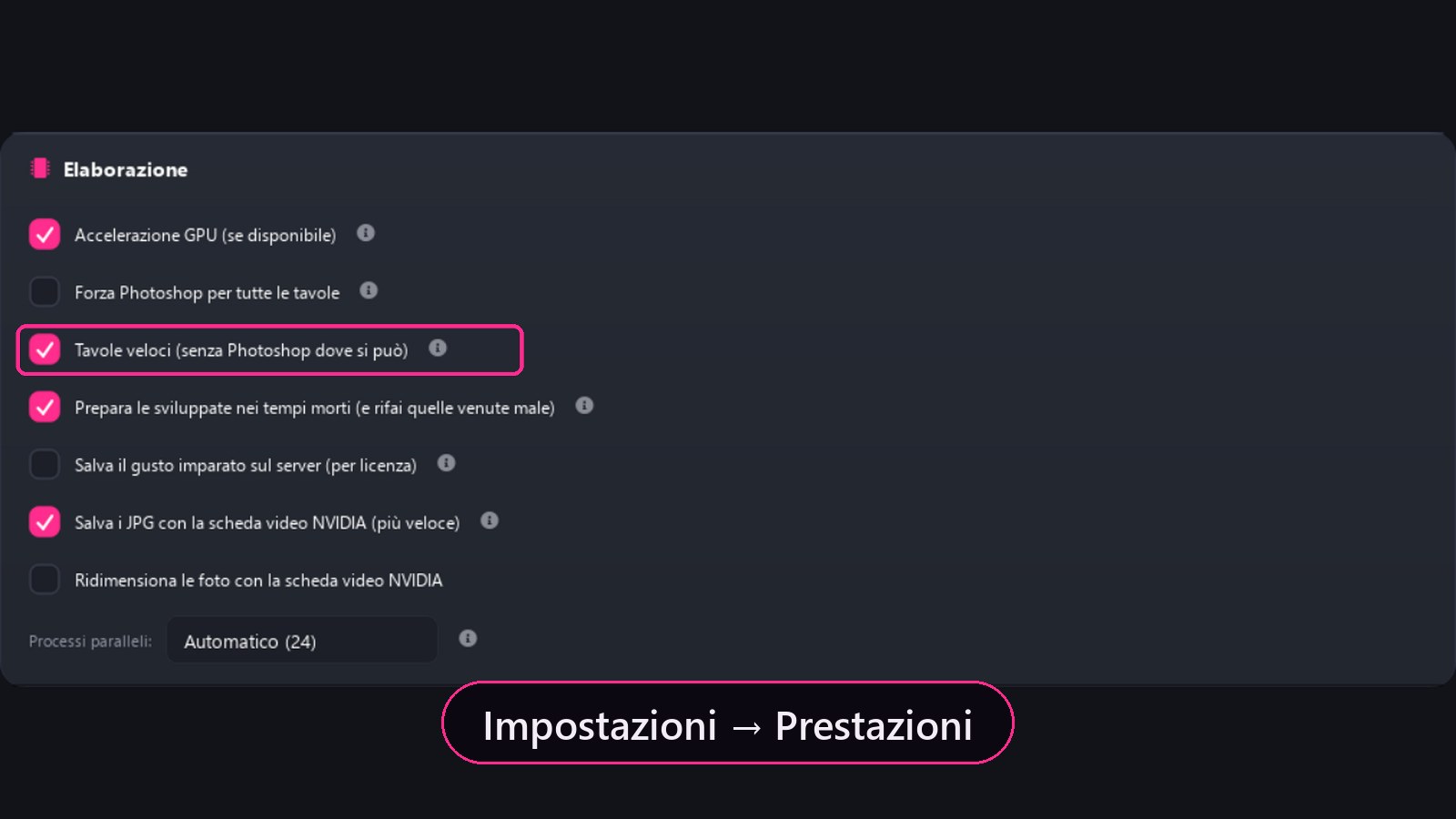
Performances : carte graphique, processus parallèles, moteur de rendu et ce qui se connecte tout seul au réseau, avec les interrupteurs pour le désactiver. Le cache, avec limite et nettoyage automatique, se trouve dans Bibliothèque.
Station : l'analyseur vérifie Photoshop, Lightroom, la carte vidéo, les pilotes et les disques. Avec un test de carte vidéo, mesurez les performances et, si vous avez déjà essayé le pilote précédent, comparez les résultats pour vous montrer si le nouveau pilote améliore ou ralentit le travail. Active et désactive le XMP automatique de Lightroom.
Votre studio : vos coordonnées, qui figurent sur les fiches et dans les PDF. La notice de confidentialité, ce qui sort de l'ordinateur et ce qui n'en sort pas, se trouve sur la page Licence.
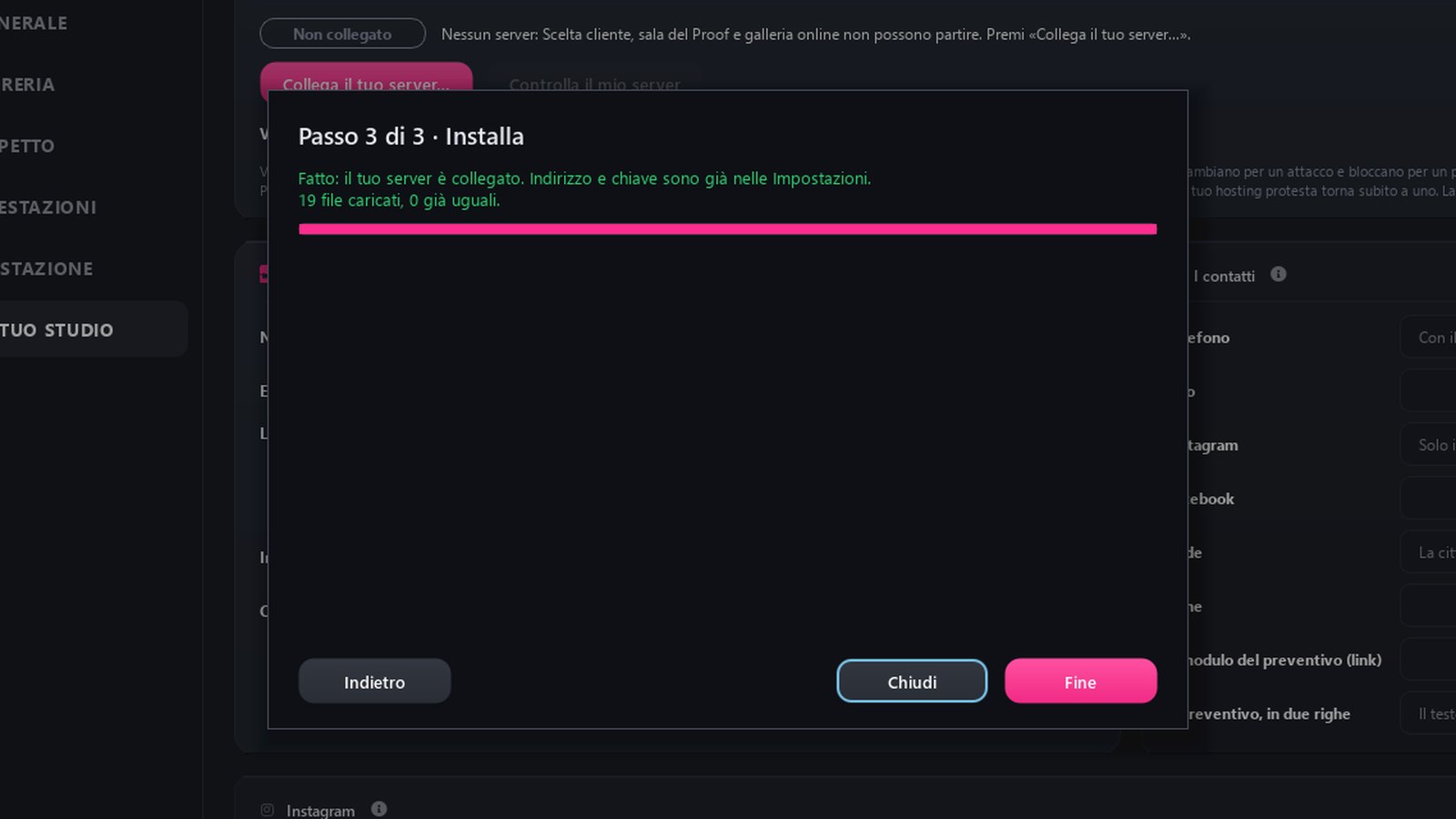
Votre serveur, dans Votre studio : « Connecter votre serveur… » vous guide en trois étapes (adresse, accès FTP de votre hébergement, vérification de la connexion chiffrée FTPS) et crée tout seul la clé du studio. Vitesse d'envoi règle la cadence des envois.
Composer s'adapte à votre écran : sur un portable en 1920×1080, tout tient. Si vous préférez, choisissez vous-même l'échelle dans Apparence.
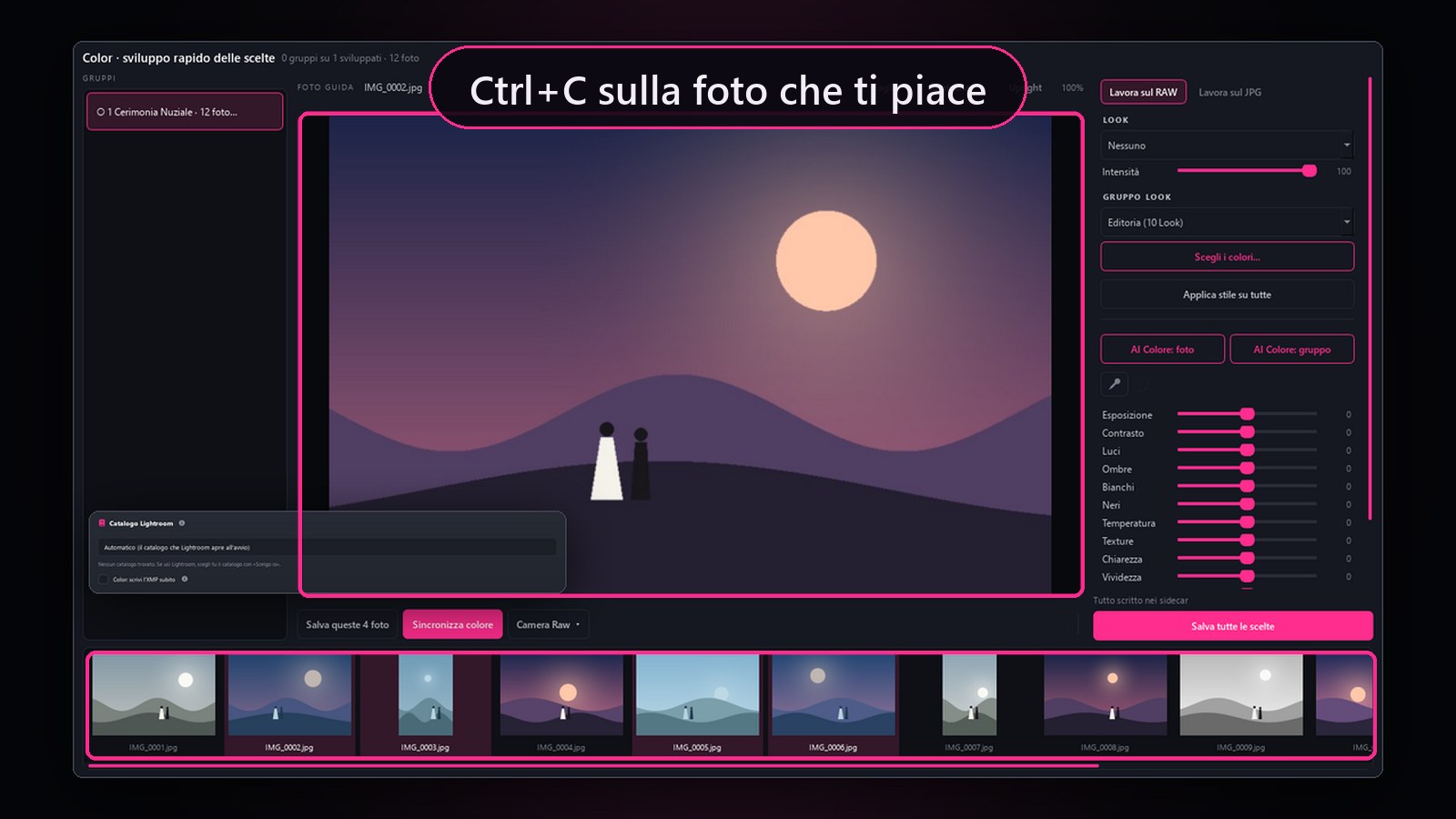
Catalogue Lightroom, dans Général : Automatique utilise celui que Lightroom ouvre au démarrage, Je choisis sert si vous travaillez avec plusieurs catalogues, Aucun si vous n'utilisez pas Lightroom. Dans AI Selection, Composer vous prévient une fois si beaucoup de photos d'un projet ne sont pas dans le catalogue, avec Choisir un autre catalogue, et si Lightroom n'en a fait qu'un petit aperçu, il vous explique comment en créer de plus grands.
Le cache où vous voulez : dans Bibliothèque, la carte Cache indique où se trouve le cache de Composer, et Changer de dossier le déplace sur un autre disque, exFAT compris. Composer copie tout, vérifie chaque fichier et ne passe qu'ensuite au nouveau dossier ; si quelque chose ne va pas, le cache reste où il était. En dessous, vous voyez aussi le cache Camera Raw, qui se change depuis Photoshop ou Lightroom.
Licence : l'essai gratuit de 7 jours se demande aussi depuis la fenêtre Activer Composer qui s'affiche au démarrage. Si Composer est déjà activé et que vous recevez une nouvelle clé, collez-la dans Licence › Activation.
Module 13
Guide et conseiller
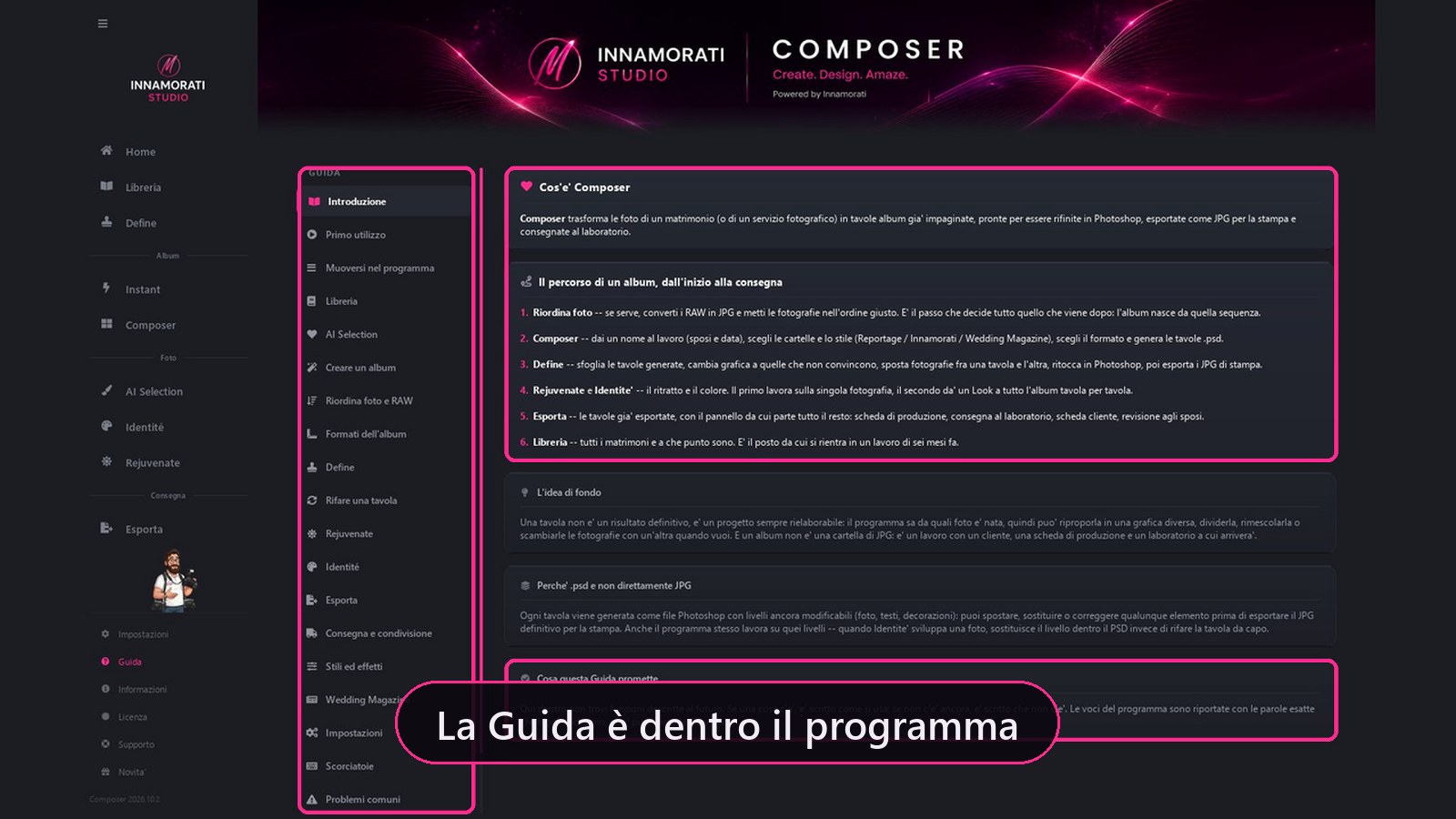
Vingt-trois sections, écrites avec les mots que vous lisez à l'écran. « Si une chose existe, on explique comment s'en servir ; si elle n'existe pas encore, on le dit. »
Schermata reale di ComposerPremi play per la demoEsplora le funzionalità 5 dettagli
Le parcours d'un album du début à la livraison, module par module.
Formats, styles et effets, raccourcis, problèmes courants.
Traduite en 23 langues, comme le programme et la salle des mariés.
Le Conseiller dans la barre latérale : un conseil par page, F1 pour demander.
Support depuis le logiciel : un clic envoie à l'assistance une fiche avec les informations utiles, jamais une photo. Sans connexion, il prépare un e-mail.
Module 14
Quoi de neuf : ce qui a changé, avec l'image
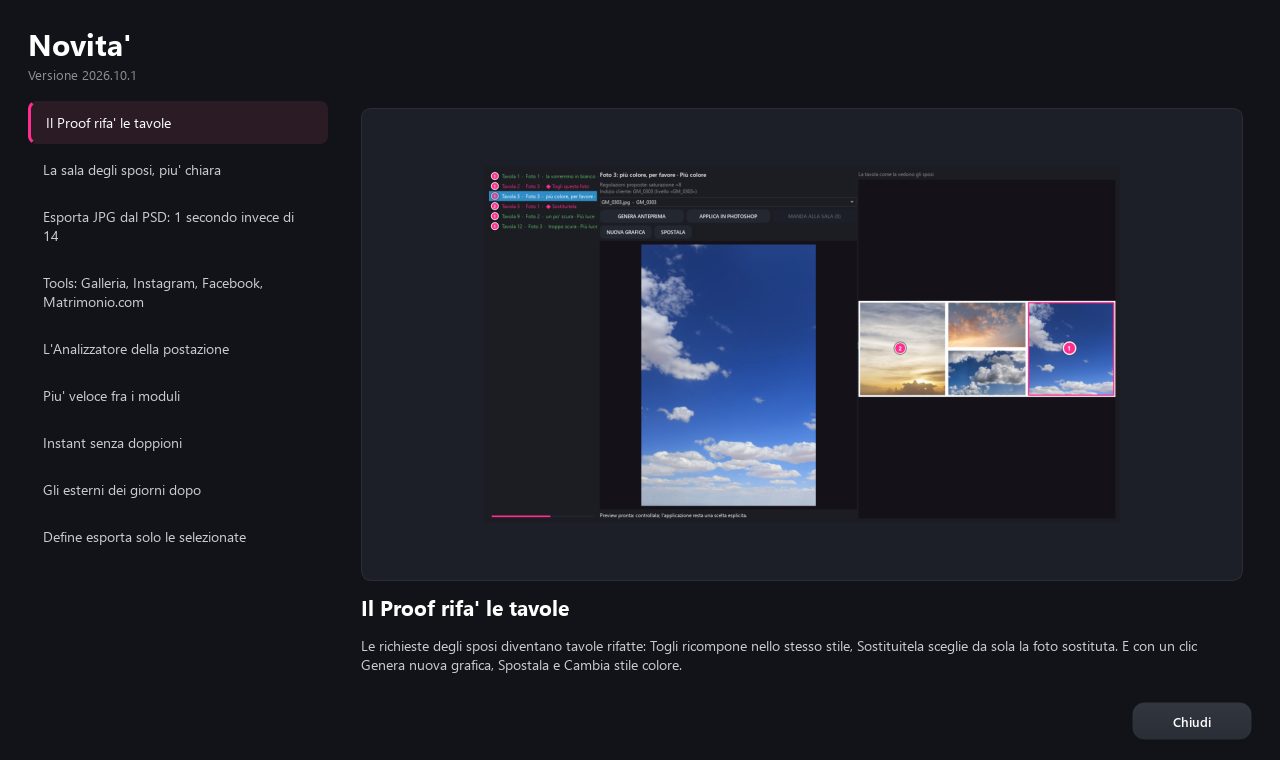
Avec chaque version, Composer vous montre les nouveautés dès la première ouverture : à gauche la liste, à droite l'image de la fonction et deux lignes pour la comprendre.
Schermata reale di ComposerIl programma, così come lo usiEsplora le funzionalità 5 dettagli
Les nouveautés sont cumulatives : celui qui saute une version voit également celles entre les deux.
Ils rouvrent quand vous le souhaitez depuis Paramètres, "Toutes les actualités".
Les mises à jour et les nouveaux graphiques proviennent de la chaîne signature de Composer, incluse dans votre abonnement.
Installer et redémarrer : Composer se ferme, la mise à jour s'installe et le programme se rouvre tout seul.
Une fois le téléchargement terminé, Composer demande aussitôt : Installer et redémarrer ou Plus tard ; avec Plus tard, le bouton reste dans la fenêtre Nouveautés. Les cartes de la version à venir montrent déjà leurs images, avant l'installation.
Ci-dessous tous les modules
Des systèmes valables partout
Ce ne sont pas des fonctions : ce sont des règles. Ils s'appliquent à chaque page et sont la raison pour laquelle vous pouvez faire confiance à ce que vous voyez.
Méthode non destructive
Les réglages de développement des RAW sont enregistrés dans un fichier XMP séparé, lisible par Lightroom et Camera Raw : vous pouvez les revoir sans réécrire les données de la photo. Le dossier ORDINATE contient des copies des images, organisées pour le travail sur l'album. La rotation met à jour l'orientation dans les métadonnées EXIF, sans recompresser la photo ; les images supprimées sont déplacées, et non effacées définitivement. Les doubles pages restent des PSD en calques : vous pouvez mettre à jour la photo concernée en conservant le reste de la composition.
Des doubles pages, pas des pages
On raisonne toujours sur la double page ouverte, le spread, à 300 DPI. Chaque double page est un PSD en calques : photos, textes, décorations, halos. Avec les objets dynamiques, vous recentrez une photo ou la déplacez sous le fondu sans perdre un pixel.
Révisions
Chaque tour avec les mariés est un dossier numéroté. Le précédent est conservé, tout comme le PDF de révision. Vous savez toujours ce que le client a vu, et quand.
Changement de format
Dix formats répartis en trois familles. "Refaire dans un autre format" régénère le même album dans une autre taille, dans son propre dossier. Une double page de mauvaise taille ne part pas à l'impression : un contrôle l'arrête.
La couleur du négatif
Trois niveaux : le Look dans Identité, calculé par Camera Raw et écrit dans le side-car ; la retouche dans Rejuvenate ; à l'impression, Composer IA dose le bruit et la netteté uniquement dans les cadres photo. Aucune photo n'est agrandie en cachette.
Le goût qui apprend
Les corrections de retouche ne sont apprises que si vous dites oui. Avec « Apprendre cette double page », vous enregistrez vos préférences. La détection des visages aide à protéger les cadrages et à laisser de l'air au-dessus des têtes ; vérifiez toujours le résultat.
Hors ligne, vraiment
Les photos restent sur votre ordinateur ou sur le serveur de votre studio, jamais sur les nôtres : elles ne sortent que lorsque c'est vous qui les envoyez. Composer fonctionne sans internet : il lui suffit de se connecter au moins une fois tous les 30 jours pour renouveler la licence, et il le fait tout seul au démarrage. Les graphiques déjà téléchargés répondent toujours.
23 langues
Le programme, le guide, les conseils et la salle des mariés. Un marié étranger découvre les doubles pages dans sa langue, vous travaillez dans la vôtre.
Deuxième écran
Avec deux écrans, le client voit sur le sien la double page ou la photo que vous regardez. Avec F2, la molette et le glisser pilotent son écran : « Je pilote l'écran du client ».
 COMPOSER