Dalla scelta delle foto alla consegna dell’album. Esplora ogni modulo, guarda le schermate reali e scopri come entra nel tuo lavoro.
19 sezioni da esplorareSchermate realiDemo dei moduli
600albumin formaatteja
1tyylit: Reportage, häivytetty, Magazine
23kieliä
25työkalut Rejuvenate
29RAW-muodot luetaan
14grafiikka ehdotettu 4,5 sekunnissa
Moduuli 1
Koti
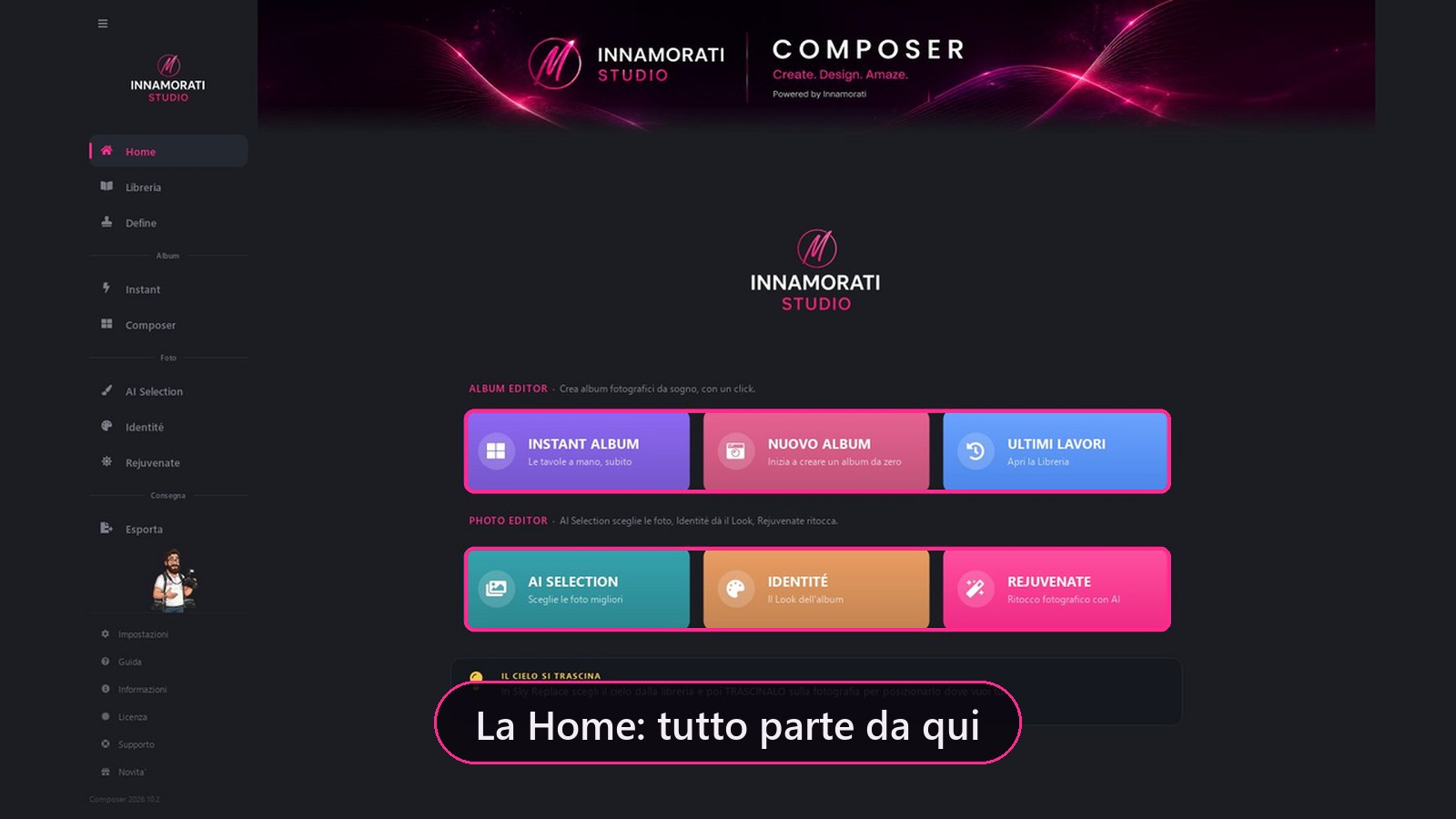
Ohjelma aukeaa tähän. Ylhäällä Photo Editor (AI Selection, Identité, Rejuvenate), sen alla Album Editor (Instant Album, Uusi albumi ja Viimeisimmät työt), vasemmalla moduulien valikko.
Schermata reale di ComposerPremi play per la demoEsplora le funzionalità 5 dettagli
Instant Album, Uusi albumi ja Viimeisimmät projektit, jotta jatkat siitä, mihin jäit.
AI Selection valitsee kuvat, Identité antaa Look, Rejuvenate retusoi.
Neuvo, joka muuttuu jokaisen avauksen yhteydessä, kaikkiaan kaksikymmentä, todellisista toiminnoista.
Neuvoja: palkkiin piirretty valokuvaaja selittää jokaisen sivun, myös F1:llä.
Ensimmäinen käynnistysvelho neljässä vaiheessa, joka poistetaan käytöstä Älä näytä uudelleen.
Moduuli 2
Kirjasto: kaikki työt yhdellä sivulla
Jokainen albumi, jonka luot tai avaat Definessä, ja jokainen AI Selection -työ ilmestyy tänne itsestään. Mukana kansikuva ja tieto siitä, missä vaiheessa ollaan asiakkaan ja laboratorion kanssa.
Schermata reale di ComposerPremi play per la demoEsplora le funzionalità 9 dettagli
Albumit ja valinnat yhdessä: ylhäällä avoinna olevat häät, alla kaikki muut. Pudotusvalikosta valitset, näytetäänkö kaikki, pelkät albumit vai pelkät AI Selection -työt.
Nimen alta näet, montako aukeamaa on, montako niistä on viety, monesko versio on menossa ja AI Selection -töissä montako kuvaa olet valinnut.
Suuret ja terävät kansikuvat, myös 4K-näytöillä.
Napsauta työtä hiiren oikealla: Avaa kansio, Tee uudelleen toisessa formaatissa, Poista Kirjastosta.
Liitä albumiin: AI Selection -valinta kytkeytyy omiin häihinsä ja avautuu sieltä komennolla Avaa valinta. Liitoksen voi purkaa milloin tahansa, ja valinnat säilyvät.
Poista Kirjastosta sulkee työn myös Definessä ja Vie-moduulissa, mutta ei poista mitään: aukeamat ja kuvat pysyvät paikallaan, ja Palauta projekti tuo työn takaisin listaan.
Levy sammuksissa tai kansio siirretty? Työ jää listaan tavoittamattomana, ja Etsi kansio yhdistää sen uudelleen.
AI Selectionin kortit kertovat albumikorttien tapaan, missä vaiheessa olet: kuvat, valinnat, kultaiset sydämet, Colorissa tehdyt ryhmät ja hääpari (linkki lähetetty, sydämet saapuneet, linkki vanhentunut), sekä vaihepalkki Analyysi, Valinta, Väri, Hääpari ja viimeisimmän muutoksen päivämäärä.
Järjestyksen päätät sinä: vedä kortti haluamaasi kohtaan, ja Composer muistaa järjestyksen. Kaksoisnapsautus albumin korttiin avaa Definen.
Moduuli 3
AutoAlbum: albumi syntyy itsestään
Valitse kansiot ja paina Luo albumi: albumi kokoaa itsensä tasoja sisältäviksi Photoshop-aukeamiksi. Käsin ei tarvitse tehdä mitään.
Schermata reale di ComposerPremi play per la demoEsplora le funzionalità 8 dettagli
AutoAlbum tekee aukeamat puolestasi; Instantissa teet ne itse, käsin, pöydällä.
Kolme tyyliä.Reportage: kuvat aikajärjestyksessä, selkeät ruudukot, joissa suuret ja pienet ryhmät vuorottelevat. Innamorati (häivytetty): romanttinen asettelu häivytyksillä ja sulautuksilla, kolmen tai neljän kuvan ryhmät. Wedding Magazine: ei albumi vaan lehtimäinen kokonaisuus, seitsemänkymmentä aukeamaa valmiiksi kirjoitetuin tekstein, neljässä vaiheessa.
Neljä vaihetta: häätiedot, kansiot, viimeistely, albumin luominen. Kukaan ei kysy samaa asiaa kahdesti.
Viimeistely: liukuman voimakkuus, fresko, valkoinen kehys, Panorama 30×80 -formaatissa; muut formaatit käyttävät valmiita grafiikoita.
Sukulaiset-alikansio on aina ruudukko: perheryhmiä ei yhdistetä.
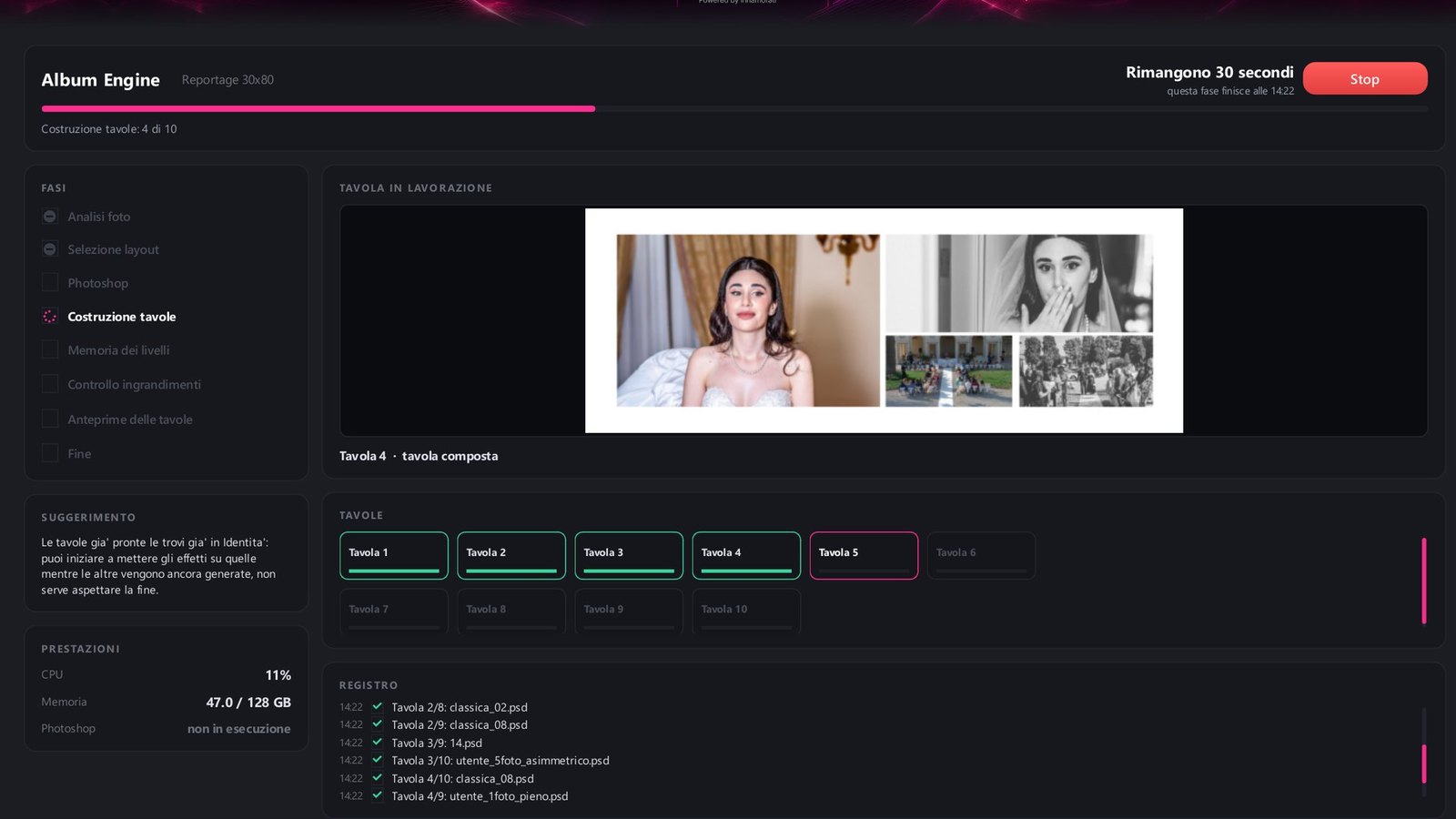
Albumin moottori: luonnin aikana näet aukeaman rakentuvan suorana, vaiheet ja jäljellä olevan ajan. Pysäytä milloin tahansa: säilytä projekti, vaihda formaattia tai poista.
Työkalut: kuusi korttia omine kuvineen: Kuvien uudelleenjärjestys, Kuvien muunnos, Valinnat kuvakaappauksista, Galleria, Some (Instagram ja Facebook) ja Matrimonio.com. Voit vetää ne mihin haluat; Palauta järjestys palauttaa ne alkuperäisille paikoilleen.
Järjestä kuvat ja RAW:t: muuntaa 29 RAW-formaattia Hasselblad mukaan lukien sekä iPhonen HEIC-kuvat ja PSD:t. Käyttää Lightroomin tai Capture Onen XMP-sivutiedostoa. Valopöytä automaattisella järjestyksellä, kierto joka koskee vain EXIF-tietoja, numeroitu ORDINATE-kansio.
Kymmenen formaattia, kolme perhettä
Valitse mitta ja Composer tee albumi uudelleen
Koko on avatun aukeaman koko 300 DPI:n tarkkuudella. Jokaisella projektilla on vain yksi formaatti. Toiminnolla ”Tee uudelleen toisessa formaatissa” Composer sommittelee samat häät uudelleen uuteen kokoon: se säilyttää kullekin aukeamalle valitut kuvat ja sovittaa sommittelun albumin mittoihin. Uusi versio tallennetaan erilliseen kansioon, eikä alkuperäistä projektia korvata.
Muotokuva
30×4030×4535×5040×60
Neliö
30×6035×7040×80
Panoraama
20×6025×7030×80
Moduuli 4
Instant: seuraavan päivän albumi
Sydämellä merkityistä kuvista syntyy pika-albumi, jonka voit näyttää hääparille, kun he palaavat häämatkalta. Aukeamat teet itse, käsin, heti, pöydällä; jos haluat albumin syntyvän itsestään, siihen on AutoAlbum.
Esplora le funzionalità 6 dettagli
Vedät kuvat aukeamapöydälle, Composer sommittelee ja sinä hienosäädät.
Ei koskaan samaa tiedostoa kahdesti samalla aukeamalla. Sydämellä merkityt kuvat pääsevät kaikki mukaan, myös saman sarjan samankaltaiset kuvat.
Yksi hetkeksi jää lisävaihtoehdoksi, kun haluat kuivemman albumin.
Ei rajausta: yhdellä napsautuksella aukeama sommitellaan uudelleen tasakorkeisiin riveihin vapailla leveyksillä, eikä ketään rajata. Myös rajaus katsoo kasvoja: ilmaa pään yläpuolelle, leukaa ei rajata, nilkkoja vältetään.
AutoAlbum kokoaa kaikki aukeamat sekunnissa sydämellä merkityistä kuvista; jos jokin ei täsmää, se kertoo sen, ei koskaan vaikene.
Se viedään ja jaetaan kuten mikä tahansa muu albumi.
Moduuli 5
AI Selection: valinta
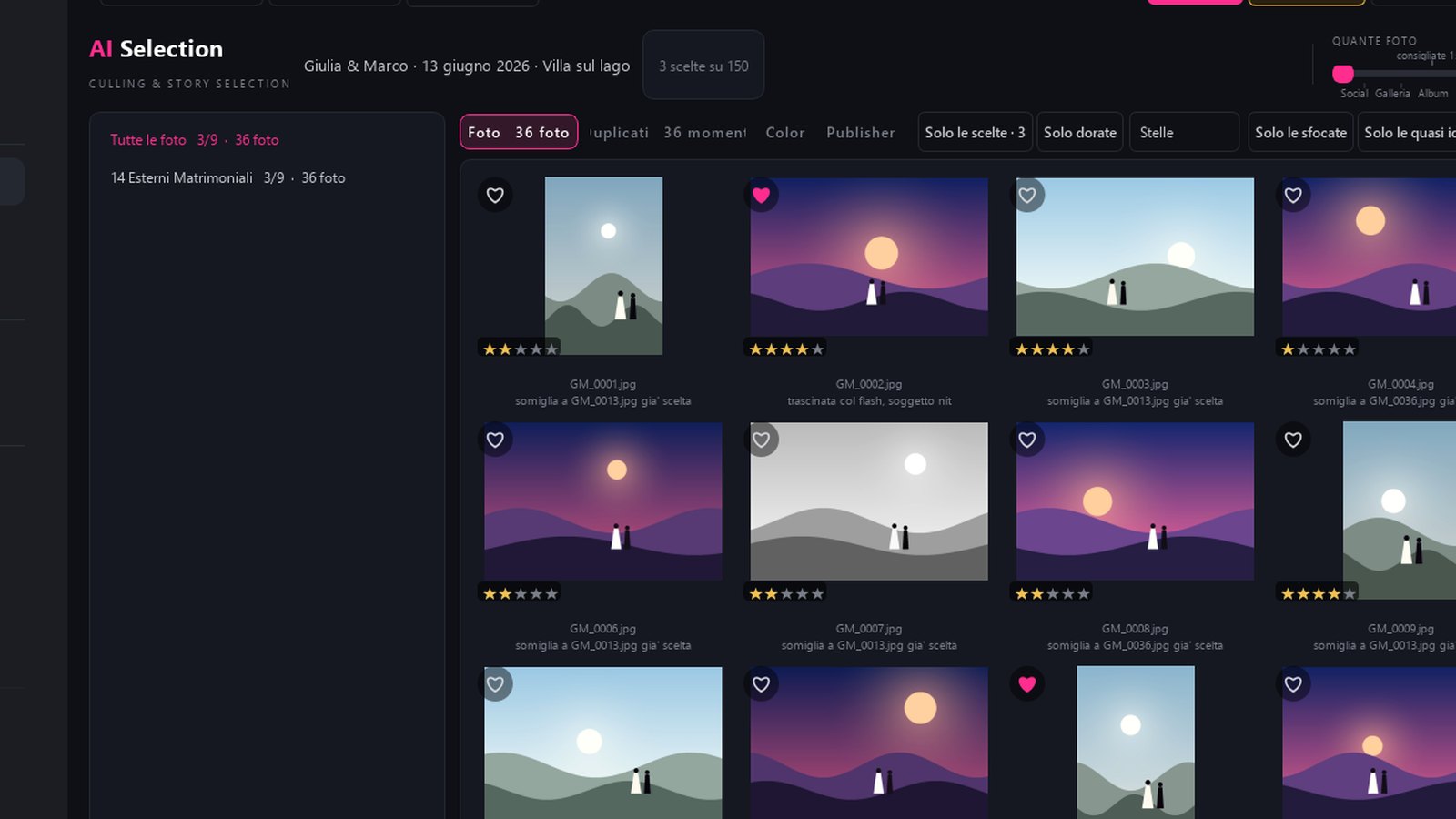
Avaa hääkansio ja paina Analysoi. Composer mittaa jokaisen kuvan, jakaa päivän lukuihin ja ehdottaa, montako kuvaa säilytetään.
Schermata reale di ComposerPremi play per la demoEsplora le funzionalità 10 dettagli
Kuinka monta valokuvaa: liukusäädin Socialista galleriaan, albumiin, oikeisiin häihin. "Valitse 150 kuvaa" ja ne valitaan.
Suodattimet, jotka tekevät likaisen työn: vain epäselvät, vain lähes identtiset, vain suljetut tai puolisuljetut silmät, vain heittää pois.
Lukee Lightroom-liput ja kunnioittaa niitä: se, mitä olet jo hylännyt, pysyy hylättynä.
Purskeet muodostuvat hetkeksi, ja paras valokuva edessä.
Seuraavien päivien aikana otetut ulkokuvat tulevat ulkopuolisiin kappaleisiin, eivät lopussa.
Sieltä valokuvat siirtyvät Colorille kehitystä varten ja Publisher:lle sosiaaliseen mediaan ilman, että valintaa tehdään uudelleen.
Oppii makusi tekemistäsi korjauksista, vain jos vahvistat sen.
Tähdet: pudotusvalikko jättää ruudukkoon vain kuvat, joilla on vähintään 5, 4, 3, 2 tai 1 tähti. Toimii myös Kaksoiskappaleissa ja Colorissa.
RAW ja JPG yhdessä? Analysoi löytää parit ja kysyy, katsotaanko vain RAW-tiedostoja: aika ei tuplaannu, ja valinta osuu negatiiviin.
Patch blur: merkitse hieman tärähtänyt kuva, niin kehitys pelastaa sen. Luupissa näet ennen ja jälkeen ja valitset voimakkuuden.
AI Selectionissa · Composer AI Select, Album + Proof + Select ja Studio
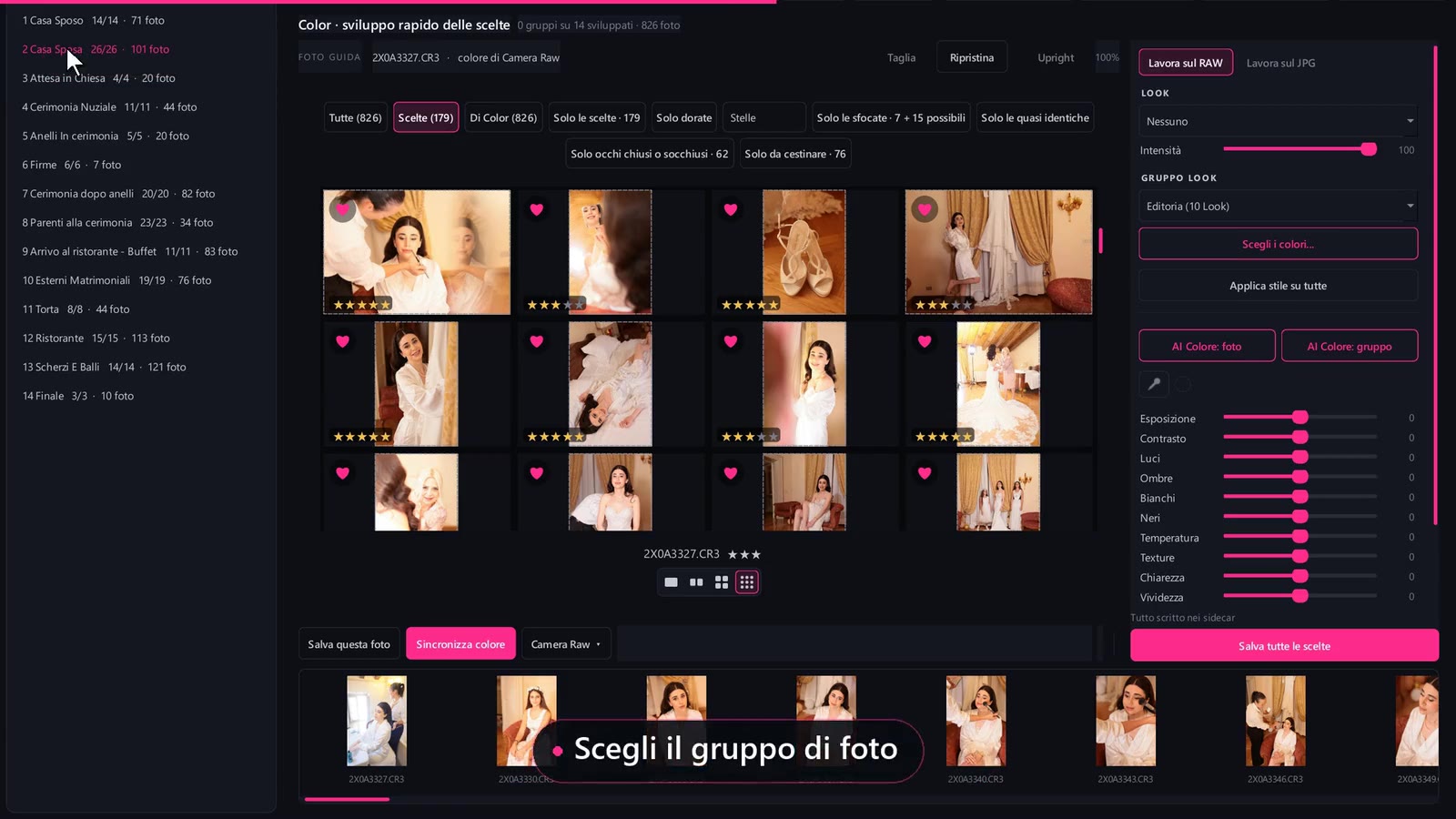
Color: valittujen kuvien väri
Sydämellä merkityt kuvat AI Selectionista saapuvat Coloriin ryhmiin jaettuina, yksi ryhmä päivän jokaista lukua kohti. Anna koko häille tyyli ja hio sitten ryhmä kerrallaan ja kuva kerrallaan.
Schermata reale di ComposerPremi play per la demoEsplora le funzionalità 11 dettagli
Look ja Look-ryhmä: yksi Look kaikkiin kuviin tai ryhmä, joka vuorottelee useita Lookeja koko häissä, kuva kerrallaan. Voimakkuus annostelee Lookin.
Valitse värit…: Look-ryhmän sisällä pidät vain ne värit, joista pidät, ja tallennat sen omaksi ryhmäksesi.
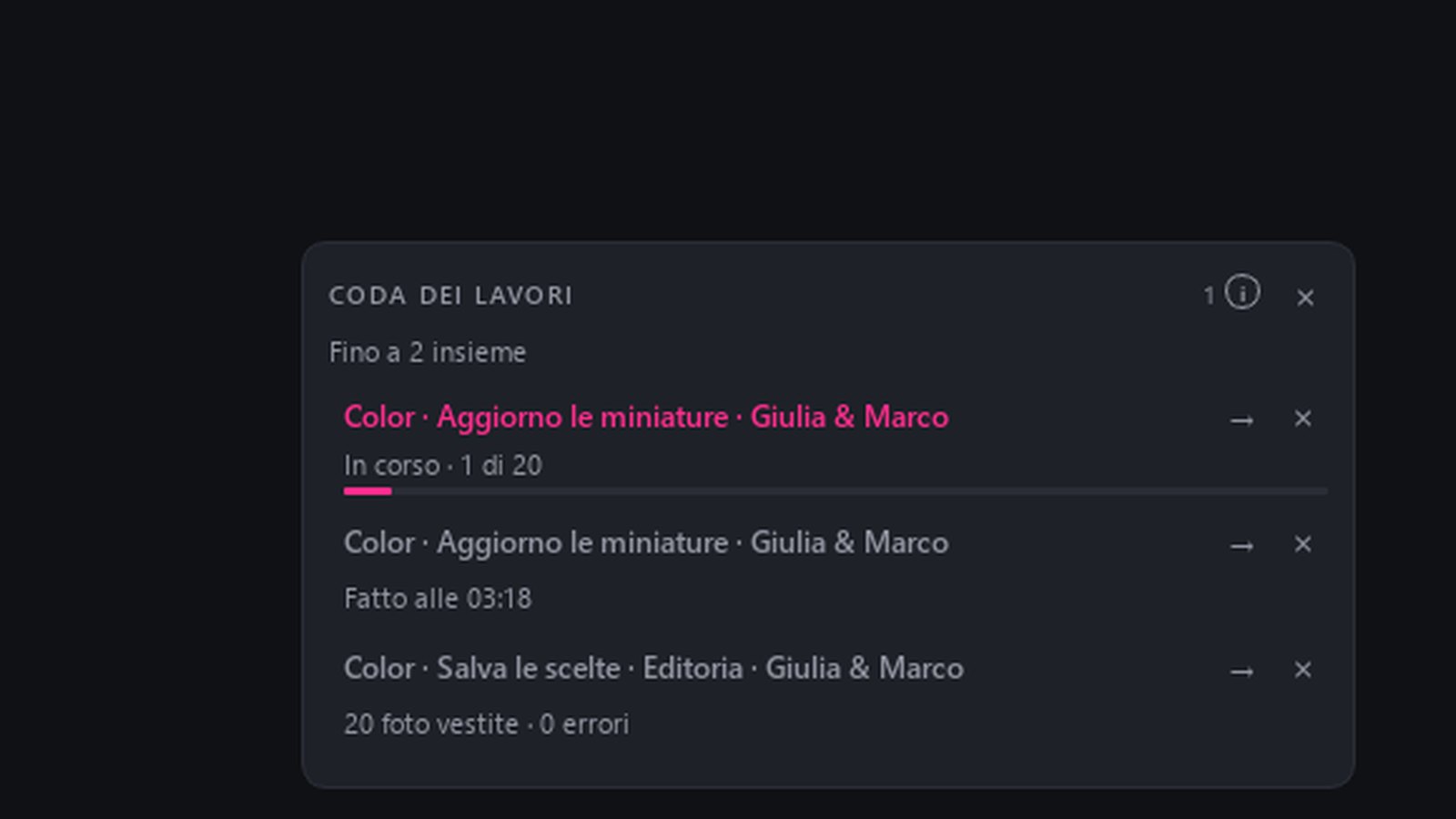
Käytä tyyliä kaikkiin laittaa tyylin kaikkiin valittuihin kirjoittamatta vielä mitään. Paneelin alaosan Tallenna · N valittua kirjoittaa sen yhdessä ryhmien ja yksittäisten kuvien värien kanssa yhtenä Työjonon työnä, todellisen edistymisen ja jäljellä olevan ajan kera: sillä välin jatkat työtä.
Tallennuksen voit pysäyttää milloin haluat: yksikään kuva ei jää kesken, ja työ jatkuu siitä, mihin se jäi. Itse kehittämäsi kuvat pysyvät ennallaan, ellet päätä kirjoittaa niiden päälle.
Yksitoista liukusäädintä: valotus, kontrasti, valoalueet, varjot, valkoiset, mustat, lämpötila, tekstuuri, selkeys, eloisuus ja kylläisyys, sekä valkoiselle Pipetti. Liikuttamasi säätimen viet tähän kuvaan, valittuihin tai kaikkiin.
Ennen ja Jälkeen samassa kuvassa; kaksoisnapsautus näyttää sen 100 %:ssa.
Rajaa, Asteet ja Upright: rajaat kuvan, suoristat horisontin ja pystylinjat, kuten Lightroomissa.
Maski Kohde, Lineaarinen tai Säteittäinen: säätimet toimivat vain siellä, ja maskin löydät myös Lightroomista.
Työstä RAW:ta tai Työstä JPG:tä: RAW:ssa väri menee kuvan viereiseen XMP-tiedostoon ja myös Lightroom ja Camera Raw näkevät sen; JPG:ssä säätimet vastaavat heti ja Composer kirjoittaa lopullisen JPG:n. Alkuperäisiin ei kosketa koskaan.
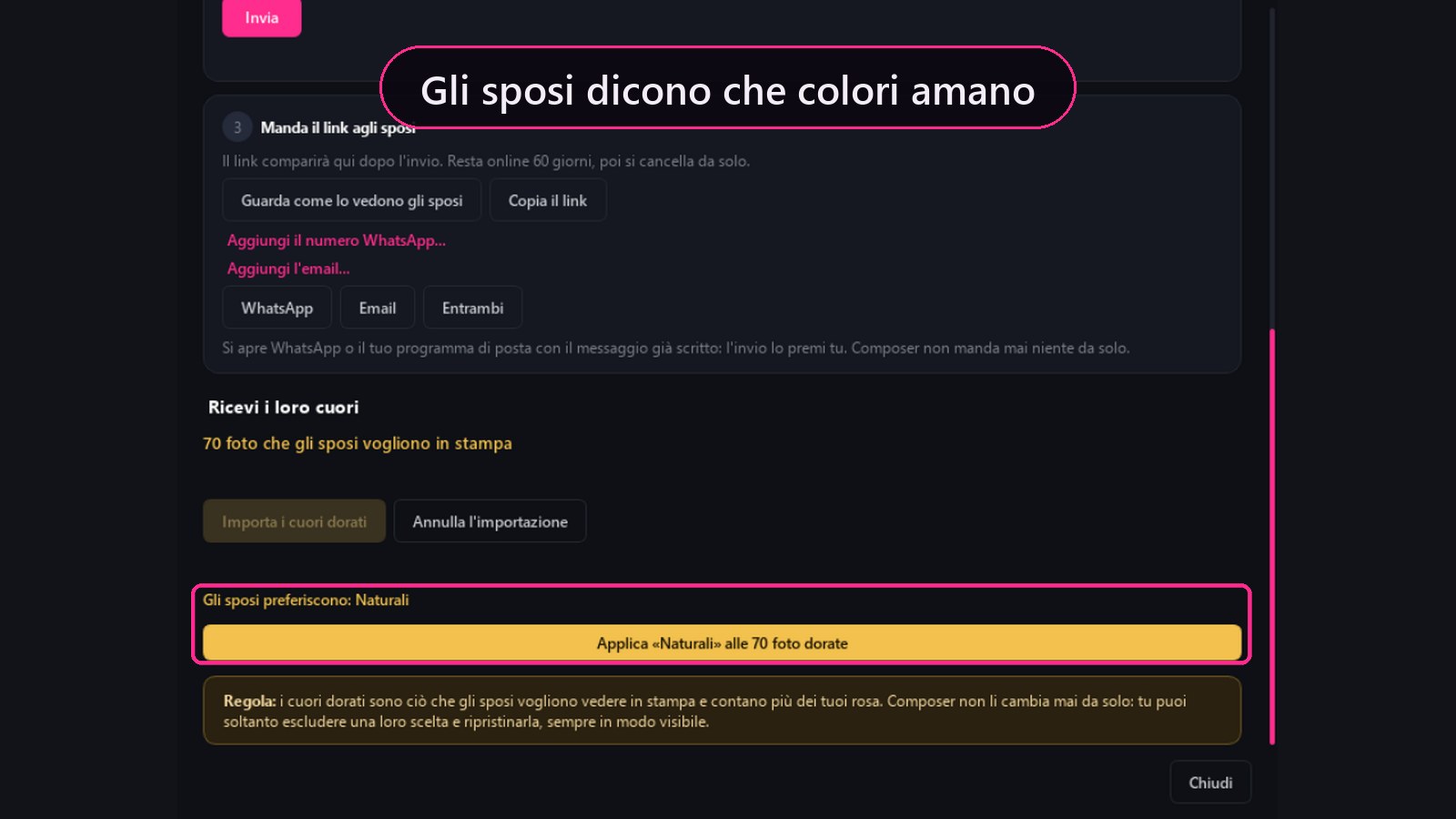
Hääpari toivoo: värit, jotka hääpari on ilmoittanut Asiakkaan valinnan sivullaan, näkyvät tässä. Sinä päätät, käytätkö niitä valittuihin, ennen ja jälkeen -näkymää katsoen; Palaa aiempiin väreihin palauttaa kaiken ennalleen.
Mustavalkoinen: kun kylläisyys on nollassa, kuva pysyy mustavalkoisena myös Lookin alla. Kun tyyli otetaan Look-ryhmästä, sukulaiset eivät koskaan päädy mustavalkoisiksi.
AI Selectionissa · Composer AI Select, Album + Proof + Select ja Studio
Asiakkaan valinta: hääpari valitsee puhelimella
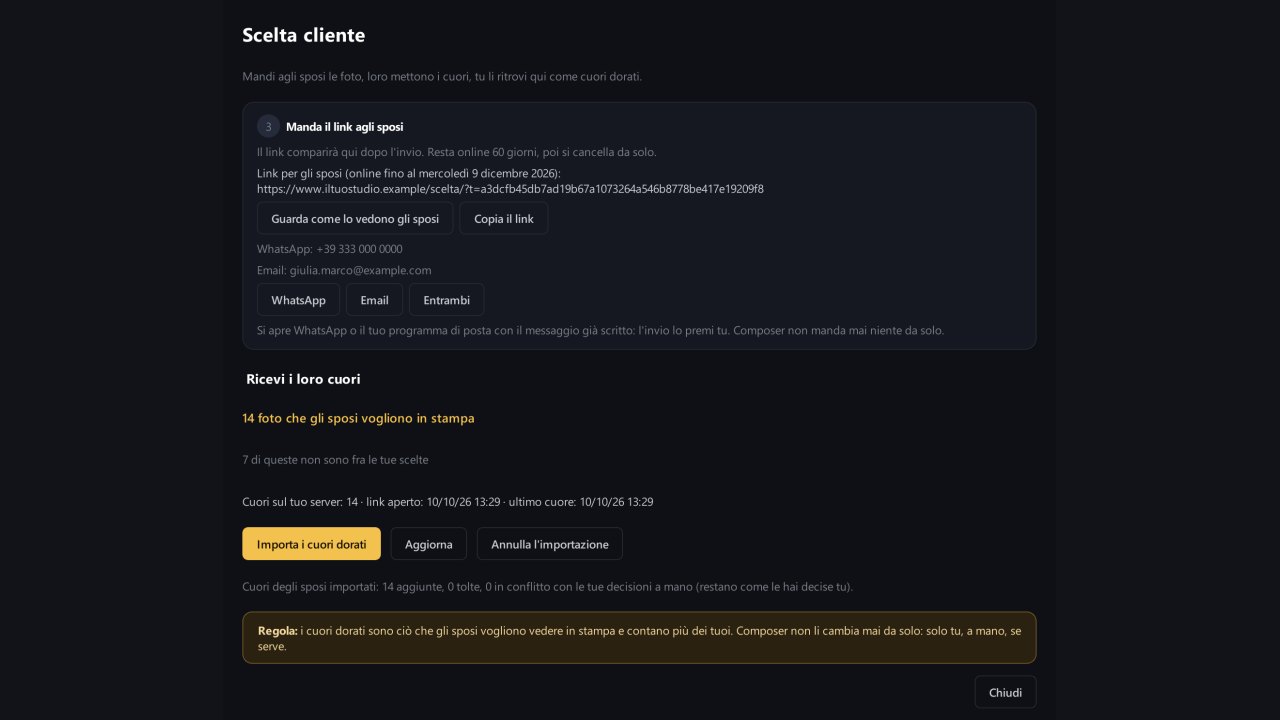
Lähetät hääparille kuvat, he merkitsevät sydämet, ja löydät ne AI Selectionista kultaisina sydäminä: ne kuvat, jotka he haluavat nähdä painettuina.
Schermata reale di ComposerPremi play per la demoEsplora le funzionalità 10 dettagli
Valmistele: vain omat valintasi tai kaikki kuvat. Composer valmistelee taustalla pienoiskuvat ja 1280 px:n kuvat työkansioon; alkuperäisiisi ei kosketa.
Lähetä omalle palvelimellesi: kuvat menevät studiosi palvelimelle, samalle kuin Proof-sali, hääparin nimillä ja logollasi. Jos lähetys katkeaa, se jatkuu siitä, mihin jäi.
Lähetä linkki WhatsAppilla tai sähköpostilla: Composer avaa valmiiksi kirjoitetun viestin, ja lähetyksen painat itse.
Puhelimellaan hääpari näkee kaikki kuvat ja napauttaa sydäntä niissä, jotka he haluavat painettuina. Valinnat tallentuvat itsestään, vaikka vähän kerrallaan. Ei sovellusta, ei tiliä.
Tuo kultaiset sydämet: yhteenveto siitä, montako kuvaa lisäät ja poistat, ja Peru tuonti, jos muutat mieltäsi. Kultaiset sydämet seuraavat aina hääparin viimeisintä valintaa.
Sääntö: kultaiset sydämet painavat enemmän kuin omasi, eikä Composer koskaan muuta niitä itse. Kuva, josta olet päättänyt käsin, pysyy sellaisena kuin päätit.
Toinen kierros: lähetät sivun uudelleen niin monta kertaa kuin tarvitaan. Uusi linkki avautuu valmiiksi syttyneillä sydämillä, ehdottamissasi kuvissa on merkintä ”Studion ehdotus”, ja Tuo myös edellisestä linkistä -toiminnolla saat myös vanhaan linkkiin tulleet sydämet.
Kultaista sydäntä ei lisätä eikä poisteta käsin: hiiren oikealla painikkeella Sulje pois hääparin valinta, ja palautat sen milloin haluat; poissuljetut kuvat löydät suodattimesta Poissuljetut hääparin valinnat.
Linkki pysyy verkossa 60 päivää, minkä jälkeen kuvat ja tiedot poistetaan palvelimelta seuraavan käynnin yhteydessä.
Kultaisista sydämistä on hyötyä myöhemminkin: Instantissa, Colorissa, Publisherissa, Vie JPG -toiminnossa ja Albumin kansioissa, valintojen Vain valitut ja Kultaiset mukaan.
Moduuli 6 · Composer Studio ja Plug-in
Identité: studion väri
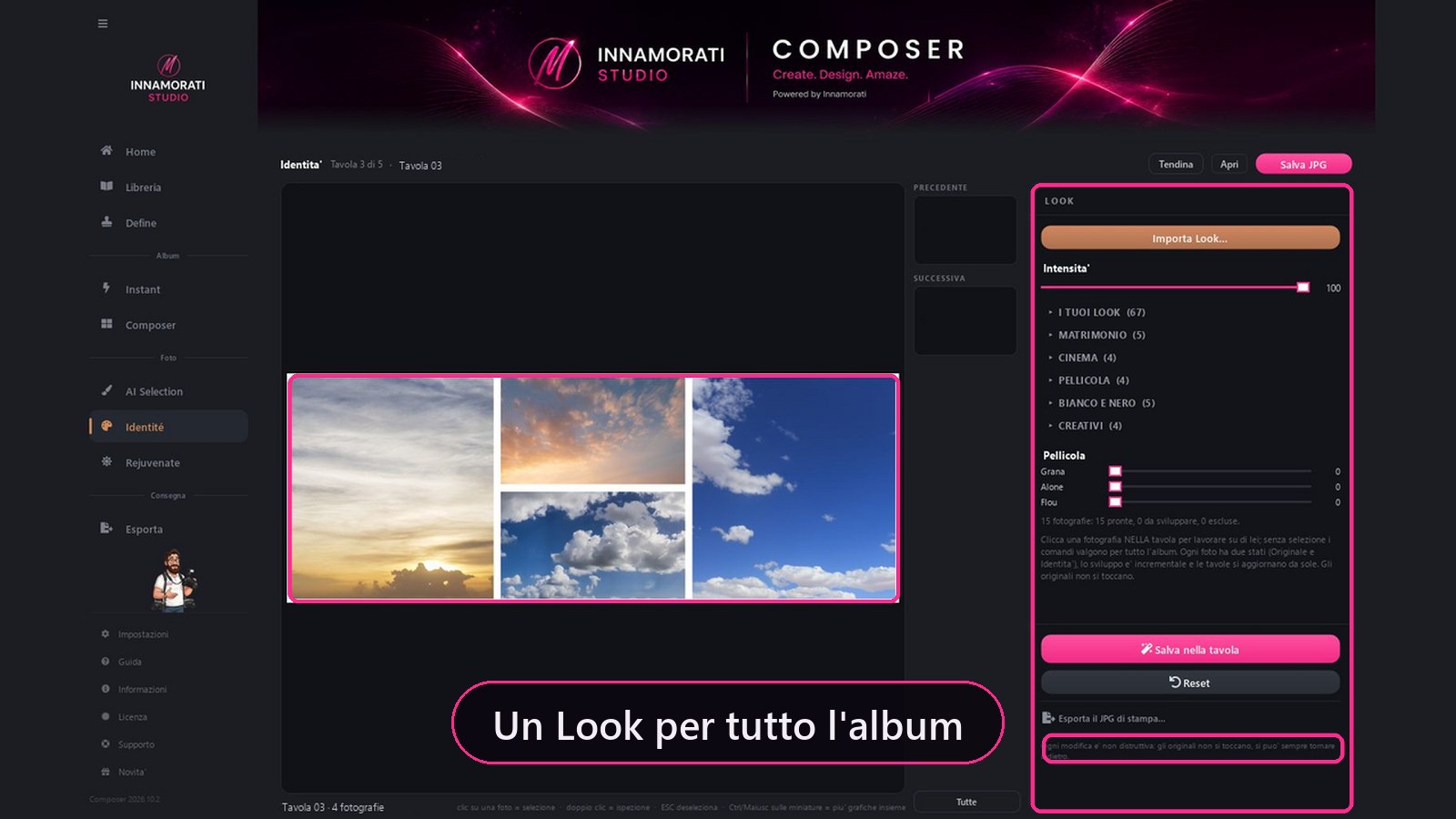
Työ etenee aukeama kerrallaan. Aukeaman kuvat ovat eläviä: napsautat yhtä ja kehität sen, tai annat koko albumille Lookin.
Schermata reale di ComposerPremi play per la demoEsplora le funzionalità 9 dettagli
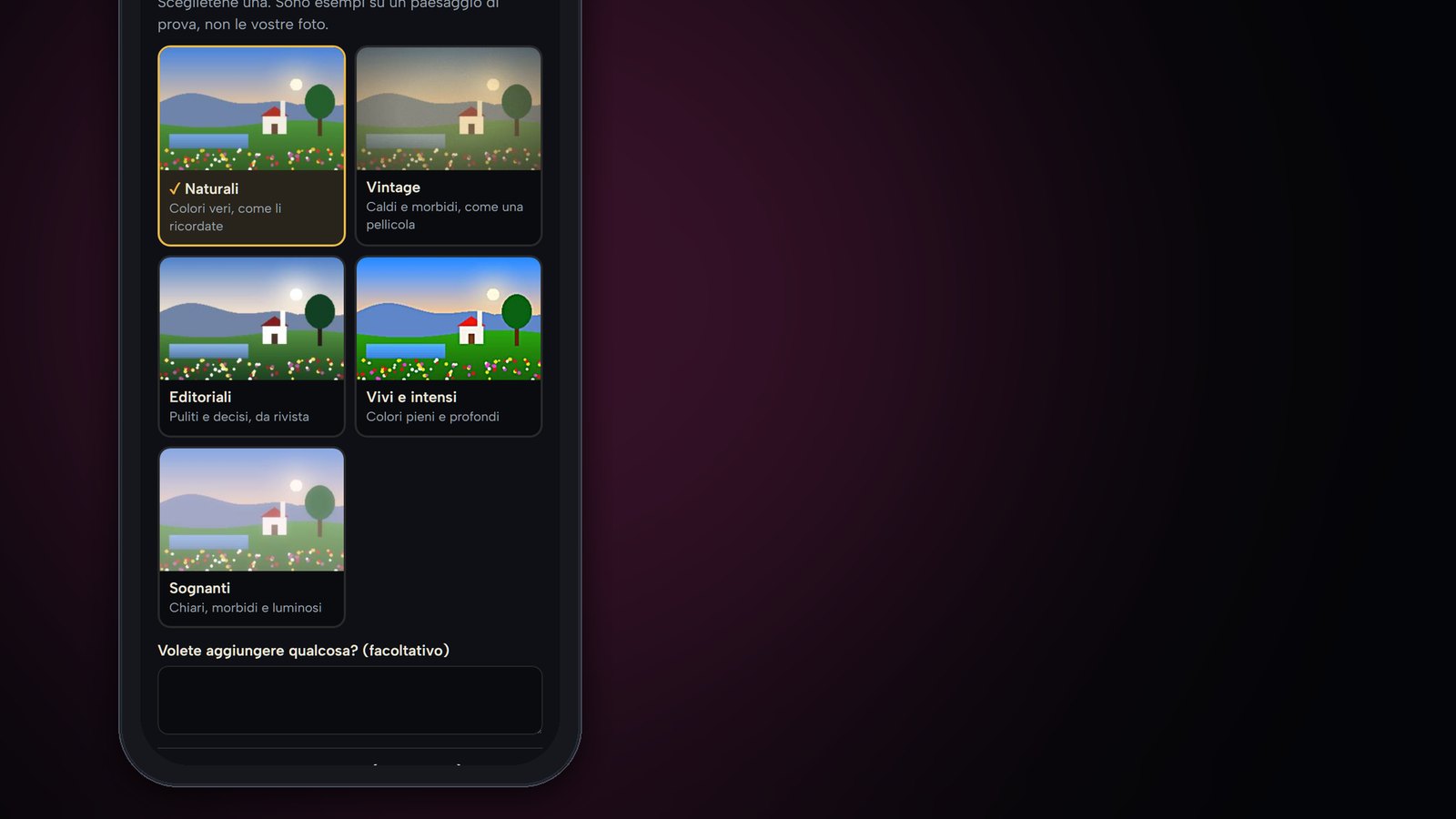
Look perheissä: häät, elokuvat, elokuvat, mustavalkoiset, luovat. Lisää Look valokuvassasi olevan pikkukuvan avulla.
Tuo Look Lightroom .xmp-esiasetuksista, .cube LUT:ista tai .zip-paketeista. Intensiteetti 0–100.
Automaattinen maski aiheeseen ja taustaan tai manuaalinen siveltimellä. "Katso naamio."
Elokuva: rakeinen, halo, pehmeä tarkennus.
Negatiivista. RAW-kuvissa Camera Raw kehittää Lookin, ja se kirjoitetaan XMP-sivutiedostoon niin kuin Lightroom sen kirjoittaisi. Painoon kuva kehitetään kuvakehyksen todelliseen kokoon.
Tallenna aukeamaan palauttaa kuvan PSD:hen rakentamatta sitä uudelleen. Alkuperäisiin ei kosketa koskaan.
Look voi myös opetella viitekuvastasi ja sen alkuperäisestä.
7 päivän kokeilussa näet ja käytät kaikkia Lookeja; kuvan viereiseen tiedostoon kirjoitetaan seitsemän maistiaista. Tilauksella kaikki avautuvat, tasosta riippumatta. Itse tuomasi Lookit tallentuvat aina.
Moduuli 7 · Composer Studio ja Plug-in
Rejuvenate: retusointi
Yksi kuva tai monta yhdessä, reseptin kera: katselimen alla oleva kuvanauha näyttää ne kaikki, ja jokainen pitää oman retusointinsa. Sama moottori tekee esikatselun ja tallennuksen, joten mitä näet, sitä saat.
25 strumenti · Singola foto e batch
Schermata reale di ComposerPremi play per la demoEsplora le funzionalità 14 dettagli
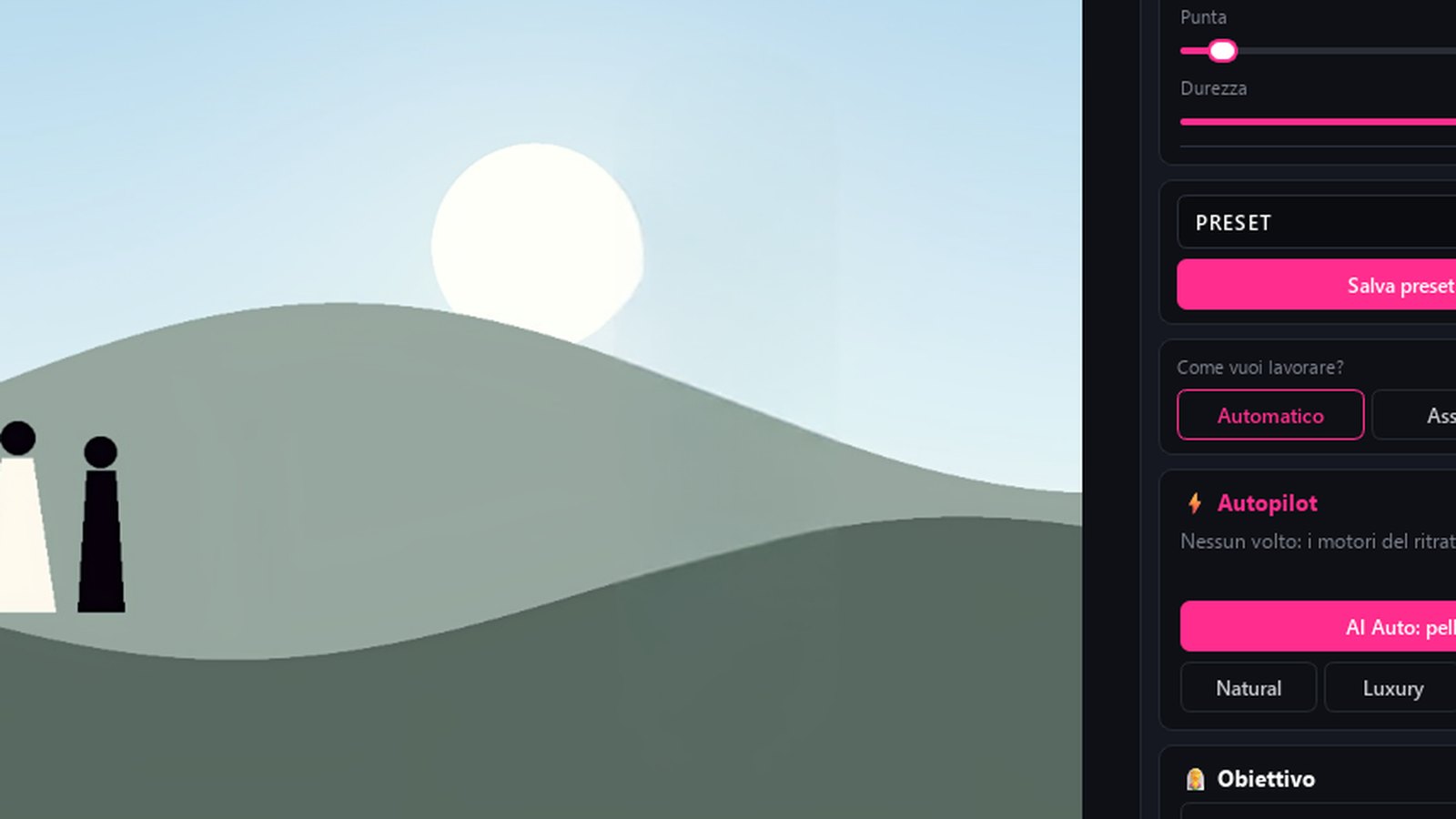
Miten haluat työskennellä? Automaattinen, Avustettu, Asiantuntija. Autopilot luonnollisilla, ylellisillä, toimituksellisilla ja muodilla olevilla esiasetuksilla.
Kaksikymmentäviisi työkalua: Iho, Silmät, Hampaat (”ei koskaan fluoresoivia”), Ihonsävy, Makeup AI, Hiukset, Puku, Tessuto SR, Kädet, Tausta, Syvyys, Valo, Väri, AI-kohina, Terävyys, Korjaukset, Liquify Kasvot ja Liquify Vartalo, Subject Light, Solar, Flare, Particle, Overlay sekä Remover ja Sky Replace.
Generatiivinen Remover: poista se, minkä ei pitänyt olla kuvassa. Sky Replace maskilla, väriä tunnistavalla siveltimellä ja taivaalla, jonka vedät minne haluat.
Aihemaski, jossa on sivellin, kovuus ja kärki: valkoinen lisää ja musta poistaa.
Superresoluutio x2 tai x4 vain vientiin; AI-kohina korkealle ISO-herkkyydelle.
Erä / Album AI: koko kansio suodattimilla ”Vain morsian”, ”Vain sulhanen”, ”Vain lapset”.
Monta kuvaa yhdessä: avaa useita kuvia tai vedä kansio, ja selaa niitä kuvanauhasta napsautuksella tai nuolinäppäimillä; Tallenna kaikki toimii Työjonossa, kun jatkat työtäsi.
AI Selection- ja Instant-töissä tallentaa nimellä nimi_rejuvenate.jpg korvaamatta mitään, tai Tallenna aukeamaan. Mallit pyörivät näytönohjaimellasi: yksikään kasvokuva ei lähde tietokoneelta.
"Opettelenko tämän käden seuraavia albumeita varten?" Vastaat sinä.
Valo, Solar ja Flare: yksi napsautus kuvaan, ja valonlähde siirtyy siihen.
Eye Light Tracing Silmät-työkalussa: katseen valo heijastaa kuvan taivasta tai sitä, jonka valitsit Sky Replacessa.
Remover siveltimellä: maalaa kyltin tai ohikulkijan päälle, ja kun päästät irti, tausta rakentuu uudelleen ympäristön todellisesta tekstuurista. Retusointisivellin poistaa näpyn ilman muovista vaikutelmaa.
Studion taivaat: jos Sky Replacen taivaskirjasto on tyhjä, yhdellä painikkeella lataat 29 ilmaista taivasta: aamunkoitto, auringonlasku, pilvinen, dramaattinen ja kirkas. Ne tulevat pakettina, kuten grafiikat, ja vain jos pyydät.
Tallenna kuva luo aina uuden tiedoston eikä koskaan korvaa alkuperäistä: kopio tallentuu kuvan viereen (kuvan nimi + ”-Rejuvenate”); Composerin ulkopuolelta tuodusta kuvasta se kysyy, laitetaanko se Työpöydälle vai kuvan kansioon. Näin Rejuvenatea voi käyttää myös yksinään.
Moduuli 8
Define: aukeamien tarkistus
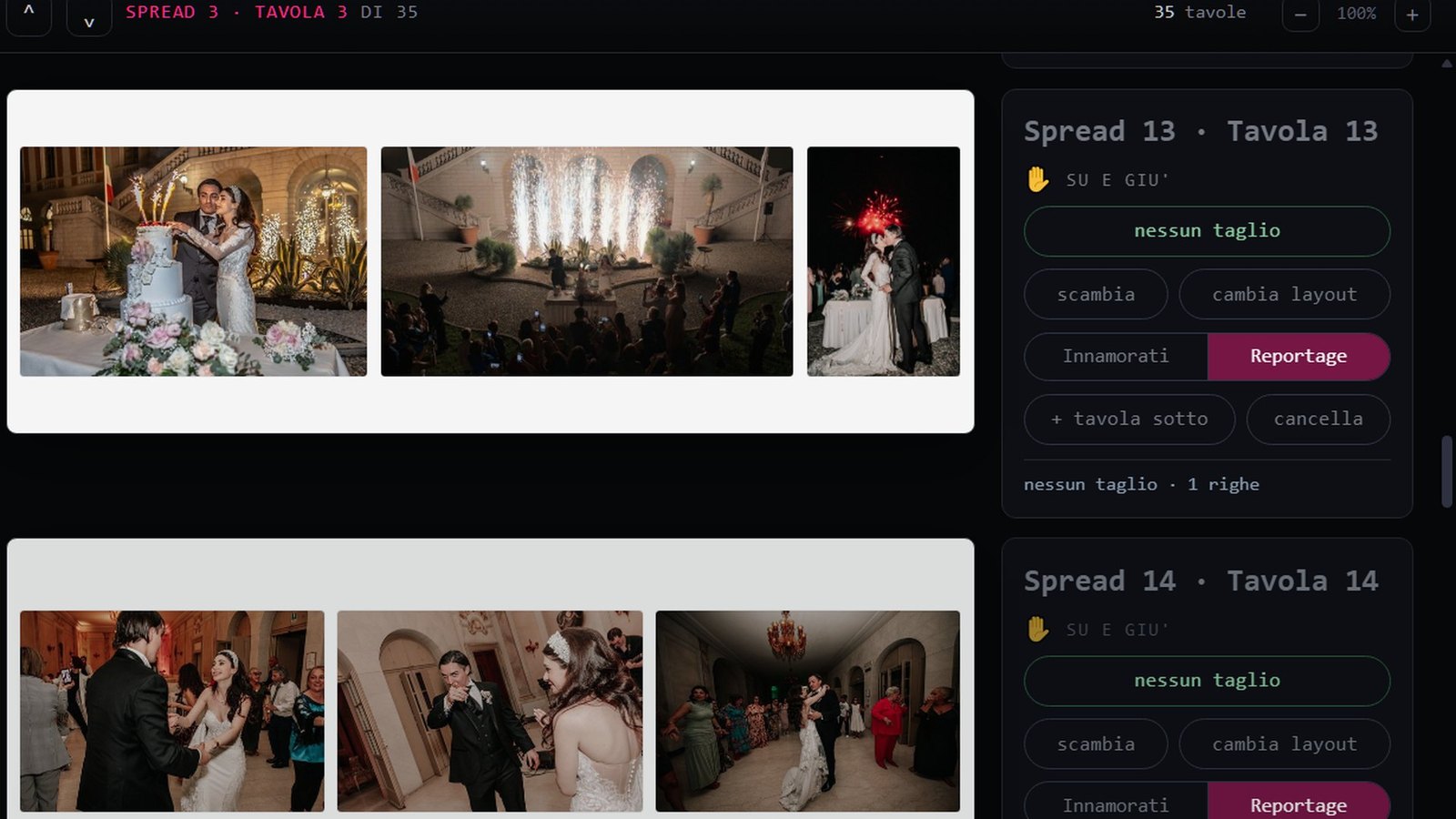
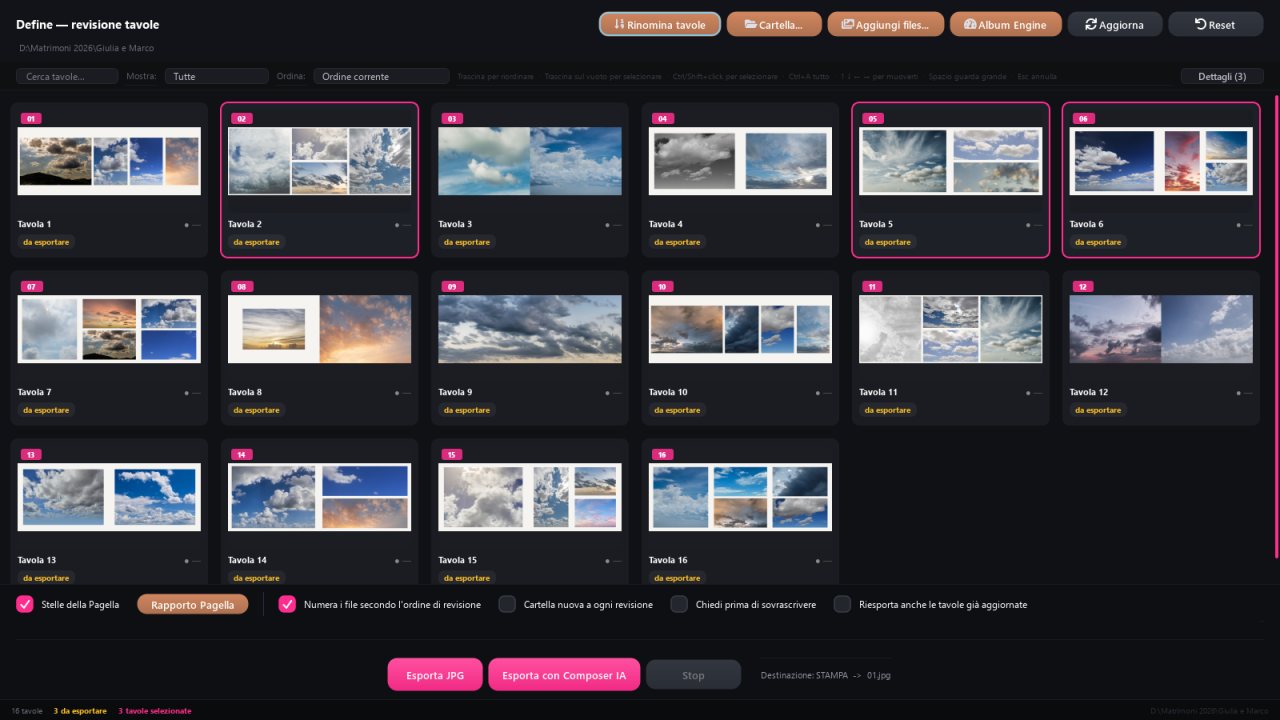
Kaikki albumin aukeamat ruudukossa, jokaisen tila näkyvissä. Täällä päätetään, mikä jää, mikä muuttuu ja mikä menee painoon.
Schermata reale di ComposerPremi play per la demoEsplora le funzionalità 9 dettagli
Hiiren oikea painike aukeaman päällä: Avaa PSD, Avaa alkuperäisillä tiedostoilla, Vaihda grafiikka (paras vaihtoehto), Luo grafiikkaa, Siirrä kuvia kahden aukeaman välillä, Valitse ja luo uusi aukeama, Sekoita, Vie vain tämä sekä siirtymät Identitéhen ja Rejuvenateen.
Jokaisen aukeaman arviokortti: nimen vieressä liikennevalo ja kokonaisarvosana tähtinä. Avattuna se näyttää kuusi akselia (tulostus, tarkkuus, valotus, yhtenäisyys, vaihtelu, aikajana) ja lauseet siitä, mitä parantaa: kuva, jossa on liian vähän ppi:tä tulostukseen, liikkeestä epäterävät kasvot, kaksi lähes samanlaista kuvaa, aukeama, joka palaa ajassa taaksepäin. Se ei koskaan muuta mitään itse; koko albumille on arviointiraportti.
Tunnisteet ja muistiinpanot aukeamakohtaisesti, tallentuvat itsestään.
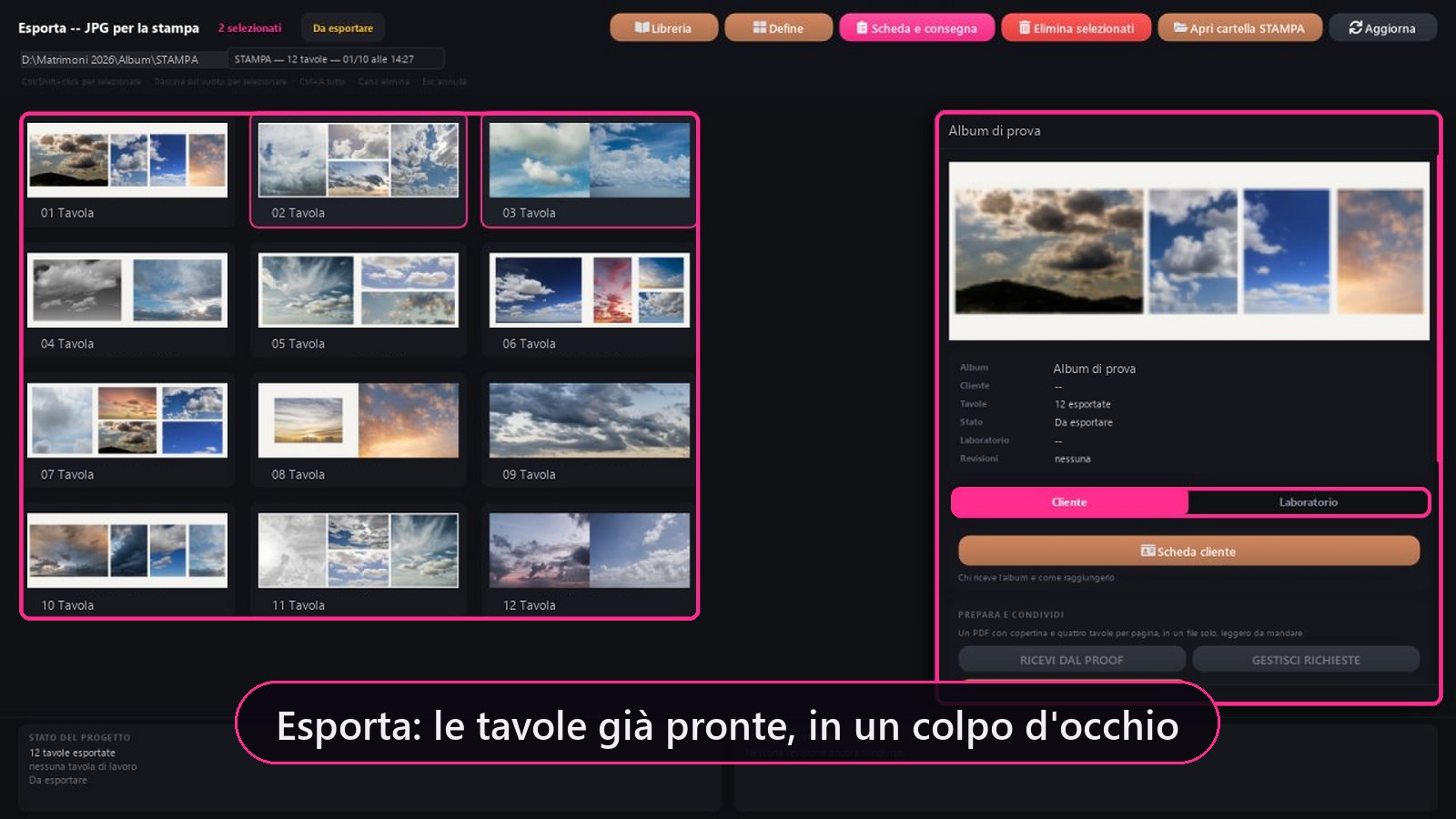
Vie JPG STAMPA-kansioon hääparin nimillä. Vie Composer IA:lla: kohinanpoisto ja terävöinti annosteltuina vain kuvakehysten sisälle, JPG- tai TIFF-muodossa.
Uusi kansio jokaisella versiolla, versiokohtainen numerointi, yhteystietolomake, PSD nimetty uudelleen JPG:ksi.
Kansi otsikoista, ”Tee sukulaisruudukot”, kahden aukeaman yhdistäminen vetämällä toinen toisen päälle.
Kun osa aukeamista on valittuna, Vie kysyy vain kerran: vain nämä vai kaikki?
Kahdella näytöllä Ilmoituskortti aukeaa toiselle näytölle: aukeama isona ja vieressä tähdet ja arvio.
Sisällä Define
Luo grafiikkaa: tilaa viemättä, muutamassa sekunnissa
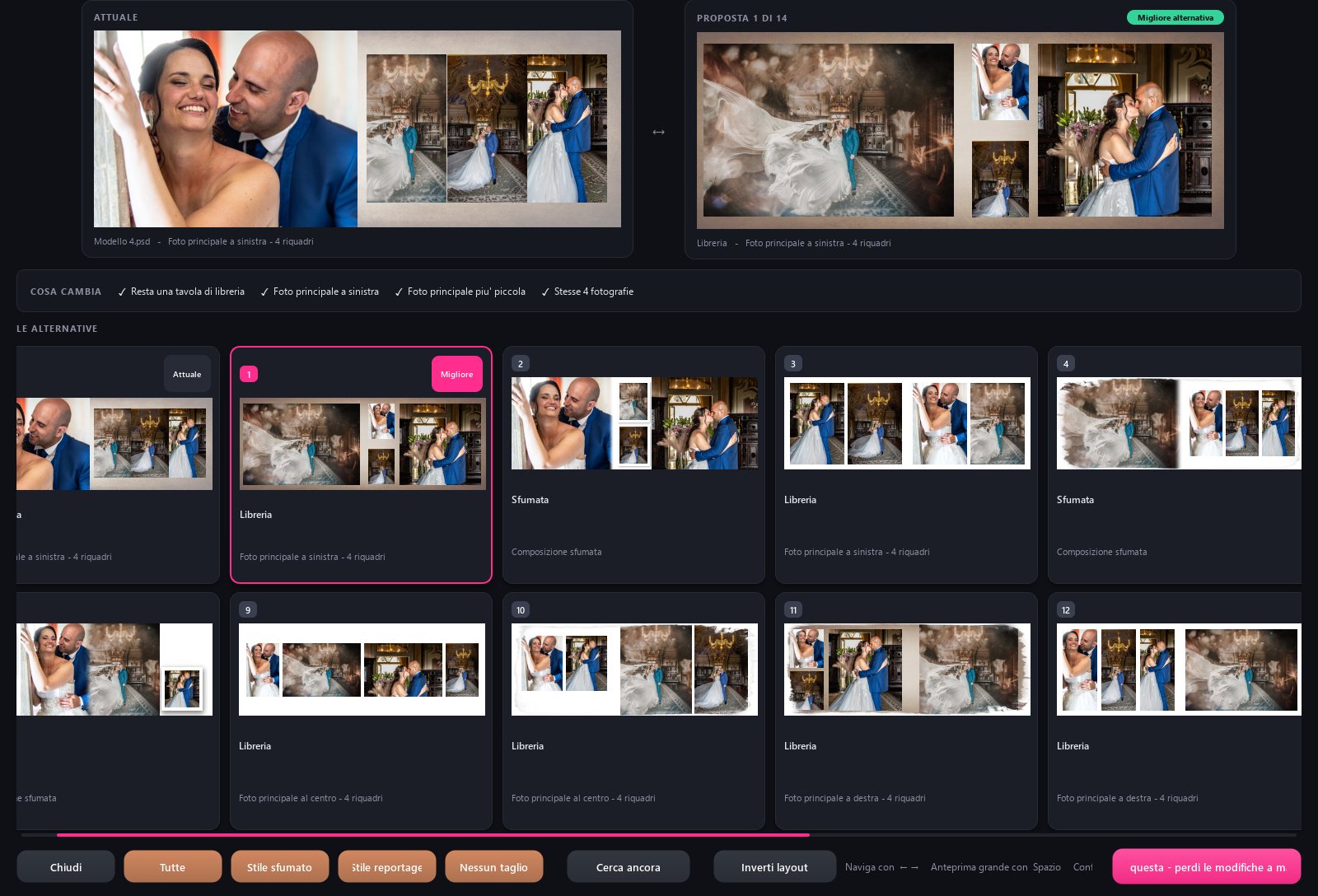
Aukeama ei vakuuta. Pyydä muita taittoja, niin Composer tarjoaa ne kaikki samoilla kuvilla valmiiksi sommiteltuina. Otimme ajan testialbumin neljän kuvan aukeamasta.
14ehdotettu grafiikka
2,0 slöytääksesi ne kaikki
4,5 snähdä ne kaikki piirrettynä
0 tavuakirjoitetaan levylle, kunnes valitset
Kaikki muistissa
Ehdotukset elävät ohjelman muistissa. Albumi vei levyllä 41,9 MB ennen ja 41,9 MB jälkeen: ei tavuakaan enempää. Uusi PSD syntyy vasta, kun painat ”Käytä tätä aukeamaa”.
Yhdeksänkymmentä yritystä, sitten kaksisataa
Ensimmäisellä kerralla moottori kokeilee yhdeksääkymmentä sommitelmaa ja pitää parhaat paremmuusjärjestyksessä. "Hae uudelleen" kokeilee kahtasataa, kirjaston loppuun asti. Suodattimet: Kaikki, Häivytetty tyyli, Reportaasityyli, Ei rajausta.
Mikä muuttuu, selkeästi sanottu
Jokaisen ehdotuksen vieressä näet, mikä muuttuu nykyiseen aukeamaan verrattuna: pääkuva, kehykset, liukuvärit. ”Käännä layout” peilaa aukeaman kääntämättä kuvia. ”Vaihda grafiikka (paras vaihtoehto)” tekee sen avaamatta ikkunoita.
Mittaus 4.10.2026 kehitystietokoneella, ilman näyttöä, testialbumi taivaskuvilla. Tietokoneellasi ajoitus muuttuu prosessorin ja levyn mukaan; sääntö ei ole: mitään ei kirjoiteta ennen kuin valitset.
Moduuli 9
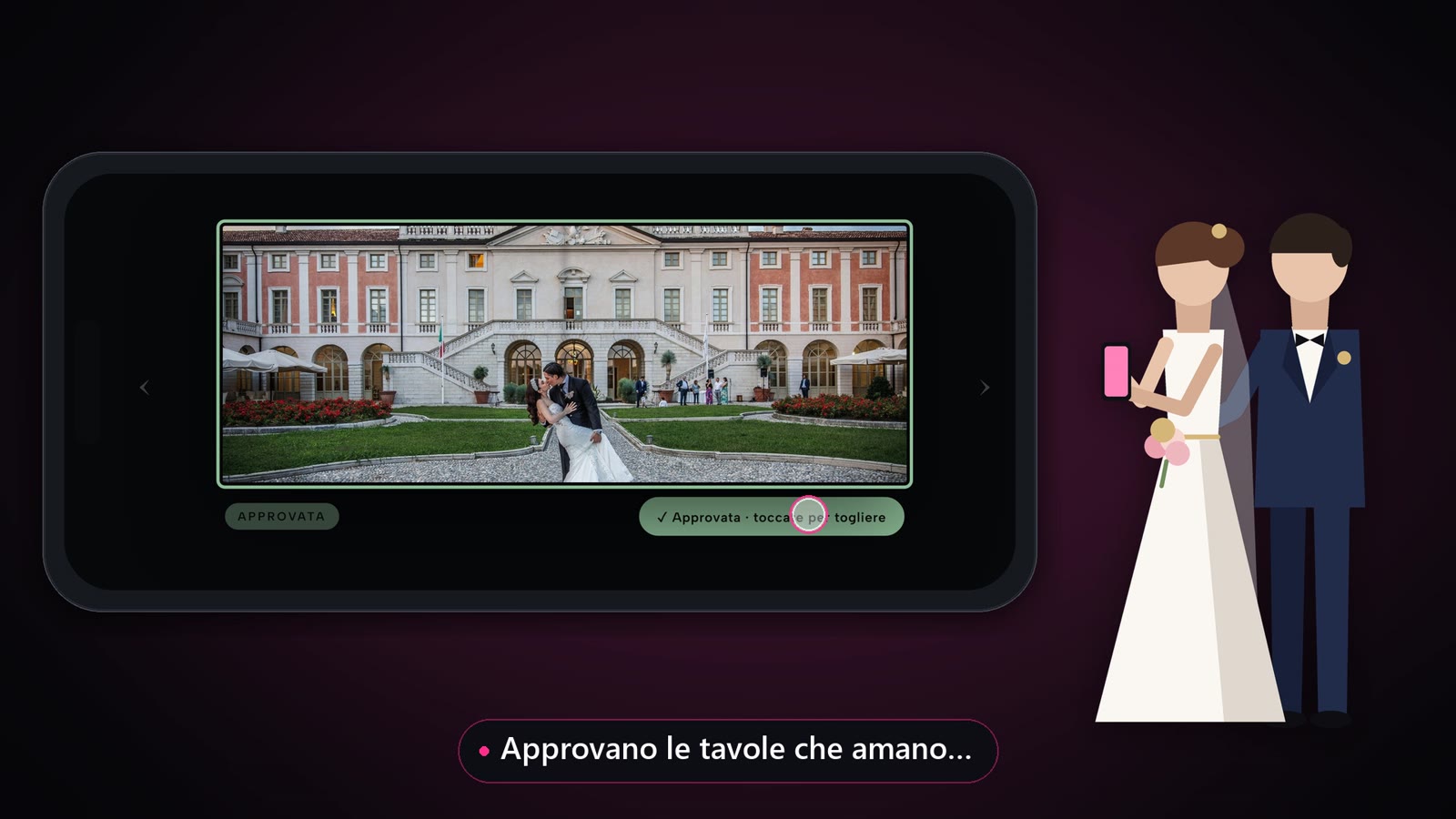
Proof: hääpari hyväksyy puhelimesta
Julkaiset version ja lähetät linkin. Hääpari selaa aukeamia, napauttaa kohtaa, jättää huomautuksen ja hyväksyy jokaisen aukeaman painikkeella. Ei sovellusta, ei tiliä.
Schermata reale di ComposerPremi play per la demoEsplora le funzionalità 11 dettagli
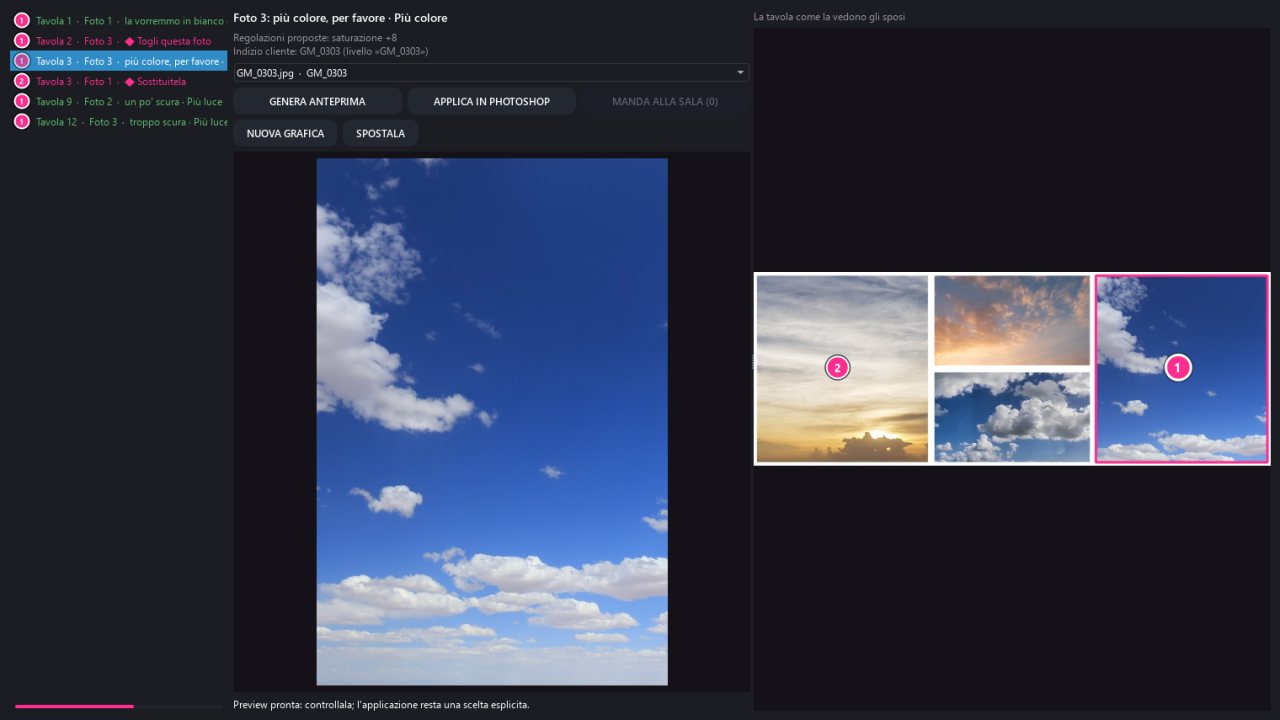
Jokainen huomautus on numeroitu ympyrä aukeamalla, samalla numerolla kuin kortissa.
Pyynnöt valmiina napautettaviksi: Poista tämä kuva, Vaihda se, Lisää valoa, Lisää väriä, Lämpimämpi, Mustavalkoinen.
Päätökset palaavat Composer:ään luettelona: jokaiselle näet ehdotuksen, luo esikatselu ja käytä Photoshop:ssä vain, kun sanot kyllä.
Jokaiseen pyyntöön Composer valmistelee kolme ehdotusta: kolme valoa, kolme sijoittelua tai kolme taittoa. Hääpari valitsee niistä yhden.
Mustavalkoinen tai väripalautus on hehkutettu negatiivista, ei JPG:stä.
Vaihtoehtoisesti korjausversion PDF, neljä aukeamaa sivulla, WhatsAppilla, sähköpostilla tai Google Drivella.
Pyynnöistä tulee uusittuja aukeamia: Poista kokoaa aukeaman uudelleen samaan tyyliin, Vaihda se valitsee uuden kuvan itse. Yhdellä napsautuksella myös Luo uusi grafiikka, Siirrä se ja Vaihda värityyli.
Loppukierros: kun hääpari on käynyt kaiken läpi, katseluhuone näyttää koko albumin painotiedostoina. ”Aukeamat ovat valmiita painoon. Viimeinen tarkistus”: he hyväksyvät yhdellä painikkeella.
Loppukierros avautuu vasta, kun avoimia pyyntöjä ei ole jäljellä. Composer säilyttää allekirjoitetun kuitin: päiväys, versio ja jokaisen painotiedoston sormenjälki.
Sähköposti painotalolle: Composer valmistelee viestin linkillä Google Drive -kansioon, mutta se avautuu omassa sähköpostiohjelmassasi ja lähtee vasta, kun itse lähetät sen.
Painotalon linkki poistuu, kun painotalo vahvistaa saaneensa tiedostot. Se vanhenee joka tapauksessa 14 päivän kuluttua, ja 30 päivän jälkeen kansio siirtyy Driven roskakoriin.
Moduuli 10
Vie ja toimita
JPG-tiedostot tulostusta varten, versiot, laboratorioarkki ja asiakasarkki: kaikki projektissa, ei Word-tiedostossa muualla.
Schermata reale di ComposerPremi play per la demoEsplora le funzionalità 7 dettagli
Versiot: jokainen kierros hääparin kanssa on numeroitu kansio STAMPA-kansion sisällä. Edellinen säilyy.
JPG PSD:stä sekunnissa, kun aukeama koostuu ajantasaisista kehitetyistä kuvista; Photoshop avautuu vain tarvittaessa, ja Composer kertoo miksi.
Vie JPG-kuvat valitulla kehityksellä. Se, miten hyvin ne vastaavat vedosta, riippuu myös näytön kalibroinnista, laboratorion profiilista ja paperista.
Tuotantoarkki: tuote, kansi, laatikko, paperi, laboratoriomuistiinpanot. Kirjoitettu JPG-tiedostojen viereen album.txt-tiedostoon, joten kansio on omavarainen jopa kymmenen vuoden kuluttua.
Projektin tilat: viedään, viedään, tarkistus valmis, toimitetaan laboratorioon. Kirjastossa näet ne yhdellä silmäyksellä.
Työpajan osoitekirja, Lataa Driveen linkillä, Valmista sähköposti. Composer ei koskaan toimita yksin.
Asiakaslomake ja Valmista ja jaa: PDF, WhatsApp, sähköposti, katseluhuone.
Moduuli 11
Publisher: kuvia albumin ulkopuolella
Sivustosi galleria ja valokuvat sosiaaliseen mediaan alkavat samasta kansiosta, oikeassa muodossa ja kuvatekstin kanssa.
Esplora le funzionalità 6 dettagli
Galleria sivustollasi, ladattu palvelimelle ja vahvistettu lukemalla se uudelleen.
Instagram: karuselli ja kuvateksti. Facebook: samat kuvat ja sama kuvateksti sivullesi.
Matrimonio.com: kaikki kuvat 1400 pikselillä, valmiina ladattavaksi.
Kuvakaappausvalinnat: asiakas lähettää sinulle kuvan näytöstä valituilla numeroilla ja Composer lukee ne.
Verkkoon tarkoitetut valokuvat käsitellään kuten Colorissa: sama Look, sama väri kuin albumissa.
Galleria hääparin kielellä: myös luvut käännetään, ja yhdellä valinnalla myös Googlen avainsanat.
Moduuli 12
Asetukset ja analysaattori
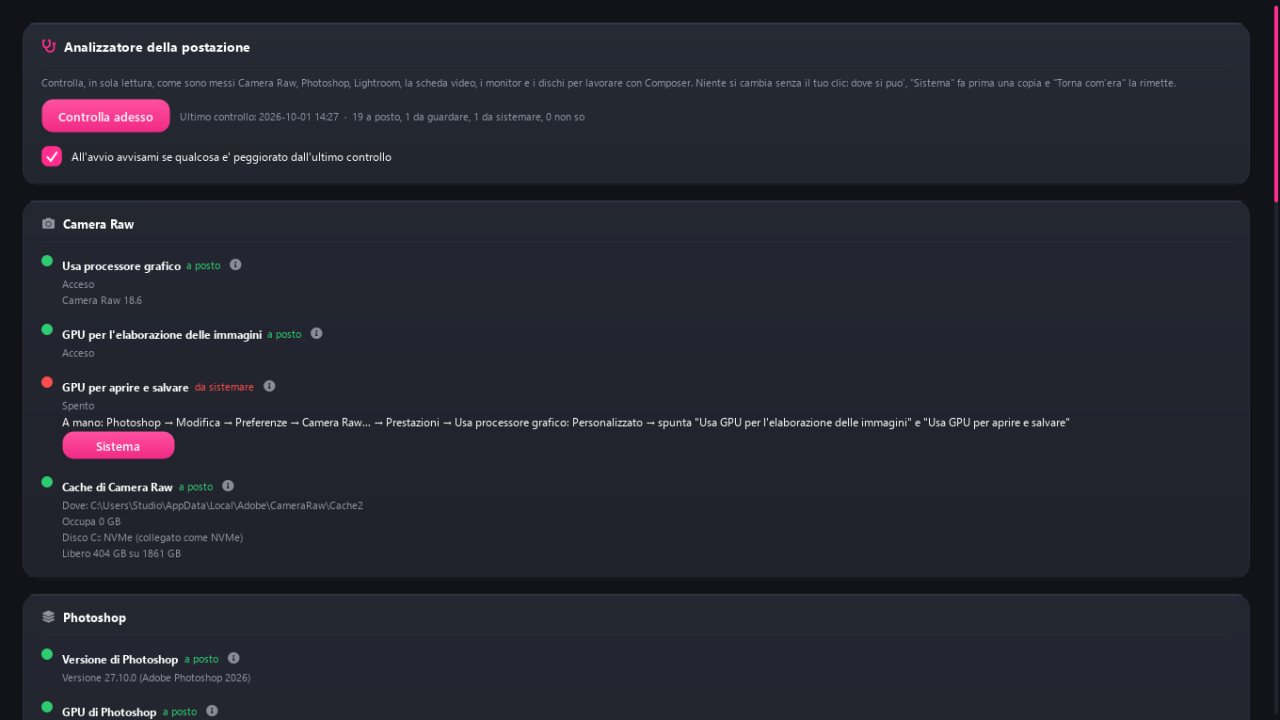
Muutama asia, kaikki selitetty. Se on analysaattori, joka katsoo tietokoneesi ja kertoo, mitä sinun tulee korjata, ennen kuin siitä tulee ongelma.
Schermata reale di ComposerPremi play per la demoEsplora le funzionalità 11 dettagli
Yksi käyttöliittymä: moduulit, jotka eivät kuulu versioosi, pysyvät näkyvissä lukon kanssa, ja niiden kohdalla näkyy versio, johon ne kuuluvat, sekä sen hinta.
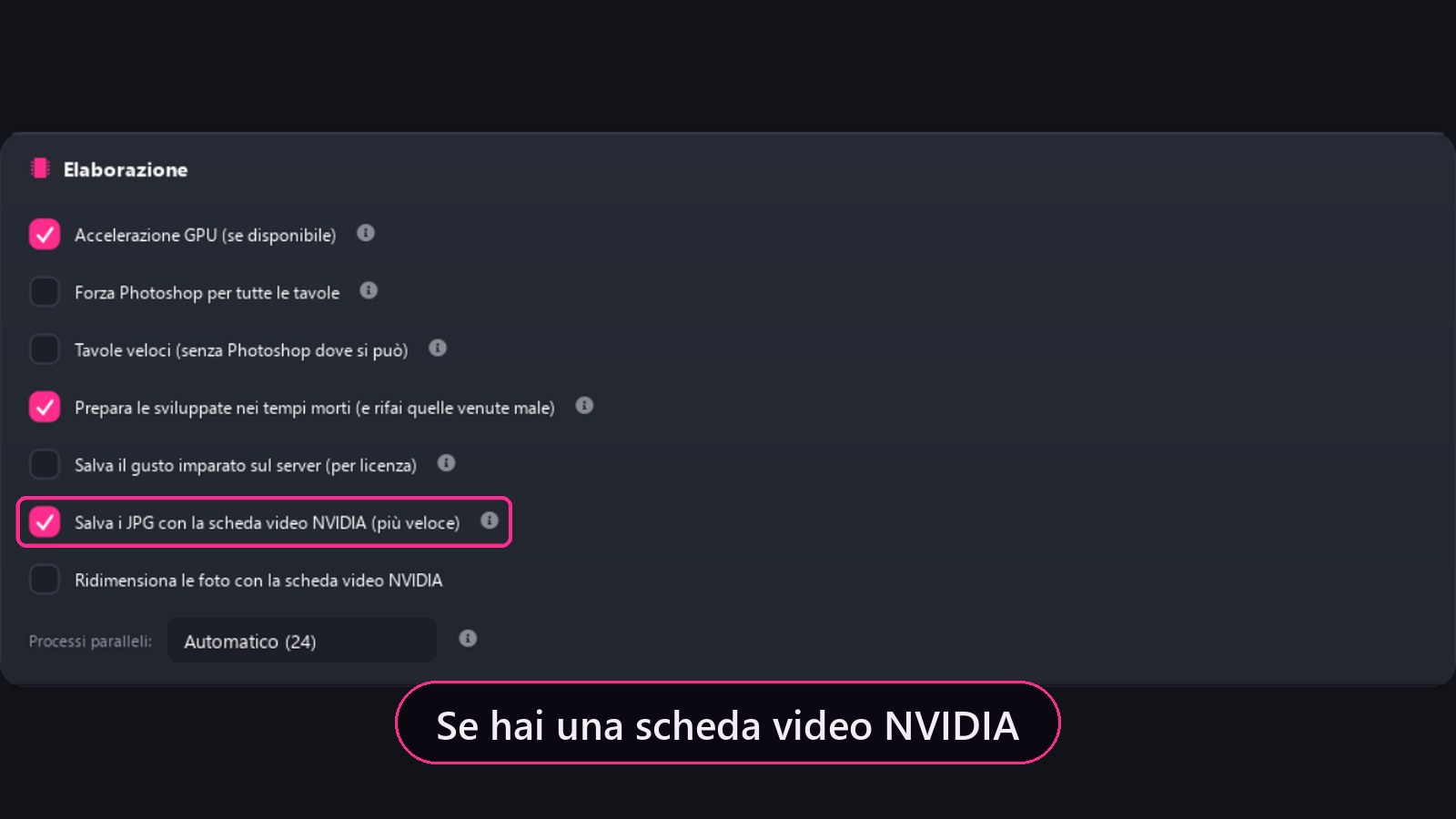
Kieli valittavissa 23 kielestä, päivitykset, automaattinen NVIDIA-kiihdytys, uusien töiden oletuskansio.
Ulkoasu: viisi teemaa, kuusi korostusväriä, fontteja ja skaalaus.
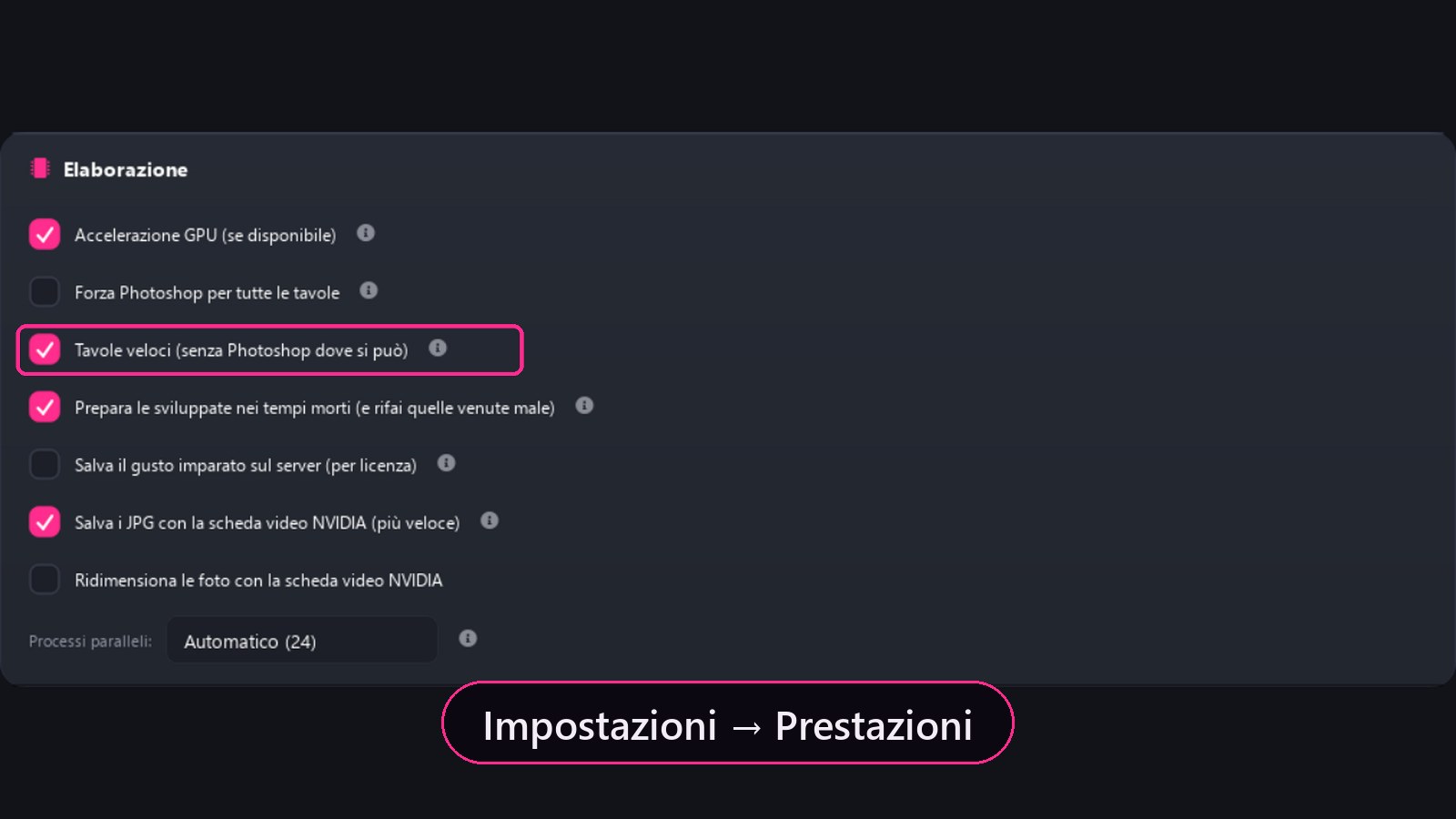
Suorituskyky: näytönohjain, rinnakkaiset prosessit, renderöintimoottori sekä se, mikä lähtee verkkoon itsestään, ja kytkimet sen sammuttamiseen. Välimuisti rajoineen ja automaattisine siivouksineen löytyy Kirjastosta.
Asema: Analyzer tarkistaa Photoshopin, Lightroomin, näytönohjaimen, ohjaimet ja levyt. Mittaa suorituskykyä näytönohjaimen testillä ja, jos olet jo kokeillut edellistä ajuria, vertaa tuloksia nähdäksesi, parantaako vai hidastaako uusi ajuri työtä. Kytkee Lightroomin automaattisen XMP:n päälle ja pois päältä.
Studiosi: omat tietosi, jotka päätyvät tietokortteihin ja PDF-tiedostoihin. Tietosuojaseloste eli se, mitä tietokoneelta lähtee ja mitä ei, on Lisenssi-sivulla.
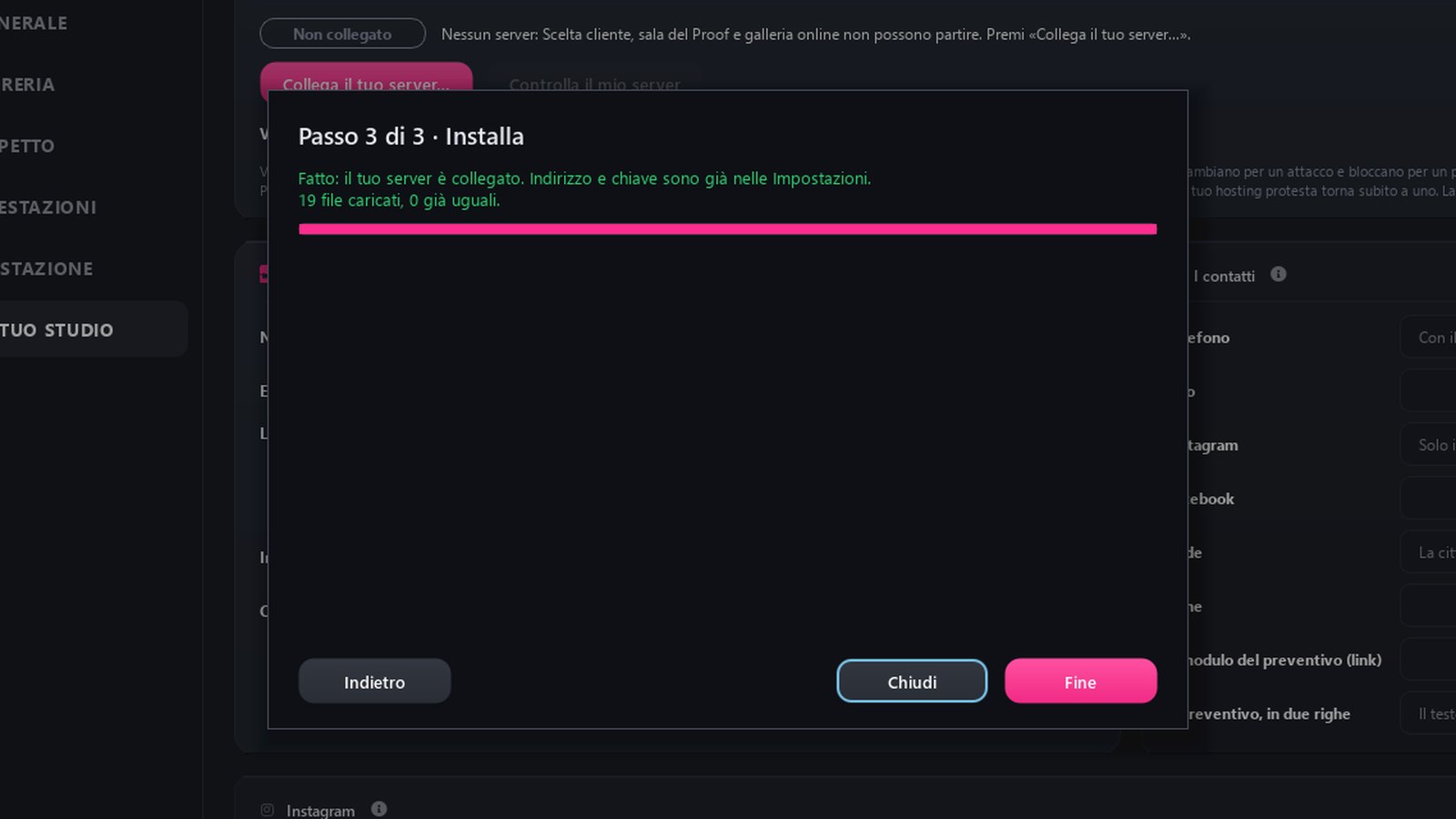
Oma palvelimesi, kohdassa Studiosi: ”Yhdistä palvelimesi…” opastaa kolmessa vaiheessa (osoite, webhotellisi FTP-tunnukset, salatun FTPS-yhteyden tarkistus) ja luo studion avaimen itse. Lähetysnopeus määrää, kuinka voimakkaasti lähetyksiä ajetaan.
Composer mukautuu näyttöösi: 1920×1080-kannettavalla kaikki mahtuu näkyviin. Halutessasi valitset skaalauksen itse Ulkoasu-asetuksista.
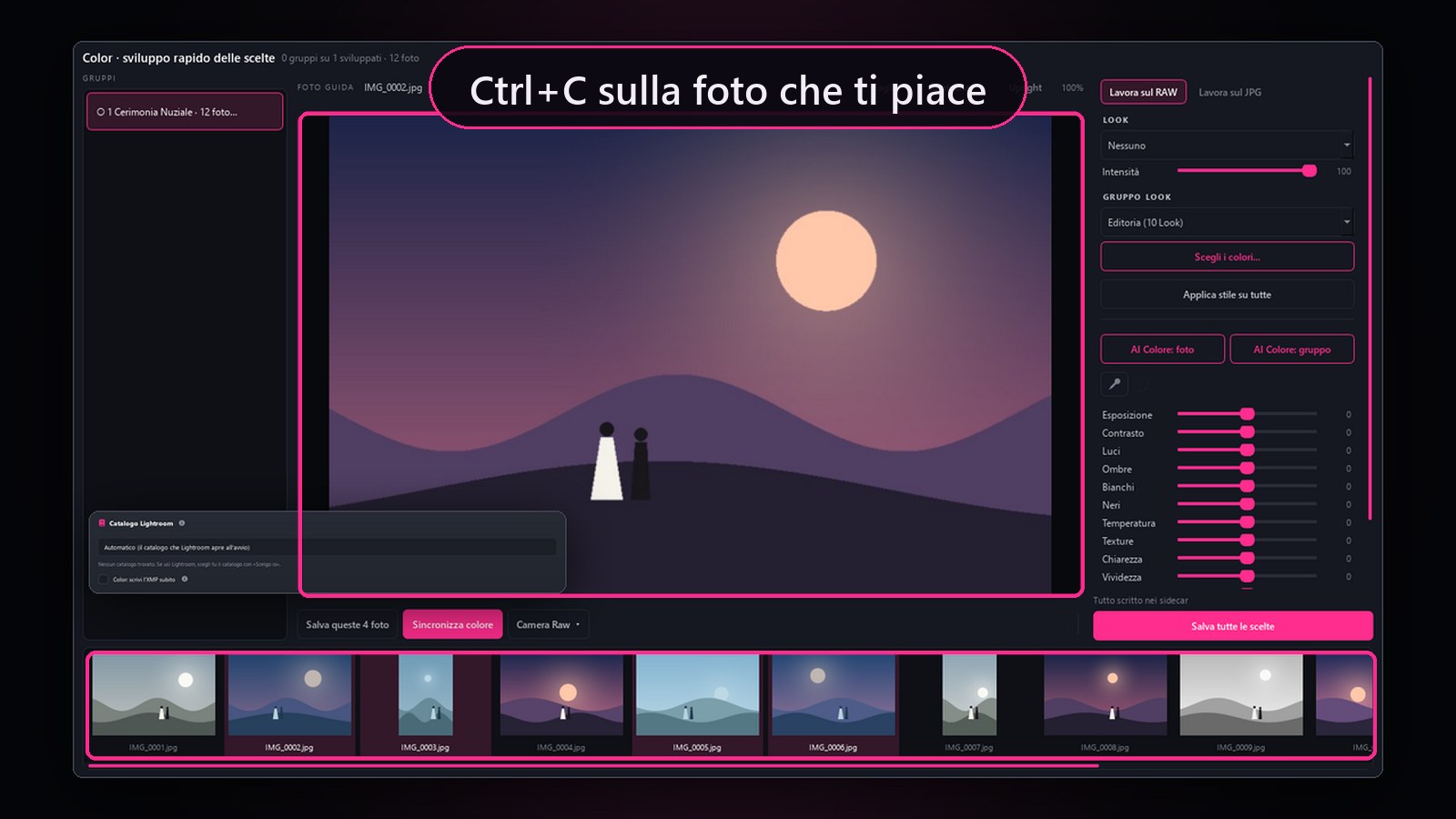
Lightroom-luettelo Yleiset-välilehdellä: Automaattinen käyttää luetteloa, jonka Lightroom avaa käynnistyessään, Valitsen itse sopii, jos käytät useita luetteloita, ja Ei mitään, jos et käytä Lightroomia. AI Selectionissa Composer kertoo kerran, jos monet työn kuvista puuttuvat luettelosta, ja tarjoaa Valitse toinen luettelo; jos Lightroom teki niistä vain pienen esikatselun, se neuvoo, miten teet suuremmat.
Välimuisti sinne, minne haluat: Kirjasto-välilehden Välimuisti-kortti kertoo, missä Composerin välimuisti on, ja Vaihda kansio siirtää sen toiselle levylle, myös exFAT-levylle. Composer kopioi kaiken, tarkistaa jokaisen tiedoston ja vasta sitten siirtyy uuteen kansioon; jos jokin ei täsmää, välimuisti jää ennalleen. Alla näet myös Camera Raw -välimuistin, jota muutetaan Photoshopissa tai Lightroomissa.
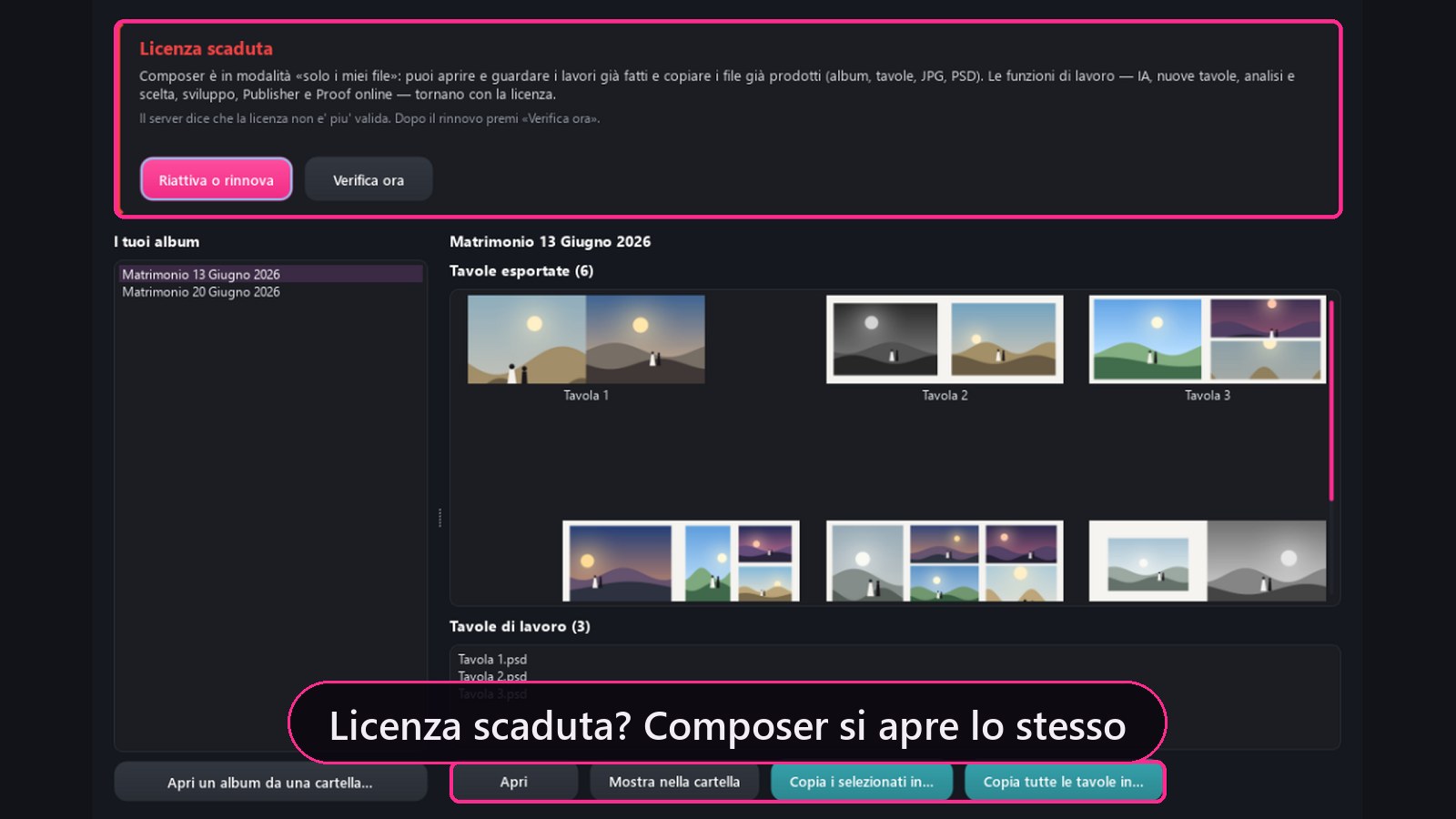
Lisenssi: ilmaisen 7 päivän kokeilun voi pyytää myös käynnistyksessä näkyvästä Aktivoi Composer -ikkunasta. Jos Composer on jo aktivoitu ja saat uuden avaimen, liitä se kohtaan Lisenssi › Aktivointi.
Moduuli 13
Opas ja neuvonantaja
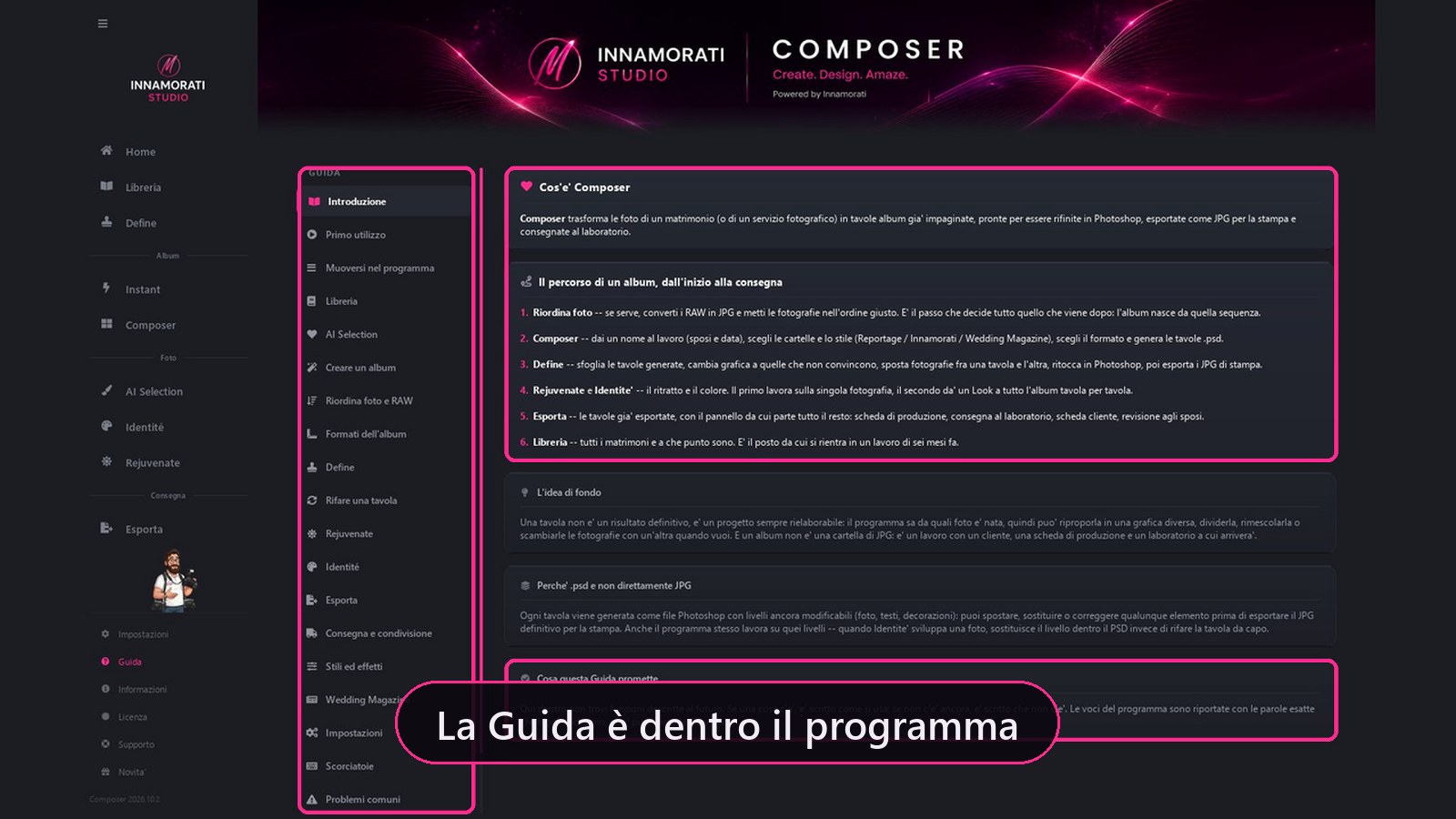
Kaksikymmentäkolme osaa, kirjoitettu samoilla sanoilla, jotka luet ruudulta. ”Jos jokin on olemassa, kerrotaan, miten sitä käytetään; jos sitä ei vielä ole, kerrotaan, ettei sitä ole.”
Schermata reale di ComposerPremi play per la demoEsplora le funzionalità 5 dettagli
Albumin matka alusta toimitukseen, moduuli moduulilta.
Muodot, tyylit ja tehosteet, pikakuvakkeet, yleiset ongelmat.
Käännetty 23 kielelle, kuten ohjelma ja hääparin katseluhuone.
Sivupalkin Neuvoja: yksi vihje sivua kohden, kysy F1.
Tuki suoraan ohjelmasta: yhdellä napsautuksella tukeen lähtee kortti hyödyllisine tietoineen, ei koskaan kuvaa. Ilman verkkoa ohjelma valmistelee sähköpostin.
Moduuli 14
Uutta: mikä on muuttunut kuvan kanssa
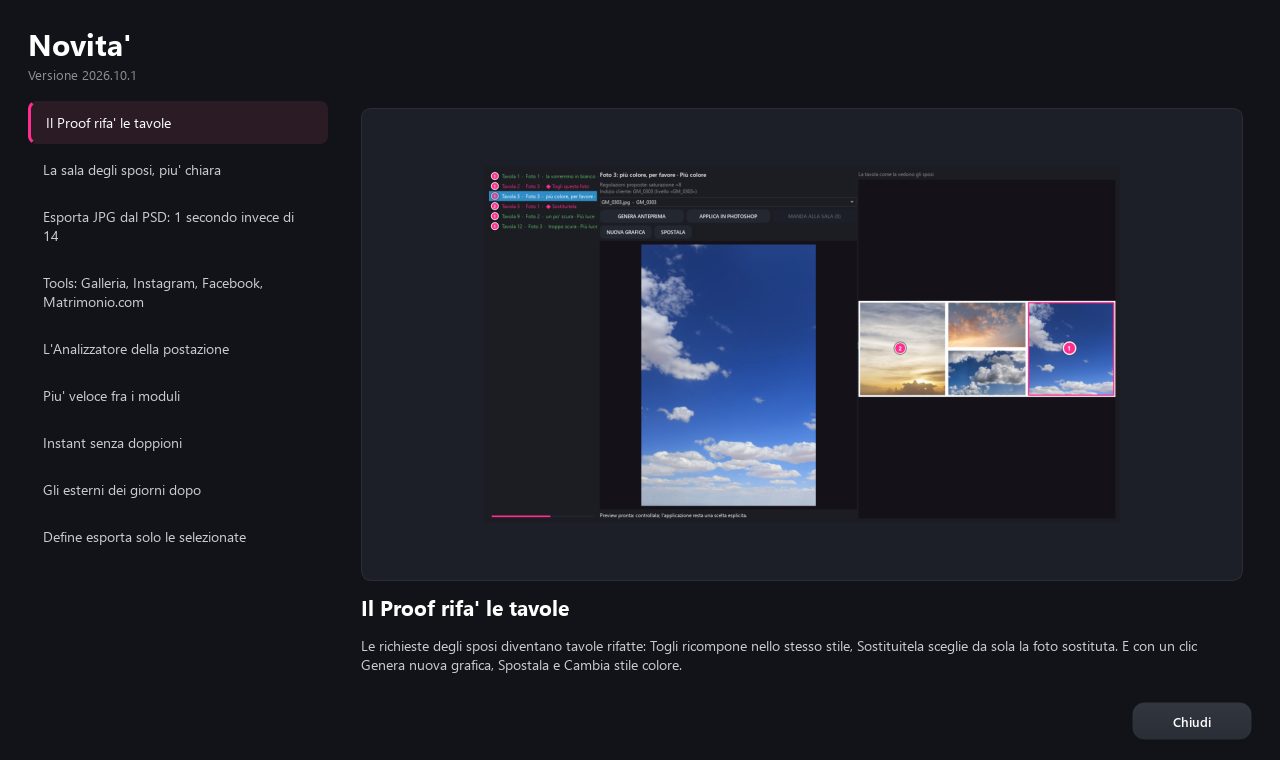
Jokaisessa versiossa Composer näyttää, mitä uutta avaat sen ensimmäisen kerran: vasemmalla luettelo, oikealla toiminnon kuva ja kaksi riviä sen ymmärtämiseksi.
Schermata reale di ComposerIl programma, così come lo usiEsplora le funzionalità 5 dettagli
Uudet ominaisuudet ovat kumulatiivisia: joka ohittaa version, näkee myös väliltä olevat.
Ne avautuvat uudelleen milloin haluat Asetuksista, "Kaikki uutiset".
Päivitykset ja uudet grafiikat tulevat Composer:n allekirjoituskanavalta, joka sisältyy tilaukseesi.
Asenna ja käynnistä uudelleen: Composer sulkeutuu, päivitys asentuu ja ohjelma avautuu itsestään uudelleen.
Kun lataus valmistuu, Composer kysyy heti: Asenna ja käynnistä uudelleen vai Myöhemmin; Myöhemmin-valinnalla painike jää Uutta-ikkunaan. Tulevan version kortit näyttävät kuvansa jo ennen asennusta.
Kaikkien moduulien alla
Järjestelmät, jotka ovat voimassa kaikkialla
Ne eivät ole toimintoja: ne ovat sääntöjä. Ne koskevat jokaista sivua ja ovat syy, miksi voit luottaa näkemäänsä.
Tuhoamaton menetelmä
RAW-kuvien kehityssäädöt tallennetaan erilliseen XMP-tiedostoon, jota Lightroom ja Camera Raw osaavat lukea: voit tarkistaa ne kirjoittamatta kuvan tietoja uudelleen. ORDINATE-kansio sisältää kopiot kuvista albumityötä varten järjestettyinä. Kierto päivittää suunnan EXIF-metatietoihin pakkaamatta kuvaa uudelleen; poistetut kuvat siirretään sivuun eikä niitä poisteta pysyvästi. Aukeamat pysyvät tasoja sisältävinä PSD-tiedostoina: voit päivittää kyseisen kuvan ja säilyttää muun sommittelun.
Aukeamia, ei sivuja
Ajattelemme aina avattua kaksoissivua eli aukeamaa (spread) 300 DPI:n tarkkuudella. Jokainen aukeama on tasoja sisältävä PSD: kuvat, tekstit, koristeet, hehkut. Älykkäiden objektien ansiosta keskität kuvan uudelleen tai siirrät sen liukuvärin alle menettämättä pikseliäkään.
Tarkistukset
Jokainen kierros hääparin kanssa on numeroitu kansio. Edellinen säilyy, samoin korjausversion PDF. Tiedät aina, mitä asiakas on nähnyt ja milloin.
Muodon muutos
Kymmenen formaattia kolmessa perheessä. ”Tee uudelleen toisessa formaatissa” luo saman albumin uudelleen toiseen kokoon, omaan kansioonsa. Väärän kokoinen aukeama ei pääse painoon: välissä on portti.
Väri negatiivista
Kolme tasoa: Look Identitéssä, Camera Raw'n kehittämänä ja sivutiedostoon kirjoitettuna; retusointi Rejuvenatessa; painoon Composer IA annostelee kohinanpoiston ja terävyyden vain kuvakehysten sisälle. Yhtäkään kuvaa ei suurenneta salaa.
Maku, joka oppii
Retusoinnin korjaukset opitaan vain, jos sanot kyllä. ”Opi tämä aukeama” tallentaa mieltymyksesi. Kasvojentunnistus auttaa suojaamaan rajaukset ja jättämään tilaa päiden yläpuolelle; tarkista tulos aina.
Offline todellakin
Kuvat pysyvät omalla tietokoneellasi tai studiosi palvelimella, eivät koskaan meidän palvelimillamme: ne lähtevät vain, kun itse lähetät ne. Composer toimii ilman internetiä: riittää, että se ottaa yhteyden vähintään kerran 30 päivässä lisenssin uusimiseksi, ja sen se tekee itse käynnistyessään. Jo ladatut grafiikat ovat aina käytettävissä.
23 kieltä
Ohjelma, Opas, vinkit ja hääparin katseluhuone. Ulkomainen hääpari lukee aukeamat omalla kielellään, sinä työskentelet omallasi.
Toinen näyttö
Kahdella näytöllä asiakas näkee omalta näytöltään aukeaman tai kuvan, jota katsot. F2:lla rulla ja vetäminen ohjaavat hänen näyttöään: ”Ohjaan asiakkaan näyttöä”.
 COMPOSER