Dalla scelta delle foto alla consegna dell’album. Esplora ogni modulo, guarda le schermate reali e scopri come entra nel tuo lavoro.
19 sezioni da esplorareSchermate realiDemo dei moduli
600formatos de álbum
1estilos: Reportage, Difuminado, Magazine
23idiomas
25herramientas en Rejuvenate
29Lectura de formatos RAW
14gráficos propuestos en 4,5 s
Módulo 1
Inicio
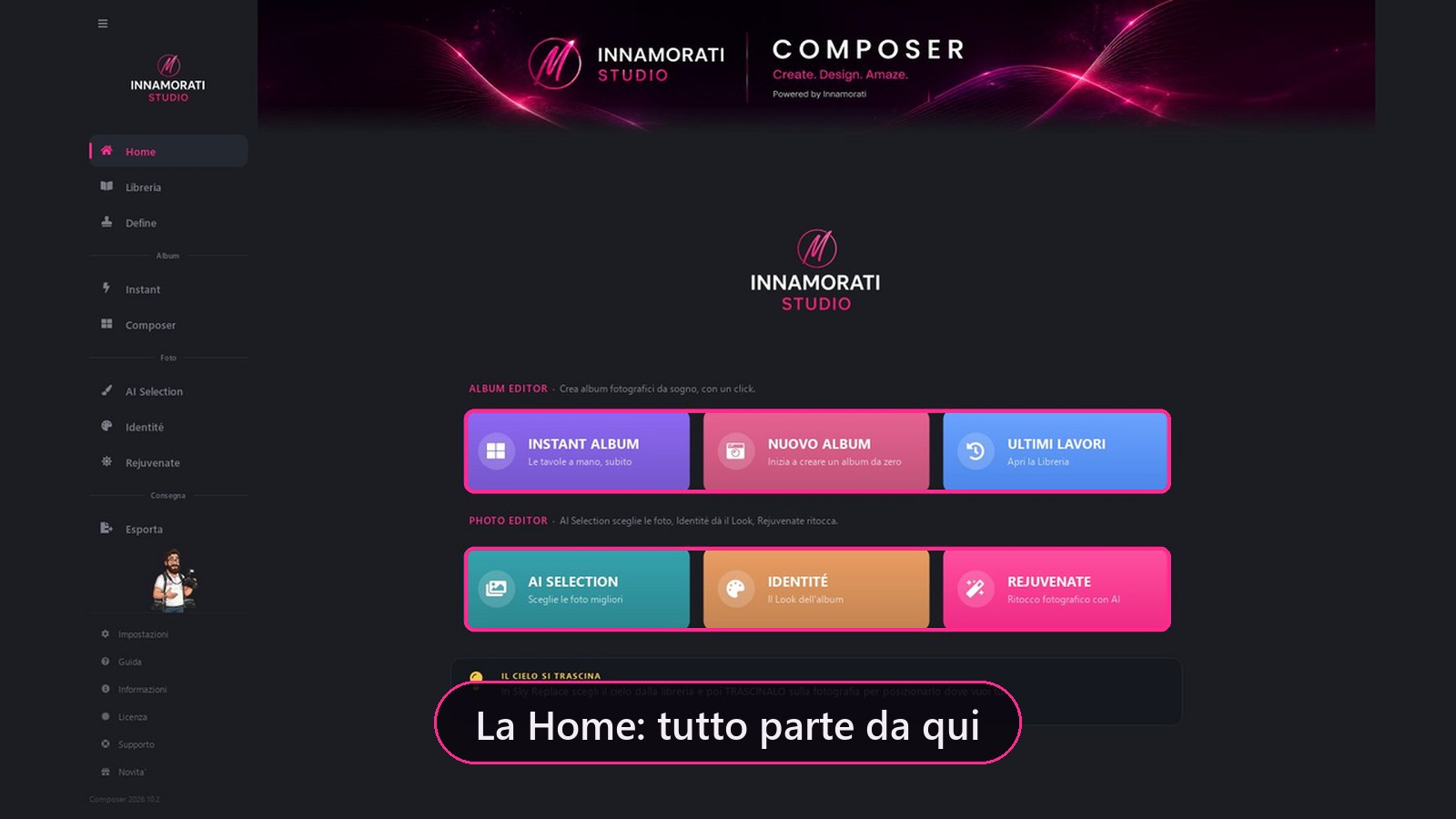
Se abre aquí. Arriba el Photo Editor (AI Selection, Identité, Rejuvenate), debajo el Album Editor (Instant Album, Nuevo álbum y Últimos trabajos), a la izquierda el menú de los módulos.
Schermata reale di ComposerPremi play per la demoEsplora le funzionalità 5 dettagli
Instant Album, Nuevo álbum y Trabajos recientes para seguir donde lo dejaste.
AI Selection elige las fotos, Identité da el Look, Rejuvenate retoca.
Un consejo que cambia con cada apertura, veinte en total, sobre las funciones reales.
El Asesor: el fotógrafo dibujado en la barra explica cada página, incluso con F1.
Primer asistente de inicio en cuatro pasos, que se desactiva con "No volver a mostrar".
Módulo 2
Biblioteca: todos tus trabajos en una página
Cada álbum que generas o abres en Define y cada trabajo de AI Selection aparece aquí solo, con su portada y en qué punto está con el cliente y con el laboratorio.
Schermata reale di ComposerPremi play per la demoEsplora le funzionalità 9 dettagli
Álbumes y selecciones juntos: arriba la boda abierta, debajo todas las demás. El desplegable muestra todo, solo los álbumes o solo AI Selection.
Bajo el nombre ves cuántas dobles páginas hay, cuántas están exportadas, en qué revisión estás y, en AI Selection, cuántas fotos has elegido.
Portadas grandes y nítidas, también en pantallas 4K.
Clic derecho en un trabajo: Abrir la carpeta, Rehacer en otro formato, Quitar de la Biblioteca.
Vincular a un álbum: la selección de AI Selection queda unida a su boda y se abre desde allí con Abrir selección. La desvinculas cuando quieras y tus elecciones se mantienen.
Quitar de la Biblioteca cierra el trabajo también en Define y en Exportar, pero no borra nada: dobles páginas y fotos se quedan donde están, y Restaurar proyecto lo devuelve a la lista.
¿Disco apagado o carpeta movida? El trabajo sigue en la lista como no disponible y Encontrar la carpeta lo vuelve a conectar.
Las tarjetas de AI Selection dicen en qué punto estás, como las de los álbumes: fotos, elegidas, corazones dorados, grupos hechos en Color y novios (enlace enviado, corazones recibidos, enlace caducado), con la línea de pasos Análisis, Elegidas, Color, Novios y la fecha del último cambio.
El orden lo decides tú: arrastra una tarjeta adonde quieras y Composer recuerda el orden. Doble clic en la tarjeta de un álbum y se abre Define.
Módulo 3
AutoAlbum: el álbum se crea solo
Elige las carpetas y pulsa Generar: el álbum se compone solo, en dobles páginas de Photoshop por capas. Nada que hacer a mano.
Schermata reale di ComposerPremi play per la demoEsplora le funzionalità 8 dettagli
AutoAlbum hace las dobles páginas por ti; con Instant las haces tú, a mano, en el banco.
Tres estilos.Reportage: fotografías en orden cronológico, cuadrículas limpias que alternan grupos grandes y pequeños. Innamorati (difuminado): maquetación romántica con difuminados y fusiones, grupos de tres o cuatro fotos. Wedding Magazine: no es un álbum sino un editorial, setenta dobles páginas con los textos ya escritos, en cuatro pasos.
Cuatro pasos: Datos de la boda, Carpetas, Finalizar, Crear álbum. Nadie pregunta lo mismo dos veces.
Acabados: intensidad del difuminado, fresco, marco blanco, en el Panorama 30×80; los demás formatos usan gráficos ya terminados.
La subcarpeta familiares siempre está cuadriculada: los grupos familiares no están combinados.
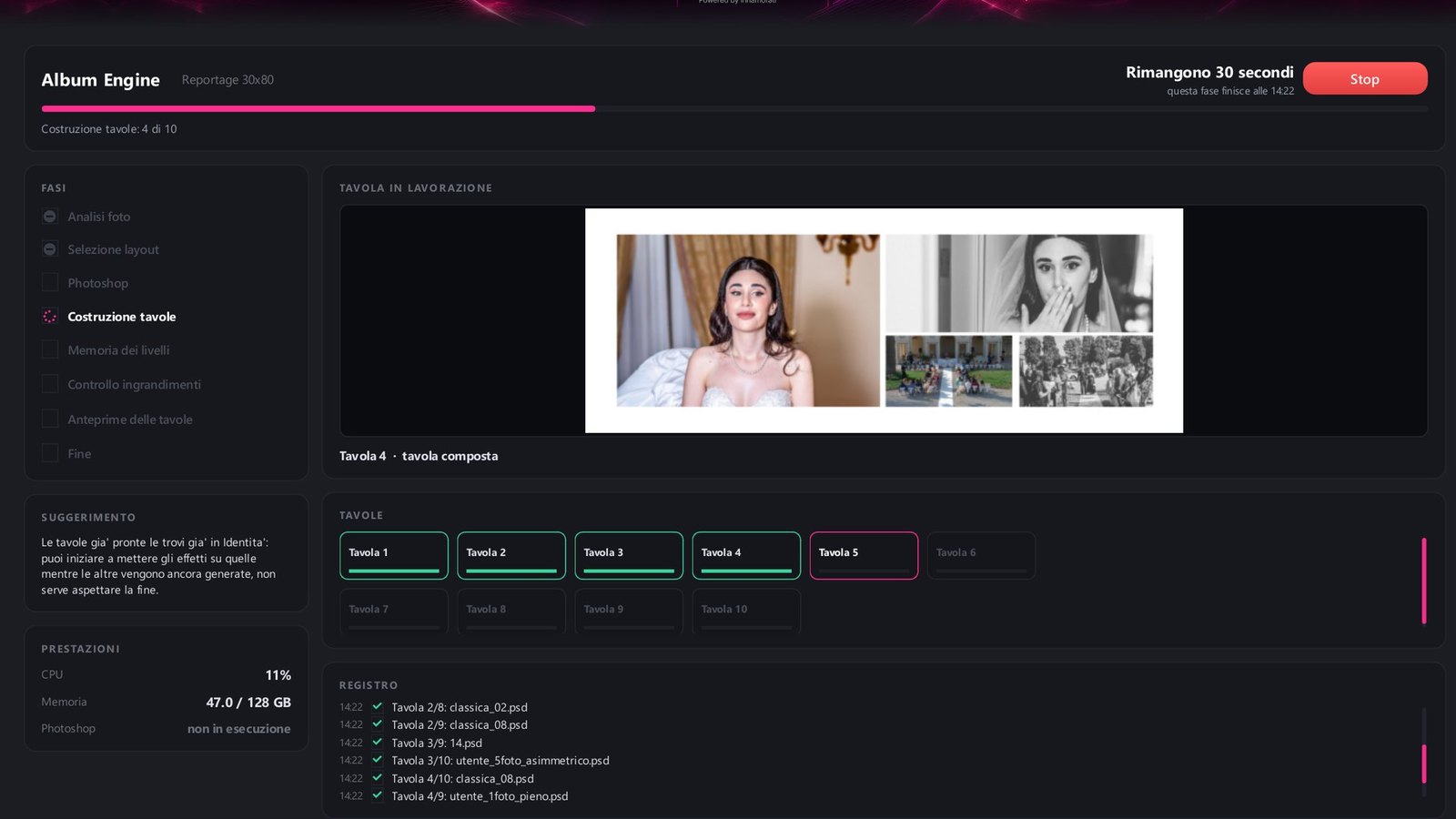
Motor de álbum: mientras genera, ves en directo cómo se construye la doble página, las fases y el tiempo que falta. Puedes parar en cualquier momento: conservar el proyecto, cambiar de formato o eliminarlo.
Herramientas: seis tarjetas con su imagen, Reordenar fotos, Conversión de fotos, Elecciones desde capturas de pantalla, Galería, Social (Instagram y Facebook) y Matrimonio.com. Las arrastras donde quieras; Restablecer orden las deja como al principio.
Reordenar fotos y RAW: convierte 29 formatos RAW, Hasselblad incluido, HEIC del iPhone y PSD. Aplica el sidecar XMP de Lightroom o de Capture One. Mesa de luz con orden automático, rotación que solo toca el EXIF, carpeta ORDINATE numerada.
Diez formatos, tres familias
Elige la medida, Composer rehace el álbum
La medida es la de la doble página abierta, a 300 DPI. Cada proyecto tiene un solo formato. Con "Rehacer en otro formato", Composer vuelve a componer la misma boda en la nueva medida: mantiene las fotos elegidas para cada doble página y adapta la composición a las dimensiones del álbum. La nueva versión se guarda en una carpeta aparte, sin sobrescribir el proyecto original.
Retrato
30×4030×4535×5040×60
Cuadrado
30×6035×7040×80
Panorama
20×6025×7030×80
Módulo 4
Instant: el álbum del día después
Con las fotos marcadas con corazón nace un álbum exprés, para enseñárselo a los novios a la vuelta del viaje. Las dobles páginas las haces tú, a mano, al momento, en el banco; si quieres que el álbum se cree solo, está AutoAlbum.
Esplora le funzionalità 6 dettagli
Arrastras las fotos al banco de dobles páginas, Composer compone y tú ajustas.
Nunca el mismo archivo dos veces en una doble página. Entran todas las fotos con corazón, incluso las parecidas de una ráfaga.
Uno por un momento queda como opción adicional, cuando quieres un álbum más seco.
Sin recorte: con un clic la doble página se recompone en filas de igual altura y anchura libre, donde nadie queda cortado. El recorte también mira las caras: aire sobre la cabeza, la barbilla nunca se corta, los tobillos se evitan.
AutoAlbum compone todas las dobles páginas en un segundo a partir de las fotos con corazón; si algo no cuadra, te lo dice, nunca en silencio.
Se exporta y comparte como cualquier otro álbum.
Módulo 5
AI Selection: la elección
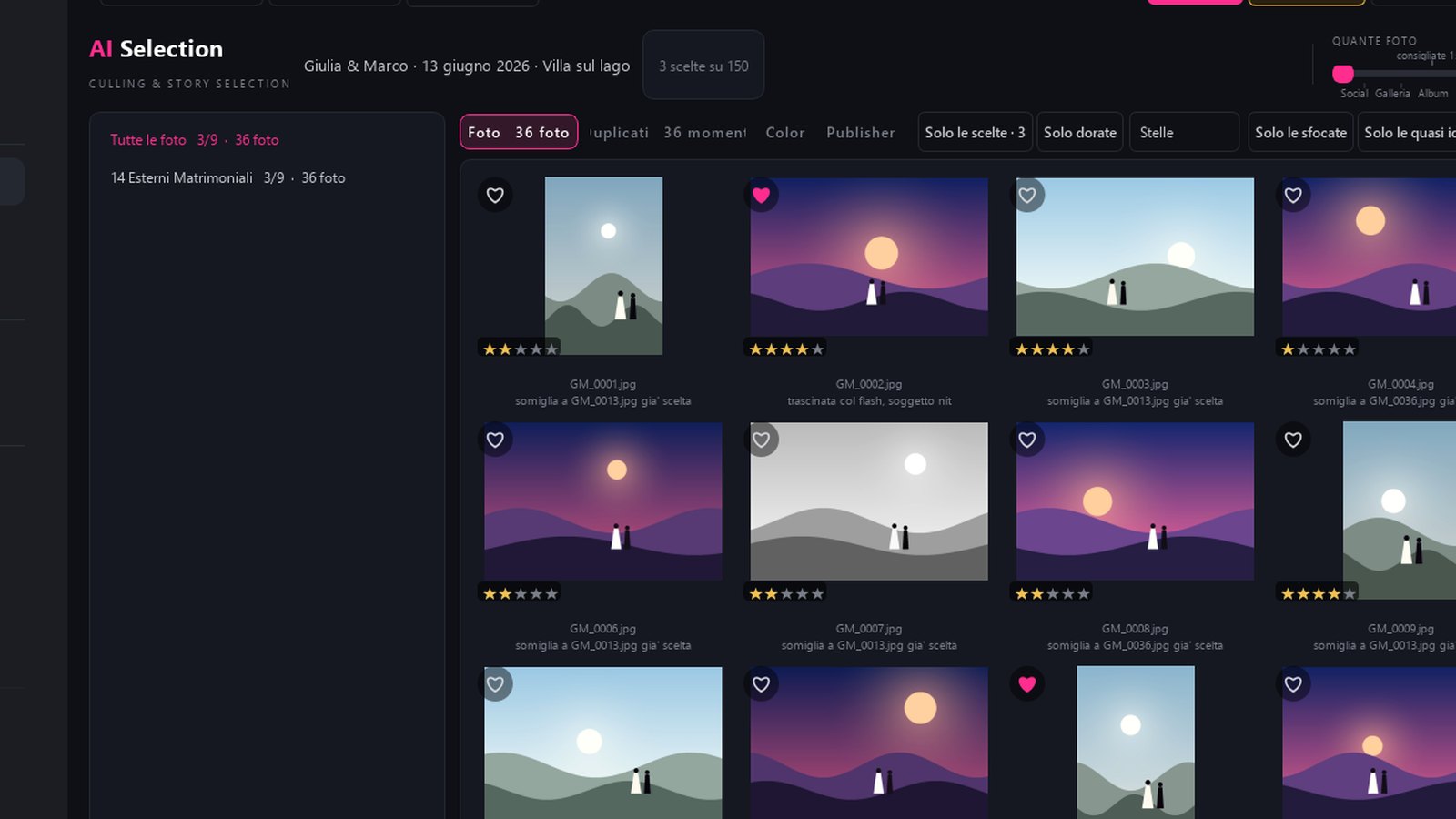
Abre la carpeta de la boda y pulsa Analizar. Composer mide cada foto, divide el día en capítulos y propone cuántas conservar.
Schermata reale di ComposerPremi play per la demoEsplora le funzionalità 10 dettagli
Cuántas fotos: un control deslizante de Social a Galería, Álbum, Boda real. “Elige 150 fotos” y quedan elegidas.
Filtros que hacen el trabajo sucio: solo los borrosos, solo los casi idénticos, solo los ojos cerrados o entrecerrados, solo para tirar.
Lee las banderas Lightroom y las respeta: lo que ya has descartado queda descartado.
Las ráfagas se convierten en un solo momento, con la mejor foto por delante.
Los exteriores realizados en los días siguientes entran en el capítulo de exteriores, no al final.
De aquí las fotos pasan a Color para revelado y al Publisher para redes sociales, sin volver a realizar la elección.
Va aprendiendo tu gusto a partir de las correcciones que haces, solo si se lo confirmas.
Estrellas: el desplegable deja en la cuadrícula solo las fotos con al menos 5, 4, 3, 2 o 1 estrella. También funciona en Duplicados y en Color.
¿RAW y JPG a la vez? Analizar encuentra las parejas y te pregunta si mirar solo los RAW: el tiempo no se duplica y la elección recae en el negativo.
Patch blur: marca una foto ligeramente movida y el revelado la recupera. En la lupa ves el antes y el después y eliges la intensidad.
Dentro de AI Selection · Composer AI Select, Album + Proof + Select y Studio
Color: el color de las fotos elegidas
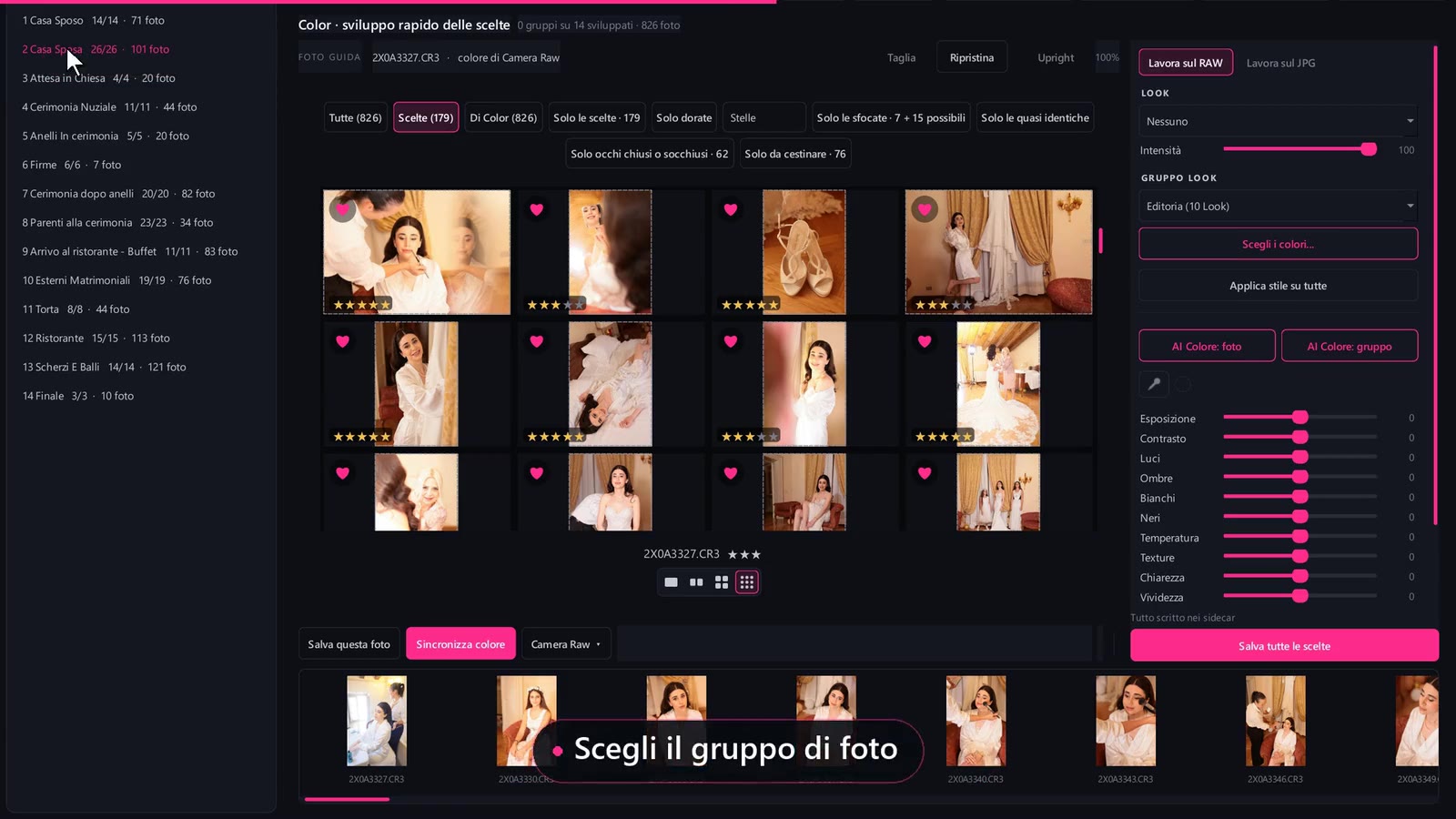
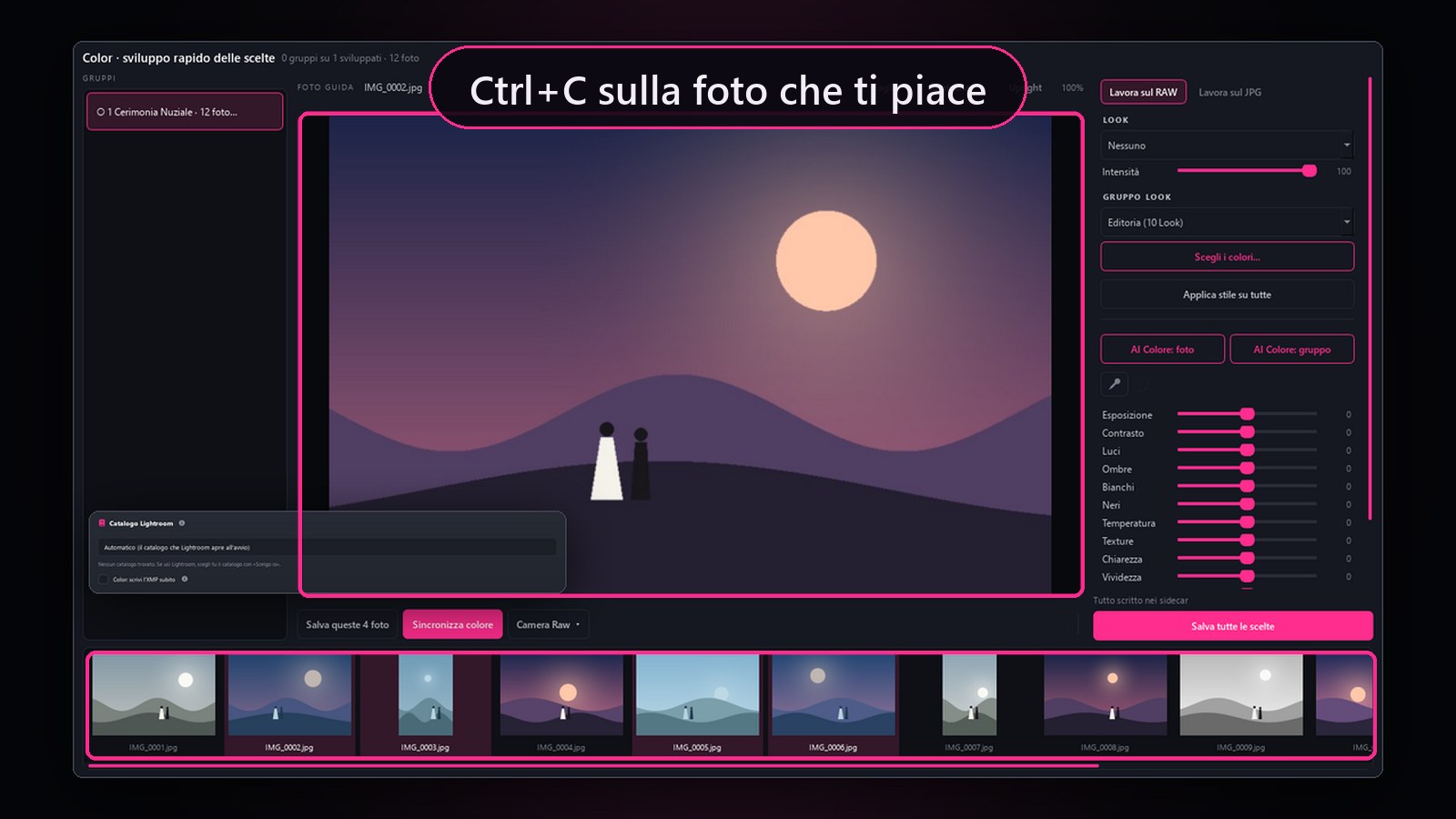
Las fotos con corazón de AI Selection llegan a Color divididas en grupos, uno por cada capítulo del día. Da un estilo a toda la boda y luego afina grupo por grupo y foto por foto.
Schermata reale di ComposerPremi play per la demoEsplora le funzionalità 11 dettagli
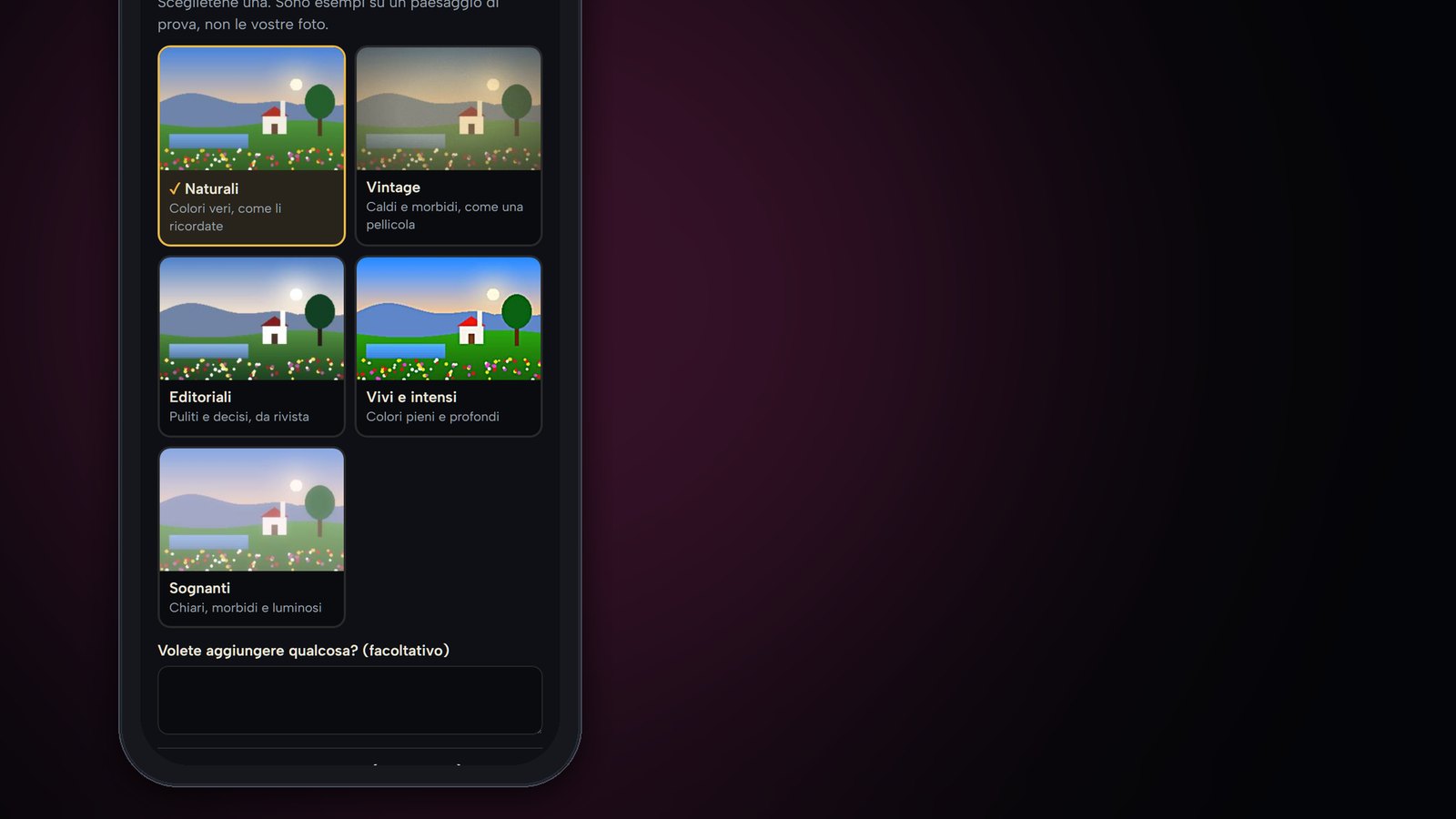
Look y Grupo Look: un solo Look en todas las fotos, o un grupo que alterna varios Looks en toda la boda, una foto cada vez. La Intensidad dosifica el Look.
Elegir los colores…: dentro de un Grupo Look te quedas solo con los colores que te gustan y lo guardas como grupo tuyo.
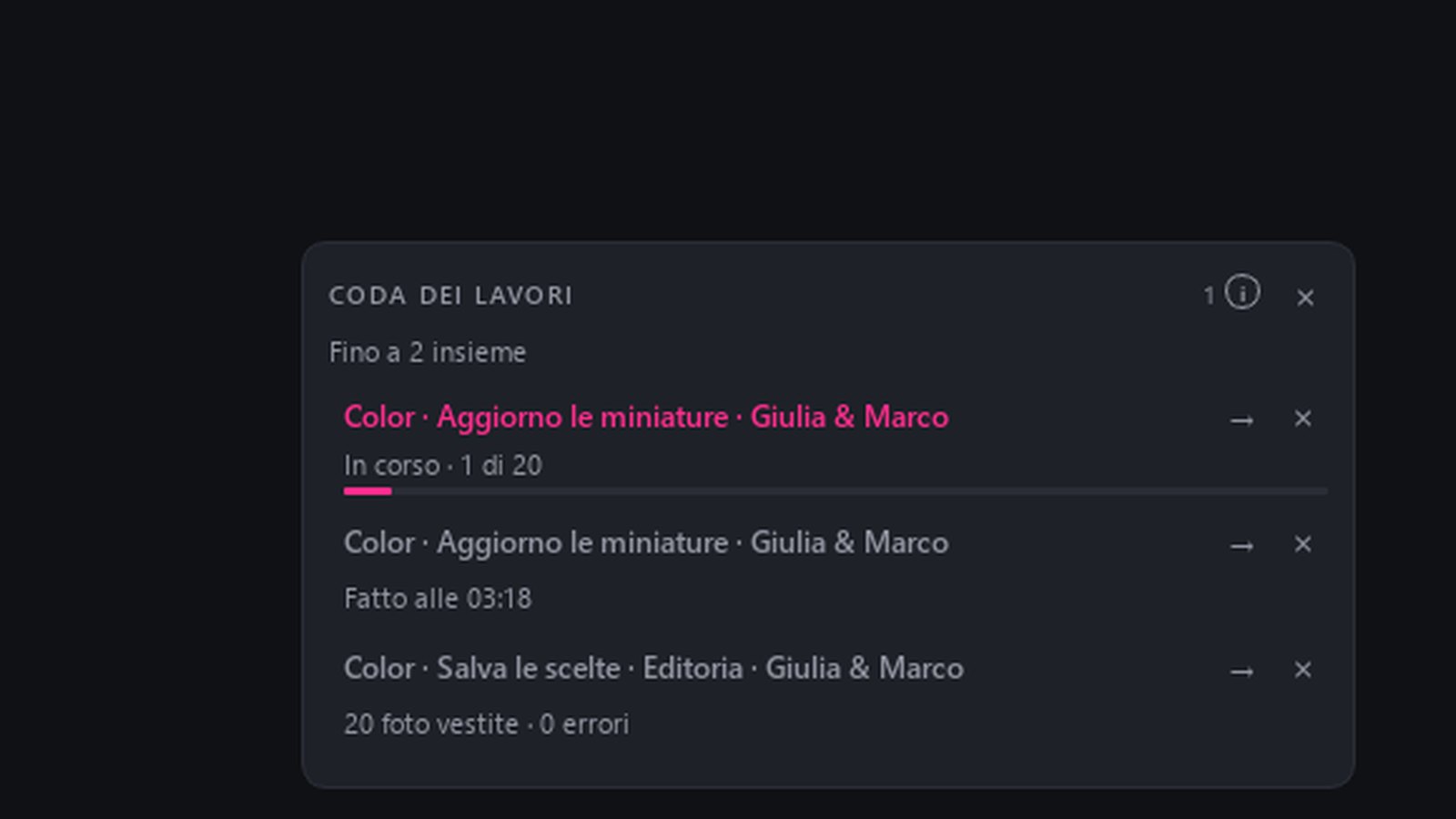
Aplicar estilo a todas pone el estilo en todas las elegidas sin escribir nada todavía. Guardar · N elegidas, al pie del panel, lo escribe junto con los colores de los grupos y de las fotos sueltas en un solo trabajo de la Cola de trabajos, con el avance real y el tiempo que falta: mientras tanto sigues trabajando.
El guardado lo detienes cuando quieras: ninguna foto se queda a medias, y retoma donde se había detenido. Las fotos que ya revelaste tú se quedan como están, a menos que elijas escribir encima.
Once controles: exposición, contraste, iluminaciones, sombras, blancos, negros, temperatura, textura, claridad, intensidad y saturación, más el Cuentagotas para el blanco. Un control que hayas movido lo llevas a esta foto, a las seleccionadas o a todas.
Antes y Después en la misma foto; doble clic para verla al 100 %.
Recortar, Grados y Upright: recortas la foto, enderezas el horizonte y las verticales, como en Lightroom.
Máscara Sujeto, Lineal o Radial: los controles actúan solo ahí, y la máscara la encuentras también en Lightroom.
Trabajar en el RAW o Trabajar en el JPG: en el RAW el color va al archivo XMP junto a la foto y también lo ven Lightroom y Camera Raw; en el JPG los controles responden al instante y Composer escribe el JPG final. Los originales nunca se tocan.
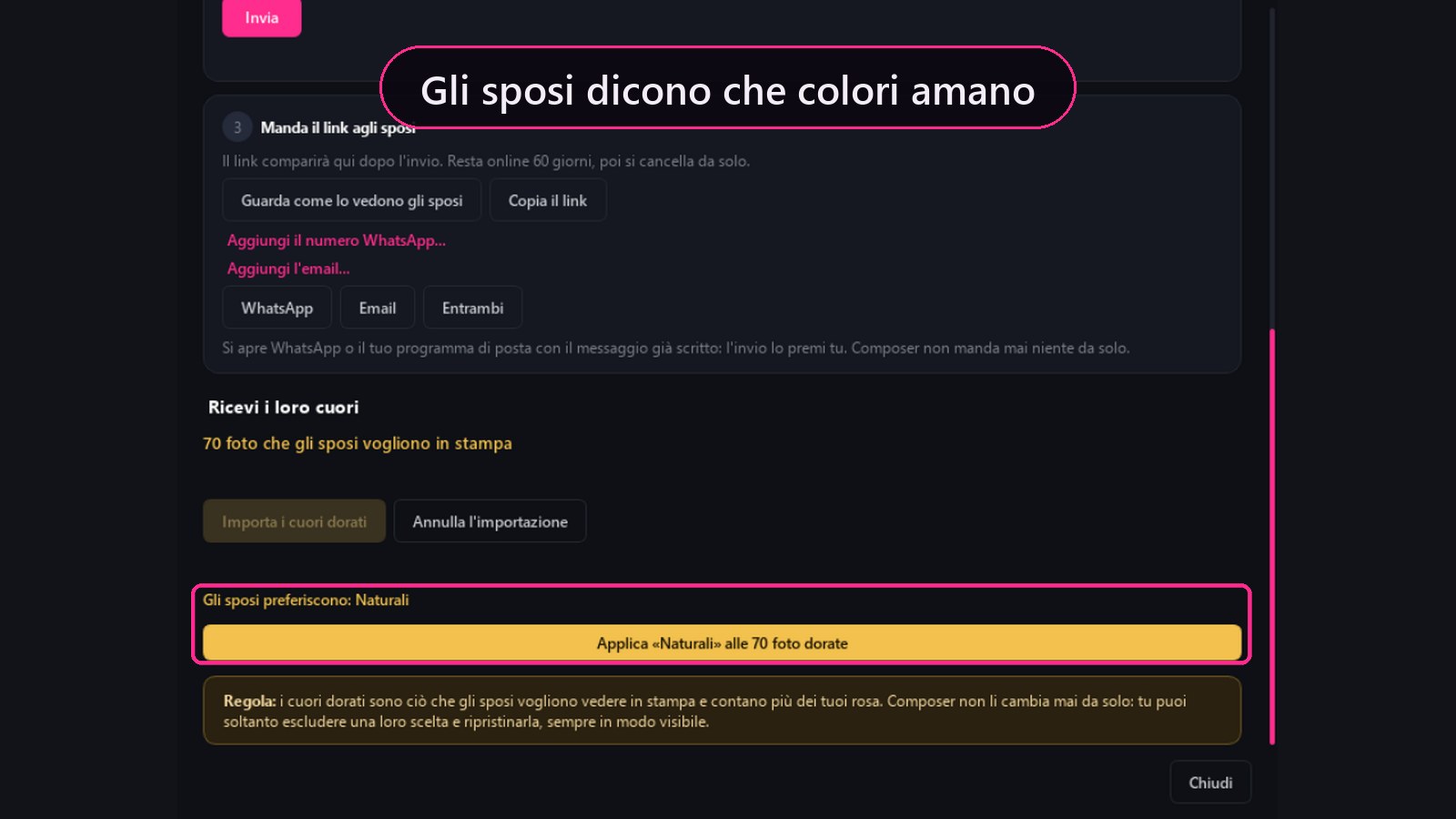
Los novios prefieren: los colores que los novios indicaron en su página de Elección del cliente aparecen aquí. Decides tú si aplicarlos a las elegidas, viendo un antes y después; Volver a los colores de antes lo deja todo como estaba.
Blanco y negro: con la saturación a cero la foto sigue en blanco y negro incluso bajo un Look. Cuando el estilo se toma de un Grupo Look, los familiares nunca acaban en blanco y negro.
Dentro de AI Selection · Composer AI Select, Album + Proof + Select y Studio
Elección del cliente: los novios eligen desde el móvil
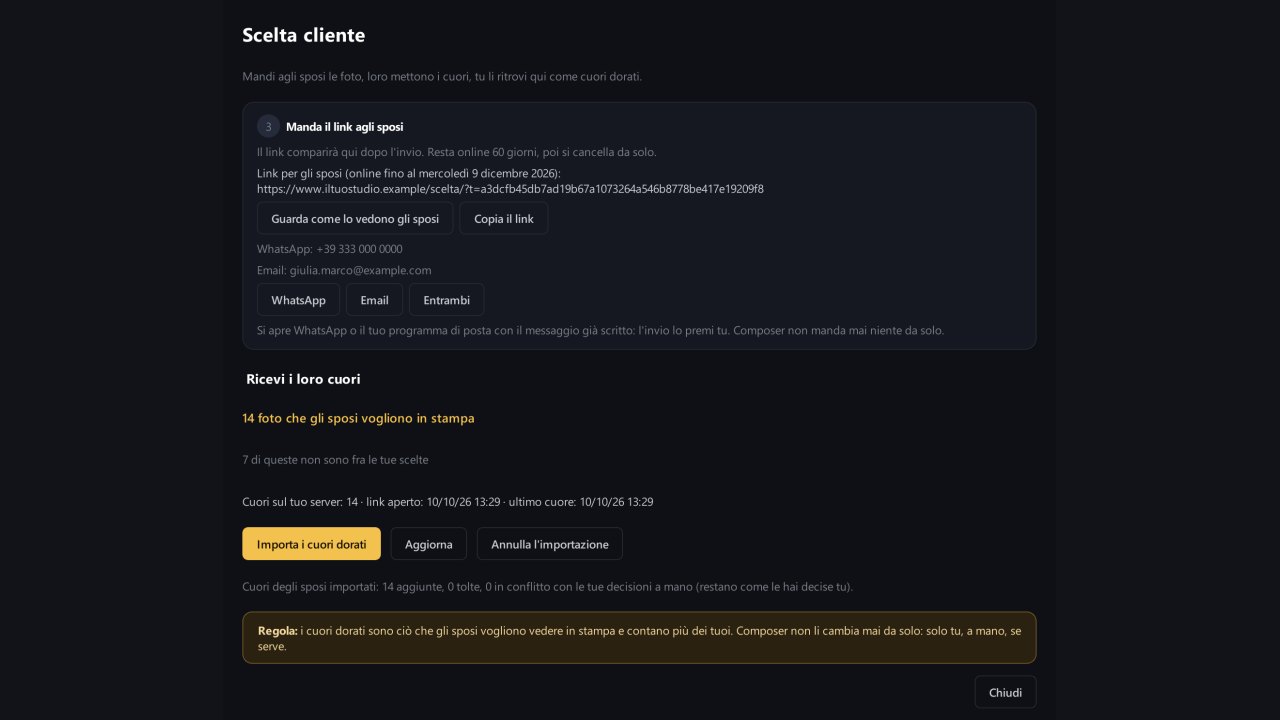
Envías las fotos a los novios, ellos ponen sus corazones y tú los encuentras en AI Selection como corazones dorados: las fotos que quieren ver impresas.
Schermata reale di ComposerPremi play per la demoEsplora le funzionalità 10 dettagli
Preparar: solo tus elegidas o todas las fotos. Composer prepara en segundo plano miniaturas y fotos de 1280 px en una carpeta de trabajo; tus originales no se tocan.
Envía a tu servidor: las fotos van al servidor de tu estudio, el mismo de la sala del Proof, con los nombres de los novios y tu logotipo. Si el envío se detiene, se reanuda donde se quedó.
Manda el enlace por WhatsApp o por correo electrónico: Composer abre el mensaje ya escrito y el botón de enviar lo pulsas tú.
Desde el móvil, los novios ven todas las fotos y tocan el corazón en las que quieren impresas. Se guarda solo, aunque lo hagan poco a poco. Sin apps, sin cuentas.
Importar los corazones dorados: un resumen de cuántas fotos añades y quitas, y Deshacer la importación si cambias de idea. Los corazones dorados siguen siempre la última elección de los novios.
La regla: los corazones dorados cuentan más que los tuyos y Composer nunca los cambia por su cuenta. Una foto que has decidido tú a mano se queda como la decidiste.
Segunda ronda: vuelves a enviar la página todas las veces que haga falta. El enlace nuevo se abre con los corazones ya encendidos, las fotos que propones tú llevan la marca «Propuesta del estudio» y con Importar también del enlace anterior recoges también los corazones que llegaron al enlace antiguo.
El corazón dorado no se pone ni se quita a mano: con el botón derecho, Excluir la elección de los novios, y la restableces cuando quieras; las fotos excluidas las encuentras en el filtro Elecciones de los novios excluidas.
El enlace sigue en línea 60 días; después, las fotos y los datos se borran del servidor en la primera visita posterior.
Los corazones dorados también sirven después: en Instant, Color, Publisher, Exportar JPG y Carpetas del álbum, según las casillas Solo las elegidas y Dorados.
Módulo 6 · Composer Studio y Plug-ins
Identité: el color del estudio
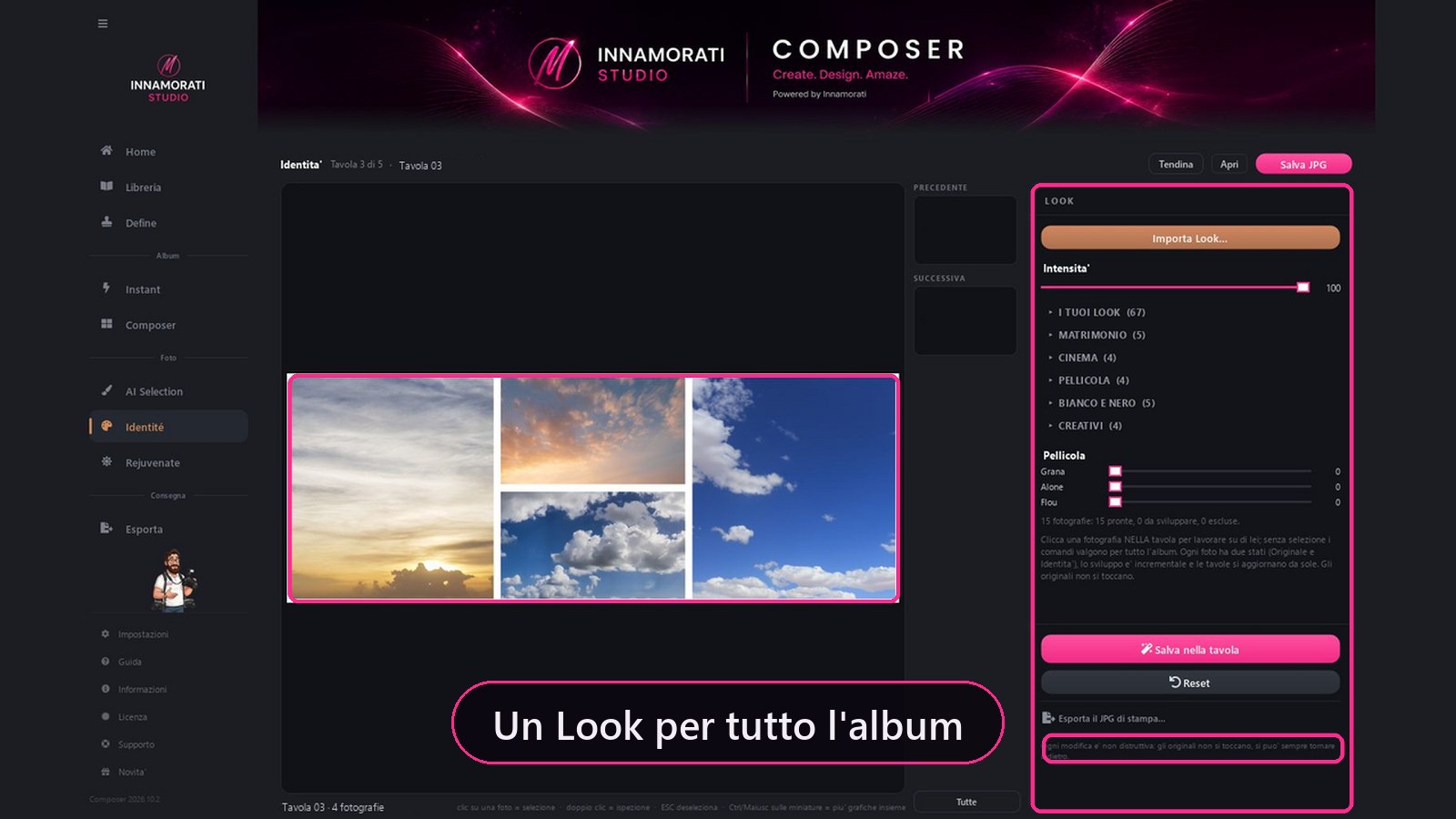
Se trabaja doble página a doble página. Las fotos dentro de la doble página están vivas: haces clic en una y la revelas, o das un Look a todo el álbum.
Schermata reale di ComposerPremi play per la demoEsplora le funzionalità 9 dettagli
Look estándar en familias: Boda, Cine, Película, Blanco y negro, Creativo. Más tus Looks, con la miniatura de tu foto.
Importar Look desde ajustes preestablecidos .xmp, .cube LUT o paquetes .zip de Lightroom. Intensidad de 0 a 100.
Ajustes de fotografía: detener exposición, luces, sombras, blancos, negros, textura, viveza, reducción de ruido.
Máscara automática sobre Sujeto y Fondo, o manual con pincel. "Mira la máscara".
Película: grano, halo, enfoque suave.
Desde el negativo. Con el RAW, el Look lo calcula Camera Raw y se escribe en el sidecar XMP, como lo escribiría Lightroom. Al imprimir, la foto se revela al tamaño real del recuadro.
Guardar en la doble página devuelve la foto al PSD sin reconstruirlo. Los originales nunca se tocan.
Un Look también se puede aprender a partir de tu foto de referencia y su original.
En la prueba de 7 días ves y usas todos los Looks; en el archivo junto a la foto se escriben siete de muestra. Con la suscripción, en cualquier nivel, se desbloquean todos. Los Looks que importas tú se guardan siempre.
Módulo 7 · Composer Studio y Plug-ins
Rejuvenate: el retoque
Una foto o muchas a la vez, con una receta: una tira bajo el visor las muestra todas y cada una conserva su retoque. El mismo motor hace la vista previa y el guardado, así que lo que ves es lo que sale.
25 strumenti · Singola foto e batch
Schermata reale di ComposerPremi play per la demoEsplora le funzionalità 14 dettagli
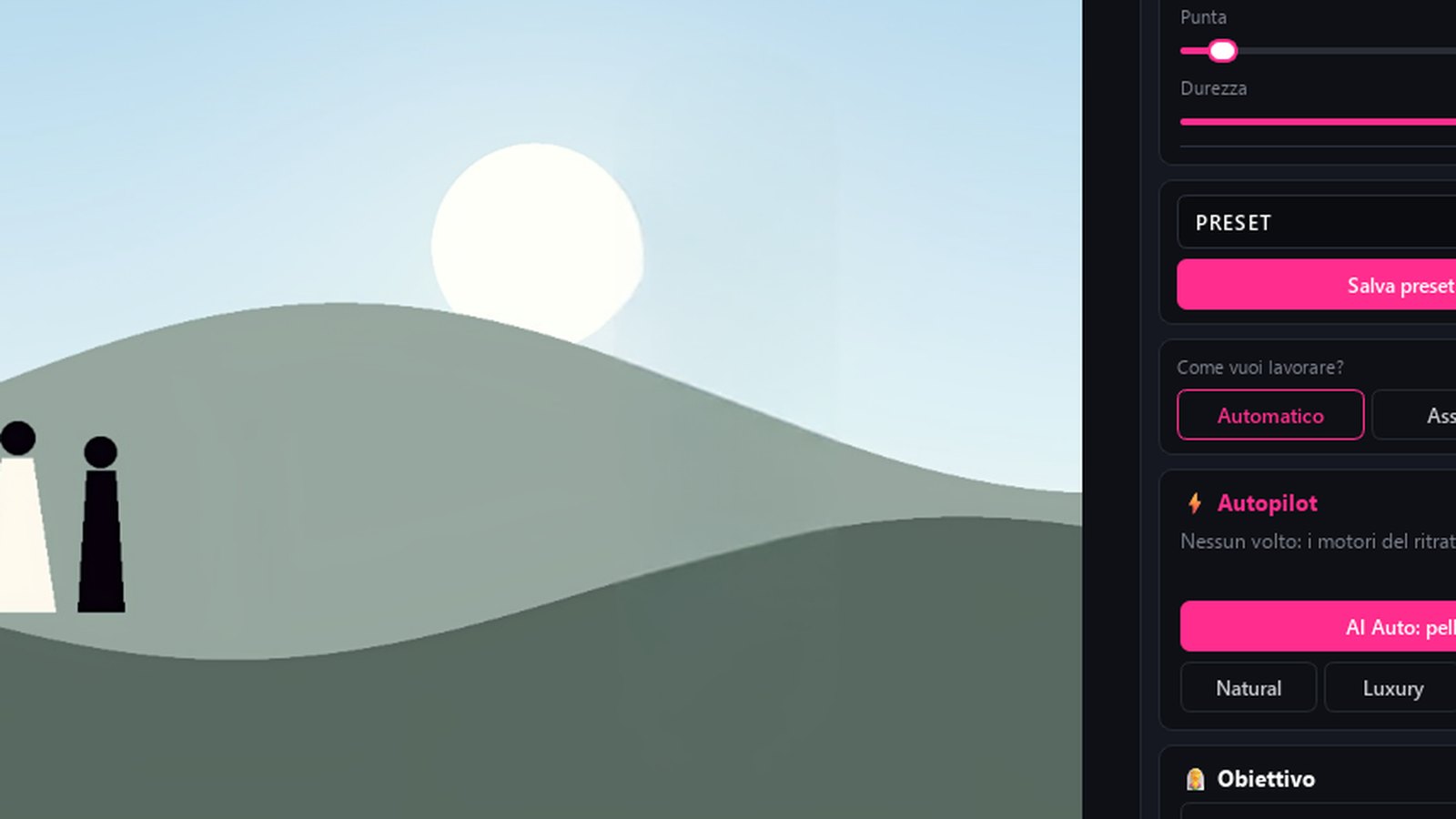
¿Cómo quieres trabajar? Automático, Asistido, Experto. Autopilot con ajustes preestablecidos de Natural, Lujo, Editorial y Moda.
Veinticinco herramientas: Piel, Ojos, Dientes («nunca fluorescentes»), Tono de piel, Makeup AI, Cabello, Vestido, Tessuto SR, Manos, Fondo, Profundidad, Luz, Color, Ruido IA, Nitidez, Retoques, Liquify Rostro y Liquify Cuerpo, Subject Light, Solar, Flare, Particle, Overlay, además de Remover y Sky Replace.
Remover generativo: quita lo que no debería estar ahí. Sky Replace con la máscara, el pincel que reconoce el color y el cielo que arrastras adonde quieras.
Máscara de sujeto con pincel, dureza y punta: el blanco añade y el negro quita.
Superresolución x2 o x4 solo para exportación; Ruido AI para ISO alto.
Lote / Álbum IA: toda la carpeta, con los filtros "Solo la novia", "Solo el novio", "Solo los niños".
Varias fotos a la vez: abres varias fotos o arrastras una carpeta y las recorres desde la tira con un clic o con las flechas; Guardar todas trabaja en la Cola de trabajos mientras sigues.
En los trabajos de AI Selection e Instant guarda como nombre_rejuvenate.jpg sin sobrescribir, o usa Guardar en la doble página. Los modelos funcionan en tu tarjeta gráfica: ninguna cara sale del ordenador.
“¿Aprendo esta mano para los próximos álbumes?” Tu respondes.
Luz, Solar y Flare: un clic sobre la foto y la fuente de luz se mueve allí.
Eye Light Tracing, en Ojos: la luz de la mirada refleja el cielo de la foto, o el que elegiste en Sky Replace.
Remover con pincel: pinta encima del cartel o del transeúnte y, al soltar, el fondo se reconstruye con la textura real de alrededor. El pincel de retoque quita un grano sin efecto plástico.
Cielos del estudio: si la biblioteca de cielos de Sky Replace está vacía, un botón descarga 29 cielos de regalo: amanecer, atardecer, nublado, dramático y despejado. Llegan como paquete, igual que los gráficos, y solo si los pides.
Guardar la foto crea siempre un archivo nuevo y nunca sobrescribe el original: la copia va junto a la foto (nombre de la foto + «-Rejuvenate»); si la foto se ha importado desde fuera de Composer, pregunta si ponerla en el Escritorio o en la carpeta de la foto. Así Rejuvenate también se usa por sí solo.
Módulo 8
Define: la revisión de las dobles páginas
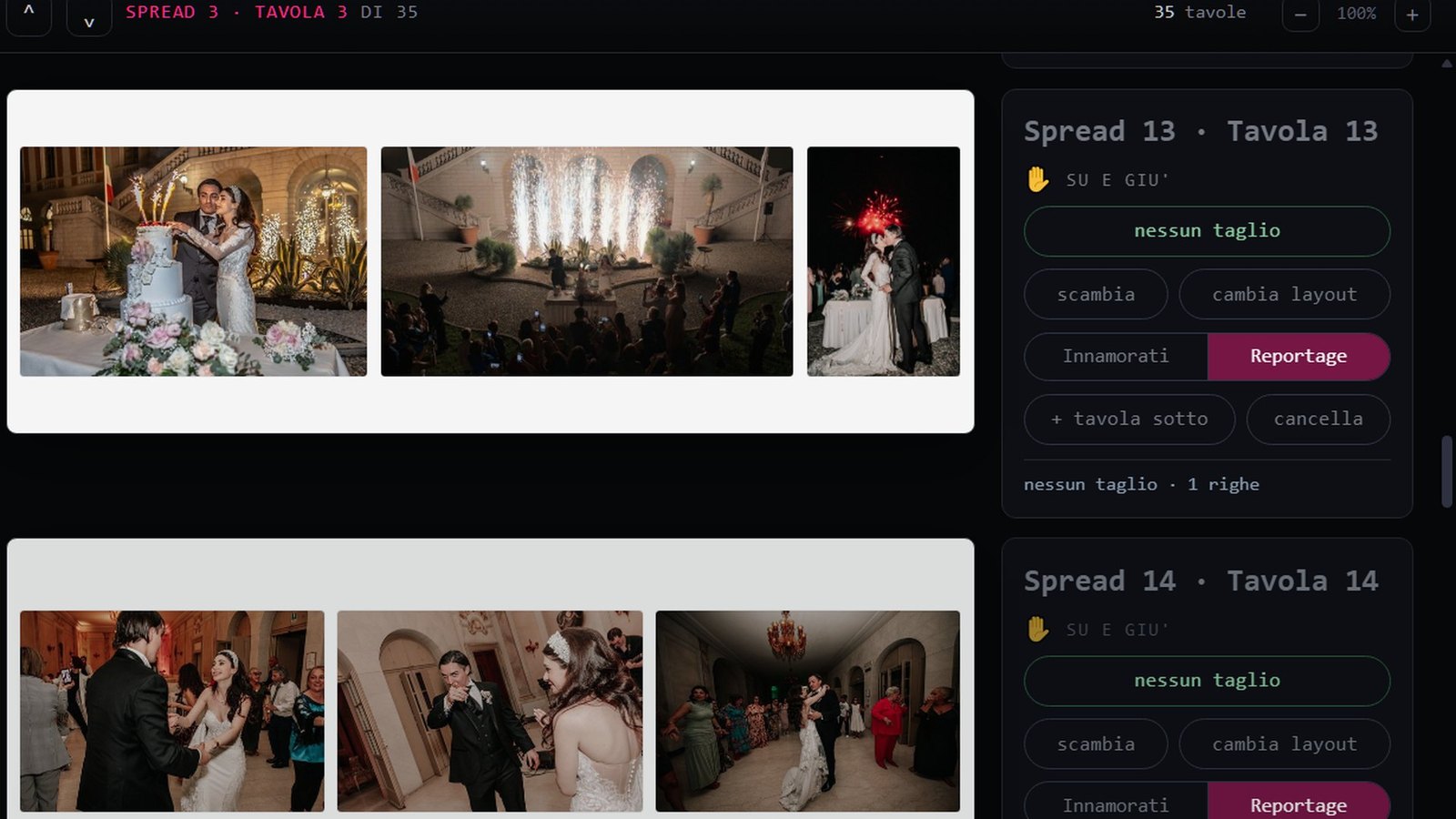
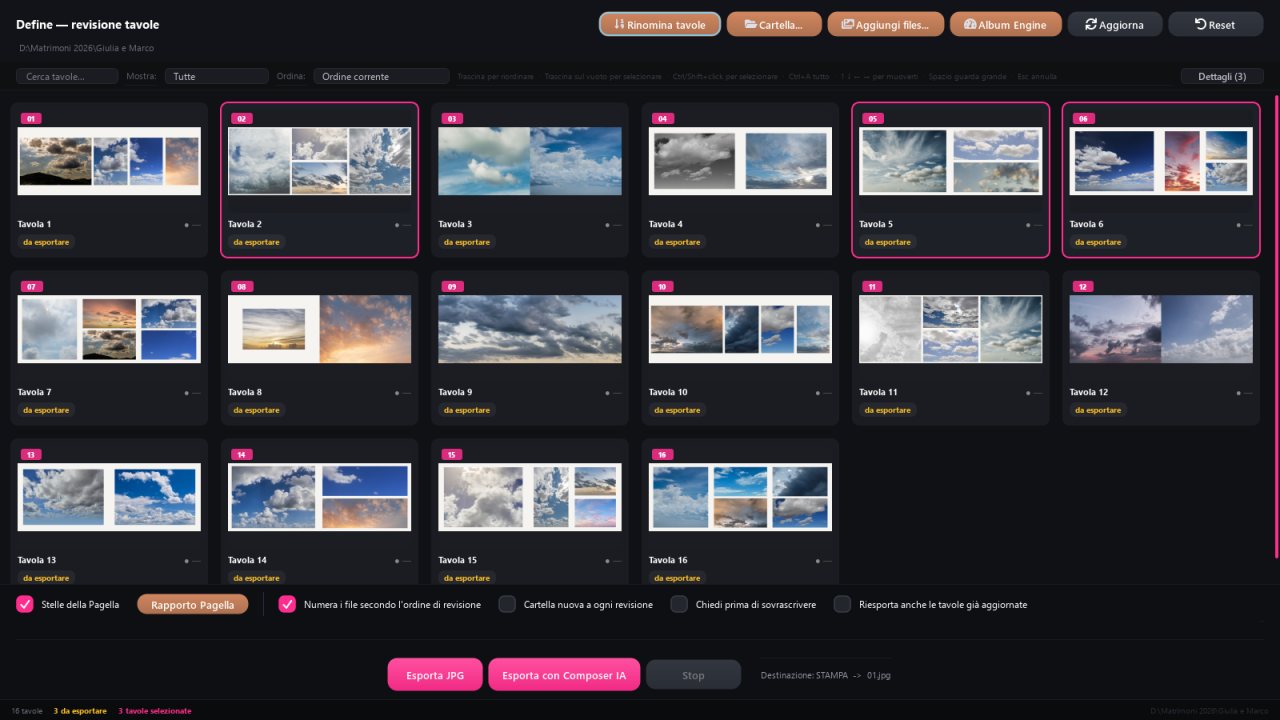
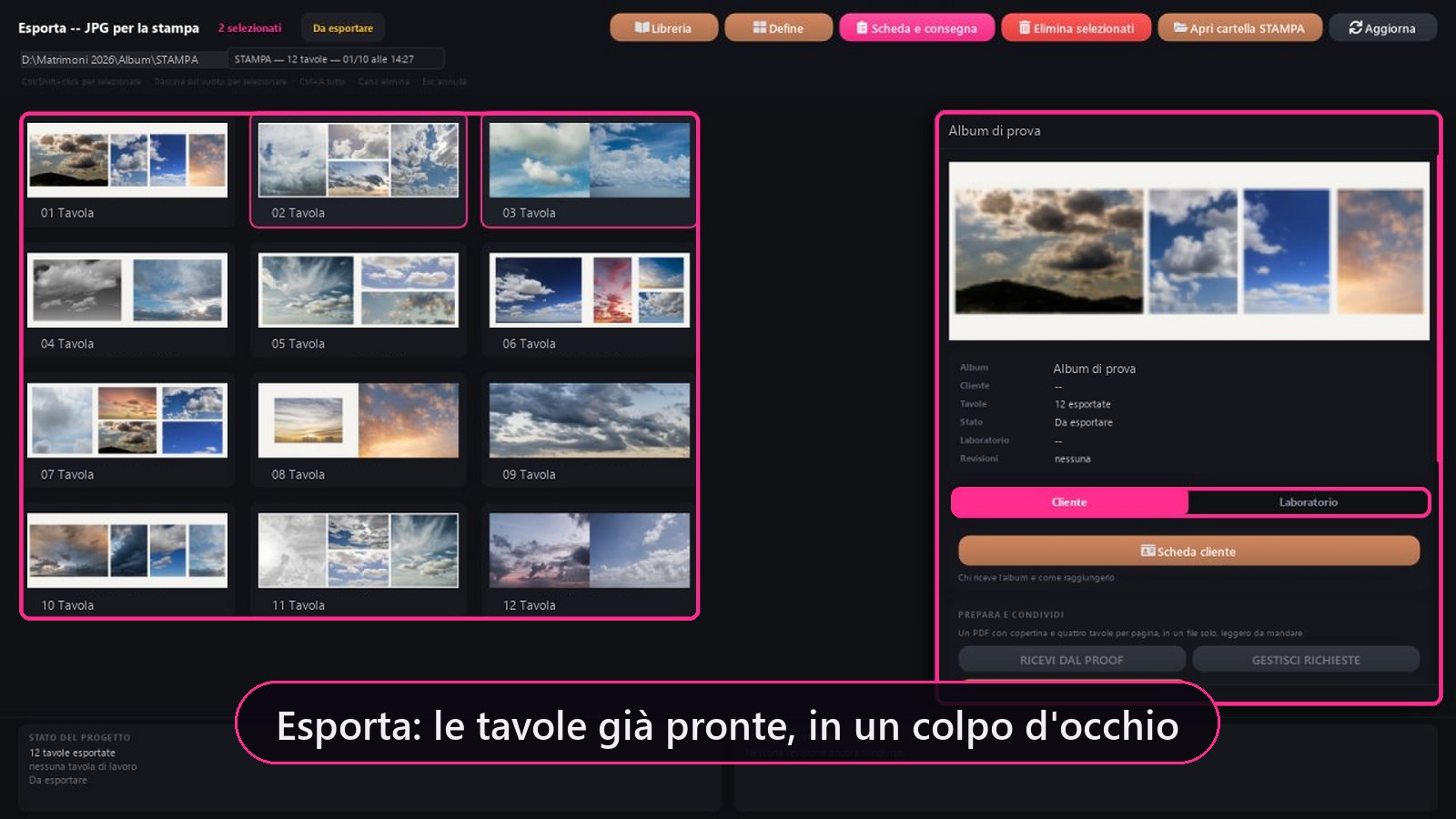
Todas las dobles páginas del álbum en una cuadrícula, con el estado de cada una. Aquí se decide qué se queda, qué cambia y qué va a imprenta.
Schermata reale di ComposerPremi play per la demoEsplora le funzionalità 9 dettagli
para exportar / etiquetas exportadas, búsqueda, filtros, clasificación, reordenación mediante arrastrar y soltar, selección múltiple.
Clic derecho en una doble página: Abrir PSD, Abrir con los archivos originales, Cambiar diseño (el mejor), Generar diseños, Mover fotografías entre las dos dobles páginas, Elegir y crear nueva doble página, Mezcla, Exportar solo esta, los puentes hacia Identité y Rejuvenate.
Boletín de cada doble página: junto al nombre, el semáforo y una nota global en estrellas. Al abrirlo muestra seis ejes (impresión, enfoque, exposición, coherencia, variedad, cronología) y frases sobre qué mejorar: una foto con pocos ppp para la impresión, una cara movida, dos fotos casi idénticas, una doble página que retrocede en el tiempo. No cambia nada por sí solo; para todo el álbum está el Informe de boletines.
Etiquetas y notas por doble página, guardadas automáticamente.
Exportar JPG en la carpeta STAMPA con los nombres de los novios. Exportar con Composer IA: reducción de ruido y nitidez dosificadas solo dentro de los recuadros de las fotos, en JPG o TIFF.
Nueva carpeta con cada revisión, numeración por revisión, hoja de contactos, PSD renombrado a JPG.
Portada a partir de los títulos, "Crear rejillas de familia", fusión de dos dobles páginas arrastrando una sobre la otra.
Con algunas dobles páginas seleccionadas, Exportar pregunta una sola vez: ¿solo estas o todas?
Con dos monitores, la boleta de calificaciones se abre en la otra pantalla: la doble página en grande y, al lado, las estrellas y el veredicto.
Dentro de Define
Genera gráficos: sin ocupar espacio, en pocos segundos
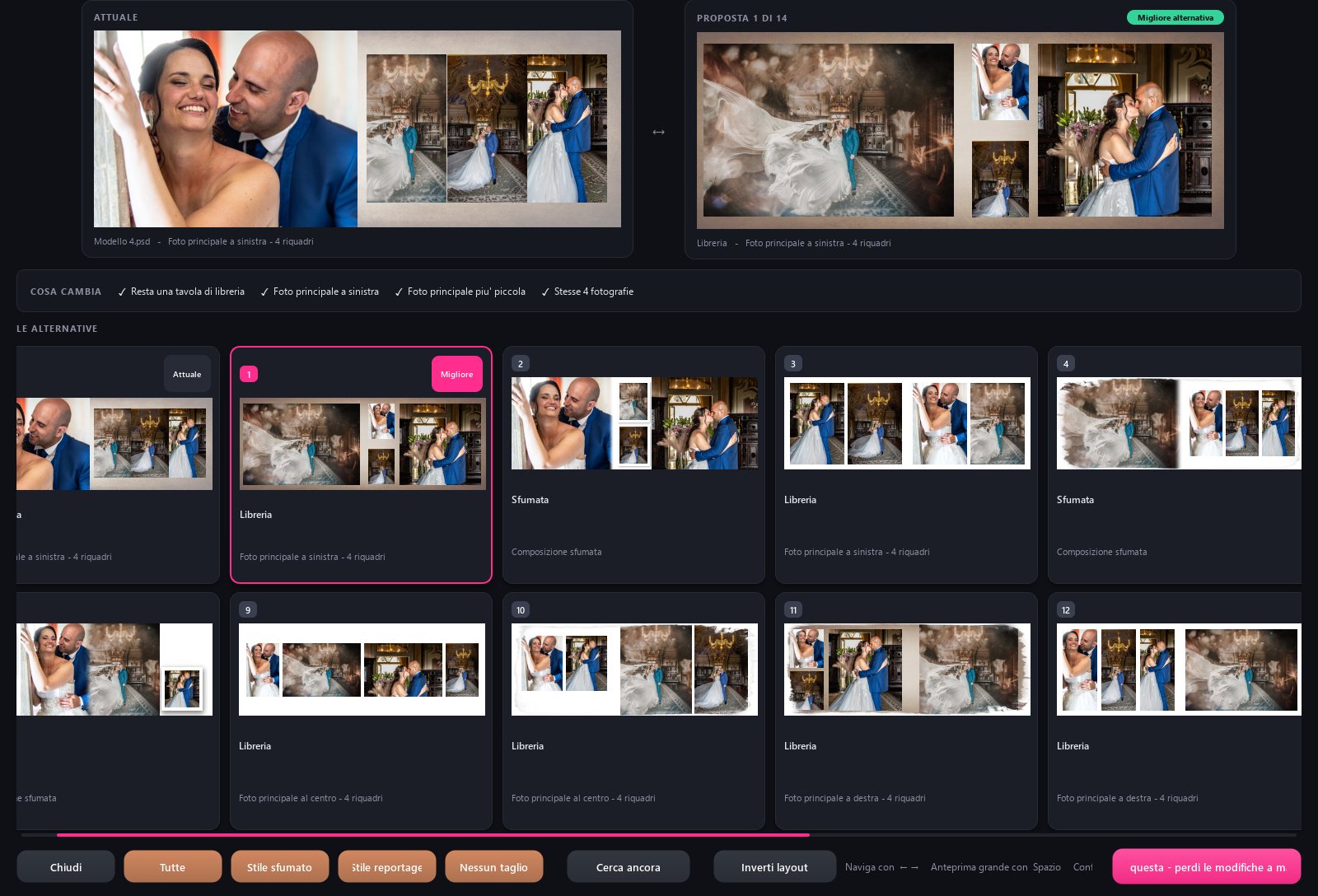
Una doble página no te convence. Pide otros diseños y Composer te los propone todos, con las mismas fotos, ya compuestos. Hemos cronometrado una doble página de cuatro fotos con el álbum de prueba.
14gráficos propuestos
2,0 spara encontrarlos todos
4,5 spara verlos todos dibujados
0 bytesescrito en el disco hasta que usted elija
todo en la memoria
Las propuestas viven en la memoria del programa. El álbum en disco pesaba 41,9 MB antes y 41,9 MB después: ni un byte más. El nuevo PSD solo se crea cuando pulsas "Usar esta doble página".
Noventa intentos, luego doscientos.
En el primer intento, el motor prueba noventa composiciones y se queda con las mejores, en orden. "Buscar de nuevo" prueba doscientas, hasta el fondo de la biblioteca. Filtros: Todas, Estilo difuminado, Estilo reportaje, Sin cortes.
Qué cambios, claramente expresados.
Junto a cada propuesta lees qué cambia respecto a la doble página actual: foto principal, recuadros, difuminados. "Invertir diseño" la refleja en espejo sin voltear las fotos. "Cambiar diseño (el mejor)" lo hace sin abrir ventanas.
Medición del 4 de octubre de 2026 en la computadora de desarrollo, sin pantalla, álbum de prueba con fotos del cielo. En su computadora, la sincronización cambia con el procesador y el disco; la regla es no: nada escrito hasta que tú elijas.
Módulo 9
Proof: los novios aprueban desde el móvil
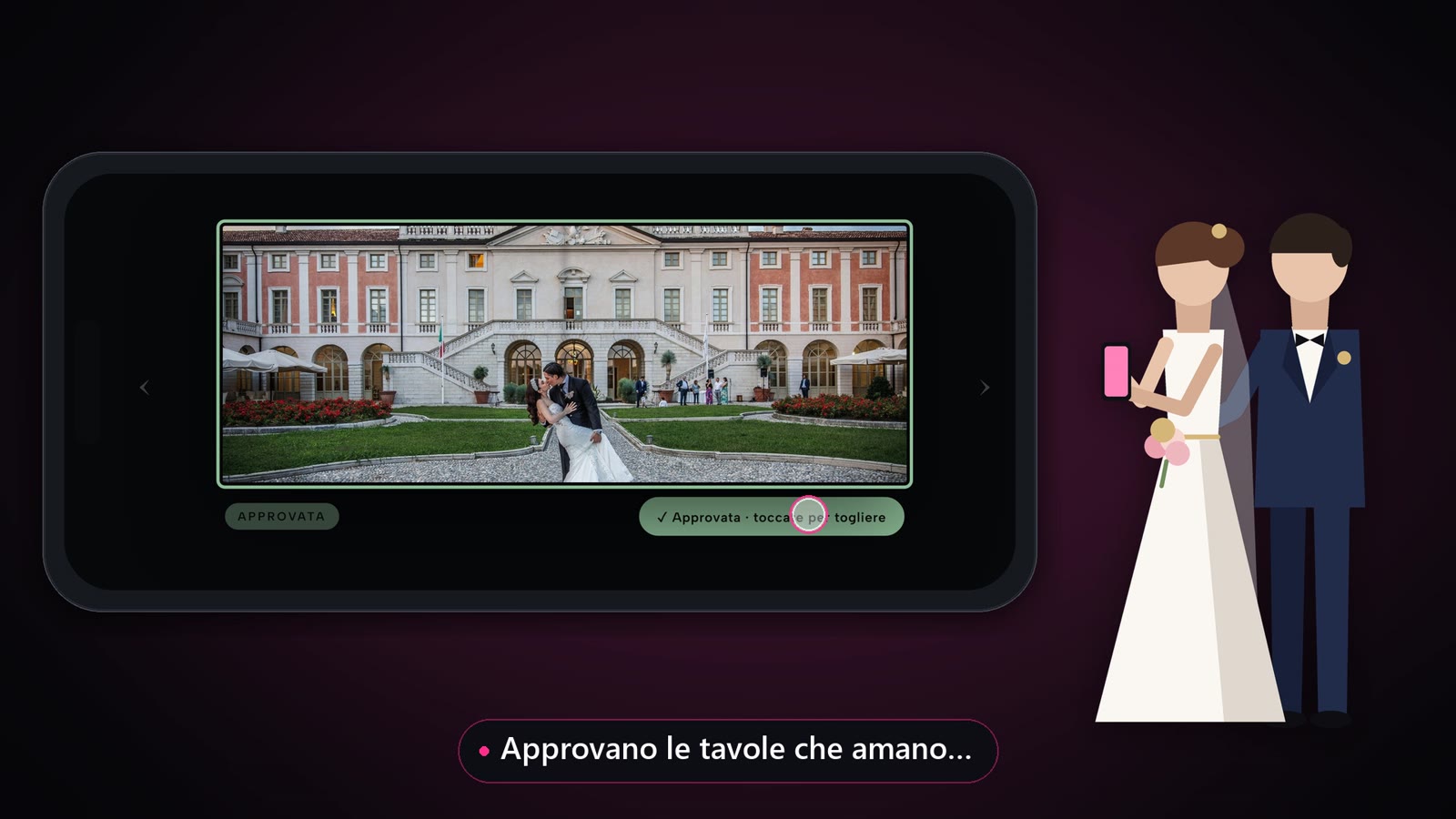
Publicas la revisión y envías un enlace. Los novios hojean las dobles páginas, tocan un punto, dejan una nota y aprueban cada doble página con un botón. Sin apps, sin cuentas.
Schermata reale di ComposerPremi play per la demoEsplora le funzionalità 11 dettagli
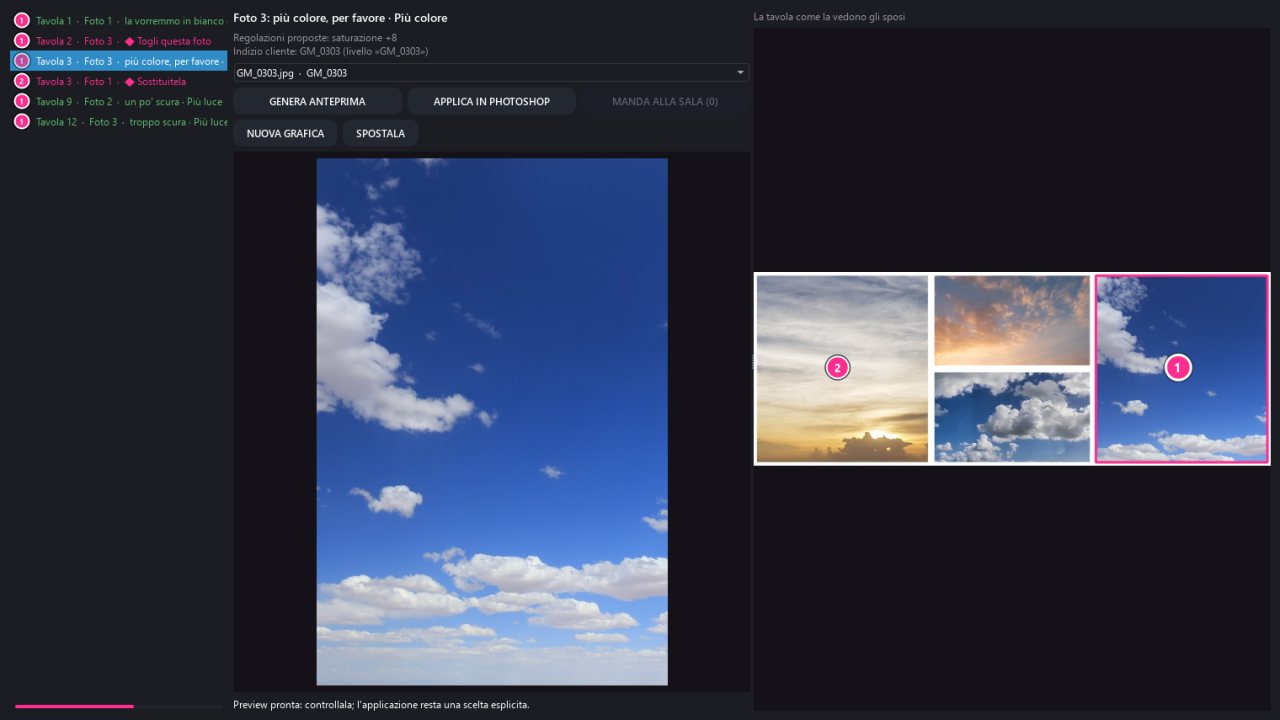
Cada nota es un círculo numerado sobre la doble página, con el mismo número que la ficha.
Solicitudes listas para tocar: Eliminar esta foto, Reemplazarla, Más luz, Más color, Más cálida, Blanco y negro.
Las decisiones regresan a Composer como una lista: por cada una que veas la propuesta, genera la vista previa y aplica en Photoshop solo cuando digas que sí.
Para cada petición, Composer prepara tres propuestas: tres luces, tres posiciones o tres diseños. Los novios eligen una.
La devolución en blanco y negro o en color se obtiene del negativo, no del JPG.
Como alternativa, el PDF de revisión, cuatro dobles páginas por hoja, por WhatsApp, correo electrónico o Google Drive.
Las peticiones se convierten en dobles páginas rehechas: Quitar recompone con el mismo estilo, Reemplazarla elige sola la foto nueva. Con un clic también Generar nuevo gráfico, Moverla y Cambiar estilo de color.
Ronda final: cuando los novios lo han revisado todo, la sala de visionado muestra el álbum entero con los archivos de impresión. «Las dobles páginas están listas para imprimir. Último control»: aprueban con un solo botón.
La ronda final solo se abre cuando no queda ninguna petición pendiente. Composer guarda el recibo firmado: fecha, revisión y huella de cada archivo de impresión.
Correo al impresor: Composer lo prepara con el enlace a una carpeta de Google Drive, pero se abre en tu programa de correo y solo sale cuando lo envías tú.
El enlace del impresor se retira cuando confirma que ha recibido los archivos; caduca de todos modos a los 14 días y a los 30 la carpeta va a la papelera de Drive.
Módulo 10
Exportar y entregar
Los JPG para impresión, revisiones, la hoja de laboratorio y la hoja de cliente: todo en el proyecto, no en un archivo de Word en otro lugar.
Schermata reale di ComposerPremi play per la demoEsplora le funzionalità 7 dettagli
Revisiones: cada ronda con los novios es una carpeta numerada dentro de STAMPA. La anterior se conserva.
JPG desde el PSD en un segundo cuando la doble página está hecha de fotos reveladas al día; Photoshop solo se abre donde hace falta, y Composer te dice por qué.
Exporta los JPG con el revelado elegido. La correspondencia con la copia impresa depende también de la calibración del monitor, del perfil del laboratorio y del papel.
Ficha de producción: producto, portada, caja, papel, notas de laboratorio. Escrito junto a los JPG en álbum.txt, por lo que la carpeta será autosuficiente incluso dentro de diez años.
Estados del proyecto: Para exportar, Exportando, Revisado listo, Entregado al laboratorio. En la Biblioteca podrás verlos de un vistazo.
Libreta de direcciones del taller, Subir a Drive con enlace, Preparar correo electrónico. Composer nunca se envía solo.
Ficha de cliente y Preparar y compartir: PDF, WhatsApp, correo electrónico, sala de visualización.
Módulo 11
Publisher: fotos fuera del álbum
La galería de tu sitio y las fotos para redes sociales parten de la misma carpeta, en el formato correcto y con el título ya escrito.
Esplora le funzionalità 6 dettagli
Galería en su sitio, cargada en el servidor y verificada releyéndola.
Instagram: el carrusel y el pie de foto. Facebook: las mismas fotos y el mismo texto, en tu Página.
Matrimonio.com: todas las fotos a 1400 px, listas para cargar.
Opciones de captura de pantalla: el cliente te envía una foto de la pantalla con los números elegidos y Composer los lee.
Las fotos para la web se procesan como en Color: mismo Look, mismo color que el álbum.
La galería en el idioma de los novios: los capítulos también salen traducidos y, marcando una casilla, también las palabras clave para Google.
Módulo 12
Configuración y analizador
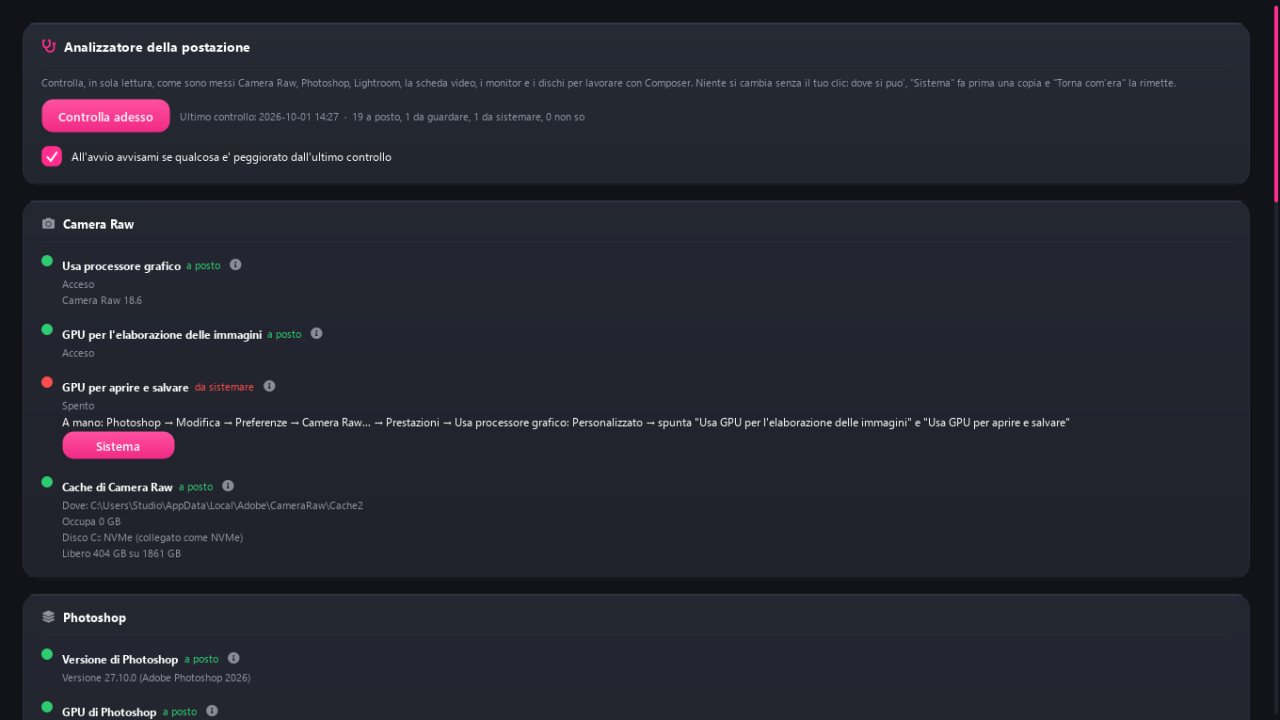
Pocas cosas, todas explicadas. Es un analizador que analiza su computadora y le dice qué solucionar antes de que se convierta en un problema.
Schermata reale di ComposerPremi play per la demoEsplora le funzionalità 11 dettagli
Una sola interfaz: los módulos que tu versión no incluye siguen visibles con un candado, junto con la versión que los incluye y su precio.
Idioma a elegir entre 23, actualizaciones, Aceleración NVIDIA automática, carpeta predeterminada de los trabajos nuevos.
Apariencia: Cinco temas, seis colores de acento, fuentes y escala.
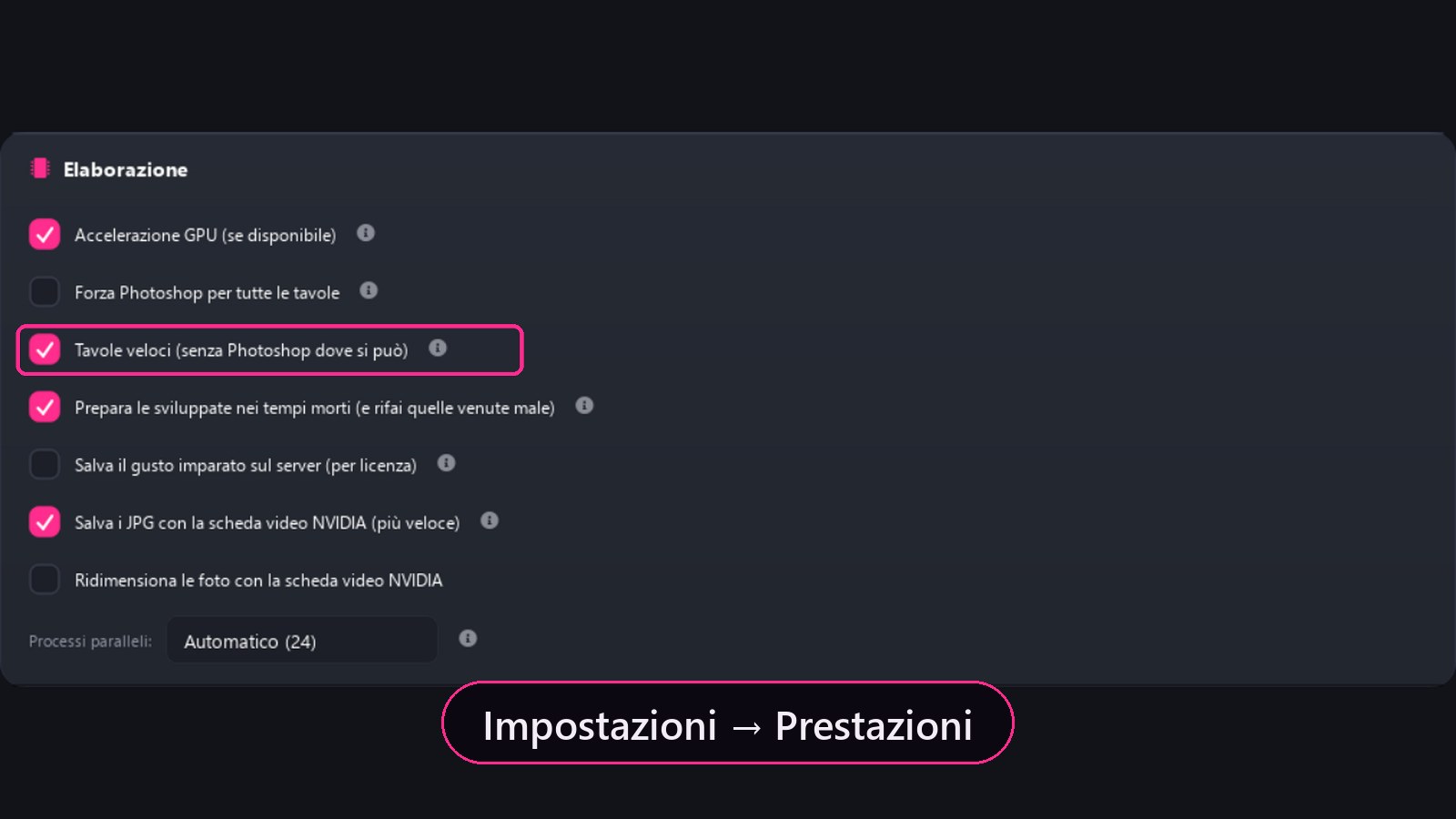
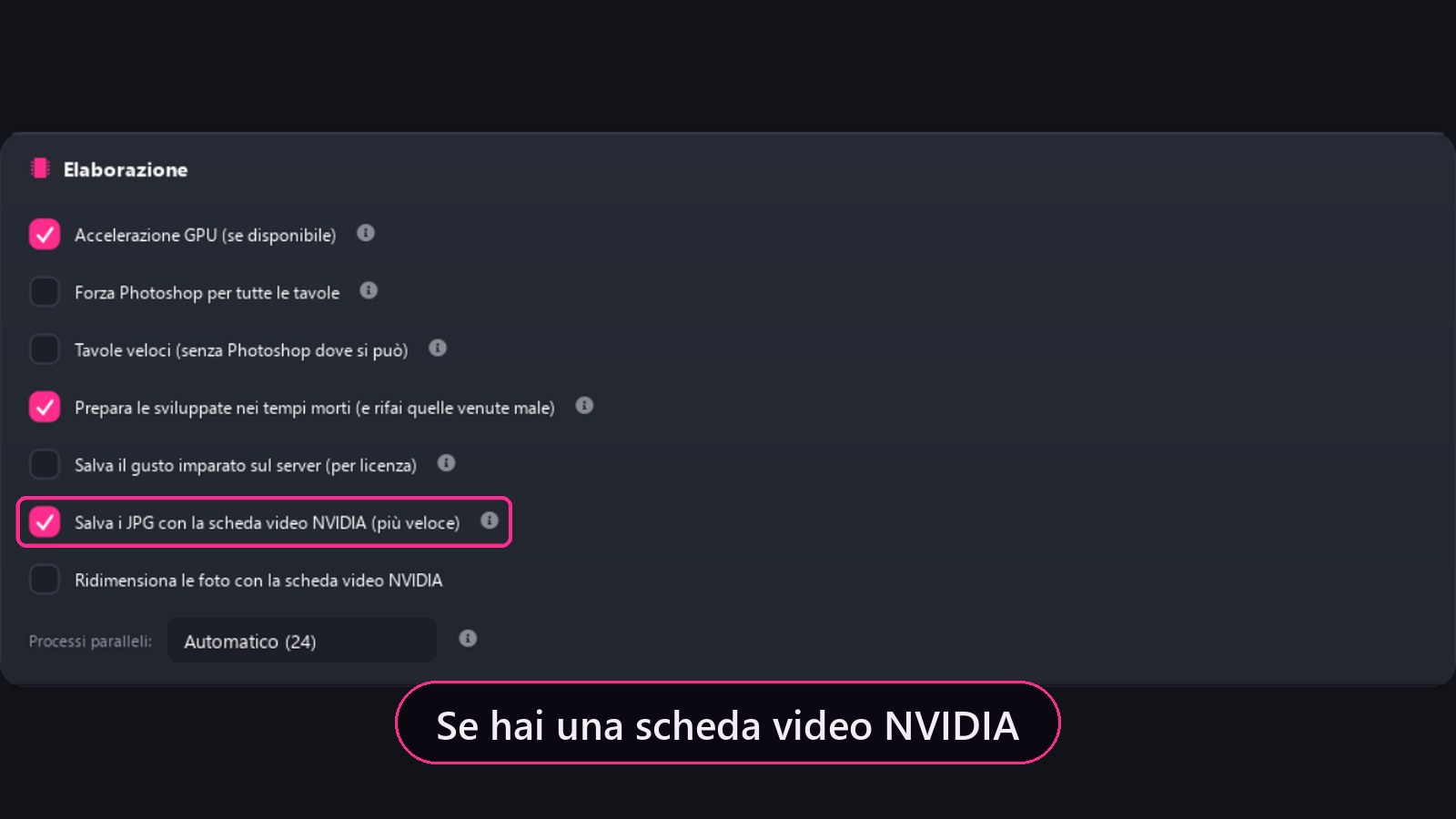
Rendimiento: tarjeta gráfica, procesos paralelos, motor de renderizado y lo que sale solo hacia la red, con los interruptores para desactivarlo. La caché, con límite y limpieza automática, está en Biblioteca.
Estación: El analizador comprueba Photoshop, Lightroom, tarjeta de vídeo, controladores y discos. Con una prueba de tarjeta de video, mide el rendimiento y, si ya probaste el controlador anterior, compara los resultados para mostrarte si el nuevo controlador mejora o ralentiza el trabajo. Activa y desactiva el XMP automático de Lightroom.
Tu estudio: tus datos, que aparecen en las fichas y en los PDF. La información sobre privacidad, qué sale del ordenador y qué no, está en la página Licencia.
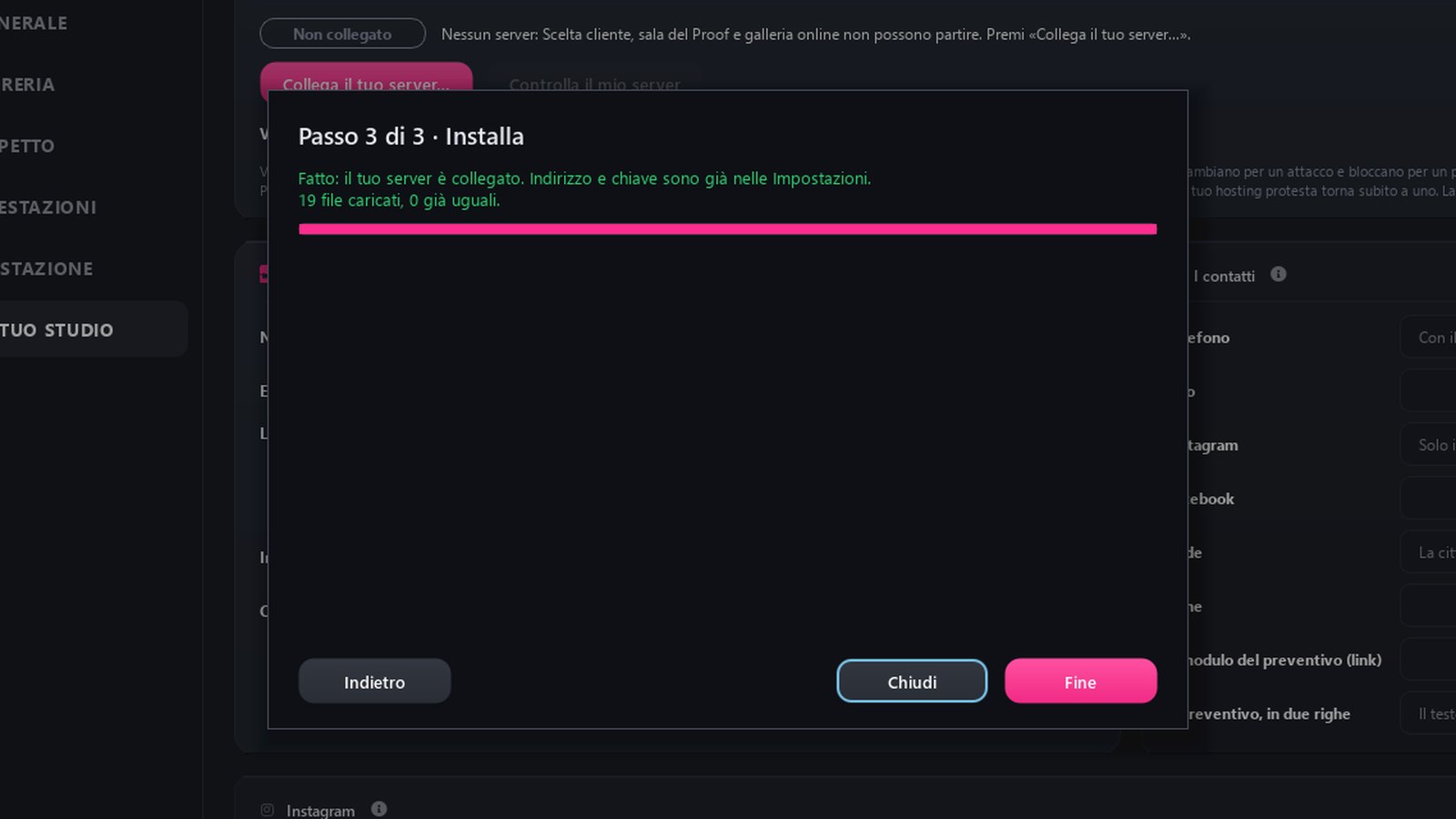
Tu servidor, en Tu estudio: «Conectar tu servidor…» te guía en tres pasos (dirección, acceso FTP de tu hosting, comprobación de la conexión cifrada FTPS) y crea él solo la clave del estudio. Velocidad de envío decide cuánto forzar los envíos.
Composer se adapta a tu pantalla: en un portátil de 1920×1080 todo cabe. Si lo prefieres, eliges tú la escala en Apariencia.
Catálogo de Lightroom, en General: Automático usa el que Lightroom abre al iniciarse, Lo elijo yo sirve si trabajas con varios catálogos, Ninguno si no usas Lightroom. En AI Selection, Composer te avisa una vez si muchas fotos de un trabajo no están en el catálogo, con Elegir otro catálogo, y si Lightroom solo hizo una vista previa pequeña te explica cómo crear otras más grandes.
La caché donde quieras: en Biblioteca, la tarjeta Caché indica dónde está la caché de Composer y Cambiar carpeta la mueve a otro disco, incluso exFAT. Composer lo copia todo, comprueba cada archivo y solo entonces pasa a la carpeta nueva; si algo no cuadra, la caché se queda donde estaba. Debajo ves también la caché de Camera Raw, que se cambia desde Photoshop o Lightroom.
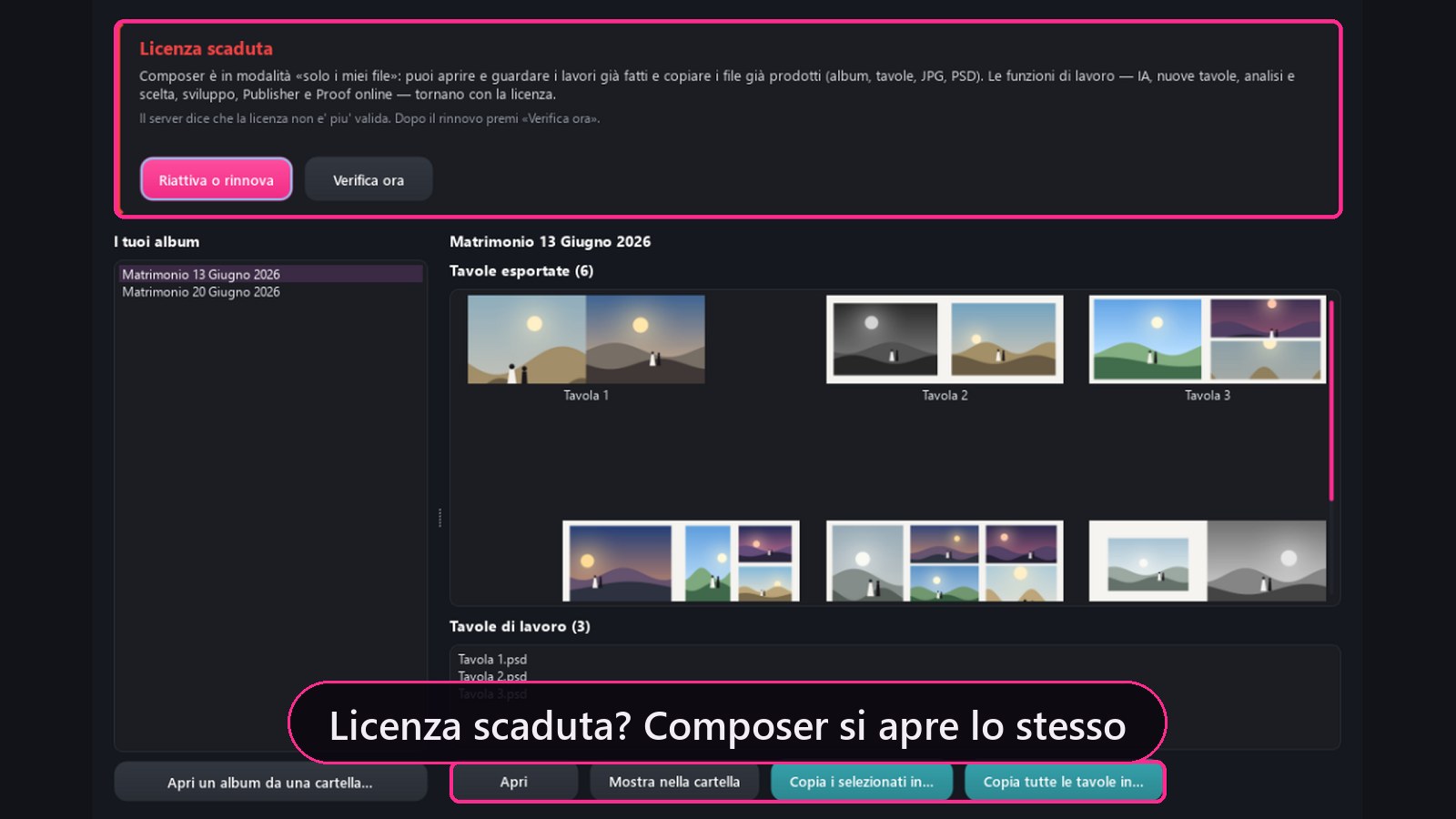
Licencia: la prueba gratuita de 7 días también se pide desde la ventana Activar Composer que aparece al iniciar. Si Composer ya está activado y recibes una clave nueva, pégala en Licencia › Activación.
Módulo 13
Guía y asesor
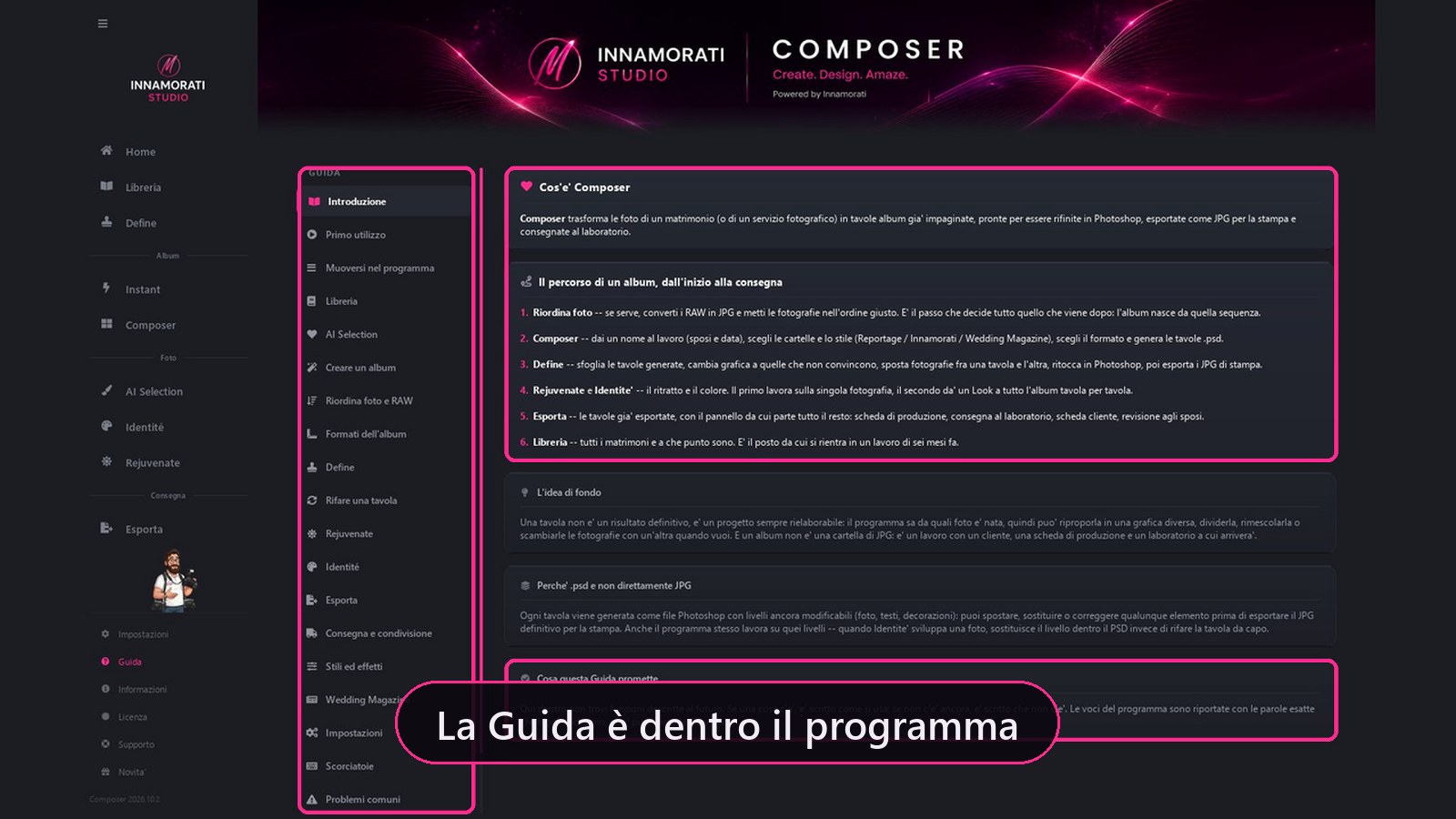
Veintitrés secciones, escritas con las palabras que lees en pantalla. «Si algo existe, se explica cómo se usa; si todavía no existe, se dice que no está».
Schermata reale di ComposerPremi play per la demoEsplora le funzionalità 5 dettagli
El viaje de un álbum desde el inicio hasta la entrega, módulo a módulo.
Formatos, estilos y efectos, atajos, problemas comunes.
Traducida a 23 idiomas, como el programa y la sala de los novios.
El Asesor en la barra lateral: un consejo por página, F1 para preguntar.
Soporte desde el programa: un clic envía al servicio de asistencia una ficha con los datos útiles, nunca una foto. Sin conexión, prepara un correo.
Módulo 14
Novedades: Qué ha cambiado, con la imagen
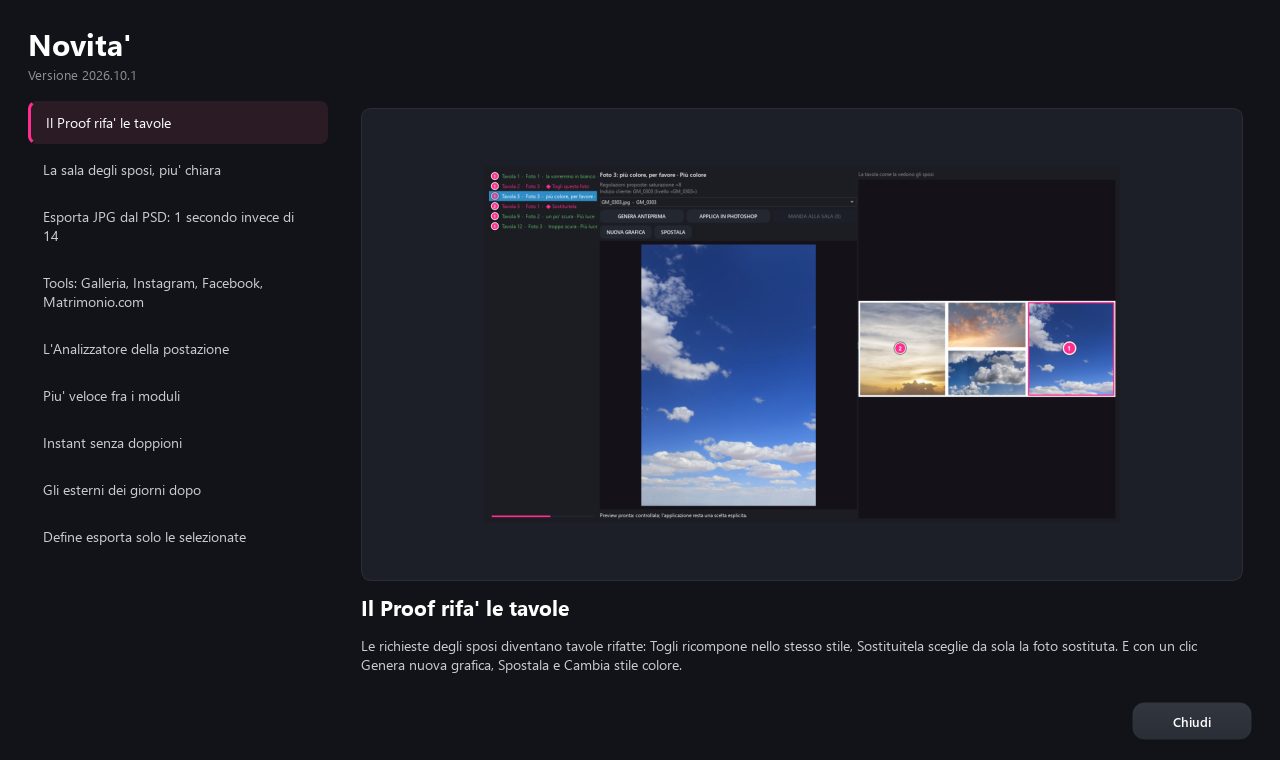
Con cada versión Composer te muestra las novedades la primera vez que lo abres: a la izquierda el listado, a la derecha la imagen de la función y dos líneas para entenderla.
Schermata reale di ComposerIl programma, così come lo usiEsplora le funzionalità 5 dettagli
Las nuevas funciones son acumulativas: quien se salta una versión también ve las intermedias.
Se vuelven a abrir cuando quieras desde Ajustes, “Todas las novedades”.
Las actualizaciones y los nuevos gráficos provienen del canal exclusivo de Composer, incluido en su suscripción.
Instalar y reiniciar: Composer se cierra, la actualización se instala y el programa se vuelve a abrir solo.
Al terminar la descarga, Composer pregunta enseguida: Instalar y reiniciar o Más tarde; con Más tarde el botón se queda en la ventana Novedades. Las tarjetas de la versión que llega ya muestran sus imágenes, antes de instalar.
Debajo de todos los módulos
Sistemas que son válidos en todas partes
No son funciones: son reglas. Se aplican a cada página y son la razón por la que puedes confiar en lo que ves.
Método no destructivo
Los ajustes de revelado de los RAW se guardan en un archivo XMP aparte, legible por Lightroom y Camera Raw: puedes revisarlos sin reescribir los datos de la fotografía. La carpeta ORDINATE contiene copias de las imágenes, organizadas para el trabajo del álbum. La rotación actualiza la orientación en los metadatos EXIF, sin volver a comprimir la foto; las imágenes eliminadas se mueven, en lugar de borrarse definitivamente. Las dobles páginas siguen siendo PSD por capas: puedes actualizar la fotografía afectada manteniendo el resto de la composición.
Dobles páginas, no páginas
Siempre se piensa en la doble página abierta, el spread, a 300 DPI. Cada doble página es un PSD por capas: fotos, textos, adornos, resplandores. Con los objetos inteligentes vuelves a centrar una foto o la mueves bajo el difuminado sin perder un píxel.
Revisiones
Cada ronda con los novios es una carpeta numerada. La anterior se conserva, y el PDF de revisión también. Siempre sabes qué vio el cliente y cuándo.
cambio de formato
Diez formatos en tres familias. "Rehacer en otro formato" regenera el mismo álbum en otra medida, en su propia carpeta. Una doble página de medida equivocada no llega a imprenta: hay un control que la frena.
El color del negativo.
Tres niveles: el Look en Identité, calculado por Camera Raw y escrito en el sidecar; el retoque en Rejuvenate; al imprimir, Composer IA dosifica ruido y nitidez solo dentro de los recuadros. Ninguna foto se amplía a escondidas.
El gusto que aprende.
Las correcciones al retoque solo se aprenden si dices que sí. Con «Aprender esta doble página» guardas tus preferencias. La detección de caras ayuda a proteger los encuadres y a dejar aire sobre las cabezas; revisa siempre el resultado.
Sin conexión, de verdad
Las fotos se quedan en tu ordenador o en el servidor de tu estudio, nunca en los nuestros: solo salen cuando tú las envías. Composer funciona sin internet: basta con que se conecte al menos una vez cada 30 días para renovar la licencia, y lo hace solo al arrancar. Los gráficos ya descargados siempre responden.
23 idiomas
Programa, Guía, consejos y sala de los novios. Un novio extranjero ve las dobles páginas en su idioma, tú trabajas en el tuyo.
Segunda pantalla
Con dos monitores, el cliente ve en su pantalla la doble página o la foto que estás mirando. Con F2, la rueda del ratón y el arrastre controlan su monitor: «Controlo el monitor del cliente».
 COMPOSER