Dalla scelta delle foto alla consegna dell’album. Esplora ogni modulo, guarda le schermate reali e scopri come entra nel tuo lavoro.
19 sezioni da esplorareSchermate realiDemo dei moduli
600Albumformate
1Stile: Reportage, Verläufe, Magazine
23Sprachen
25Werkzeuge in Rejuvenate
29RAW-Formate gelesen
14Grafiken in 4,5 s vorgeschlagen
Modul 1
Home
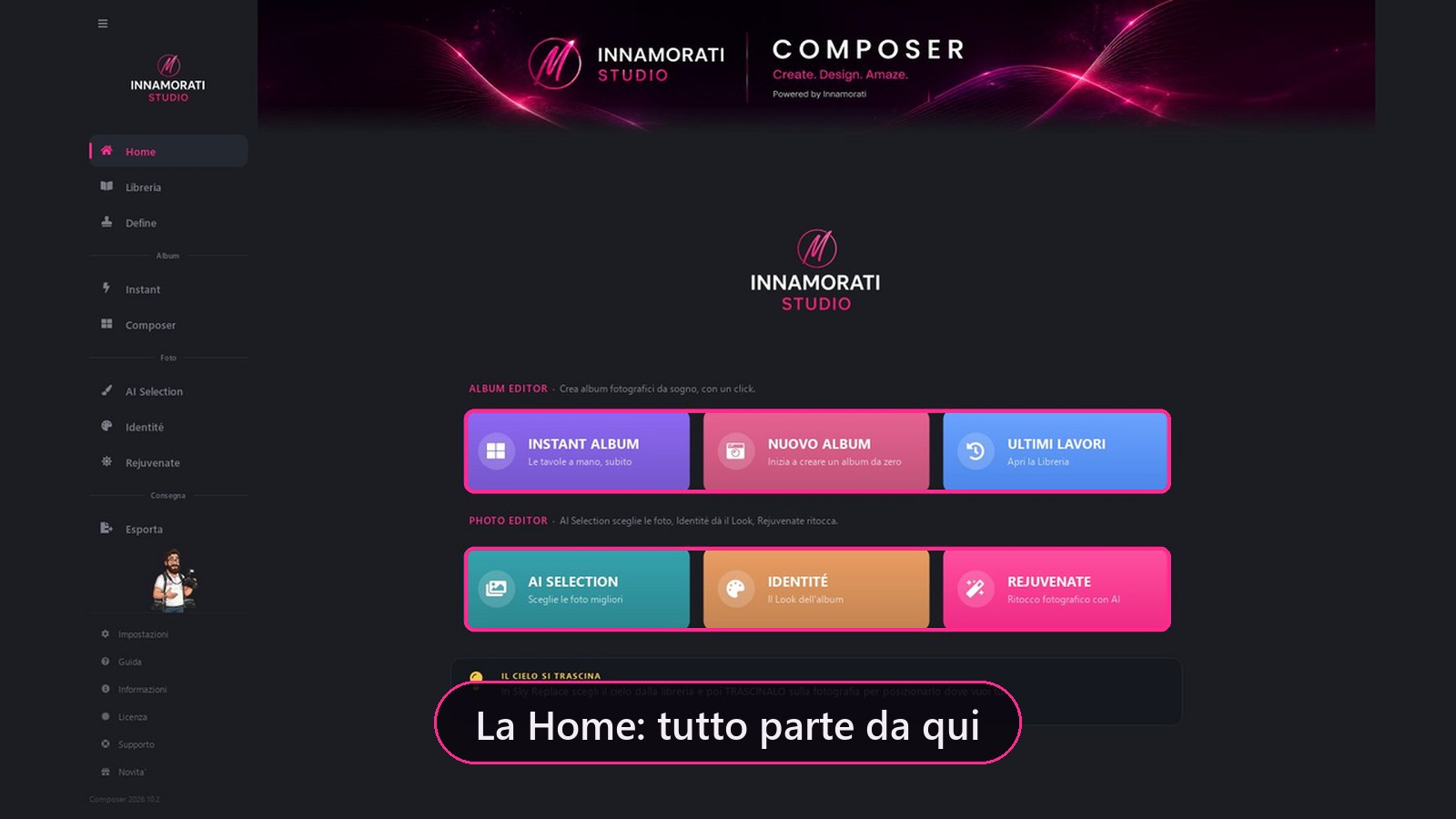
Es öffnet sich hier. Oben der Photo Editor (AI Selection, Identité, Rejuvenate), darunter der Album Editor (Instant Album, Neues Album und Letzte Aufträge), links das Menü der Module.
Schermata reale di ComposerPremi play per la demoEsplora le funzionalità 5 dettagli
Instant Album, Neues Album und Letzte Projekte, damit du dort weitermachst, wo du aufgehört hast.
AI Selection wählt die Fotos aus, Identité gibt den Look, Rejuvenate retuschiert.
Ein Ratschlag, der sich mit jeder Eröffnung, insgesamt zwanzig, zu den tatsächlichen Funktionen ändert.
Der Berater: Der in der Leiste gezeichnete Fotograf erklärt jede Seite, auch mit F1.
Erststart-Assistent in vier Schritten, abschaltbar mit „Nicht mehr anzeigen“.
Modul 2
Bibliothek: alle Projekte auf einer Seite
Jedes Album, das du in Define erstellst oder öffnest, und jedes Projekt aus AI Selection erscheint hier von selbst, mit Cover und dem Stand gegenüber Kunde und Labor.
Schermata reale di ComposerPremi play per la demoEsplora le funzionalità 9 dettagli
Alben und Auswahlen zusammen: oben die geöffnete Hochzeit, darunter alle anderen. Das Dropdown zeigt alles, nur die Alben oder nur AI Selection.
Unter dem Namen siehst du, wie viele Doppelseiten es gibt, wie viele exportiert sind, bei welcher Revision du stehst und, bei AI Selection, wie viele Fotos du ausgewählt hast.
Große, scharfe Cover, auch auf 4K-Bildschirmen.
Rechtsklick auf ein Projekt: Ordner öffnen, In einem anderen Format neu erstellen, Aus der Bibliothek entfernen.
Einem Album zuordnen: Die Auswahl aus AI Selection wird mit ihrer Hochzeit verknüpft und öffnet sich von dort mit Auswahl öffnen. Die Zuordnung hebst du jederzeit wieder auf, deine Auswahl bleibt erhalten.
Aus der Bibliothek entfernen schließt das Projekt auch in Define und Export, löscht aber nichts: Doppelseiten und Fotos bleiben, wo sie sind, und Projekt wiederherstellen holt es zurück in die Liste.
Festplatte aus oder Ordner verschoben? Das Projekt bleibt als nicht erreichbar in der Liste, und Ordner wiederfinden verbindet es wieder.
Die Karten von AI Selection zeigen wie die der Alben, wo du stehst: Fotos, Auswahl, goldene Herzen, in Color erledigte Gruppen und das Brautpaar (Link gesendet, Herzen angekommen, Link abgelaufen), mit der Schrittleiste Analyse, Auswahl, Farbe, Brautpaar und dem Datum der letzten Änderung.
Die Reihenfolge bestimmst du: Ziehe eine Karte an die gewünschte Stelle, Composer merkt sich die Reihenfolge. Ein Doppelklick auf die Karte eines Albums öffnet Define.
Modul 3
AutoAlbum: Das Album entsteht von selbst
Wähle die Ordner und drücke auf Generieren: Das Album gestaltet sich von selbst, in Photoshop-Doppelseiten mit Ebenen. Nichts von Hand zu tun.
Schermata reale di ComposerPremi play per la demoEsplora le funzionalità 8 dettagli
AutoAlbum macht die Doppelseiten für dich; mit Instant machst du sie selbst, von Hand, auf der Werkbank.
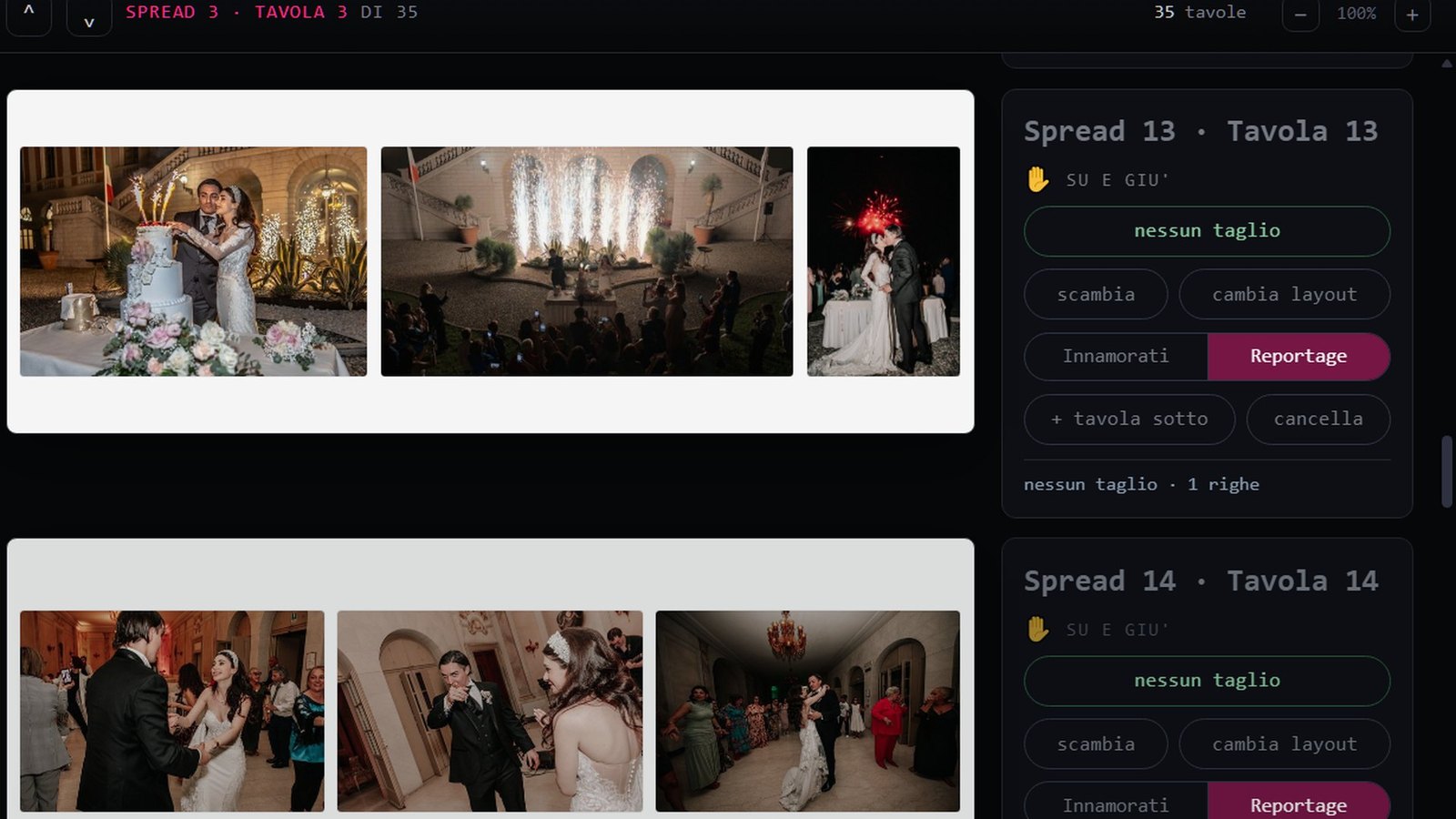
Drei Stile.Reportage: Fotos in chronologischer Reihenfolge, klare Raster, abwechselnd große und kleine Gruppen. Innamorati (mit Verläufen): romantisches Layout mit Verläufen und Überblendungen, Gruppen von drei oder vier Fotos. Wedding Magazine: kein Album, sondern ein Editorial, siebzig Doppelseiten mit den bereits geschriebenen Texten, in vier Schritten.
Vier Schritte: Hochzeitsdaten, Ordner, Fertigstellung, Album erstellen. Niemand fragt zweimal dasselbe.
Feinschliff: Stärke des Verlaufs, Fresko, weißer Rahmen, beim Panorama 30×80; die anderen Formate verwenden fertige Grafiken.
Der Unterordner Verwandte ist immer gerastert: Familiengruppen werden nicht zusammengeführt.
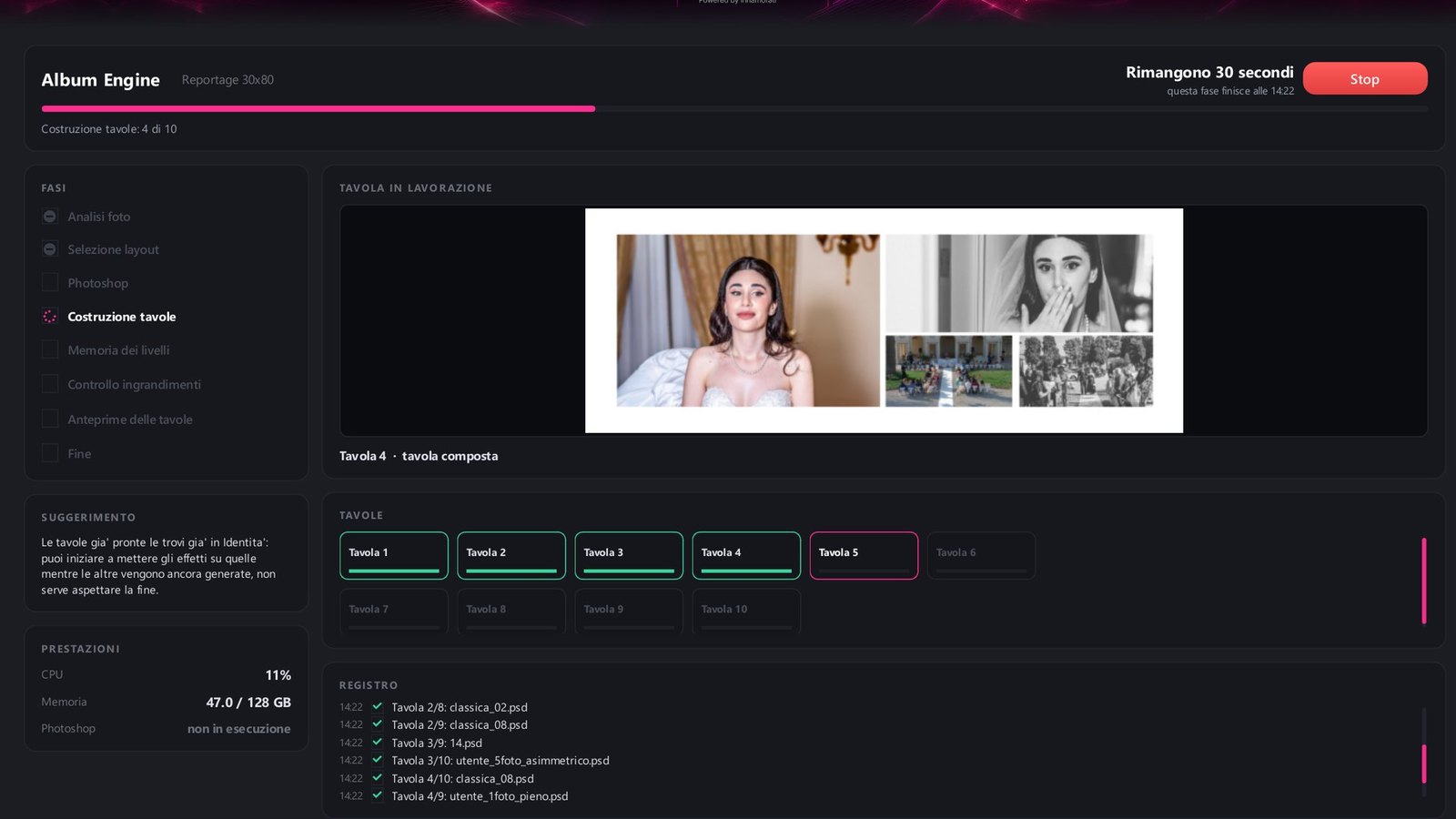
Album-Engine: Während der Erstellung siehst du live, wie die Doppelseite entsteht, die einzelnen Phasen und die verbleibende Zeit. Jederzeit anhalten: Projekt behalten, Format ändern oder löschen.
Werkzeuge: sechs Karten mit eigenem Bild: Fotos neu anordnen, Fotokonvertierung, Auswahl aus Screenshots, Galerie, Social (Instagram und Facebook) und Matrimonio.com. Du ziehst sie dorthin, wo du möchtest; Reihenfolge zurücksetzen stellt die ursprüngliche Anordnung wieder her.
Fotos und RAW neu ordnen: konvertiert 29 RAW-Formate, auch Hasselblad, dazu HEIC vom iPhone und PSD. Übernimmt das XMP-Sidecar von Lightroom oder Capture One. Leuchttisch mit automatischer Sortierung, Drehung, die nur die EXIF-Daten ändert, nummerierter Ordner ORDINATE.
Zehn Formate, drei Familien
Wähle den Takt, Composer wiederholt das Album
Maßgeblich ist das Format der offenen Doppelseite, bei 300 DPI. Jedes Projekt hat genau ein Format. Mit "In einem anderen Format neu erstellen" gestaltet Composer dieselbe Hochzeit im neuen Format neu: Es behält die für jede Doppelseite gewählten Fotos und passt die Gestaltung an die Albumgröße an. Die neue Version wird in einem eigenen Ordner gespeichert, ohne das ursprüngliche Projekt zu überschreiben.
Porträt
30×4030×4535×5040×60
Quadrat
30×6035×7040×80
Panorama
20×6025×7030×80
Modul 4
Instant: das Album von übermorgen
Aus den Herz-Fotos entsteht ein Blitzalbum, das du dem Brautpaar nach der Hochzeitsreise zeigst. Die Doppelseiten machst du selbst, von Hand, sofort, auf der Werkbank; wenn das Album von selbst entstehen soll, gibt es AutoAlbum.
Esplora le funzionalità 6 dettagli
Du ziehst die Fotos auf die Doppelseiten-Werkbank, Composer gestaltet und du passt an.
Nie dieselbe Datei zweimal in einer Doppelseite. Alle Herz-Fotos kommen hinein, auch ähnliche aus einer Serie.
Einer für einen Moment bleibt als zusätzliche Option übrig, wenn du ein trockeneres Album wünschst.
Kein Beschnitt: Mit einem Klick wird die Doppelseite in Reihen gleicher Höhe und freier Breite neu aufgebaut, in denen niemand angeschnitten wird. Auch der Ausschnitt achtet auf die Gesichter: Luft über dem Kopf, das Kinn wird nicht angeschnitten, die Knöchel werden ausgespart.
AutoAlbum gestaltet alle Doppelseiten in einer Sekunde aus den Herz-Fotos; wenn etwas nicht stimmt, sagt es dir das, niemals stillschweigend.
Es wird wie jedes andere Album exportiert und geteilt.
Modul 5
AI Selection: die Wahl
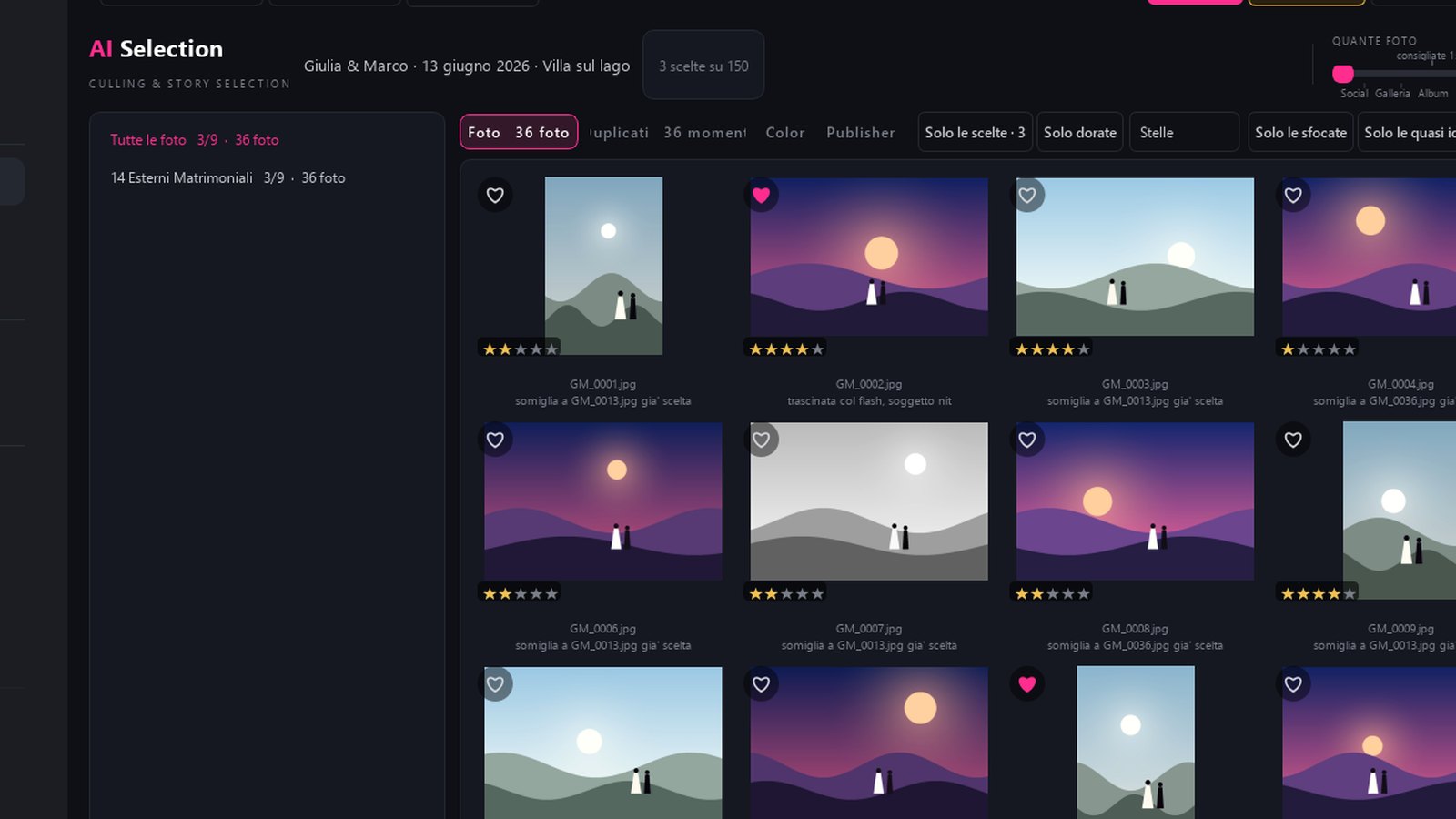
Öffne den Hochzeitsordner und klicke auf Analysieren. Composer misst jedes Foto, unterteilt den Tag in Kapitel und schlägt vor, wie viele du behalten solltest.
Schermata reale di ComposerPremi play per la demoEsplora le funzionalità 10 dettagli
Wie viele Fotos: ein Schieberegler von „Social“ zu „Galerie“, „Album“ und „Echte Hochzeit“. „Wähle 150 Fotos“ und schon sind sie ausgewählt.
Filter, die die Drecksarbeit erledigen: nur verschwommene, nur fast identische, nur geschlossene oder halbgeschlossene Augen, nur zum Wegwerfen.
Liest die Lightroom-Flags und respektiert sie: Was du bereits verworfen hast, bleibt verworfen.
Die Ausbrüche werden zu einem einzigen Moment, mit dem besten Foto vor dir.
Die Außenaufnahmen der folgenden Tage kommen in das Außenkapitel und nicht am Ende.
Von hier aus gehen die Fotos zur Entwicklung an Color und für soziale Medien an den Publisher, ohne dass eine erneute Auswahl erforderlich ist.
Lernt deinen Geschmack aus den Korrekturen, die du vornimmst – nur wenn du es bestätigst.
Sterne: Das Dropdown lässt im Raster nur die Fotos mit mindestens 5, 4, 3, 2 oder 1 Stern. Das gilt auch in Duplikate und in Color.
RAW und JPG zusammen? Analysieren findet die Paare und fragt, ob nur die RAWs angesehen werden sollen: Die Zeit verdoppelt sich nicht, und die Wahl fällt auf das Negativ.
Patch blur: Markiere ein leicht verwackeltes Foto, und die Entwicklung rettet es. In der Lupe siehst du vorher und nachher und wählst die Stärke.
In AI Selection · Composer AI Select, Album + Proof + Select und Studio
Color: die Farbe der ausgewählten Fotos
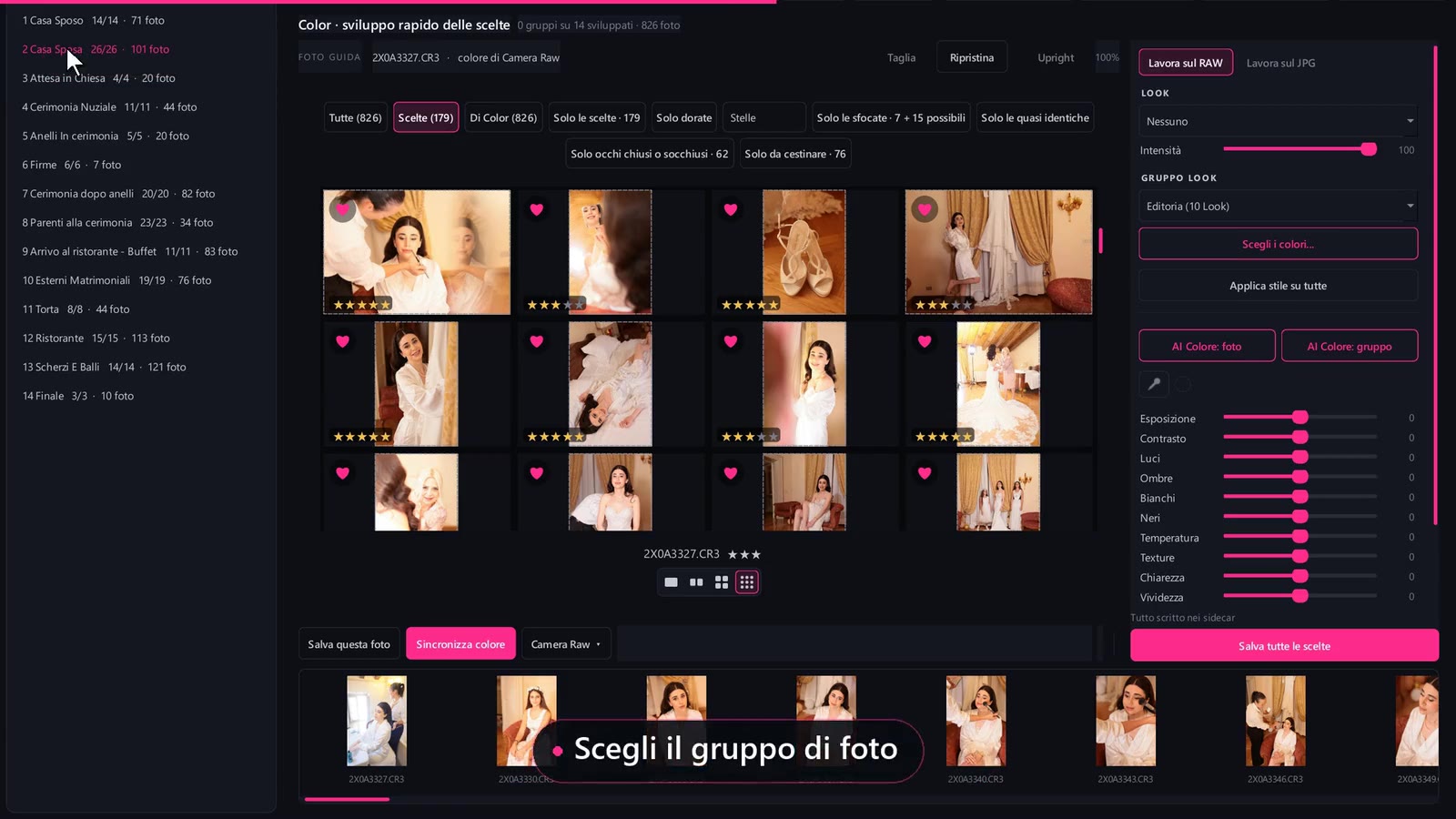
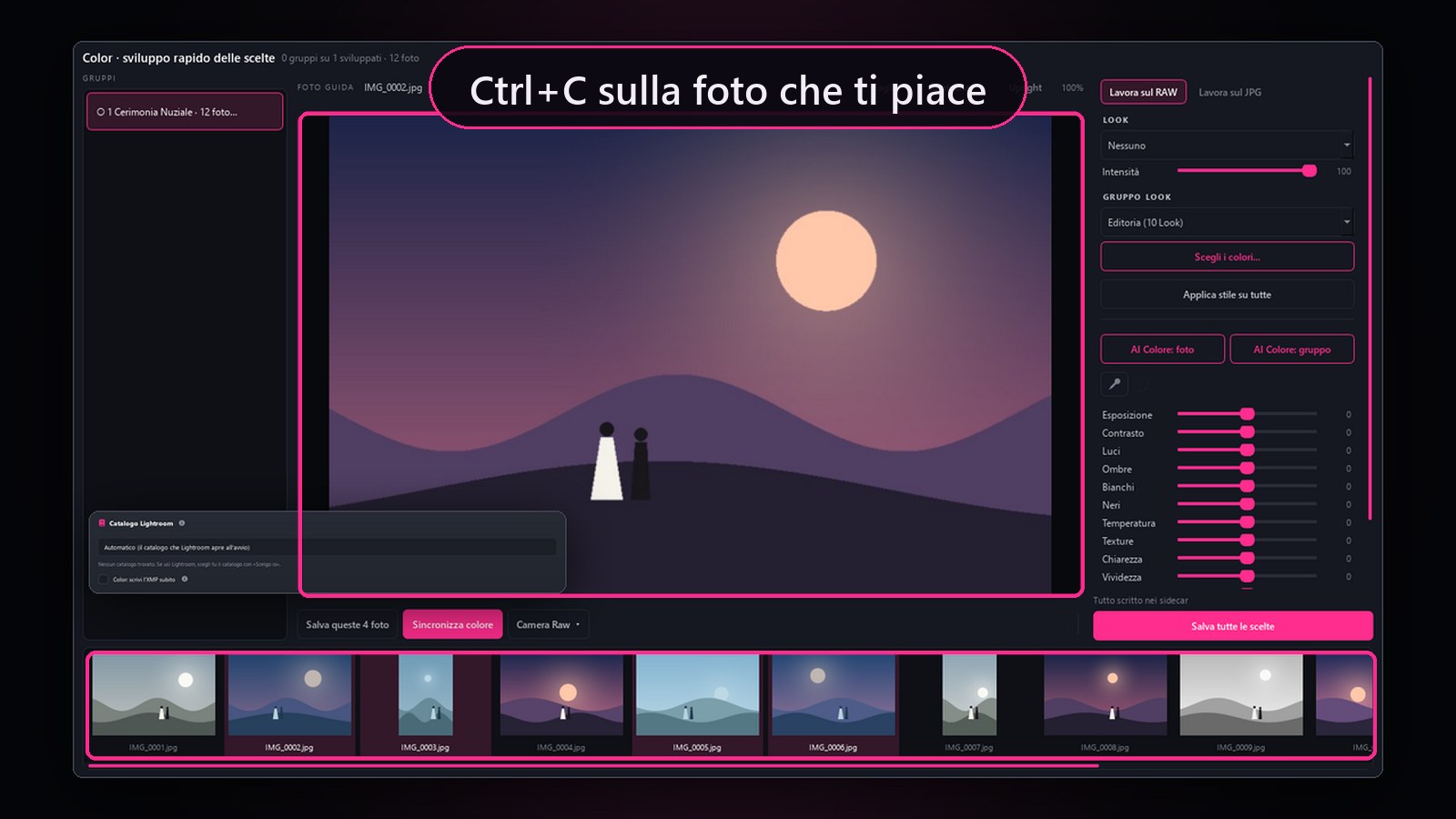
Die Fotos mit Herz aus AI Selection kommen in Color in Gruppen an, eine pro Kapitel des Tages. Gib der ganzen Hochzeit einen Stil und verfeinere dann Gruppe für Gruppe und Foto für Foto.
Schermata reale di ComposerPremi play per la demoEsplora le funzionalità 11 dettagli
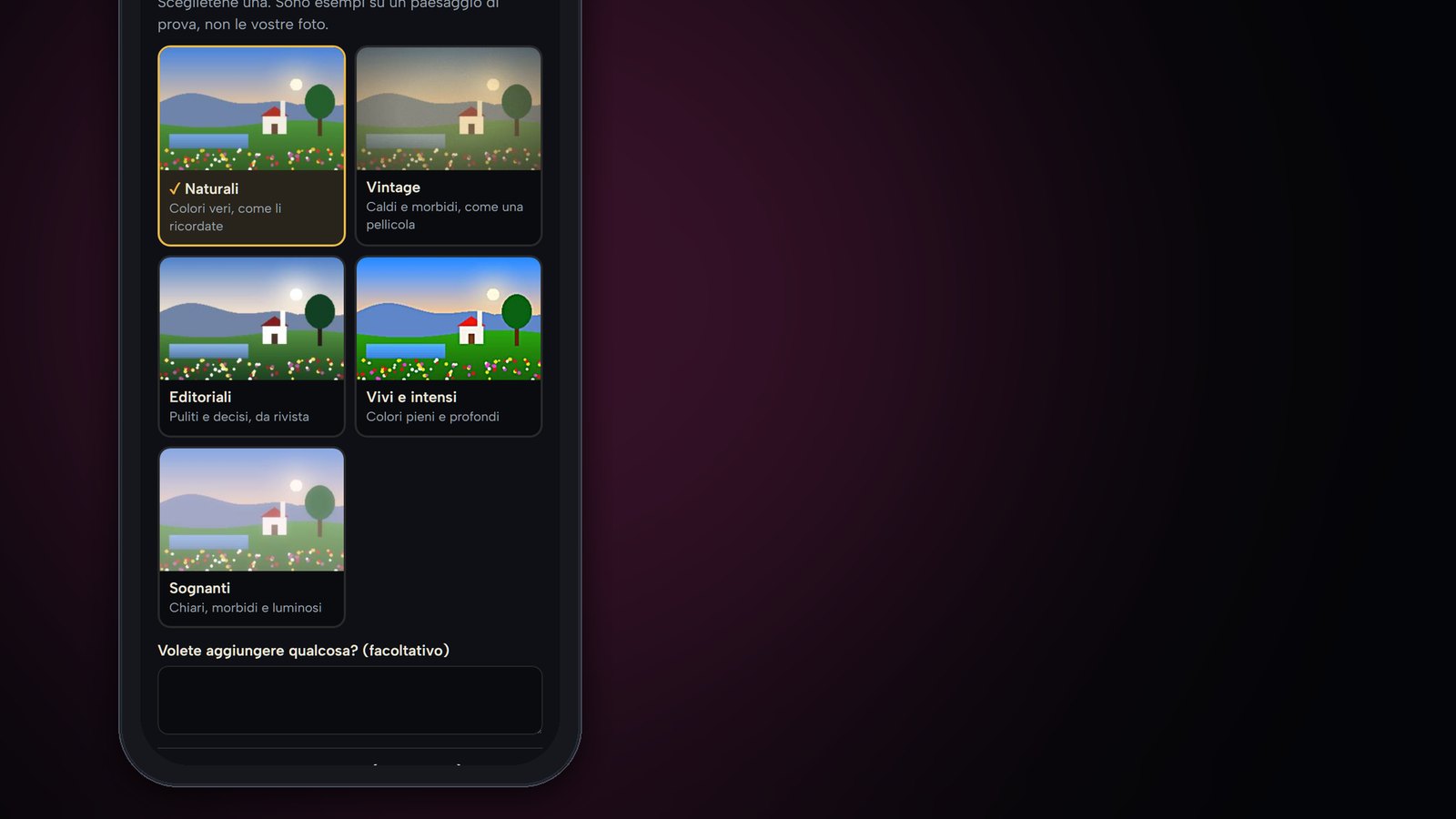
Look und Look-Gruppe: ein einziger Look auf allen Fotos oder eine Gruppe, die mehrere Looks über die ganze Hochzeit abwechselt, ein Foto nach dem anderen. Die Intensität dosiert den Look.
Farben wählen…: In einer Look-Gruppe behältst du nur die Farben, die dir gefallen, und speicherst sie als deine eigene Gruppe.
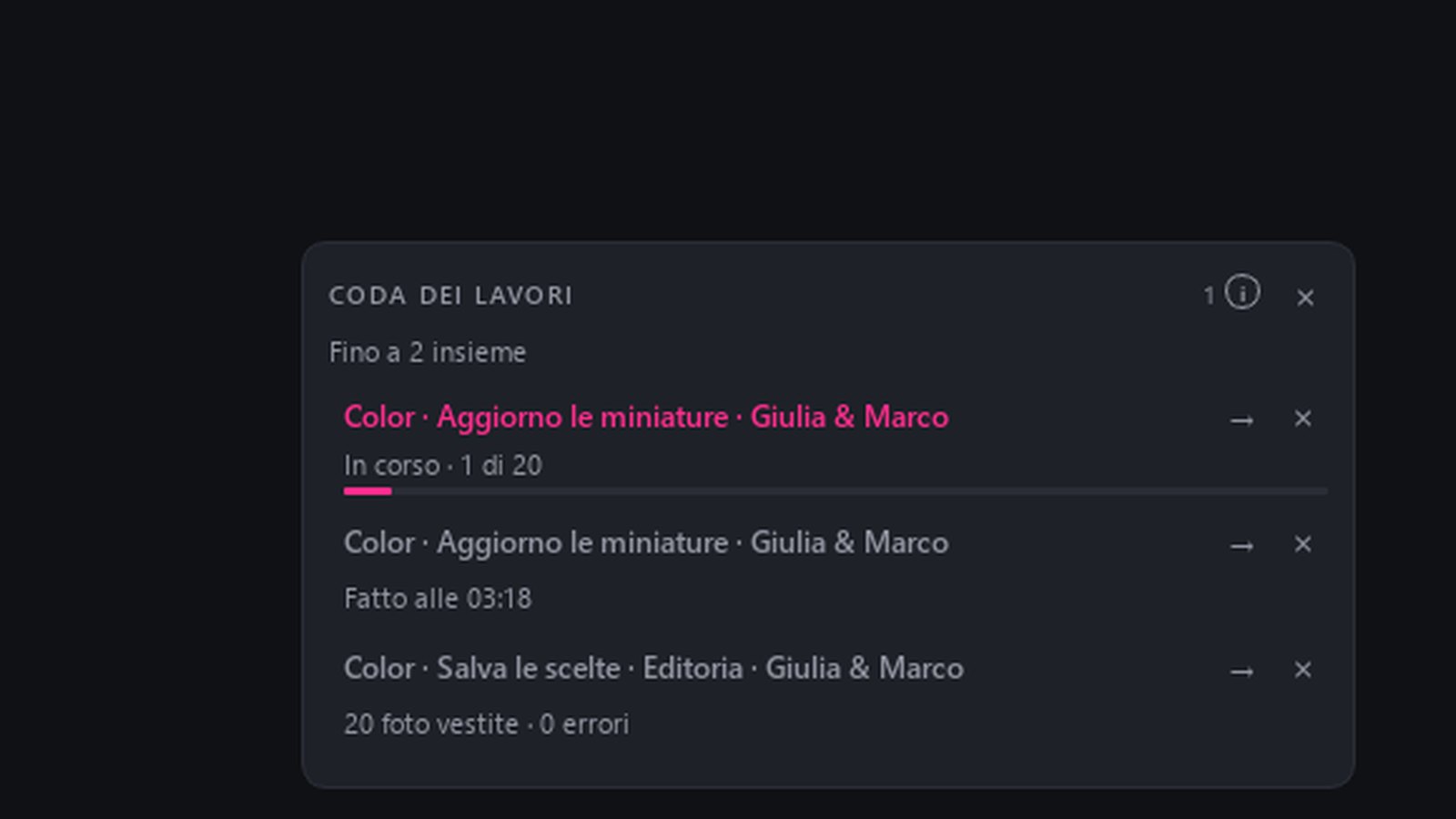
Stil auf alle anwenden legt den Stil auf alle ausgewählten Fotos, ohne schon etwas zu schreiben. Speichern · N ausgewählte unten im Bedienfeld schreibt ihn zusammen mit den Farben der Gruppen und einzelnen Fotos in einem einzigen Auftrag der Auftragswarteschlange, mit echtem Fortschritt und der verbleibenden Zeit: Währenddessen arbeitest du weiter.
Das Speichern hältst du an, wann du willst: Kein Foto bleibt halb fertig, und es macht dort weiter, wo es stand. Fotos, die du schon selbst entwickelt hast, bleiben, wie sie sind, außer du entscheidest dich, sie zu überschreiben.
Elf Regler: Belichtung, Kontrast, Lichter, Tiefen, Weiß, Schwarz, Temperatur, Struktur, Klarheit, Dynamik und Sättigung, dazu die Pipette für den Weißabgleich. Einen bewegten Regler überträgst du auf dieses Foto, auf die markierten oder auf alle.
Vorher und Nachher auf demselben Foto; Doppelklick, um es in 100 % zu sehen.
Freistellen, Grad und Upright: Du stellst das Foto frei, richtest den Horizont und die Senkrechten gerade, wie in Lightroom.
Maske Motiv, Linear oder Radial: Die Regler wirken nur dort, und die Maske findest du auch in Lightroom wieder.
Am RAW arbeiten oder Am JPG arbeiten: Beim RAW kommt die Farbe in die XMP-Datei neben dem Foto, und auch Lightroom und Camera Raw sehen sie; beim JPG reagieren die Regler sofort und Composer schreibt das fertige JPG. Die Originale bleiben immer unberührt.
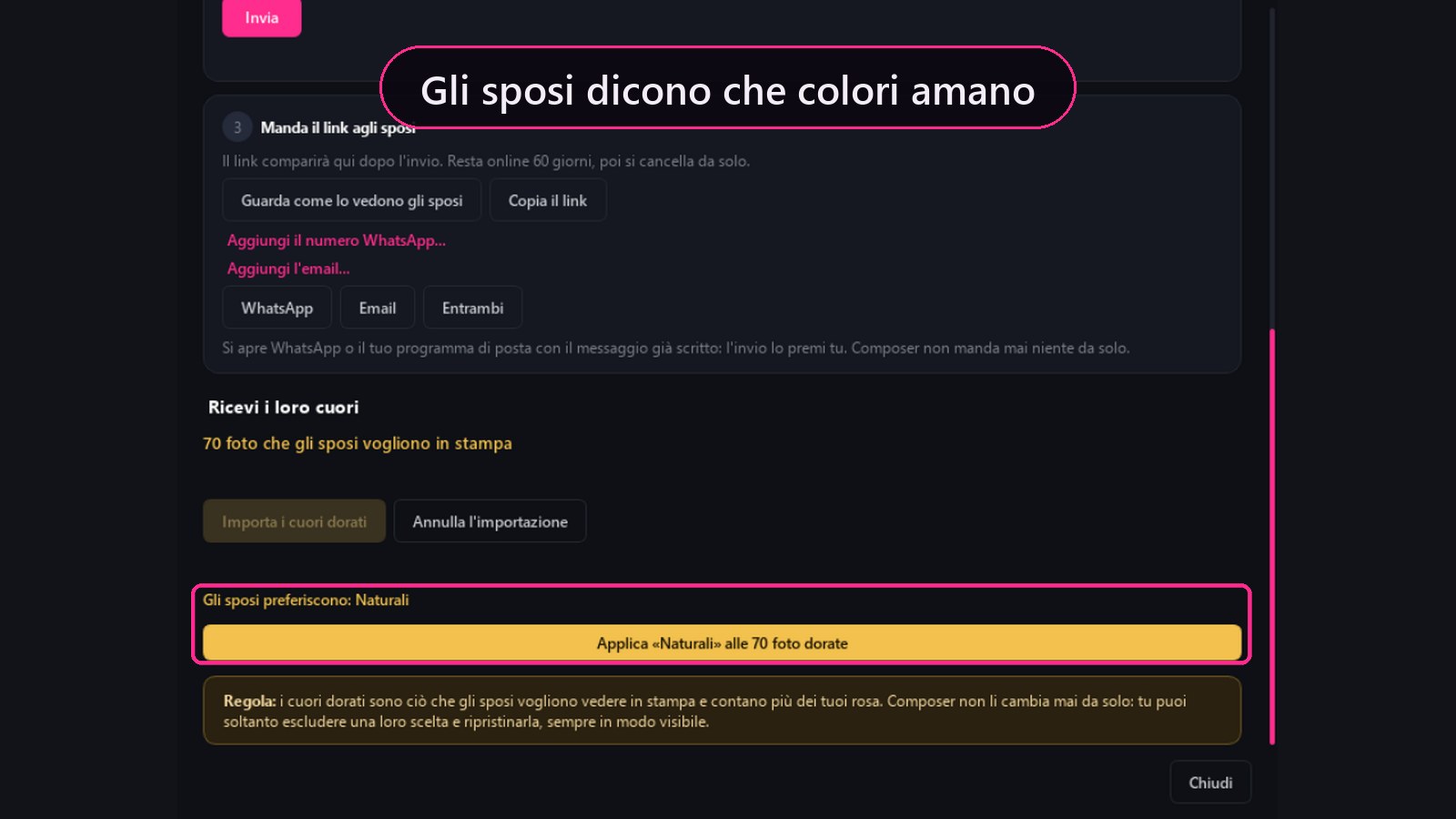
Das Brautpaar bevorzugt: Die Farben, die das Brautpaar auf seiner Seite der Kundenauswahl angegeben hat, erscheinen hier. Du entscheidest, ob du sie auf die ausgewählten Fotos anwendest, mit einem Vorher und Nachher vor Augen; Zurück zu den Farben von vorher stellt alles wieder her, wie es war.
Schwarzweiß: Mit der Sättigung auf null bleibt das Foto auch unter einem Look schwarzweiß. Wenn der Stil aus einer Look-Gruppe schöpft, landen Verwandte nie in Schwarzweiß.
In AI Selection · Composer AI Select, Album + Proof + Select und Studio
Kundenauswahl: Das Brautpaar wählt auf dem Handy
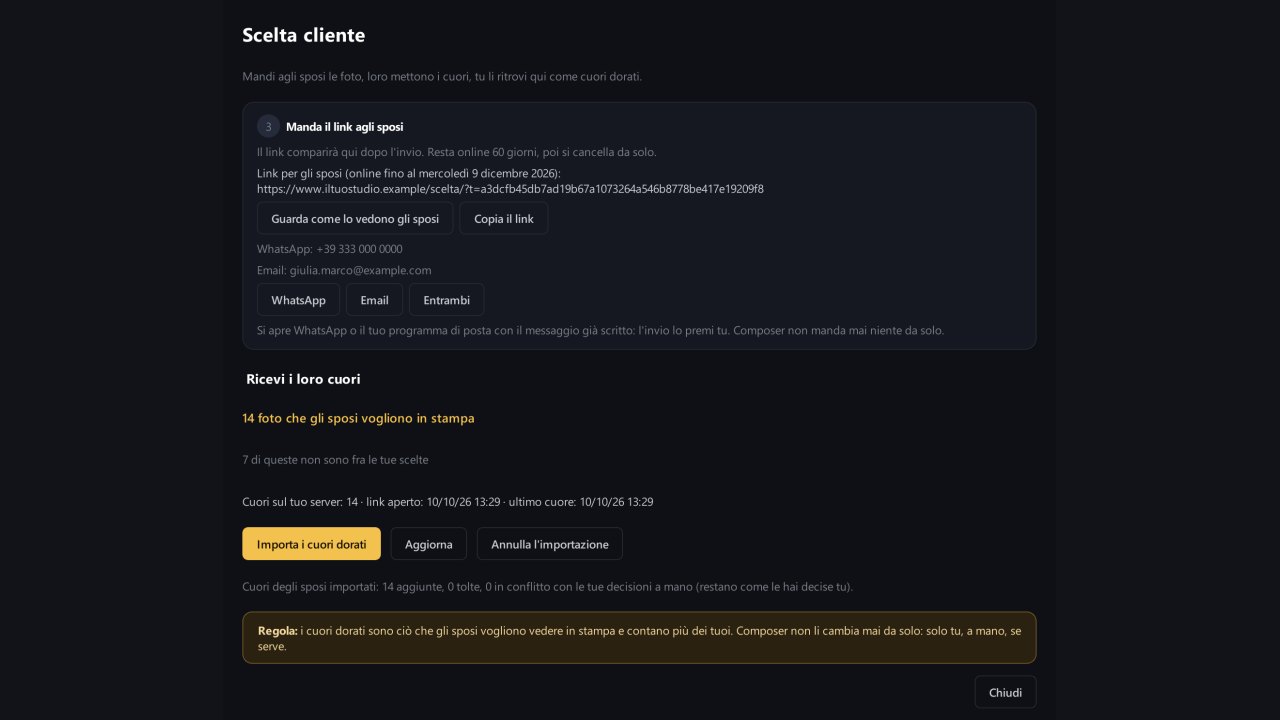
Du schickst dem Brautpaar die Fotos, die beiden vergeben Herzen, und du findest sie in AI Selection als goldene Herzen wieder: die Fotos, die sie im Druck sehen möchten.
Schermata reale di ComposerPremi play per la demoEsplora le funzionalità 10 dettagli
Vorbereiten: nur deine Auswahl oder alle Fotos. Composer erstellt im Hintergrund Miniaturen und Fotos mit 1280 px in einem Arbeitsordner; deine Originale bleiben unberührt.
Auf deinen Server senden: Die Fotos gehen auf den Server deines Studios, denselben wie für den Proof-Raum, mit den Namen des Brautpaars und deinem Logo. Bricht die Übertragung ab, geht sie dort weiter, wo sie stehen geblieben ist.
Link an das Brautpaar schicken, per WhatsApp oder E-Mail: Composer öffnet die fertig formulierte Nachricht, auf Senden drückst du selbst.
Auf dem Handy sieht das Brautpaar alle Fotos und tippt auf das Herz bei denen, die es im Druck sehen möchte. Alles wird automatisch gespeichert, auch nach und nach. Keine App, kein Konto.
Goldene Herzen importieren: eine Übersicht, wie viele Fotos hinzukommen und wegfallen, und Import rückgängig machen, falls du es dir anders überlegst. Die goldenen Herzen folgen immer der letzten Auswahl des Brautpaars.
Die Regel: Goldene Herzen zählen mehr als deine, und Composer ändert sie nie von selbst. Ein Foto, über das du von Hand entschieden hast, bleibt so, wie du es entschieden hast.
Zweite Runde: Du schickst die Seite so oft wie nötig erneut. Der neue Link öffnet sich mit den bereits gesetzten Herzen, die Fotos, die du vorschlägst, tragen das Zeichen „Vorschlag des Studios“, und mit Auch vom vorherigen Link importieren übernimmst du auch die Herzen, die über den alten Link gekommen sind.
Das goldene Herz wird nicht von Hand gesetzt oder entfernt: Mit der rechten Maustaste wählst du Auswahl des Brautpaars ausschließen und stellst die Auswahl wieder her, wann du willst; die ausgeschlossenen Fotos findest du im Filter Ausgeschlossene Auswahl des Brautpaars.
Der Link bleibt 60 Tage online, danach werden Fotos und Daten beim ersten darauffolgenden Aufruf vom Server gelöscht.
Die goldenen Herzen zählen auch danach: in Instant, Color, Publisher, JPG exportieren und Albumordner, je nach den Häkchen Nur die Auswahlen und Goldene.
Modul 6 · Composer Studio und Plug-ins
Identité: die Farbe des Studios
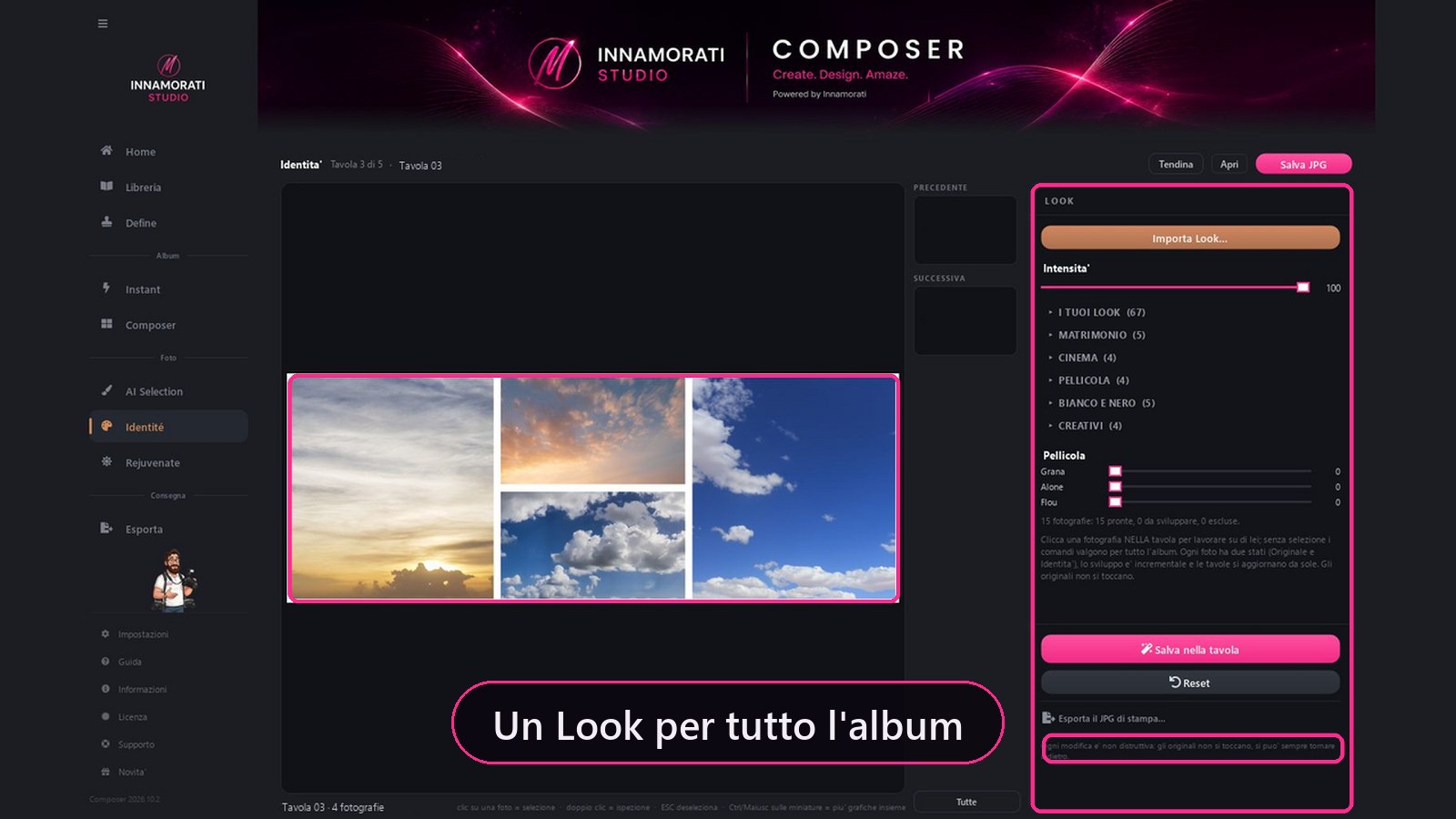
Gearbeitet wird Doppelseite für Doppelseite. Die Fotos in der Doppelseite sind lebendig: Klicke eines an und entwickle es, oder gib dem ganzen Album einen Look.
Schermata reale di ComposerPremi play per la demoEsplora le funzionalità 9 dettagli
Standardlook in Familien: Hochzeit, Kino, Film, Schwarzweiß, Kreativ. Mehr deine Looks mit der Miniaturansicht auf deinem Foto.
Look importieren aus Lightroom .xmp-Voreinstellungen, .cube LUTs oder .zip-Paketen. Intensität von 0 bis 100.
Automatische Maske für Motiv und Hintergrund oder manuell mit Pinsel. „Sieh dir die Maske an.“
Film: Körnung, Halo, Weichzeichner.
Aus dem Negativ. Bei RAW wird der Look von Camera Raw berechnet und in den XMP-Sidecar geschrieben, so wie Lightroom ihn schreiben würde. Für den Druck wird das Foto in der tatsächlichen Größe des Bildrahmens entwickelt.
In der Doppelseite speichern setzt das Foto wieder ins PSD ein, ohne es neu aufzubauen. Die Originale bleiben immer unberührt.
Ein Look kann auch aus deinem Referenzfoto und dessen Original erlernt werden.
In der 7-Tage-Testphase siehst und nutzt du alle Looks; in die Datei neben dem Foto werden sieben Probe-Looks geschrieben. Mit dem Abo, in jeder Stufe, werden alle freigeschaltet. Looks, die du selbst importierst, werden immer gespeichert.
Modul 7 · Composer Studio und Plug-ins
Rejuvenate: die Retusche
Ein Foto oder viele zusammen, mit einem Rezept: Ein Streifen unter dem Betrachter zeigt sie alle, und jedes behält seine eigene Retusche. Dieselbe Engine übernimmt Vorschau und Speichern, so ist das, was du siehst, auch das, was herauskommt.
25 strumenti · Singola foto e batch
Schermata reale di ComposerPremi play per la demoEsplora le funzionalità 14 dettagli
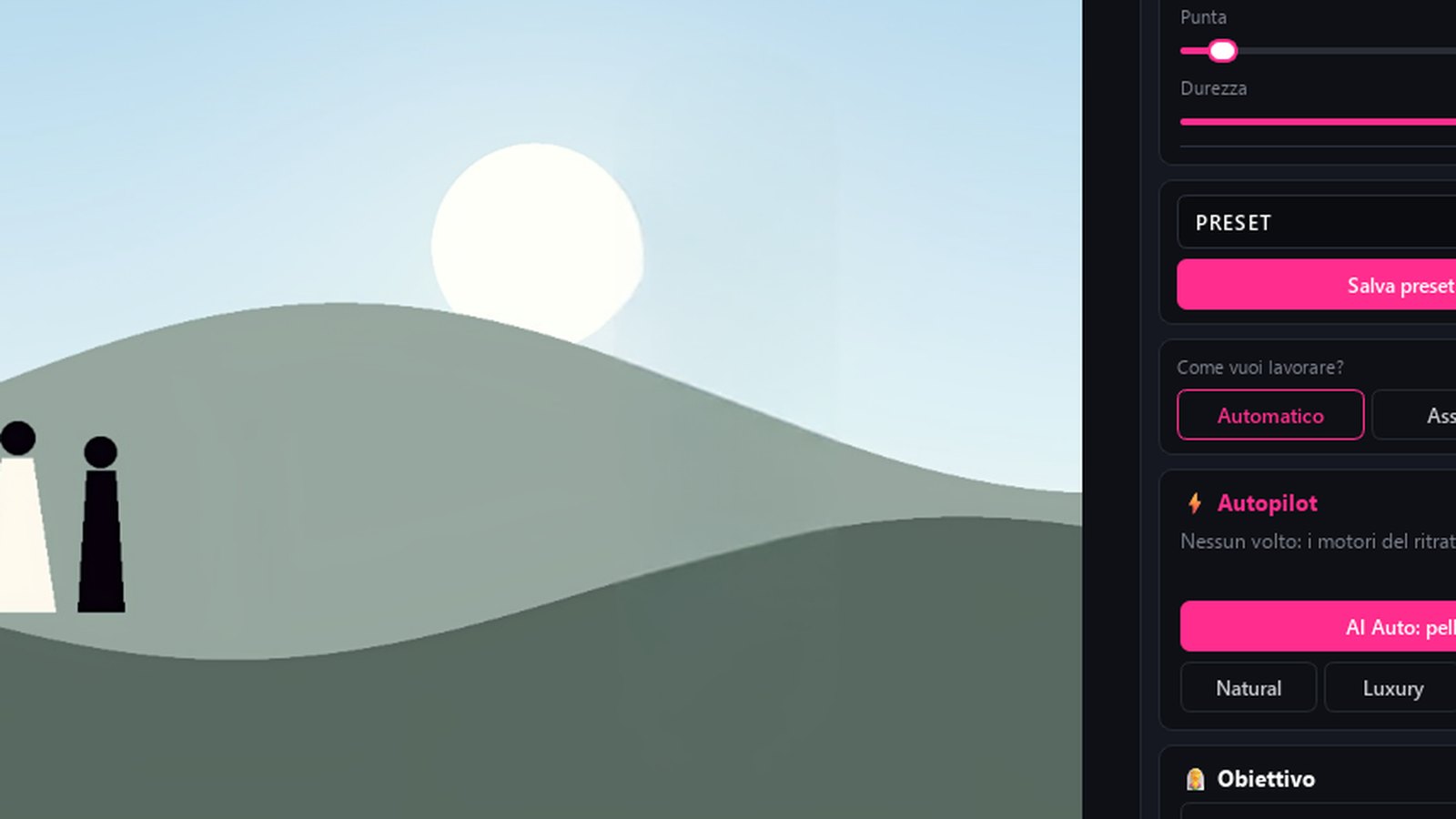
Wie möchtest du arbeiten? Automatisch, unterstützt, Experte. Autopilot mit den Voreinstellungen „Natürlich“, „Luxus“, „Redaktionell“ und „Mode“.
Generativer Remover: Entferne, was nicht ins Bild gehört. Sky Replace mit Maske, einem Pinsel, der die Farbe erkennt, und einem Himmel, den du dorthin ziehst, wo du möchtest.
Motivmaske mit Pinsel, Härte und Spitze: Weiß fügt hinzu und Schwarz entfernt.
Super Resolution x2 oder x4 nur für den Export; KI-Rauschen für hohe ISO.
Batch / Album KI: der ganze Ordner, mit den Filtern "Nur die Braut", "Nur der Bräutigam", "Nur die Kinder".
Mehrere Fotos zusammen: Öffne mehrere Fotos oder ziehe einen Ordner hinein und blättere im Streifen mit einem Klick oder mit den Pfeiltasten; Alle speichern läuft in der Auftragswarteschlange, während du weiterarbeitest.
In Projekten von AI Selection und Instant speicherst du als name_rejuvenate.jpg, ohne etwas zu überschreiben, oder mit In Doppelseite speichern. Die Modelle laufen auf deiner Grafikkarte: Kein Gesicht verlässt den Computer.
„Lerne ich diese Hand für die nächsten Alben?“ Du antwortest.
Licht, Solar und Flare: ein Klick ins Foto, und die Lichtquelle wandert dorthin.
Eye Light Tracing, unter Augen: Das Licht im Blick spiegelt den Himmel des Fotos – oder den, den du in Sky Replace gewählt hast.
Remover mit dem Pinsel: Übermale das Schild oder den Passanten, und beim Loslassen wird der Hintergrund mit der echten Struktur der Umgebung neu aufgebaut. Der Retuschepinsel entfernt einen Pickel ohne Plastikeffekt.
Studio-Himmel: Ist die Himmelsbibliothek von Sky Replace leer, lädt ein Button 29 Himmel gratis herunter: Sonnenaufgang, Sonnenuntergang, bewölkt, dramatisch und klar. Sie kommen als Paket, wie die Grafiken, und nur, wenn du sie anforderst.
Foto speichern erstellt immer eine neue Datei und überschreibt nie das Original: Die Kopie landet neben dem Foto (Name des Fotos + „-Rejuvenate“); bei einem Foto, das von außerhalb von Composer importiert wurde, fragt Composer, ob es auf dem Desktop oder im Ordner des Fotos abgelegt werden soll. So lässt sich Rejuvenate auch allein nutzen.
Modul 8
Define: die Durchsicht der Doppelseiten
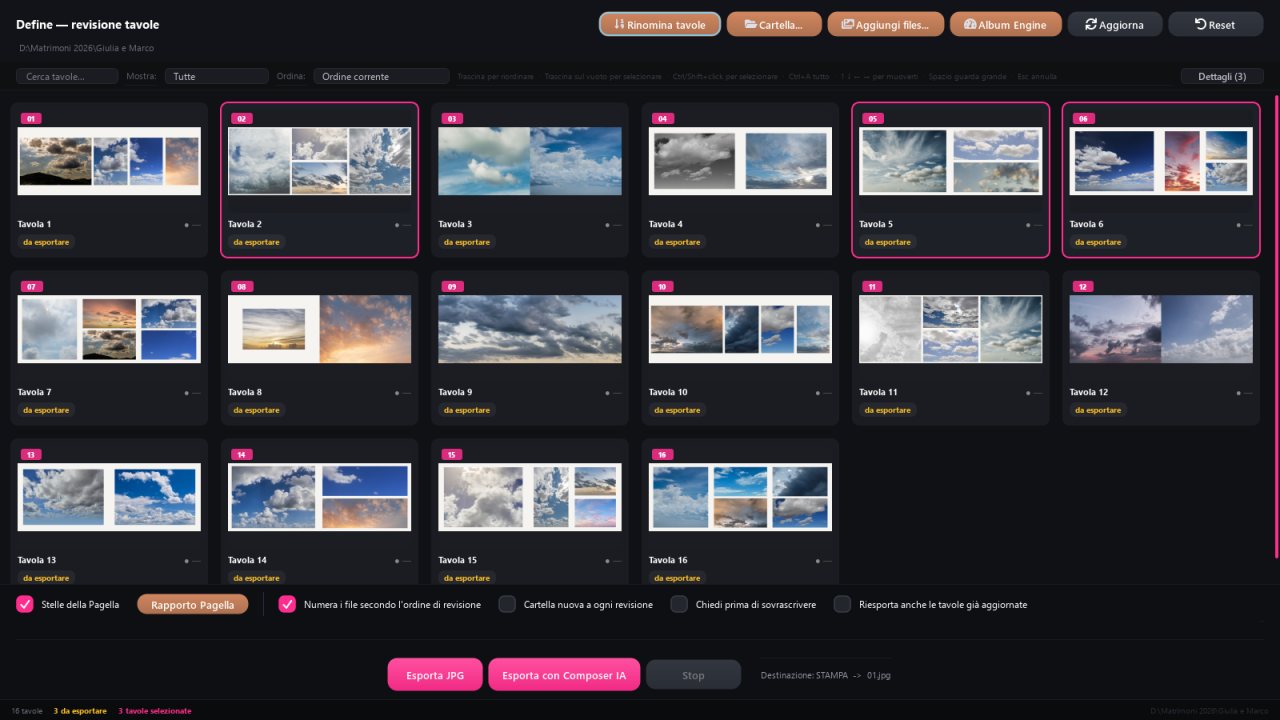
Alle Doppelseiten des Albums in einem Raster, mit dem Status jeder einzelnen. Hier wird entschieden, was bleibt, was sich ändert und was in den Druck geht.
Schermata reale di ComposerPremi play per la demoEsplora le funzionalità 9 dettagli
zum Exportieren / exportierte Etiketten, Suche, Filter, Sortierung, Drag-and-Drop-Neuordnung, Mehrfachauswahl.
Rechtsklick auf eine Doppelseite: PSD öffnen, Mit Originaldateien öffnen, Grafik ändern (die beste), Grafiken generieren, Fotos zwischen den beiden Doppelseiten verschieben, Neue Doppelseite auswählen und erstellen, Mischen, Nur diese exportieren, die Brücken zu Identité und Rejuvenate.
Zeugnis für jede Doppelseite: neben dem Namen die Ampel und eine Gesamtnote in Sternen. Geöffnet zeigt sie sechs Achsen (Druck, Schärfe, Belichtung, Stimmigkeit, Vielfalt, Chronologie) und Sätze dazu, was sich verbessern lässt: ein Foto mit zu wenig ppi für den Druck, ein verwackeltes Gesicht, zwei fast gleiche Fotos, eine Doppelseite, die zeitlich zurückspringt. Sie ändert nie selbst etwas; für das ganze Album gibt es den Pagella-Bericht.
Tags und Notizen pro Doppelseite, automatisch gespeichert.
JPG exportieren in den Ordner STAMPA, mit den Namen des Brautpaars. Mit Composer IA exportieren: Rauschminderung und Schärfe gezielt nur innerhalb der Fotorahmen, als JPG oder TIFF.
Neuer Ordner mit jeder Revision, Nummerierung pro Revision, Kontaktabzug, PSD umbenannt in JPG.
Cover aus den Titeln, "Verwandtenraster erstellen", zwei Doppelseiten zusammenführen, indem du eine auf die andere ziehst.
Sind einige Doppelseiten ausgewählt, fragt Export nur einmal: nur diese oder alle?
Mit zwei Monitoren öffnet sich die Zeugnis auf dem zweiten Bildschirm: die Doppelseite groß, daneben Sterne und Urteil.
Innen Define
Grafiken erstellen: ohne Speicherplatz zu belegen, in wenigen Sekunden
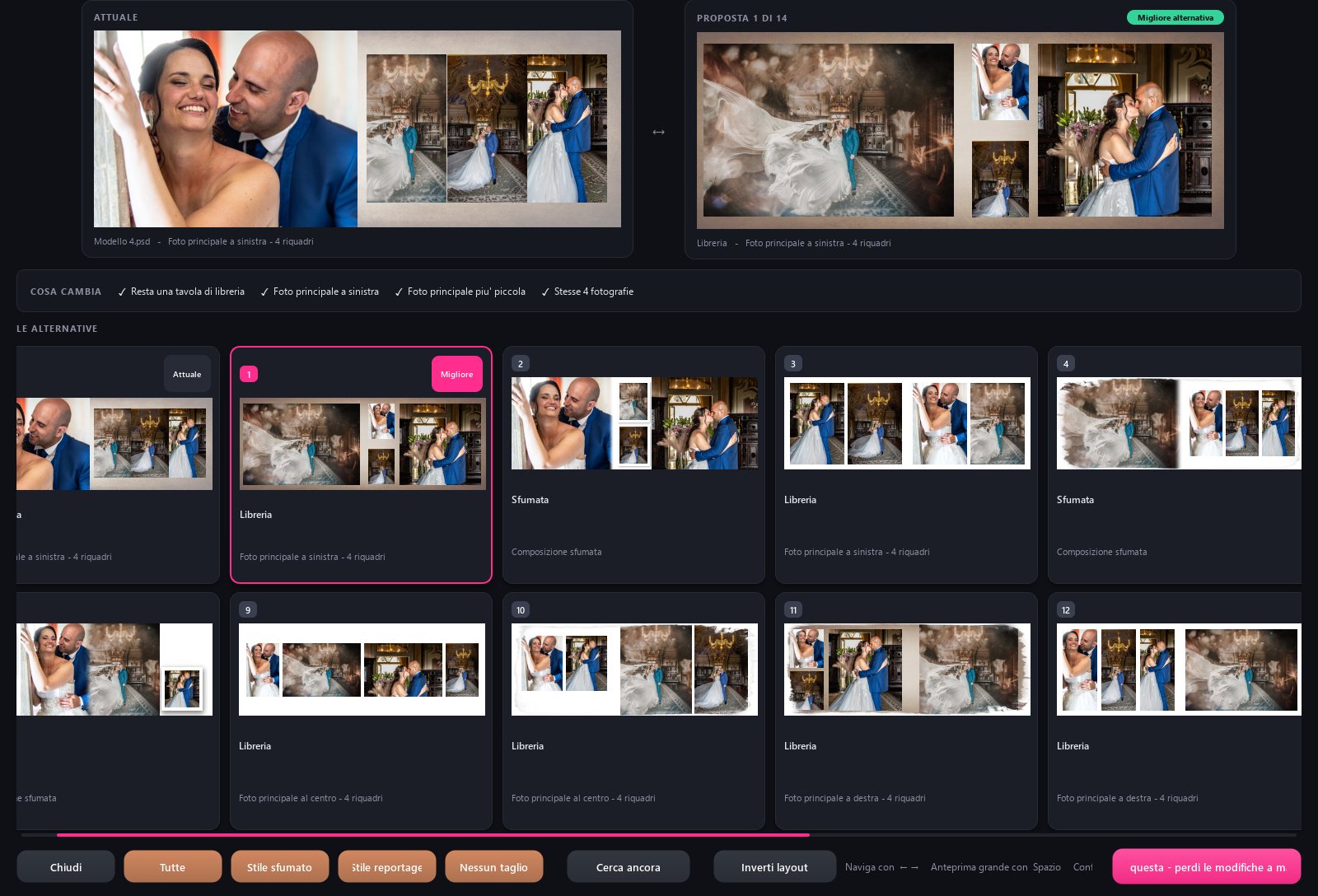
Eine Doppelseite überzeugt dich nicht. Fordere andere Layouts an, und Composer schlägt sie dir alle vor, mit denselben Fotos, fertig gestaltet. Wir haben eine Doppelseite mit vier Fotos am Testalbum gestoppt.
14vorgeschlagene Grafiken
2,0 Sum sie alle zu finden
4,5 Sum sie alle gezeichnet zu sehen
0 Bytesauf die Festplatte geschrieben, bis du dies auswählst
Alles in Erinnerung
Die Vorschläge entstehen im Arbeitsspeicher des Programms. Das Album auf der Festplatte war vorher 41,9 MB groß und danach 41,9 MB: kein einziges Byte mehr. Das neue PSD wird erst angelegt, wenn du auf "Diese Doppelseite verwenden" klickst.
Neunzig Versuche, dann zweihundert
Beim ersten Versuch probiert die Engine neunzig Kompositionen aus und behält die besten, in einer Rangliste. „Erneut suchen“ probiert zweihundert, bis ans Ende der Bibliothek. Filter: Alle, Stil mit Verläufen, Reportagestil, Ohne Anschnitt.
Was sich ändert, klar gesagt
Neben jedem Vorschlag liest du, was sich gegenüber der aktuellen Doppelseite ändert: Hauptfoto, Rahmen, Verläufe. "Layout umkehren" spiegelt sie, ohne die Fotos umzudrehen. "Grafik ändern (die beste)" erledigt das, ohne ein Fenster zu öffnen.
Messung vom 4. Oktober 2026 am Entwicklungsrechner, ohne Bildschirm, Testalbum mit Himmelsfotos. Auf deinem Computer ändert sich das Timing mit dem Prozessor und der Festplatte; Die Regel lautet: Nein: Nichts wird geschrieben, bis du dich entscheidest.
Modul 9
Proof: Das Brautpaar gibt auf dem Handy frei
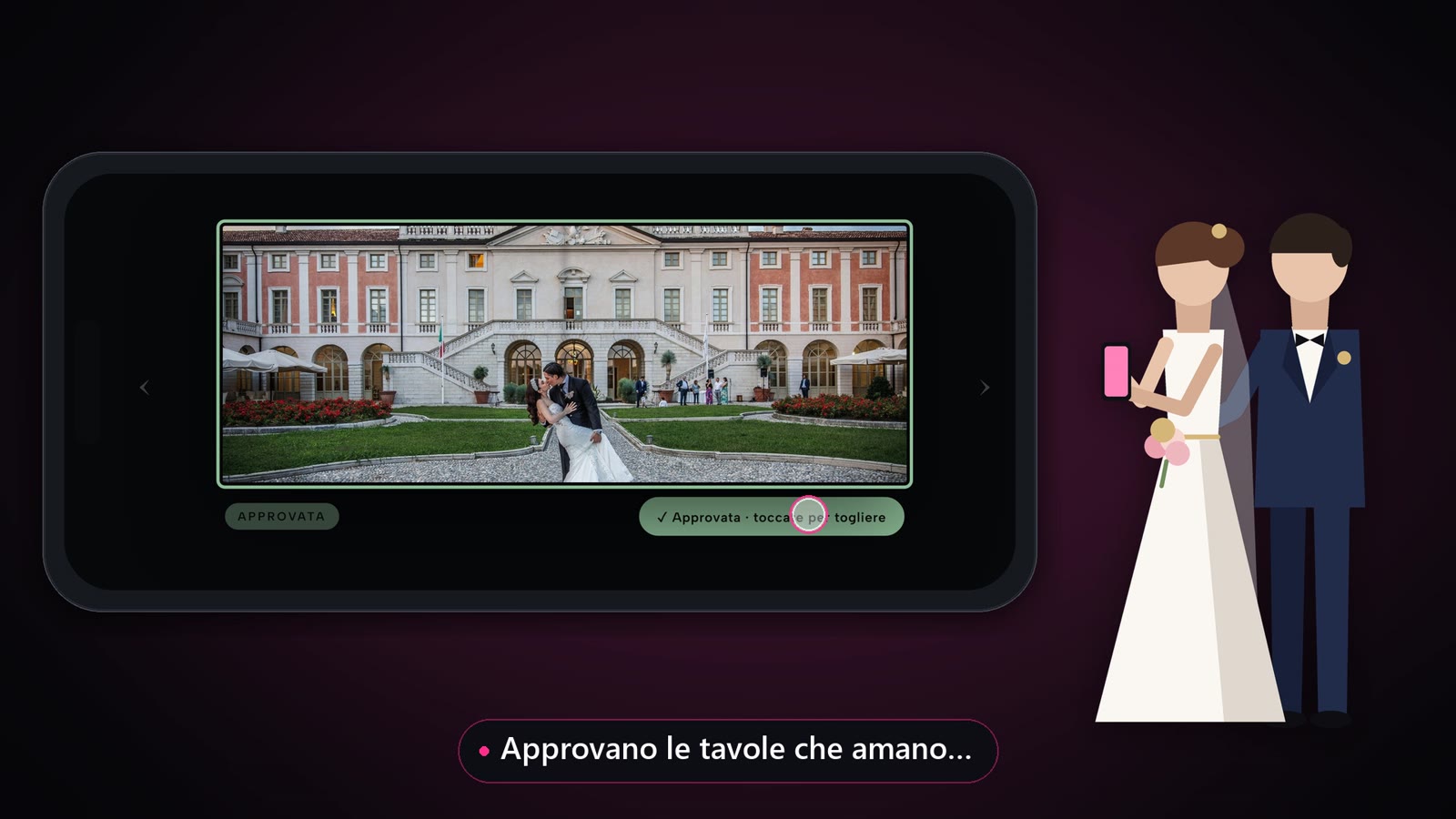
Du veröffentlichst die Korrekturrunde und sendest einen Link. Das Brautpaar blättert durch die Doppelseiten, tippt auf eine Stelle, hinterlässt eine Notiz und gibt jede Doppelseite per Knopfdruck frei. Keine App, kein Konto.
Schermata reale di ComposerPremi play per la demoEsplora le funzionalità 11 dettagli
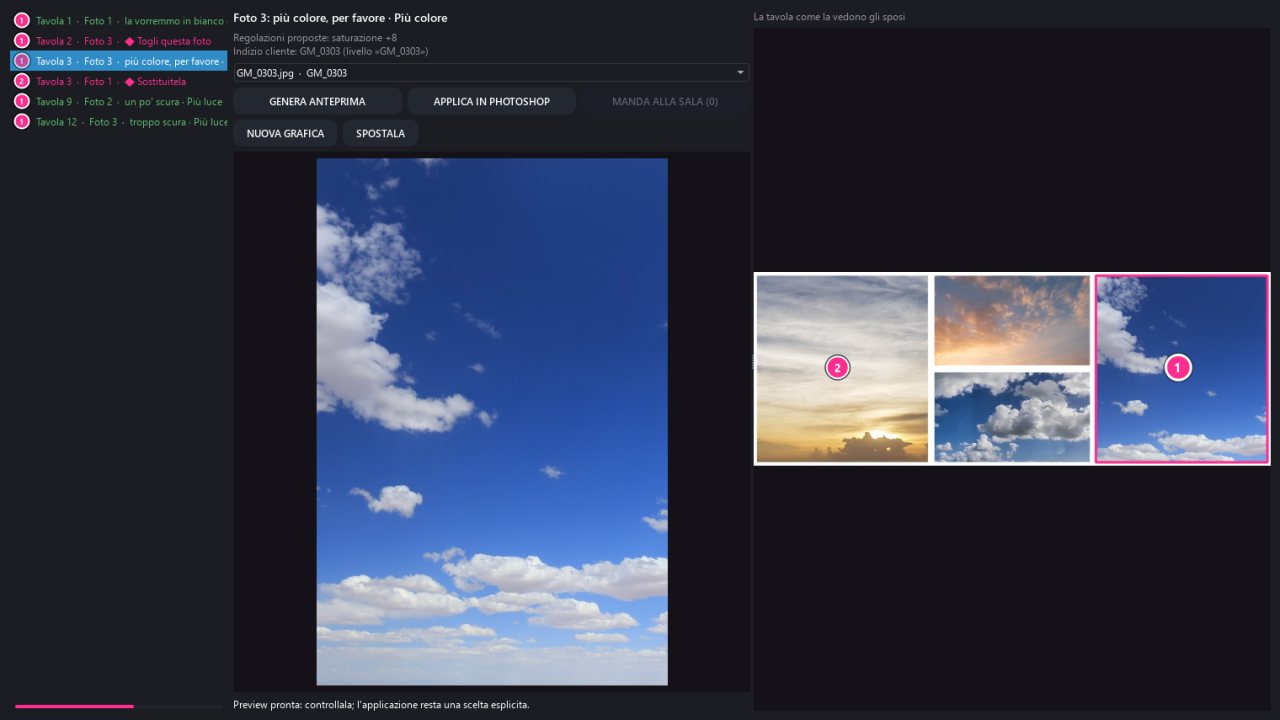
Jede Notiz ist ein nummerierter Kreis auf der Doppelseite, mit derselben Nummer wie die Karte.
Zum Tippen bereite Anfragen: Dieses Foto entfernen, Ersetzen, Mehr Licht, Mehr Farbe, Wärmer, Schwarzweiß.
Die Entscheidungen kehren als Liste zu Composer zurück: Für jede Entscheidung siehst du den Vorschlag, generierst die Vorschau und wendest sie in Photoshop nur an, wenn du „Ja“ sagst.
Für jeden Wunsch bereitet Composer drei Vorschläge vor: drei Lichtvarianten, drei Positionen oder drei Layouts. Das Brautpaar wählt einen aus.
Die Schwarzweiß- oder Farbrückgabe erfolgt aus dem Negativ, nicht aus dem JPG.
Alternativ das Korrektur-PDF, vier Doppelseiten pro Seite, per WhatsApp, E-Mail oder Google Drive.
Aus Wünschen werden neu gebaute Doppelseiten: Entfernen setzt im gleichen Stil neu zusammen, Ersetzen wählt das neue Foto selbst aus. Mit einem Klick auch Neue Grafik erzeugen, Verschieben und Farbstil ändern.
Finale Runde: Wenn das Brautpaar alles durchgesehen hat, zeigt der Betrachtungsraum das ganze Album mit den Druckdateien. „Die Doppelseiten sind druckfertig. Letzte Kontrolle“: Die beiden geben mit einem einzigen Button frei.
Die finale Runde öffnet sich erst, wenn keine Wünsche mehr offen sind. Composer bewahrt den signierten Beleg auf: Datum, Revision und Fingerabdruck jeder Druckdatei.
E-Mail an die Druckerei: Composer bereitet sie mit dem Link zu einem Ordner in Google Drive vor, sie öffnet sich aber in deinem E-Mail-Programm und geht erst raus, wenn du sie abschickst.
Der Link für die Druckerei wird entfernt, sobald sie den Empfang der Dateien bestätigt; er läuft ohnehin nach 14 Tagen ab, und nach 30 Tagen landet der Ordner im Papierkorb von Drive.
Modul 10
Exportieren und liefern
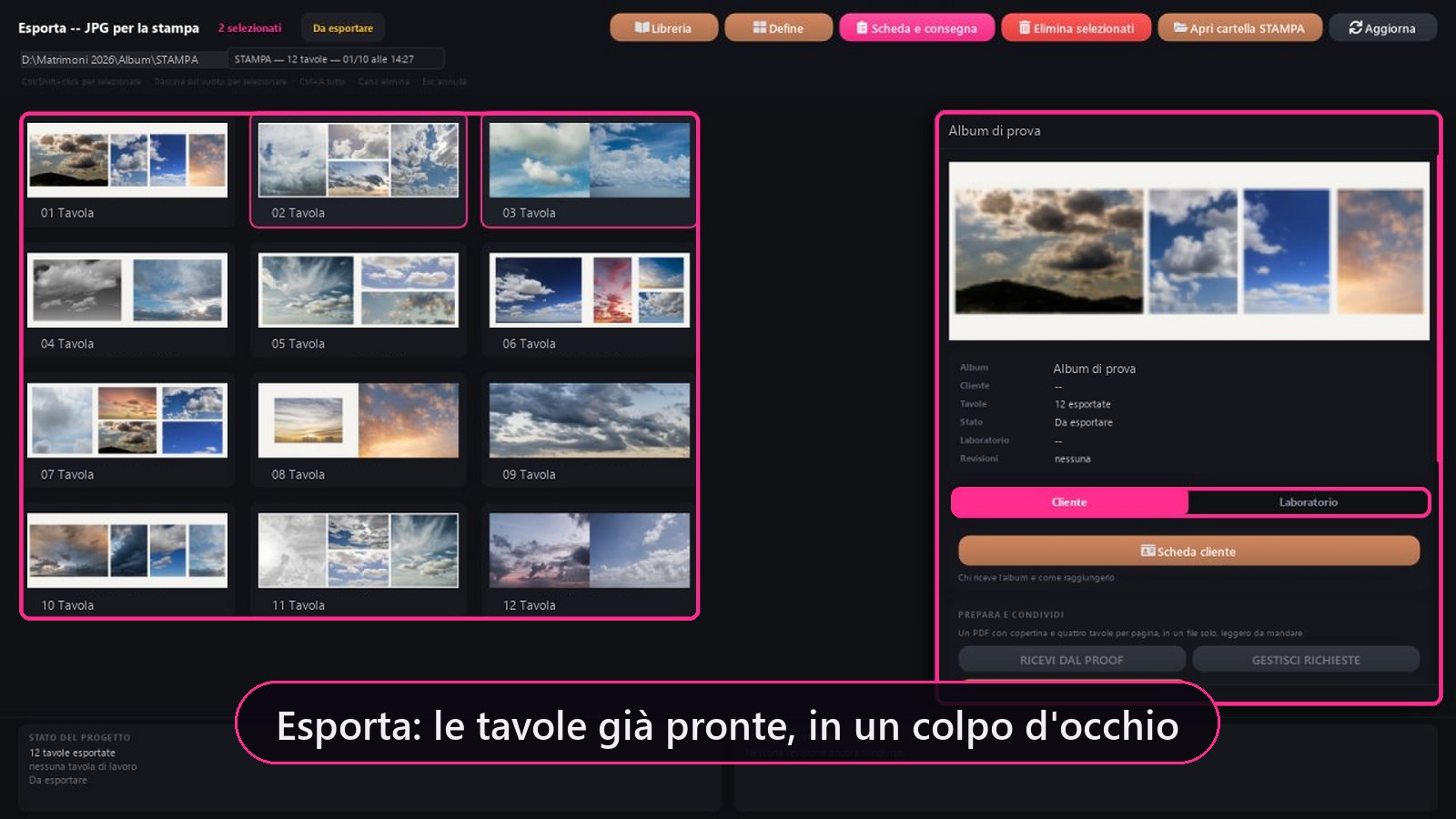
Die JPGs zum Drucken, Überarbeitungen, das Laborblatt und das Kundenblatt: alles im Projekt, nicht in einer Word-Datei woanders.
Schermata reale di ComposerPremi play per la demoEsplora le funzionalità 7 dettagli
Korrekturrunden: Jede Runde mit dem Brautpaar ist ein nummerierter Ordner in STAMPA. Der vorherige bleibt erhalten.
JPG aus dem PSD in einer Sekunde, wenn die Doppelseite aus aktuell entwickelten Fotos besteht; Photoshop öffnet sich nur, wo es nötig ist, und Composer sagt dir, warum.
Exportiert die JPGs mit der gewählten Entwicklung. Wie genau sie dem Druck entsprechen, hängt auch von der Monitorkalibrierung, dem Profil des Labors und dem Papier ab.
Produktionsblatt: Produkt, Umschlag, Karton, Papier, Labornotizen. Wird neben den JPGs in album.txt geschrieben, sodass der Ordner auch in zehn Jahren autark ist.
Projektstatus: Zu exportieren, Exportiert, Überprüfung bereit, An Labor geliefert. In der Bibliothek kannst du sie auf einen Blick sehen.
Workshop-Adressbuch, Auf Drive hochladen mit Link, E-Mail vorbereiten. Composer wird niemals einzeln versendet.
Kundenblatt und Vorbereiten und teilen: PDF, WhatsApp, E-Mail, Besichtigungsraum.
Modul 11
Publisher: Fotos außerhalb des Albums
Die Galerie für deine Website und die Fotos für soziale Medien beginnen im selben Ordner, im richtigen Format und mit bereits geschriebener Bildunterschrift.
Esplora le funzionalità 6 dettagli
Galerie auf deiner Website, auf den Server hochgeladen und durch erneutes Lesen überprüft.
Instagram: das Karussell und die Bildunterschrift. Facebook: dieselben Fotos und dieselbe Bildunterschrift, auf deiner Seite.
Matrimonio.com: Alle Fotos mit 1400 Pixel, bereit zum Hochladen.
Screenshot-Auswahl: Der Kunde sendet dir ein Foto des Bildschirms mit den ausgewählten Zahlen und Composer liest sie vor.
Fotos fürs Web werden wie in Color aufbereitet: gleicher Look, gleiche Farbe wie im Album.
Die Galerie in der Sprache des Brautpaars: Auch die Kapitel werden übersetzt, und mit einem Häkchen auch die Keywords für Google.
Modul 12
Einstellungen und Analysator
Ein paar Dinge, alles erklärt. Es handelt sich um einen Analysator, der deinen Computer untersucht und dir sagt, was du beheben musst, bevor er zu einem Problem wird.
Schermata reale di ComposerPremi play per la demoEsplora le funzionalità 11 dettagli
Eine einzige Oberfläche: Module, die deine Version nicht enthält, bleiben mit Schloss sichtbar, zusammen mit der Version, die sie enthält, und ihrem Preis.
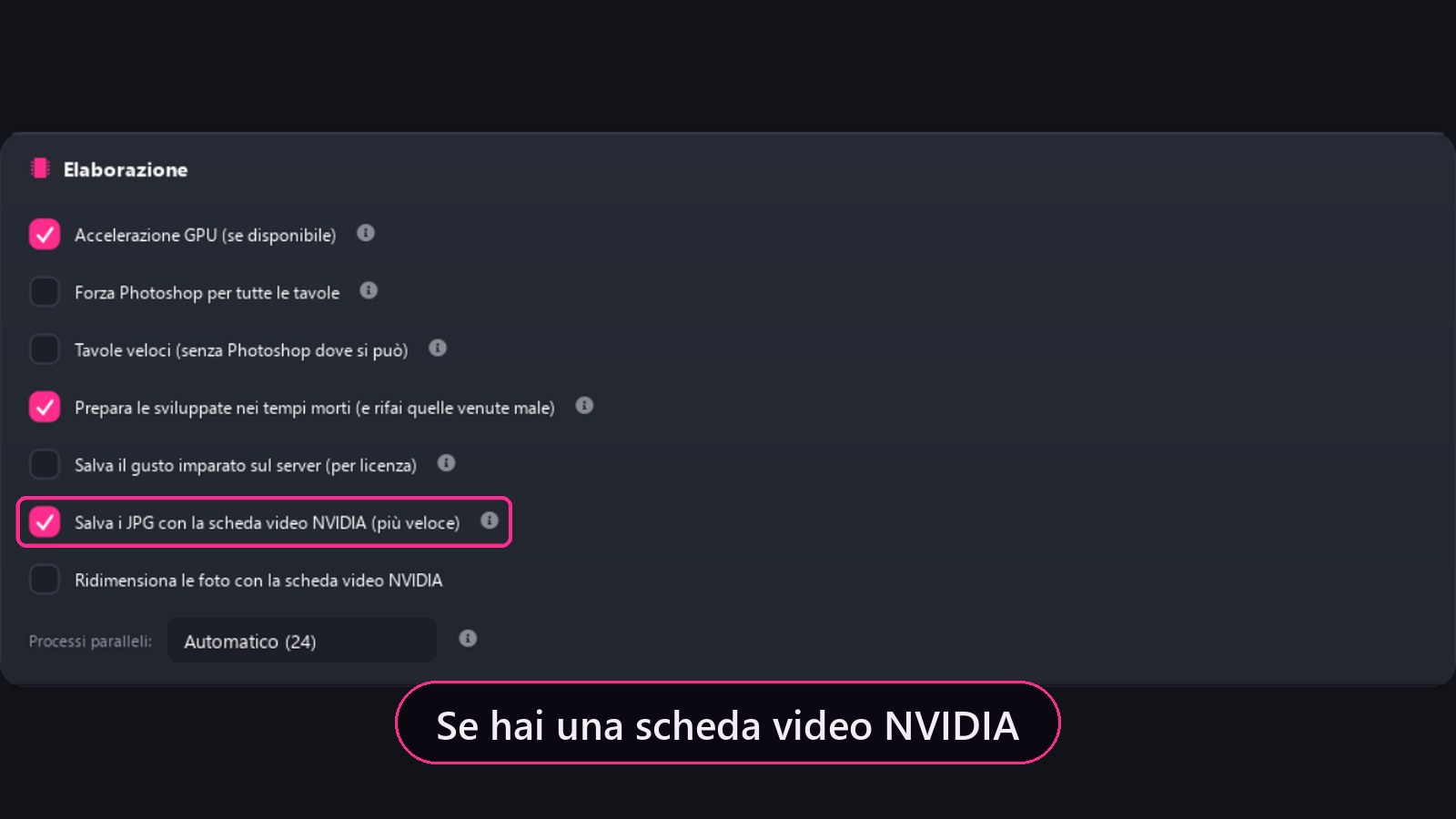
Sprache aus 23 wählbar, Updates, automatische NVIDIA-Beschleunigung, Standardordner für neue Arbeiten.
Erscheinungsbild: Fünf Themen, sechs Akzentfarben, Schriftarten und Skalierung.
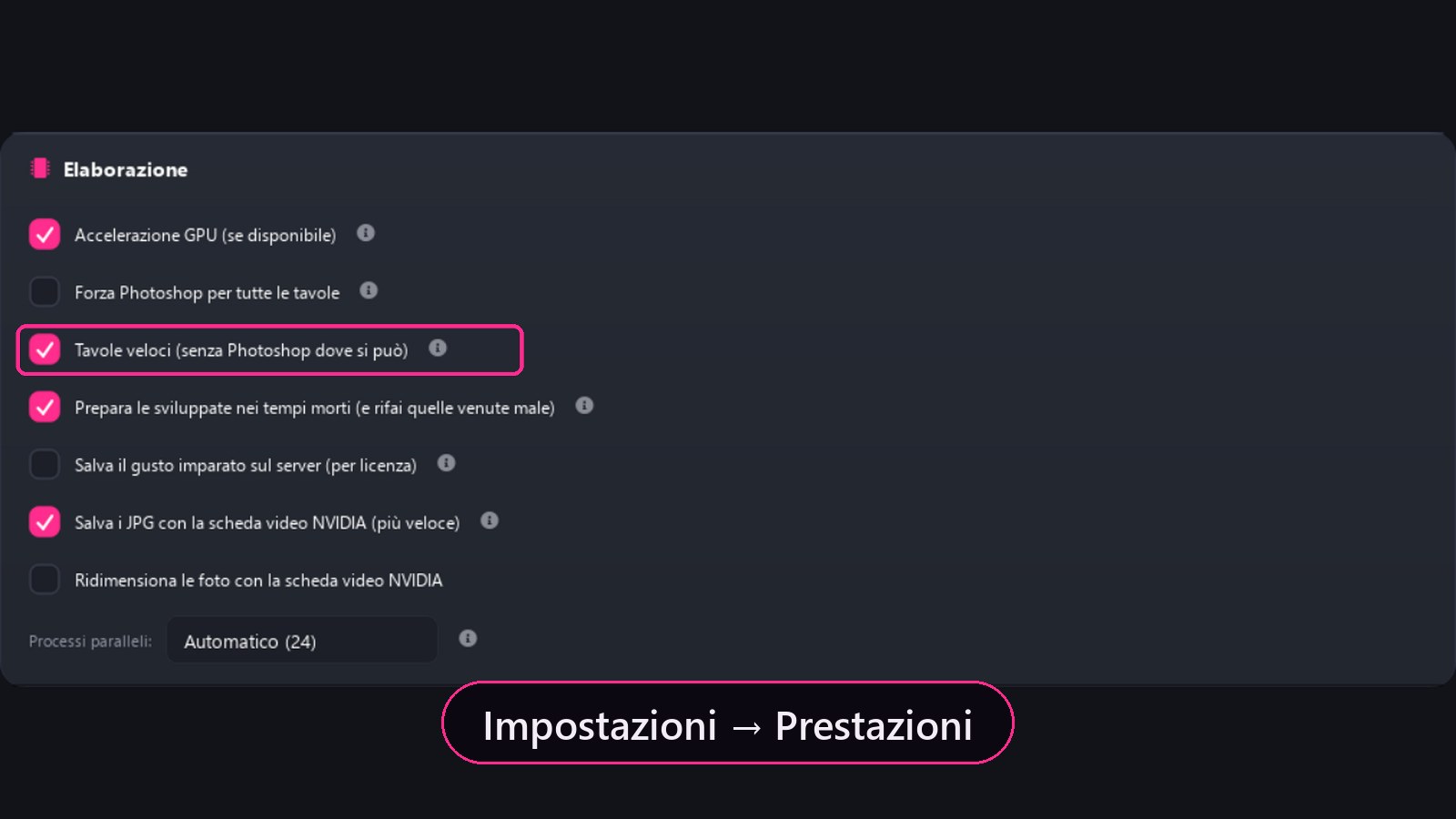
Leistung: Grafikkarte, parallele Prozesse, Rendering-Engine und was von selbst ins Netz geht, mit Schaltern zum Abschalten. Der Cache, mit Limit und automatischer Bereinigung, liegt in der Bibliothek.
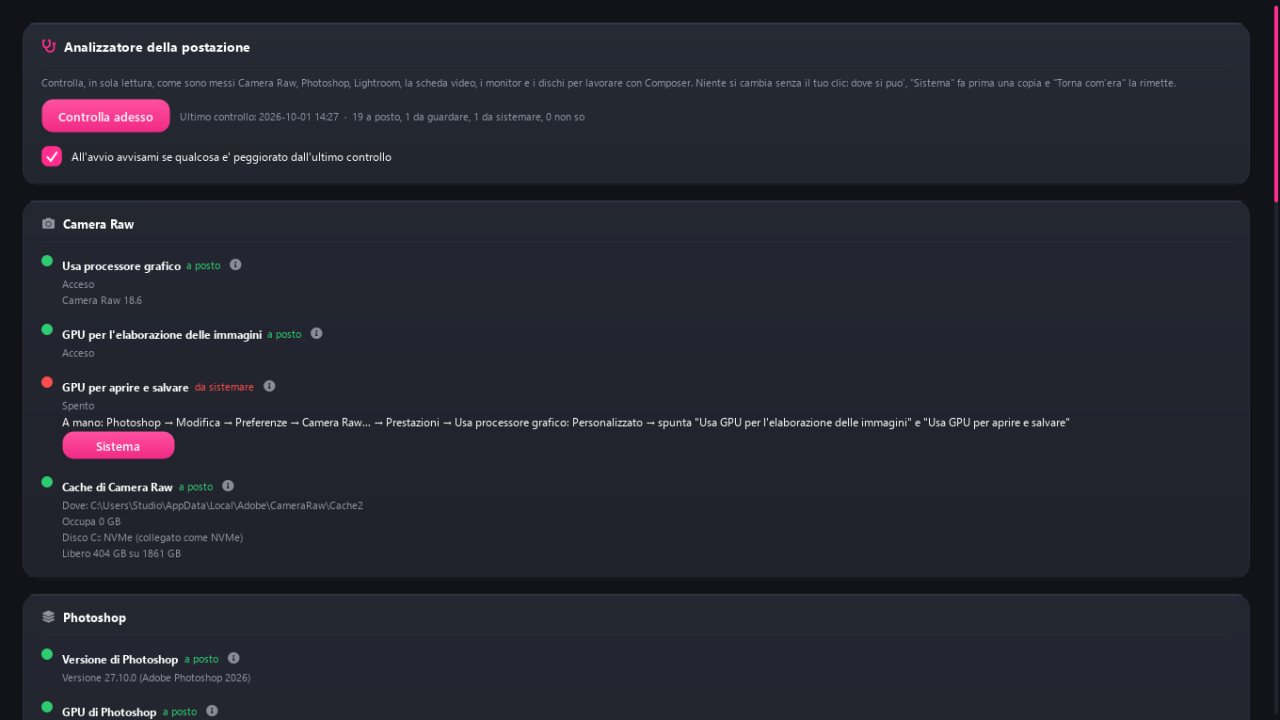
Station: Der Analysator überprüft Photoshop, Lightroom, Grafikkarte, Treiber und Datenträger. Miss mit einem Grafikkartentest die Leistung und vergleiche die Ergebnisse, wenn du den vorherigen Treiber bereits ausprobiert hast, um zu sehen, ob der neue Treiber die Arbeit verbessert oder verlangsamt. Schaltet das automatische XMP von Lightroom ein und aus.
Dein Studio: Deine Daten, die in die Datenblätter und PDFs übernommen werden. Die Hinweise zum Datenschutz, also was den Computer verlässt und was nicht, stehen auf der Seite Lizenz.
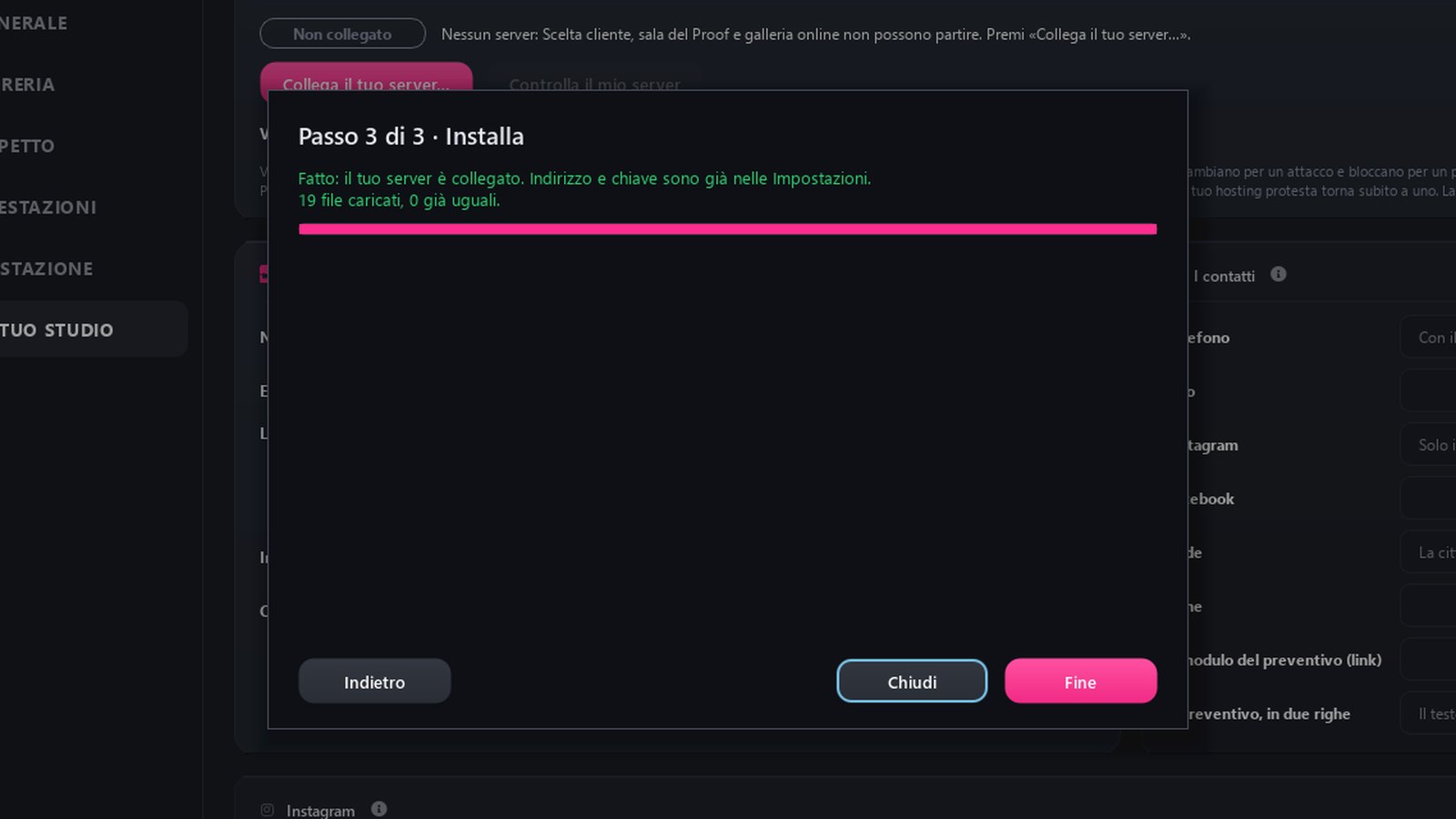
Dein Server, im Bereich „Dein Studio“: „Server verbinden…“ führt dich in drei Schritten (Adresse, FTP-Zugang deines Hostings, Prüfung der verschlüsselten FTPS-Verbindung) und erstellt den Studio-Schlüssel selbst. Sendegeschwindigkeit legt fest, wie stark die Uploads ausgereizt werden.
Composer passt sich deinem Bildschirm an: Auf einem Laptop mit 1920×1080 passt alles hinein. Wenn du möchtest, wählst du die Skalierung selbst unter Erscheinungsbild.
Lightroom-Katalog, unter Allgemein: Automatisch nimmt den Katalog, den Lightroom beim Start öffnet, Ich wähle ist für die Arbeit mit mehreren Katalogen, Keiner, wenn du Lightroom nicht nutzt. In AI Selection sagt Composer dir einmal Bescheid, wenn viele Fotos eines Projekts nicht im Katalog sind, mit Anderen Katalog wählen; und wenn Lightroom nur eine kleine Vorschau erstellt hat, erklärt es, wie du größere erzeugst.
Der Cache, wo du ihn willst: Unter Bibliothek zeigt die Karte Cache, wo der Cache von Composer liegt, und Ordner ändern verschiebt ihn auf ein anderes Laufwerk, auch exFAT. Composer kopiert alles, prüft jede Datei und wechselt erst dann in den neuen Ordner; stimmt etwas nicht, bleibt der Cache, wo er war. Darunter siehst du auch den Camera Raw-Cache, der in Photoshop oder Lightroom geändert wird.
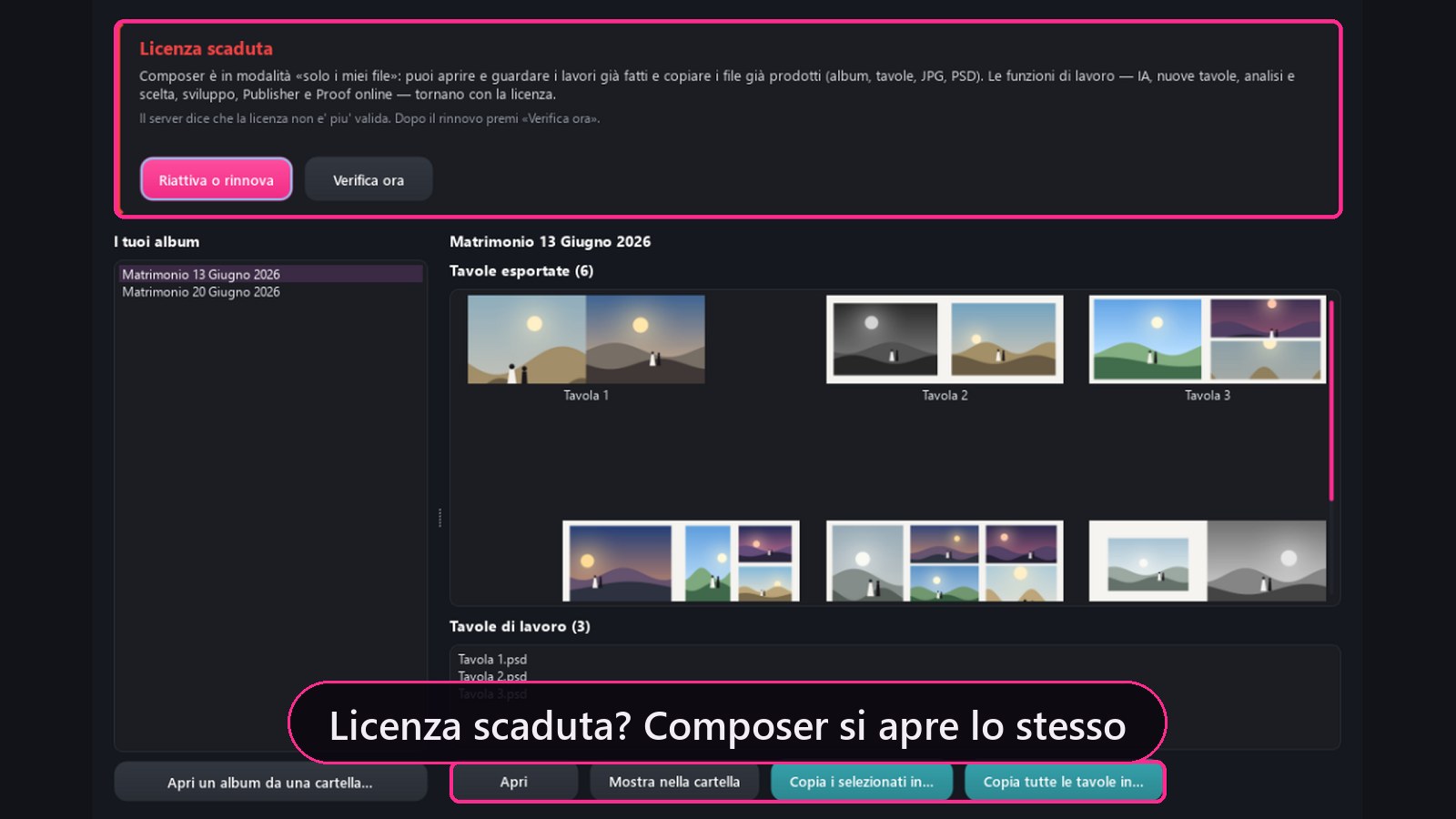
Lizenz: Die kostenlose 7-Tage-Testversion lässt sich auch im Fenster Composer aktivieren anfordern, das beim Start erscheint. Ist Composer schon aktiviert und du erhältst einen neuen Schlüssel, füge ihn unter Lizenz › Aktivierung ein.
Modul 13
Führer und Berater
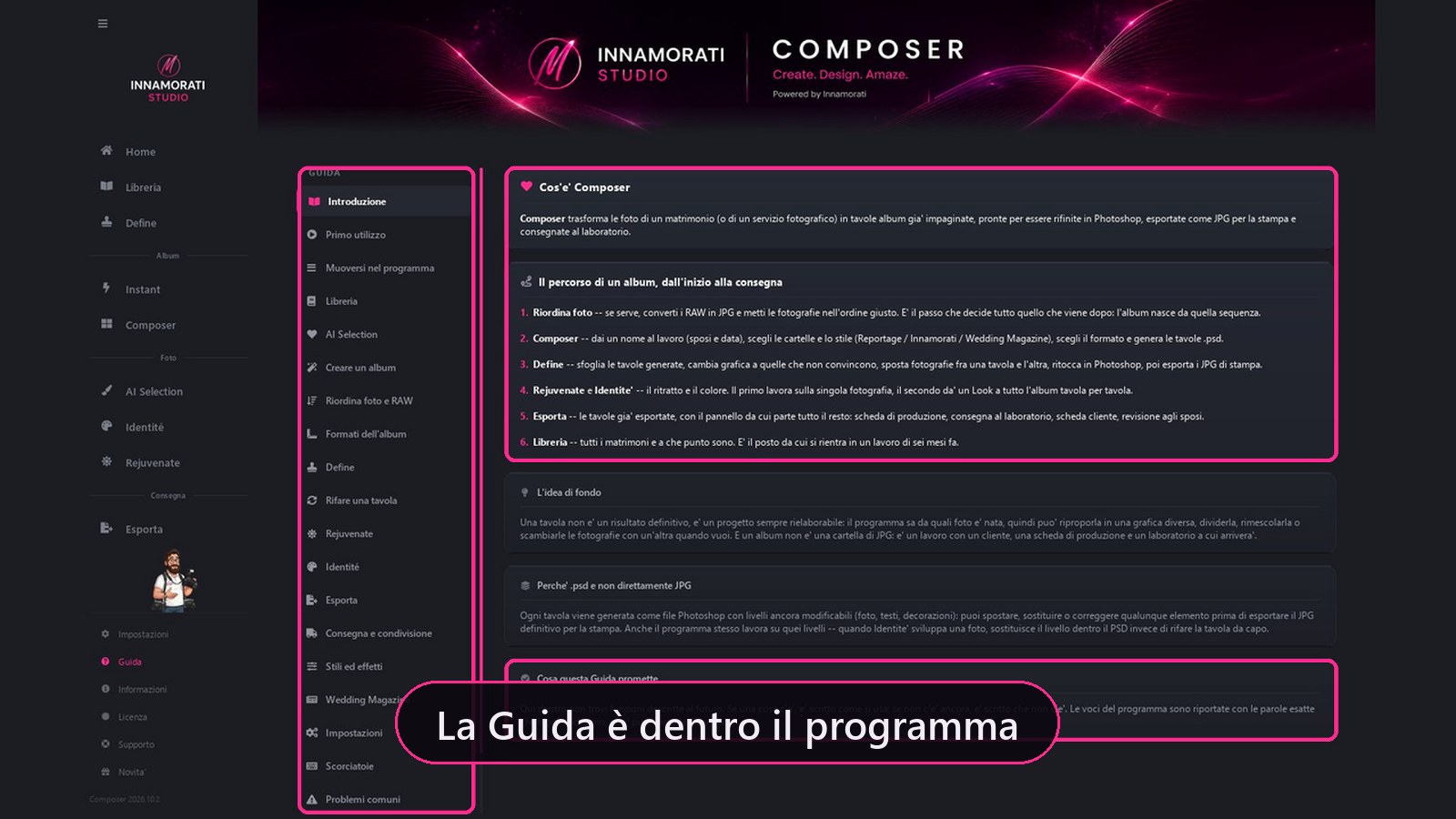
Dreiundzwanzig Abschnitte, geschrieben mit den Worten, die du auf dem Bildschirm liest. „Gibt es etwas, steht da, wie man es benutzt; gibt es es noch nicht, steht da, dass es fehlt.“
Schermata reale di ComposerPremi play per la demoEsplora le funzionalità 5 dettagli
Die Reise eines Albums vom Anfang bis zur Auslieferung, Modul für Modul.
Formate, Stile und Effekte, Verknüpfungen, häufige Probleme.
In 23 Sprachen übersetzt, wie das Programm und der Betrachtungsraum des Brautpaars.
Der Berater in der Seitenleiste: ein Tipp pro Seite, F1 zum Fragen.
Support direkt aus dem Programm: Ein Klick schickt dem Support ein Datenblatt mit den nützlichen Angaben, niemals ein Foto. Ohne Netz wird eine E-Mail vorbereitet.
Modul 14
Was ist neu: Was sich am Bild geändert hat
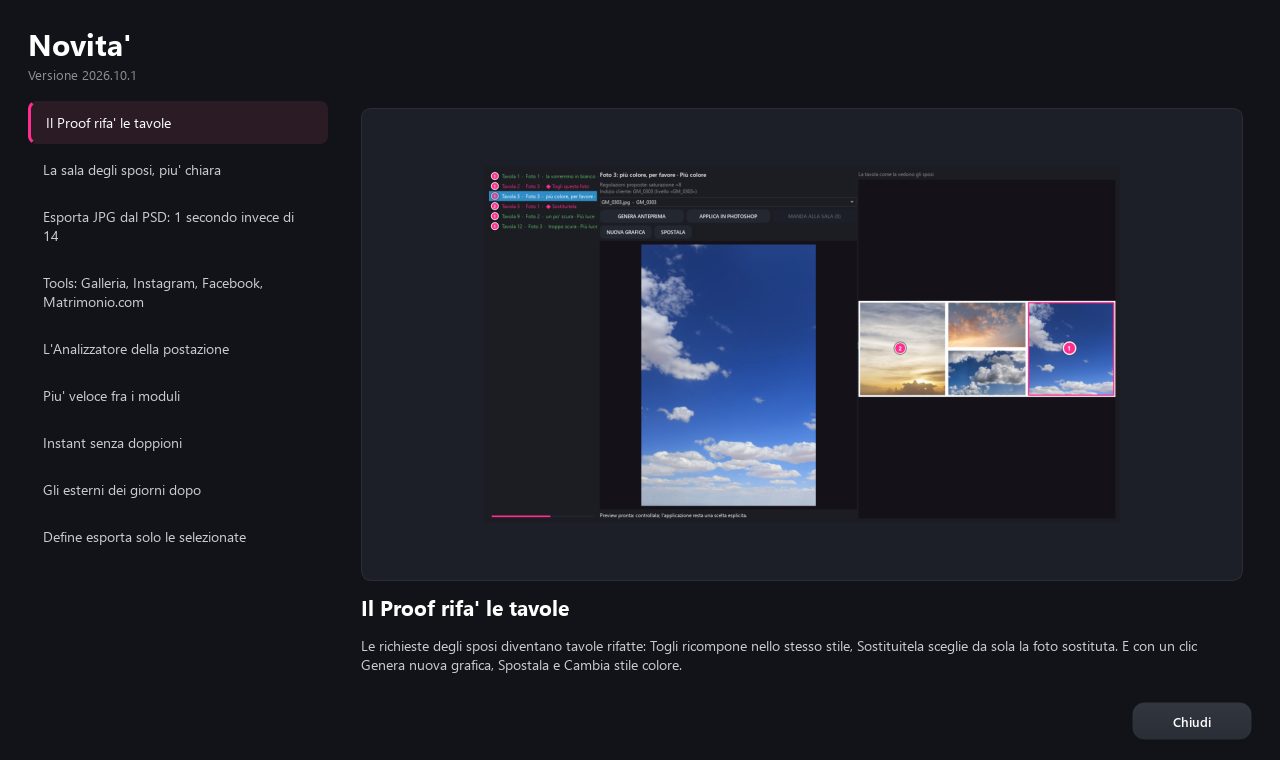
Bei jeder Version zeigt dir Composer beim ersten Öffnen an, was es Neues gibt: links die Liste, rechts das Bild der Funktion und zwei Zeilen zum Verständnis.
Schermata reale di ComposerIl programma, così come lo usiEsplora le funzionalità 5 dettagli
Die Neuerungen sind kumulativ: Wer eine Version überspringt, sieht auch die dazwischen liegenden.
Sie werden jederzeit wieder geöffnet, indem du in den Einstellungen auf „Alle Neuigkeiten“ klickst.
Updates und neue Grafiken kommen vom Signature-Kanal von Composer, der in deinem Abonnement enthalten ist.
Installieren und neu starten: Composer schließt sich, das Update wird installiert und das Programm öffnet sich von selbst wieder.
Ist ein Download fertig, fragt Composer sofort: Installieren und neu starten oder Später; mit Später bleibt die Schaltfläche im Fenster Neuigkeiten. Die Karten der kommenden Version zeigen ihre Bilder schon vor der Installation.
Nachfolgend alle Module
Systeme, die überall gültig sind
Sie sind keine Funktionen: sie sind Regeln. Sie gelten für jede Seite und sind der Grund dafür, dass du dem, was du siehst, vertrauen kannst.
Zerstörungsfreie Methode
Die RAW-Entwicklungseinstellungen werden in einer separaten XMP-Datei gespeichert, die Lightroom und Camera Raw lesen können: Du kannst sie überprüfen, ohne die Bilddaten neu zu schreiben. Der Ordner ORDINATE enthält Kopien der Bilder, geordnet für die Arbeit am Album. Die Drehung ändert die Ausrichtung in den EXIF-Metadaten, ohne das Foto neu zu komprimieren; gelöschte Bilder werden verschoben statt endgültig entfernt. Die Doppelseiten bleiben PSD-Dateien mit Ebenen: Du kannst das betreffende Foto aktualisieren und den Rest der Gestaltung beibehalten.
Doppelseiten, keine Einzelseiten
Gedacht wird immer in der offenen Doppelseite, dem Spread, bei 300 DPI. Jede Doppelseite ist ein PSD mit Ebenen: Fotos, Texte, Verzierungen, Lichteffekte. Mit Smartobjekten zentrierst du ein Foto neu oder schiebst es unter den Verlauf, ohne ein Pixel zu verlieren.
Überarbeitungen
Jede Runde mit dem Brautpaar ist ein nummerierter Ordner. Der vorherige bleibt erhalten, ebenso das Korrektur-PDF. So weißt du immer, was der Kunde wann gesehen hat.
Formatänderung
Zehn Formate in drei Familien. "In einem anderen Format neu erstellen" erzeugt dasselbe Album in einer anderen Größe neu, in einem eigenen Ordner. Eine Doppelseite im falschen Format geht nicht in den Druck: Eine Sperre hält sie auf.
Die Farbe vom Negativ
Drei Stufen: der Look in Identité, von Camera Raw berechnet und in den Sidecar geschrieben; die Retusche in Rejuvenate; beim Druck dosiert Composer IA Rauschen und Schärfe nur in den Bildrahmen. Kein Foto wird heimlich vergrößert.
Der Geschmack, der lernt
Korrekturen an der Retusche werden nur gelernt, wenn du Ja sagst. Mit „Diese Doppelseite lernen“ speicherst du deine Vorlieben. Die Gesichtserkennung hilft, die Bildausschnitte zu schützen und über den Köpfen Luft zu lassen; prüfe das Ergebnis trotzdem immer.
Eigentlich offline
Die Fotos bleiben auf deinem Computer oder auf dem Server deines Studios, nie auf unseren: Sie gehen nur hinaus, wenn du selbst sie sendest. Composer funktioniert ohne Internet: Es genügt, dass er sich mindestens einmal alle 30 Tage verbindet, um die Lizenz zu erneuern, und das erledigt er beim Start von selbst. Bereits heruntergeladene Grafiken funktionieren immer.
23 Sprachen
Programm, Handbuch, Tipps und Betrachtungsraum des Brautpaars. Ein Bräutigam aus dem Ausland sieht die Doppelseiten in seiner Sprache, du arbeitest in deiner.
Zweiter Bildschirm
Mit zwei Monitoren sieht der Kunde auf seinem Bildschirm die Doppelseite oder das Foto, das du gerade betrachtest. Mit F2 steuern Mausrad und Ziehen seinen Monitor: „Ich steuere den Kundenbildschirm“.