Dalla scelta delle foto alla consegna dell’album. Esplora ogni modulo, guarda le schermate reali e scopri come entra nel tuo lavoro.
19 sezioni da esplorareSchermate realiDemo dei moduli
600formáty alb
1styly: Reportage, prolínání, Magazine
23jazyky
25nástroje v Rejuvenate
29Čtení formátů RAW
14grafika navržená za 4,5 s
Modul 1
Domů
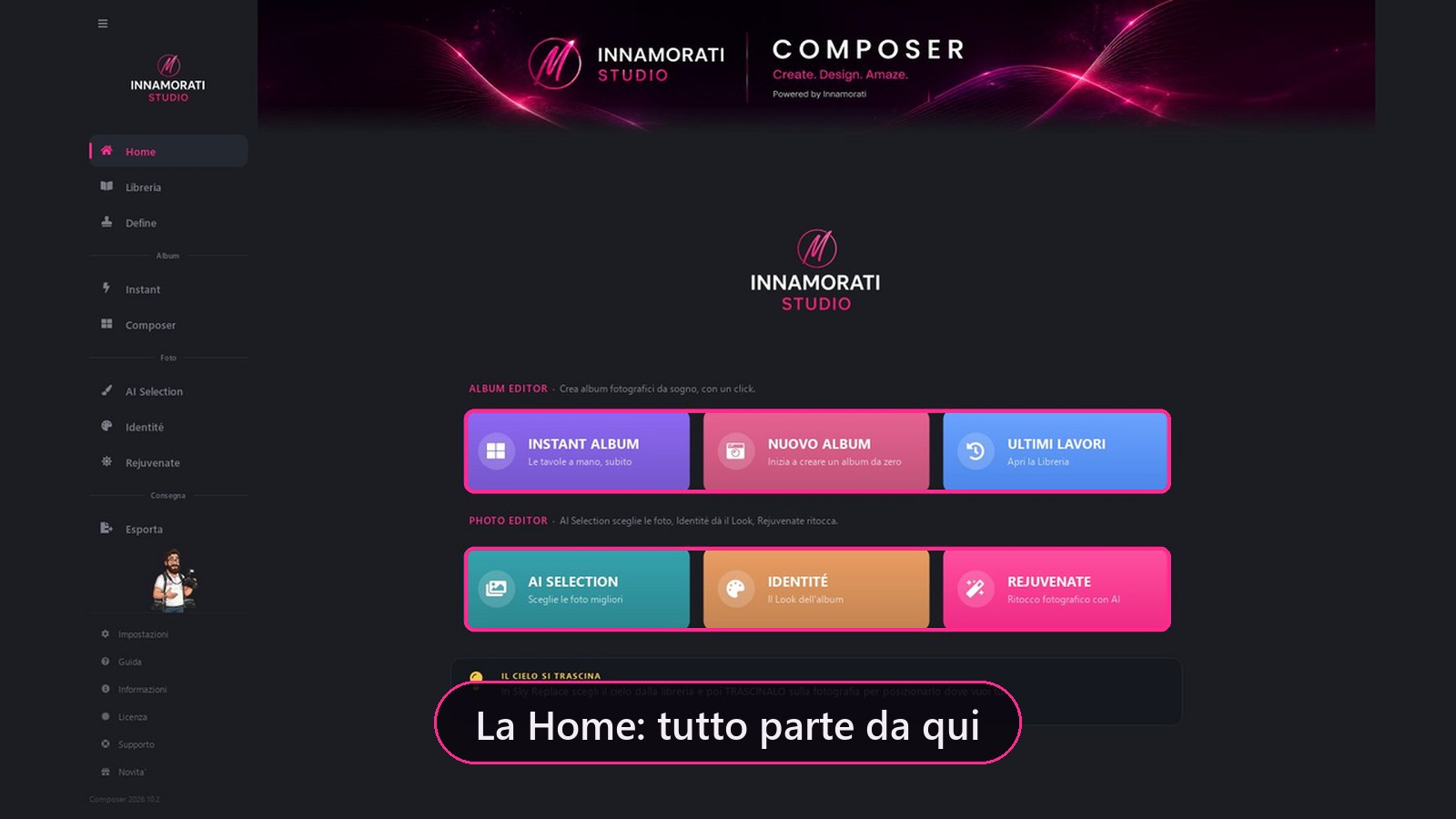
Otevírá se zde. Nahoře Photo Editor (AI Selection, Identité, Rejuvenate), pod ním Album Editor (Instant Album, Nové album a Poslední práce), vlevo nabídka modulů.
Schermata reale di ComposerPremi play per la demoEsplora le funzionalità 5 dettagli
Instant Album, Nový album a Poslední projekty, abyste pokračovali tam, kde jste skončili.
AI Selection vybírá fotografie, Identité poskytuje Look, Rejuvenate retušuje.
Rada, která se mění s každým otevřením, celkem dvacet, o skutečných funkcích.
Poradce: fotograf nakreslený na liště vysvětluje každou stránku, dokonce i pomocí F1.
První průvodce spuštěním ve čtyřech krocích, který se vypne pomocí „Nezobrazovat znovu“.
Modul 2
Knihovna: všechny zakázky na jedné stránce
Každé album, které vygenerujete nebo otevřete v Define, i každá zakázka AI Selection se tu objeví samy, s obálkou a stavem u klienta i v laboratoři.
Schermata reale di ComposerPremi play per la demoEsplora le funzionalità 9 dettagli
Alba a výběry pohromadě: nahoře otevřená svatba, pod ní všechny ostatní. Rozbalovací nabídka ukáže vše, jen alba, nebo jen AI Selection.
Pod názvem vidíte, kolik je dvojstran, kolik z nich je vyexportovaných, u které revize jste a u AI Selection, kolik fotek jste vybrali.
Velké, ostré obálky, i na 4K obrazovkách.
Pravé tlačítko na zakázce: Otevřít složku, Předělat v jiném formátu, Odebrat z Knihovny.
Přiřadit k albu: výběr z AI Selection se spojí se svou svatbou a otevřete ho odtud přes Otevřít výběr. Odpojit ho můžete kdykoli a vybrané fotky zůstanou.
Odebrat z Knihovny zavře zakázku i v Define a v Exportu, ale nic nesmaže: dvojstrany i fotky zůstanou, kde jsou, a Obnovit projekt ji vrátí do seznamu.
Vypnutý disk nebo přesunutá složka? Zakázka zůstane v seznamu jako nedostupná a Najít složku ji znovu připojí.
Karty AI Selection ukazují, kde jste, stejně jako karty alb: fotky, výběr, zlatá srdíčka, skupiny hotové v Color a snoubence (odkaz odeslán, srdíčka dorazila, odkaz vypršel), s linkou kroků Analýza, Výběr, Barva, Snoubenci a datem poslední změny.
Pořadí určujete vy: přetáhněte kartu, kam chcete, a Composer si pořadí zapamatuje. Dvojklik na kartu alba otevře Define.
Modul 3
AutoAlbum: album se vytvoří samo
Vyberte složky a stiskněte Generovat: album se složí samo do dvojstran jako vrstvené soubory Photoshopu. Nic se nedělá ručně.
Schermata reale di ComposerPremi play per la demoEsplora le funzionalità 8 dettagli
AutoAlbum udělá dvojstrany za vás; v Instant si je děláte sami, ručně, na pracovním stole.
Tři styly.Reportage: fotografie v chronologickém pořadí, čisté mřížky střídající velké a malé skupiny. Innamorati (s prolínáním): romantické rozvržení s přechody a prolínáním, skupiny po třech nebo čtyřech fotografiích. Wedding Magazine: ne album, ale magazínový příběh, sedmdesát dvojstran s již napsanými texty, ve čtyřech krocích.
Čtyři kroky: Svatební data, složky, dokončení, vytvoření alba. Nikdo se neptá na totéž dvakrát.
Dokončení: intenzita přechodu, freska, bílý rámeček, u formátu Panorama 30×80; ostatní formáty používají hotové grafiky.
Podsložka příbuzní je vždy mřížkovaná: rodinné skupiny nejsou smíšené.
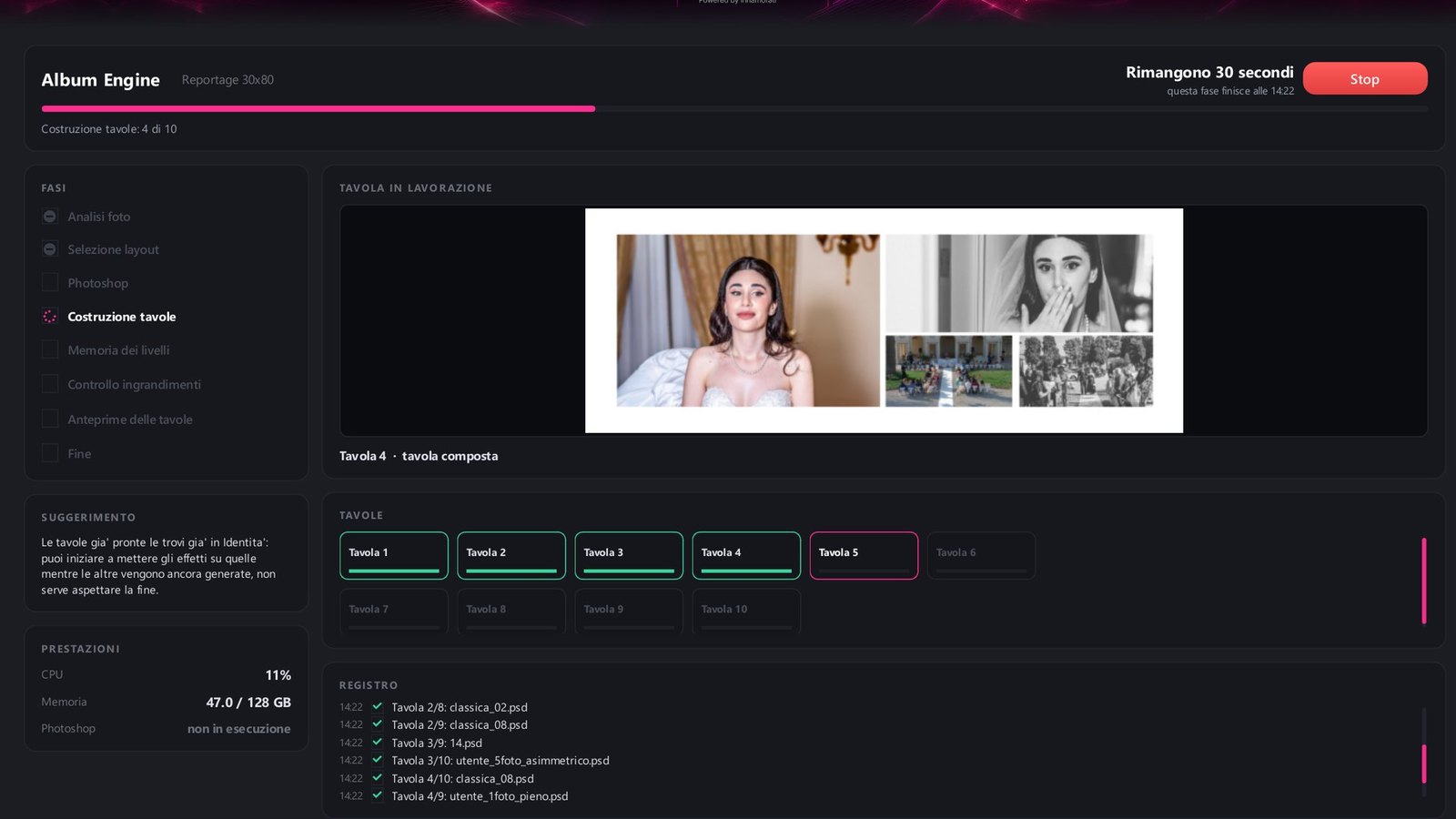
Album Engine: během generování živě vidíte, jak dvojstrana vzniká, jednotlivé fáze a zbývající čas. Zastavit lze kdykoli: ponechat projekt, změnit formát nebo smazat.
Nástroje: šest karet s vlastním obrázkem, Změna pořadí fotografií, Konverze fotografií, Výběry ze snímků obrazovky, Galerie, Sociální sítě (Instagram a Facebook) a Matrimonio.com. Přetáhnete je, kam chcete; Obnovit pořadí je vrátí do původního stavu.
Seřadit fotografie a RAW: převádí 29 formátů RAW včetně Hasselbladu, HEIC z iPhonu a PSD. Použije XMP (sidecar) z Lightroomu nebo Capture One. Světelný stůl s automatickým řazením, otáčení, které mění jen EXIF, číslovaná složka ORDINATE.
Deset formátů, tři rodiny
Vyberte míru a Composer znovu předělejte album
Rozměr odpovídá otevřené dvojstraně při 300 DPI. Každý projekt má jediný formát. Pomocí „Předělat v jiném formátu“ Composer složí stejnou svatbu v novém rozměru: zachová fotografie vybrané pro každou dvojstranu a přizpůsobí kompozici rozměrům alba. Nová verze se uloží do samostatné složky, aniž by přepsala původní projekt.
Portrét
30×4030×4535×5040×60
Náměstí
30×6035×7040×80
Panoráma
20×6025×7030×80
Modul 4
Instant: album dne poté
Z fotografií se srdíčkem vznikne bleskové album, které novomanželům ukážete, až se vrátí ze svatební cesty. Dvojstrany si děláte sami, ručně, hned, na pracovním stole; pokud chcete, aby se album vytvořilo samo, je tu AutoAlbum.
Esplora le funzionalità 6 dettagli
Fotografie přetáhnete na pracovní stůl dvojstran, Composer je složí a vy doladíte.
Nikdy stejný soubor dvakrát v jedné dvojstraně. Fotografie se srdíčkem se dostanou dovnitř všechny, i podobné snímky ze sekvence.
Jedna na okamžik zůstává jako další možnost, pokud chcete sušší album.
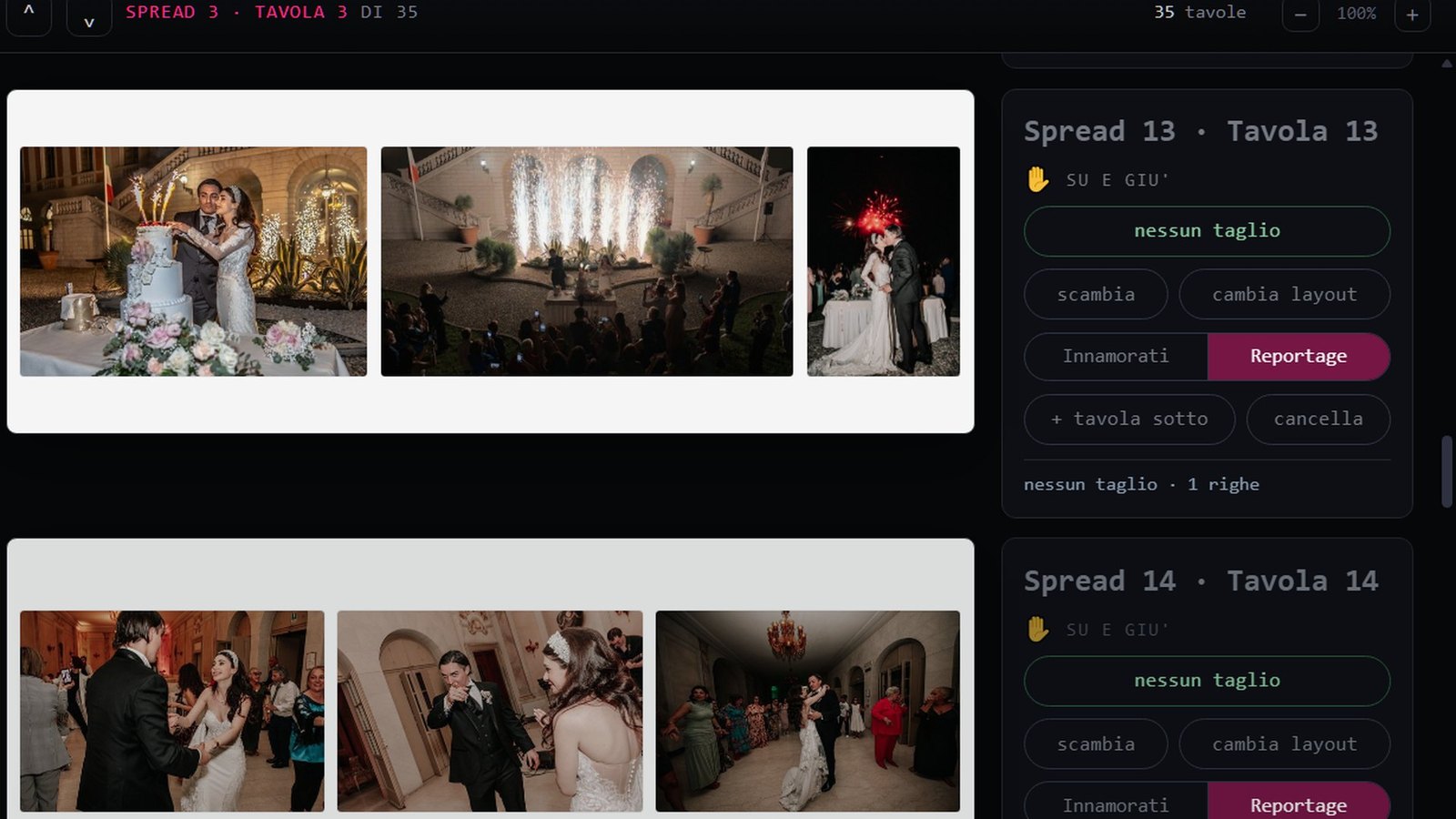
Bez ořezu: jedním kliknutím se dvojstrana přeskládá do řad stejné výšky s volnou šířkou, kde nikdo není oříznutý. I výřez hlídá obličeje: vzduch nad hlavou, brada se neořezává, kotníkům se vyhne.
AutoAlbum složí všechny dvojstrany za sekundu z fotografií se srdíčkem; když něco nesedí, řekne vám to, nikdy nemlčí.
Je exportováno a sdíleno jako každé jiné album.
Modul 5
AI Selection: volba
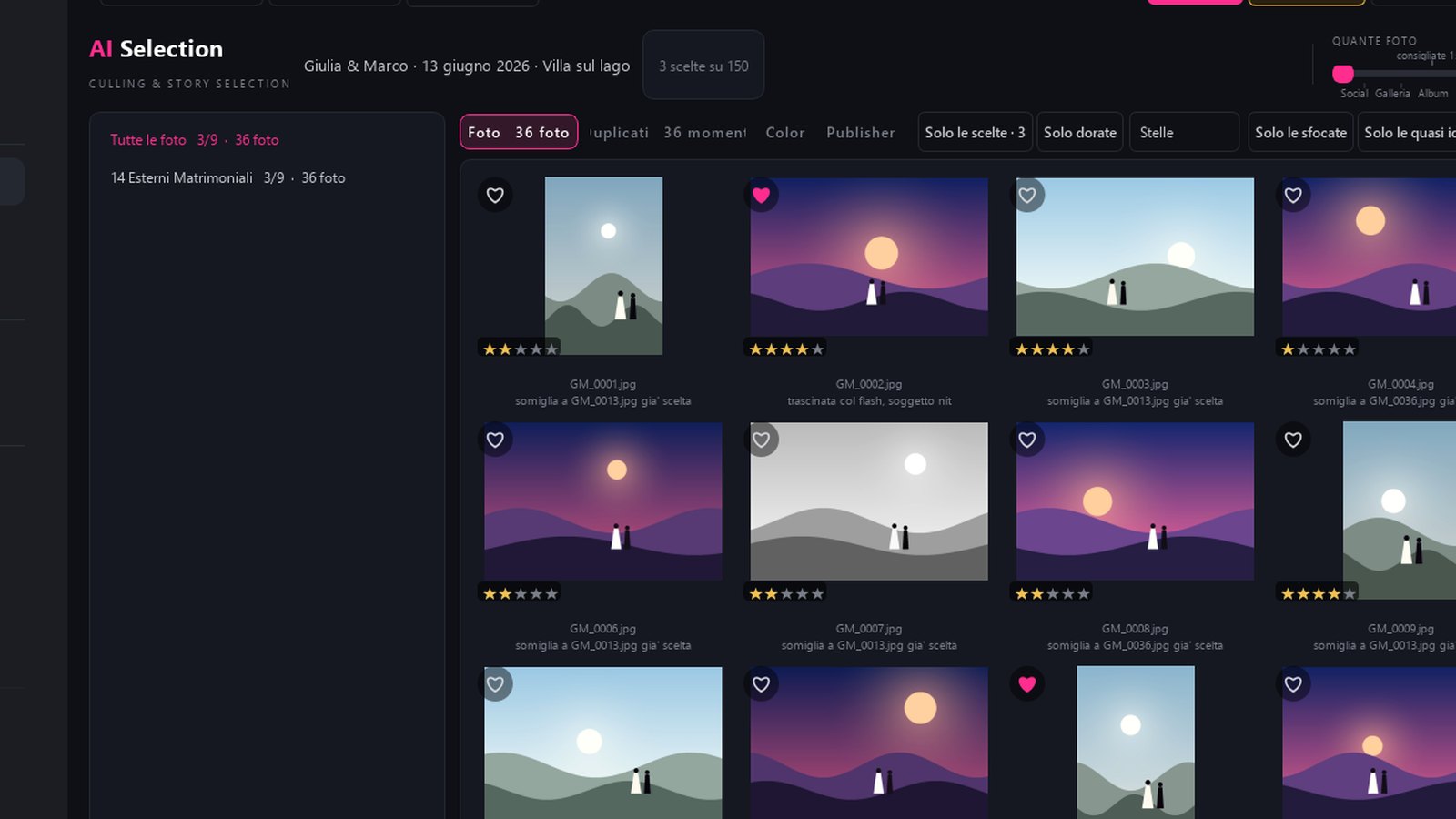
Otevřete složku se svatbou a stiskněte „Analyzovat“. Composer změří každou fotografii, rozdělí den do kapitol a navrhne, kolik si jich nechat.
Schermata reale di ComposerPremi play per la demoEsplora le funzionalità 10 dettagli
Kolik fotek: posuvník ze sociálních sítí do galerie, alba, skutečné svatby. „Vyberte 150 fotek“ a budou vybrány.
Filtry, které dělají špinavou práci: pouze ty rozmazané, pouze téměř identické, pouze zavřené nebo napůl zavřené oči, pouze k vyhození.
Čte příznaky Lightroom a respektuje je: co jste již odhodili, zůstane vyřazeno.
Série se stanou jediným okamžikem s nejlepší fotografií před námi.
Exteriéry pořízené v následujících dnech vstupují do kapitoly exteriéry, nikoli na konec.
Odtud fotografie přecházejí do Color pro vývoj a do Publisher pro sociální média, aniž byste museli znovu vybírat.
Učí se váš vkus z oprav, které děláte, jen pokud mu to potvrdíte.
Hvězdy: rozbalovací nabídka nechá v mřížce jen fotky s hodnocením alespoň 5, 4, 3, 2 nebo 1 hvězdy. Funguje i v Duplikátech a v Color.
RAW a JPG zároveň? Analyzovat najde páry a zeptá se, jestli procházet jen RAWy: čas se nezdvojnásobí a výběr padne na negativ.
Patch blur: označte lehce rozhýbanou fotku a vyvolání ji zachrání. V lupě vidíte před a po a volíte sílu.
V AI Selection · Composer AI Select, Album + Proof + Select a Studio
Color: barva vybraných fotek
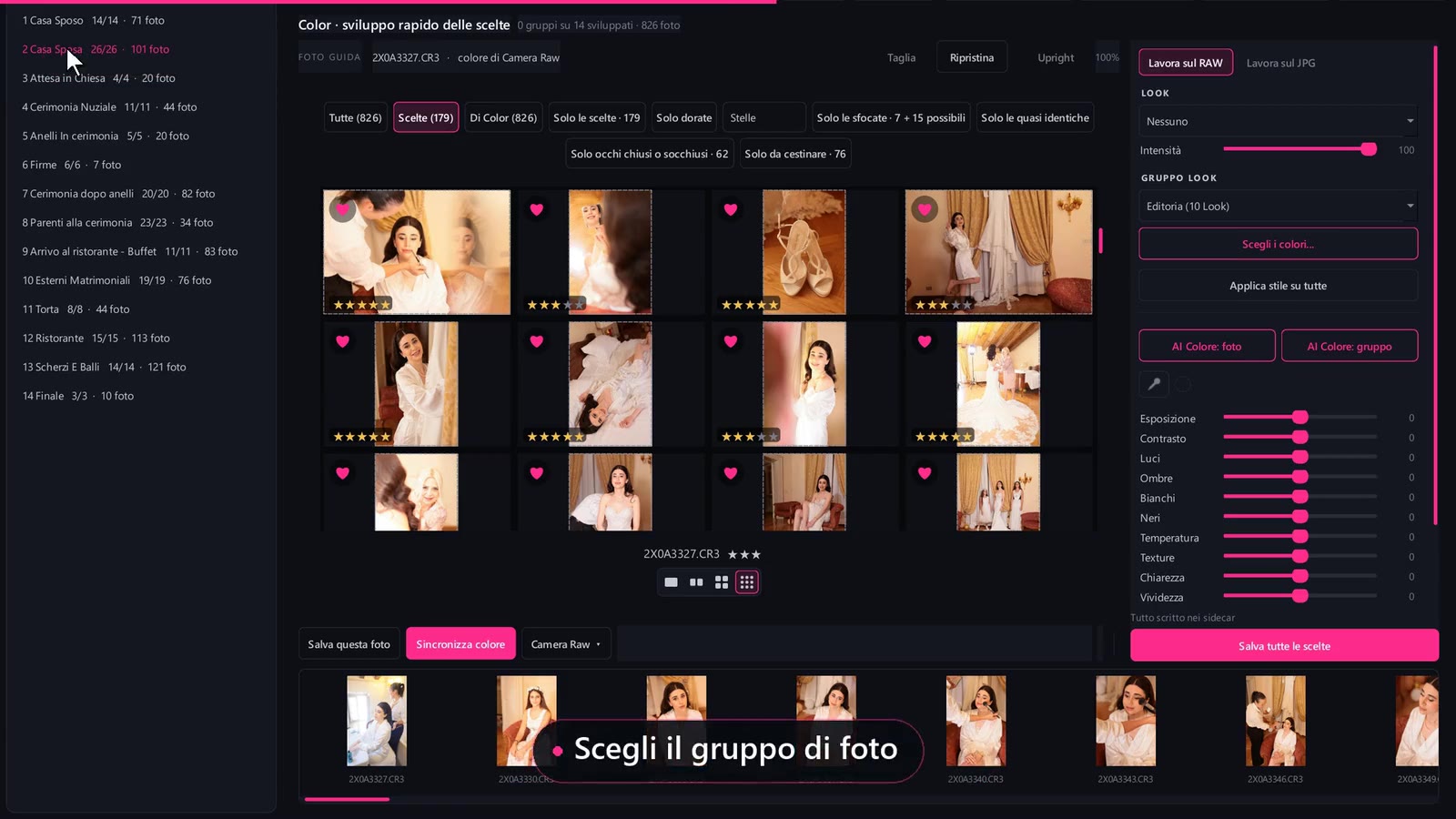
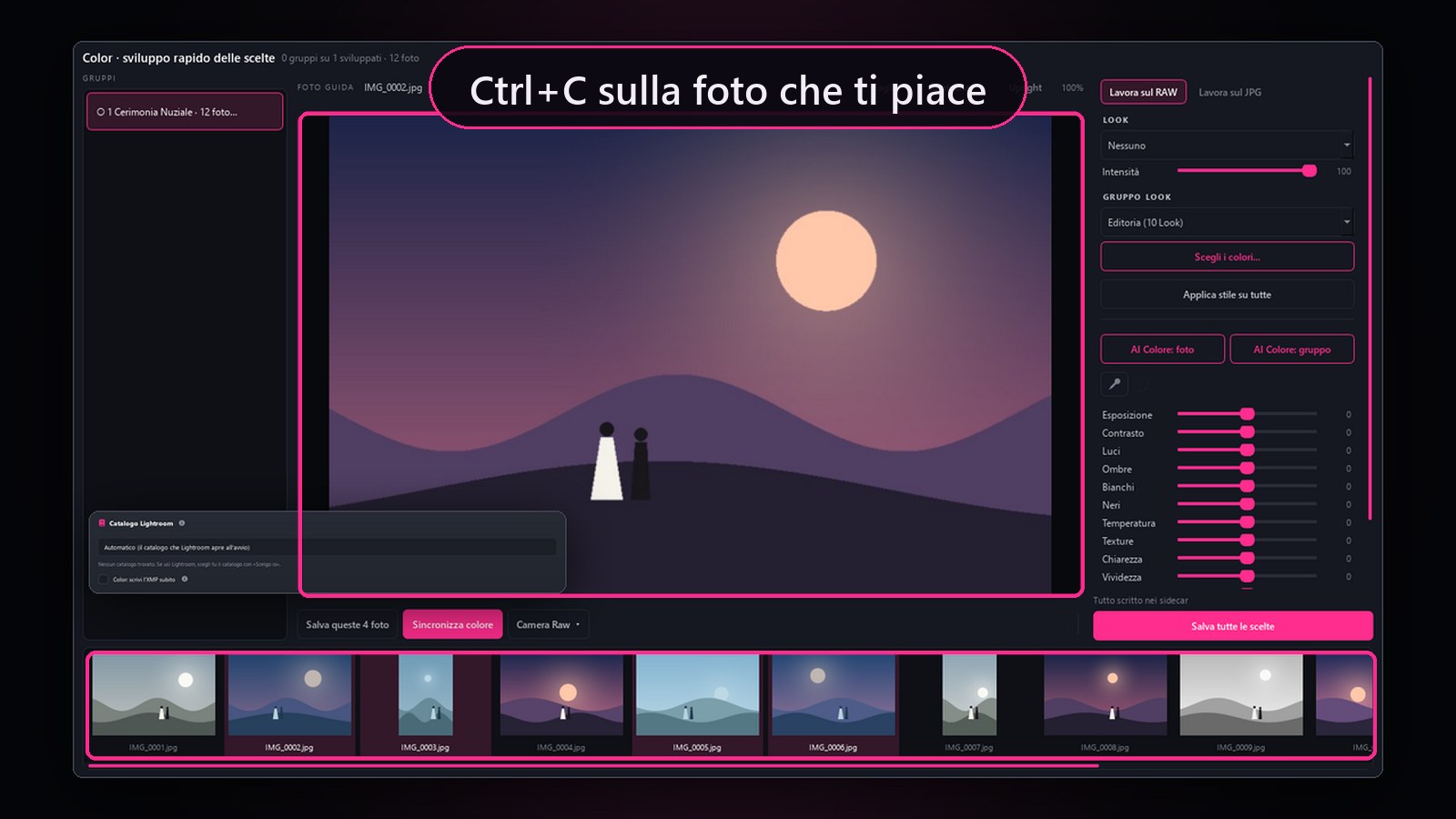
Fotky se srdíčkem z AI Selection přicházejí do Color rozdělené do skupin, jedna pro každou kapitolu dne. Dáš styl celé svatbě a pak dolaďuješ skupinu po skupině a fotku po fotce.
Schermata reale di ComposerPremi play per la demoEsplora le funzionalità 11 dettagli
Look a Skupina Look: jeden Look na všech fotkách, nebo skupina, která střídá několik Looků po celé svatbě, jednu fotku po druhé. Intenzita dávkuje Look.
Vybrat barvy…: ve Skupině Look si necháš jen barvy, které se ti líbí, a uložíš ji jako vlastní skupinu.
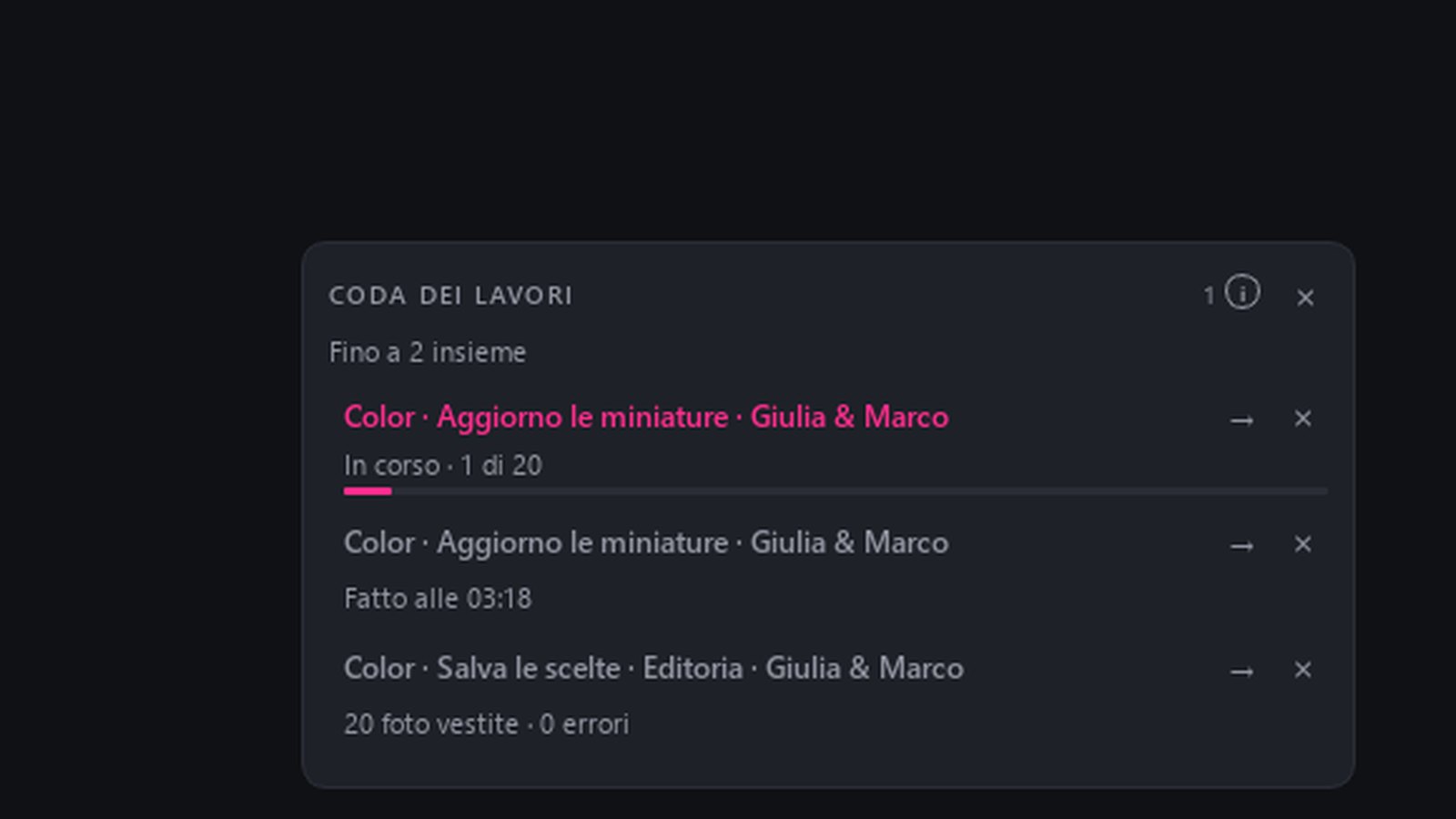
Použít styl na všechny dá styl na všechny vybrané fotky, aniž by zatím cokoli zapsal. Uložit · N vybraných dole na panelu ho zapíše spolu s barvami skupin a jednotlivých fotek v jediné úloze Fronty úloh, se skutečným průběhem a zbývajícím časem: mezitím pracuješ dál.
Ukládání zastavíš, kdy chceš: žádná fotka nezůstane napůl a práce pokračuje tam, kde skončila. Fotky, které už máš sám vyvolané, zůstanou, jak jsou, pokud se nerozhodneš je přepsat.
Jedenáct posuvníků: expozice, kontrast, světla, stíny, bílé, černé, teplota, textura, čistota, živost a sytost, k tomu Kapátko pro bílou. Posunutý posuvník přeneseš na tuto fotku, na označené nebo na všechny.
Před a Po na stejné fotce; dvojklikem ji uvidíš na 100 %.
Oříznout, Stupně a Upright: ořízneš fotku, narovnáš horizont i svislice, jako v Lightroomu.
Maska Postava, Lineární nebo Kruhová: posuvníky působí jen tam a masku najdeš i v Lightroomu.
Pracovat s RAW nebo Pracovat s JPG: u RAW jde barva do souboru XMP vedle fotky a vidí ji i Lightroom a Camera Raw; u JPG posuvníky reagují hned a Composer zapíše výsledné JPG. Originálů se nikdy nedotkne.
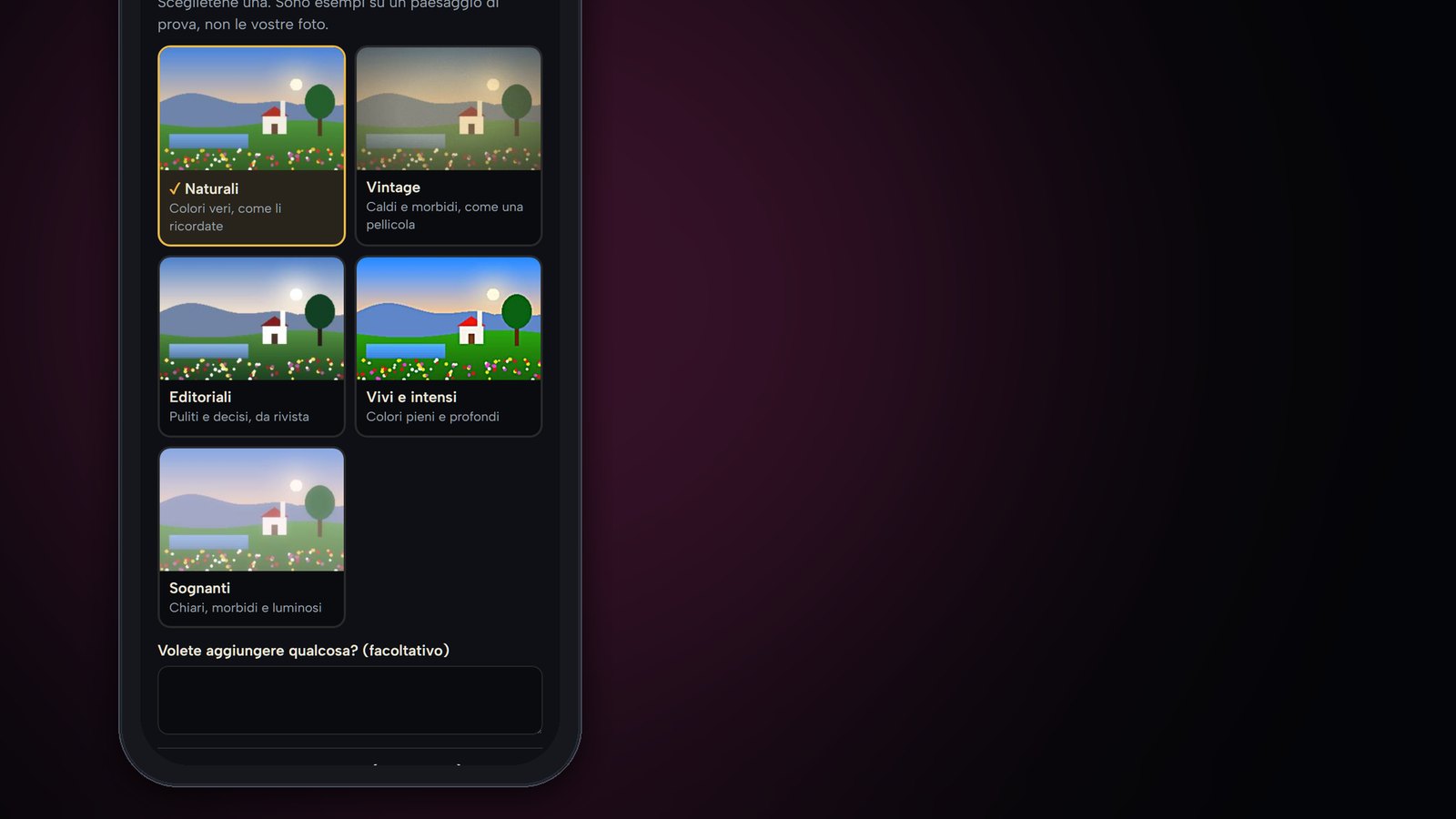
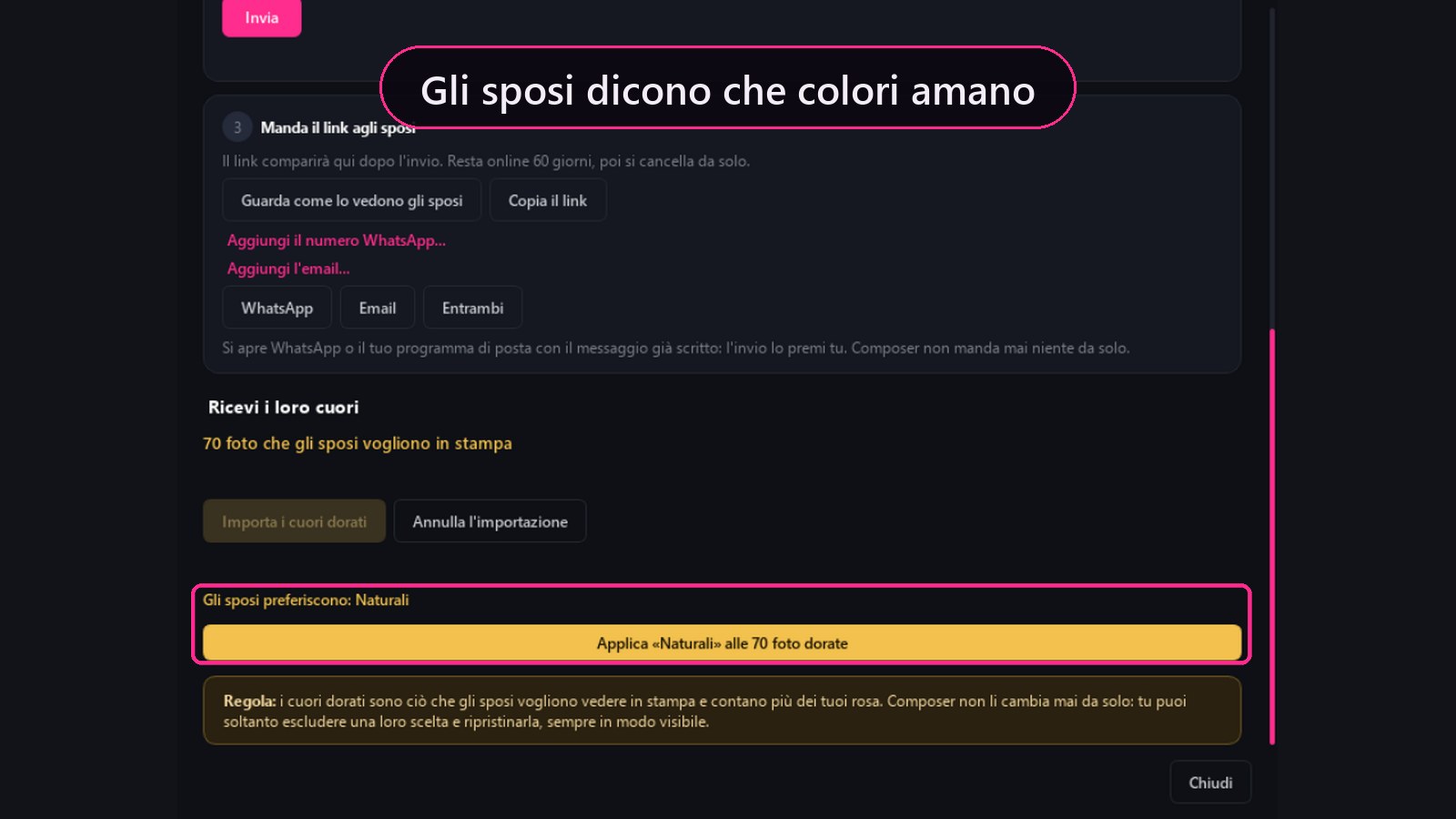
Novomanželé preferují: barvy, které novomanželé uvedli na své stránce Výběru klienta, se objeví tady. Ty rozhodneš, jestli je použiješ na vybrané fotky, s pohledem před a po; Zpět k předchozím barvám vrátí vše, jak bylo.
Černobílá: se sytostí na nule zůstane fotka černobílá i pod Lookem. Když styl čerpá ze Skupiny Look, příbuzní nikdy neskončí černobíle.
V AI Selection · Composer AI Select, Album + Proof + Select a Studio
Výběr klienta: novomanželé vybírají v telefonu
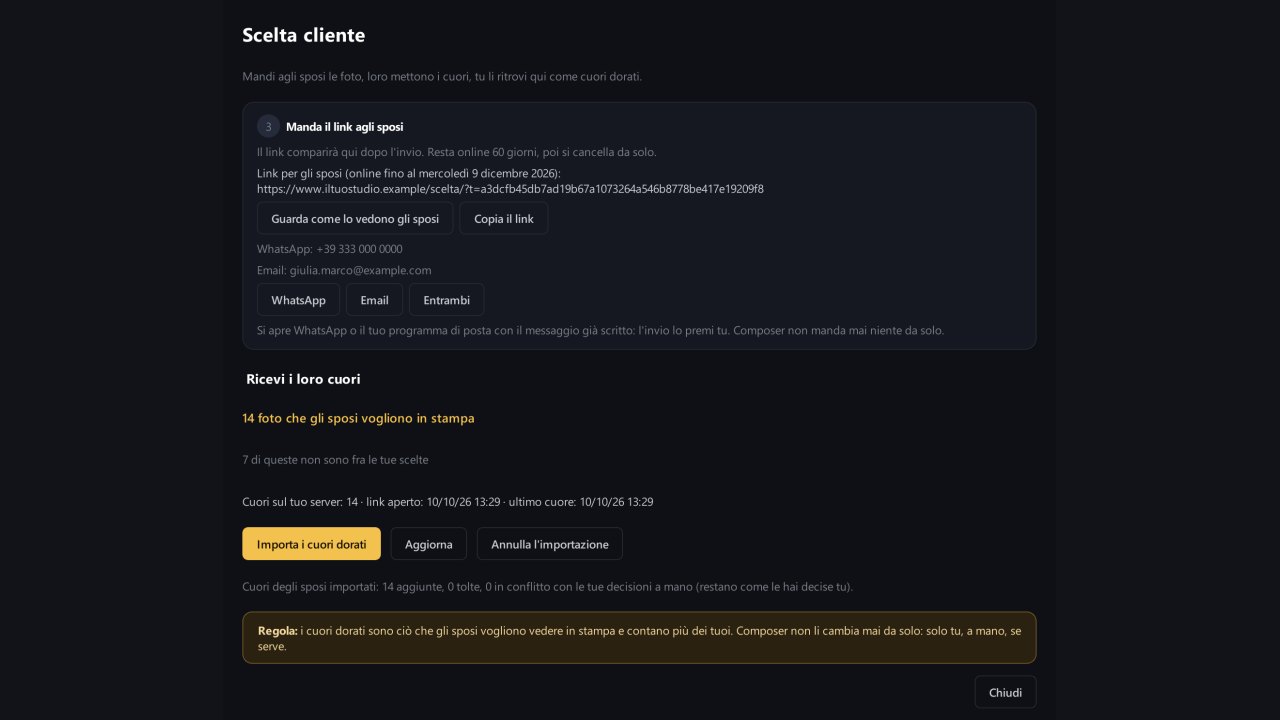
Pošlete novomanželům fotografie, oni označí srdcem ty své a vy je najdete v AI Selection jako zlatá srdce: fotografie, které chtějí vidět v tisku.
Schermata reale di ComposerPremi play per la demoEsplora le funzionalità 10 dettagli
Připravit: jen váš výběr, nebo všechny fotografie. Composer na pozadí připraví náhledy a fotografie v rozlišení 1280 px do pracovní složky; vašich originálů se nic nedotkne.
Odeslat na tvůj server: fotografie jdou na server vašeho studia, tentýž jako pro místnost Proof, se jmény novomanželů a vaším logem. Když se odesílání přeruší, pokračuje tam, kde skončilo.
Pošli odkaz snoubencům přes WhatsApp nebo e-mailem: Composer otevře hotovou zprávu, odeslat ji musíte vy.
V telefonu novomanželé vidí všechny fotografie a klepnou na srdce u těch, které chtějí vidět v tisku. Vše se ukládá samo, i postupně. Žádná aplikace, žádný účet.
Importovat zlatá srdce: přehled, kolik fotografií přidáte a kolik odeberete, a Vrátit import, pokud si to rozmyslíte. Zlatá srdce vždy odpovídají poslednímu výběru novomanželů.
Pravidlo: zlatá srdce mají větší váhu než ta vaše a Composer je nikdy sám nemění. Fotografie, o které jste rozhodli ručně, zůstane tak, jak jste rozhodli.
Druhé kolo: stránku pošlete znovu, kolikrát je potřeba. Nový odkaz se otevře s už rozsvícenými srdci, fotky, které navrhnete vy, nesou označení „Návrh studia“, a pomocí Importovat i z předchozího odkazu převezmete i srdce, která přišla přes starý odkaz.
Zlaté srdce se nepřidává ani neodebírá ručně: pravým tlačítkem zvolíte Vyloučit výběr novomanželů a kdykoli ho zase obnovíte; vyloučené fotky najdete ve filtru Vyloučené výběry novomanželů.
Odkaz zůstává online 60 dní, pak se fotografie a údaje ze serveru smažou při první následující návštěvě.
Zlatá srdce se hodí i později: v Instant, Color, Publisher, Exportovat JPG a Složky alba, podle zaškrtnutí Jen vybrané a Zlatá.
Modul 6 · Composer Studio a Plug-in
Identité: barva studia
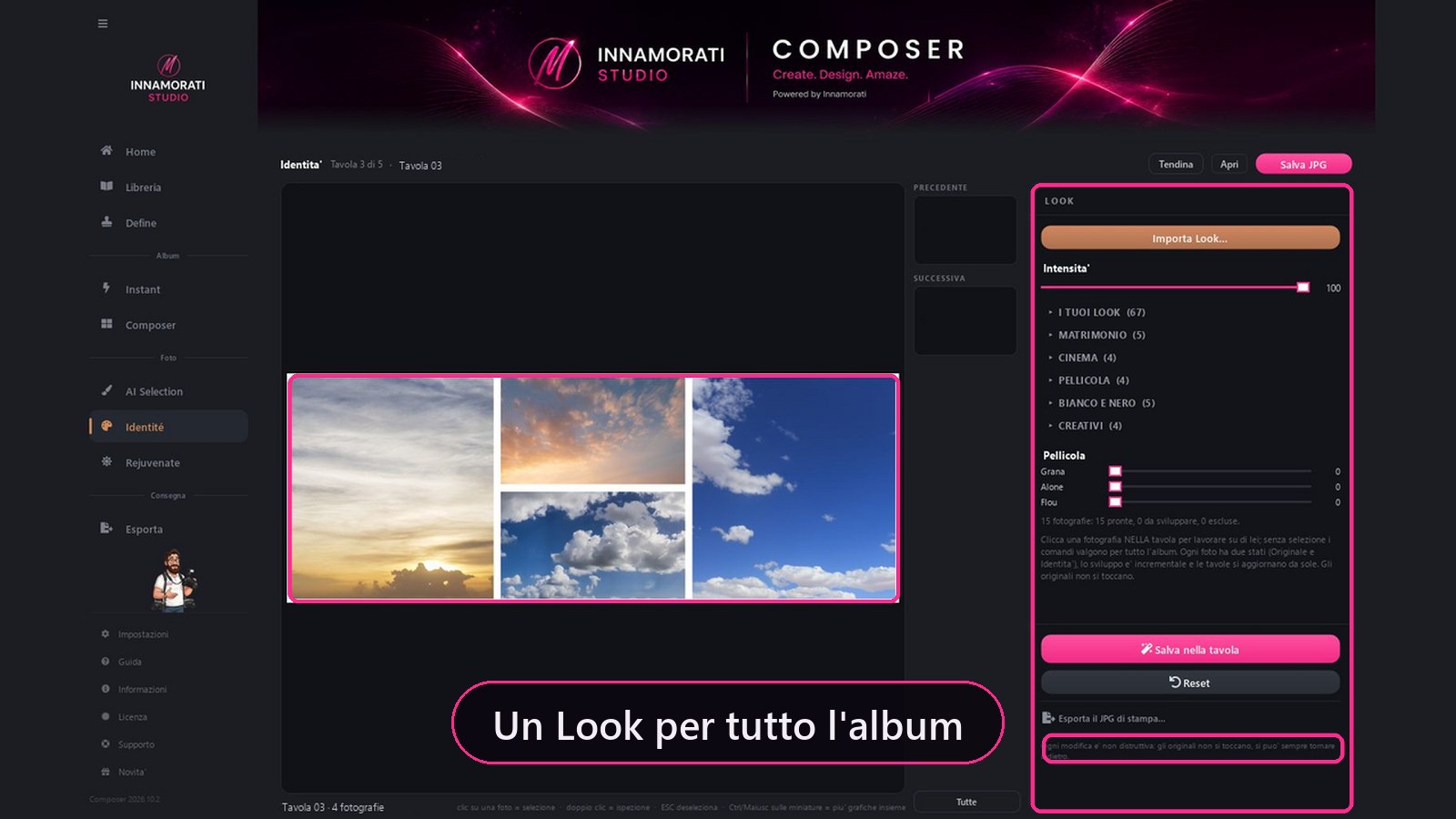
Pracuje se dvojstranu po dvojstraně. Fotografie uvnitř dvojstrany jsou živé: kliknete na jednu a vyvoláte ji, nebo dáte Look celému albu.
Schermata reale di ComposerPremi play per la demoEsplora le funzionalità 9 dettagli
Standardní Look v rodinách: Svatba, Kino, Film, Černobílá, Kreativní. Více vašich Look s miniaturou na vaší fotce.
Importujte Look z předvoleb .xmp Lightroom, balíčků .cube LUT nebo .zip. Intenzita od 0 do 100.
Automatická maska na předmětu a pozadí nebo ruční se štětcem. "Podívejte se na masku."
Film: zrno, halo, měkké zaostření.
Z negativu. S RAW Look zapéká Camera Raw a zapisuje se do sidecaru XMP, jak by ho zapsal Lightroom. Při tisku se fotografie vyvolá ve skutečné velikosti rámečku.
Uložit do dvojstrany vrátí fotografii do PSD bez nového sestavování. Originálů se nikdy nedotkne.
Look lze také naučit z vaší referenční fotografie a jejího originálu.
Během 7denní zkušební verze vidíte a používáte všechny Looky; do souboru vedle fotky se jich zapíše sedm na ochutnávku. S předplatným, na jakékoli úrovni, se odemknou všechny. Looky, které si importujete sami, se ukládají vždy.
Modul 7 · Composer Studio a Plug-in
Rejuvenate: retuš
Jedna fotka nebo mnoho najednou, s receptem: pruh pod prohlížečem je ukazuje všechny a každá si drží svou retuš. Stejný engine provádí náhled i ukládání, takže co vidíte, to vyjde.
25 strumenti · Singola foto e batch
Schermata reale di ComposerPremi play per la demoEsplora le funzionalità 14 dettagli
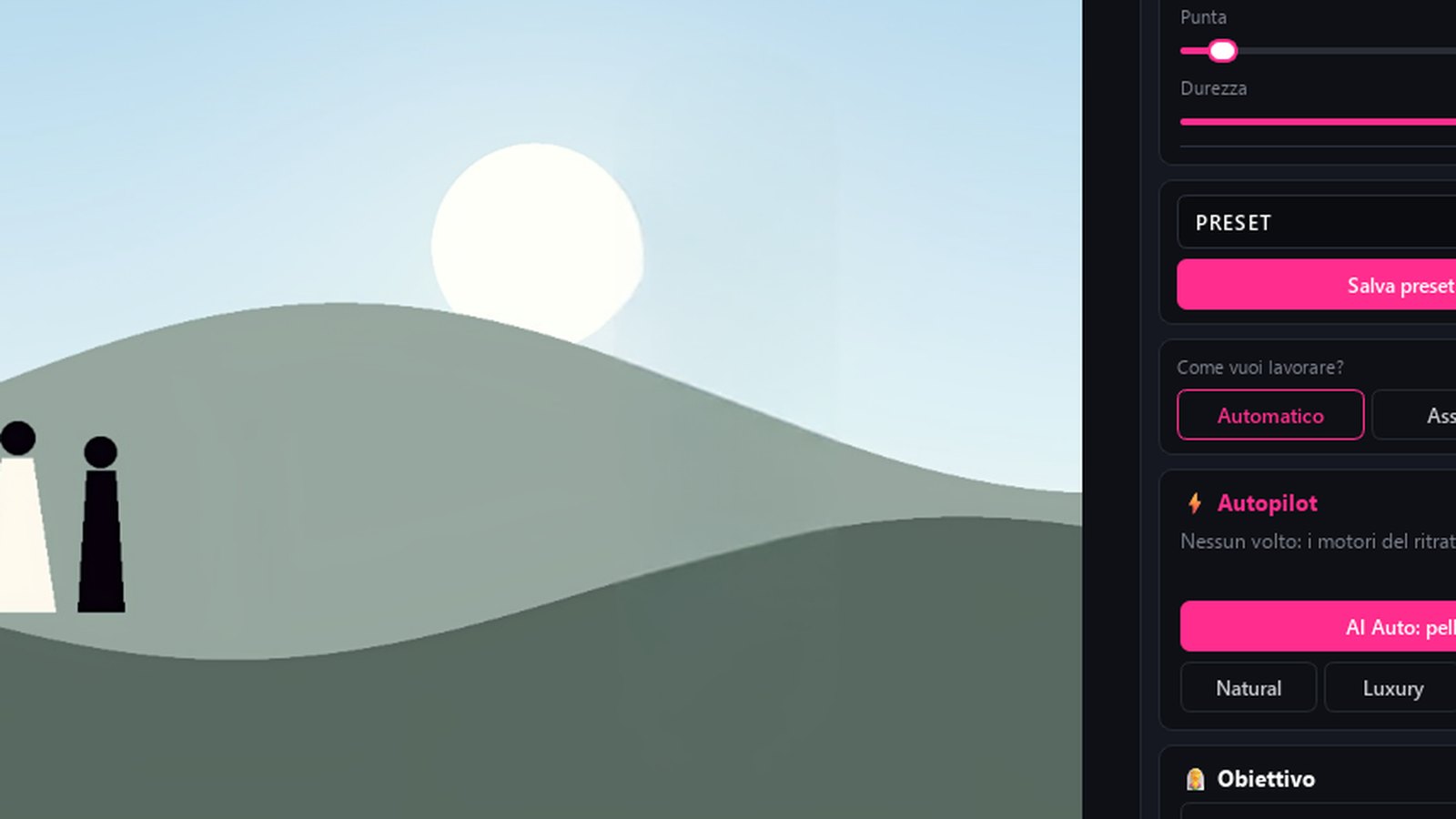
Jak chcete pracovat? Automaticky, s asistencí, expert. Autopilot s přírodními, luxusními, redakčními a módními předvolbami.
Dvacet pět nástrojů: Pleť, Oči, Zuby („nikdy fluorescenční“), Tón pleti, Makeup AI, Vlasy, Šaty, Tessuto SR, Ruce, Pozadí, Hloubka, Světlo, Barva, Šum AI, Ostrost, Retuše, Liquify Obličej a Liquify Tělo, Subject Light, Solar, Flare, Particle, Overlay, k tomu Remover a Sky Replace.
Generativní Remover: odstraňte, co tam nemělo být. Sky Replace s maskou, štětcem, který rozpozná barvu, a oblohou, kterou přetáhnete, kam chcete.
Maska předmětu se štětečkem, tvrdostí a špičkou: bílá přidává a černá odstraňuje.
Super rozlišení x2 nebo x4 pouze pro export; AI Noise pro vysoké ISO.
Dávka / AI Album: celá složka, s filtry „pouze nevěsta“, „pouze ženich“, „pouze děti“.
Více fotek najednou: otevřete více fotek nebo přetáhnete složku a procházíte je v pruhu kliknutím nebo šipkami; Uložit vše pracuje ve Frontě úloh, zatímco vy pokračujete.
V zakázkách AI Selection a Instant ukládá jako nazev_rejuvenate.jpg bez přepisování, nebo Uložit do dvojstrany. Modely běží na vaší grafické kartě: žádný obličej neopustí počítač.
"Naučím se tuto ruku pro další alba?" Vy odpovídáte.
Světlo, Solar a Flare: jedno kliknutí do fotky a zdroj světla se přesune tam.
Eye Light Tracing v Očích: světlo v pohledu odráží oblohu z fotky, nebo tu, kterou jste vybrali v Sky Replace.
Remover se štětcem: přetřete ceduli nebo kolemjdoucího a po puštění se pozadí dopočítá se skutečnou texturou okolí. Retušovací štětec odstraní pupínek bez plastového efektu.
Nebe ze studia: když je knihovna oblohy v Sky Replace prázdná, jedno tlačítko stáhne 29 obloh zdarma: svítání, západ slunce, zataženo, dramatická a čistá. Přijdou jako balíček, stejně jako grafiky, a jen když o ně požádáte.
Uložit fotografii vždy vytvoří nový soubor a nikdy nepřepíše originál: kopie se uloží vedle fotografie (název fotografie + „-Rejuvenate“); u fotografie importované zvenčí Composeru se zeptá, zda ji dát na Plochu, nebo do složky fotografie. Rejuvenate tak funguje i samostatně.
Modul 8
Define: kontrola dvojstran
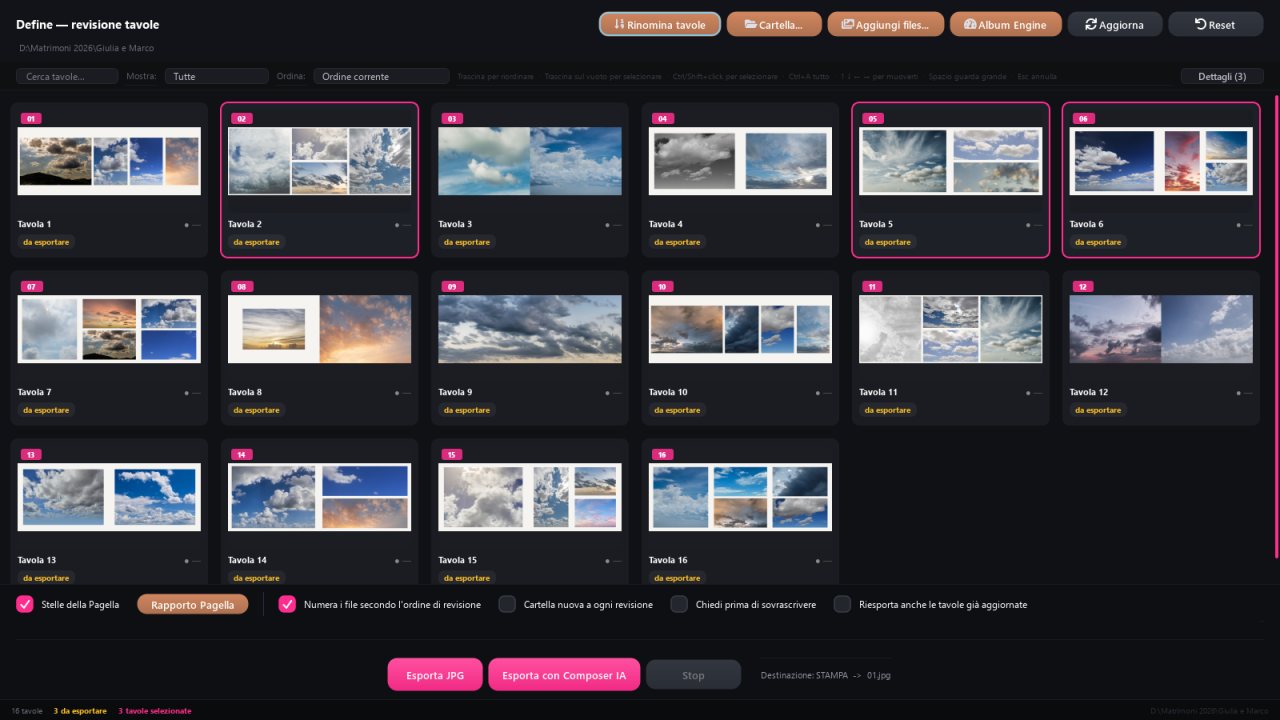
Všechny dvojstrany alba v mřížce, se stavem každé z nich. Tady se rozhoduje, co zůstane, co se změní a co půjde do tisku.
Schermata reale di ComposerPremi play per la demoEsplora le funzionalità 9 dettagli
Klikněte pravým tlačítkem na dvojstranu: Otevřít PSD, Otevřít s původními soubory, Změnit grafiku (nejlepší), Vygenerovat grafiky, Přesunout fotografie mezi dvěma dvojstranami, Vybrat a vytvořit novou dvojstranu, Směs, Exportovat jen tuto, odkazy do Identité a Rejuvenate.
Hodnocení každé dvojstrany: vedle názvu semafor a celkové hodnocení ve hvězdách. Po otevření ukáže šest os (tisk, ostrost, expozice, soulad, rozmanitost, chronologie) a věty o tom, co zlepšit: fotka s příliš nízkým ppi pro tisk, rozmazaný obličej, dvě téměř stejné fotky, dvojstrana, která se vrací v čase. Samo nic nemění; pro celé album je tu souhrnná zpráva hodnocení.
Štítky a poznámky ke každé dvojstraně, ukládají se samy.
Exportovat JPG do složky STAMPA se jmény novomanželů. Exportovat s Composer IA: redukce šumu a doostření dávkované jen uvnitř rámečků fotografií, v JPG nebo TIFF.
Nová složka s každou revizí, číslování podle revize, kontaktní list, PSD přejmenované na JPG.
Obálka z titulků, „Vytvořit rodinné mřížky“, sloučení dvou dvojstran přetažením jedné na druhou.
Když máte vybraných pár dvojstran, Exportovat se zeptá jen jednou: jen tyto, nebo všechny?
Se dvěma monitory se Vysvědčení otevře na druhé obrazovce: dvojstrana ve velkém a vedle hvězdy a hodnocení.
Uvnitř Define
Generování grafiky: bez zabírání místa, za pár sekund
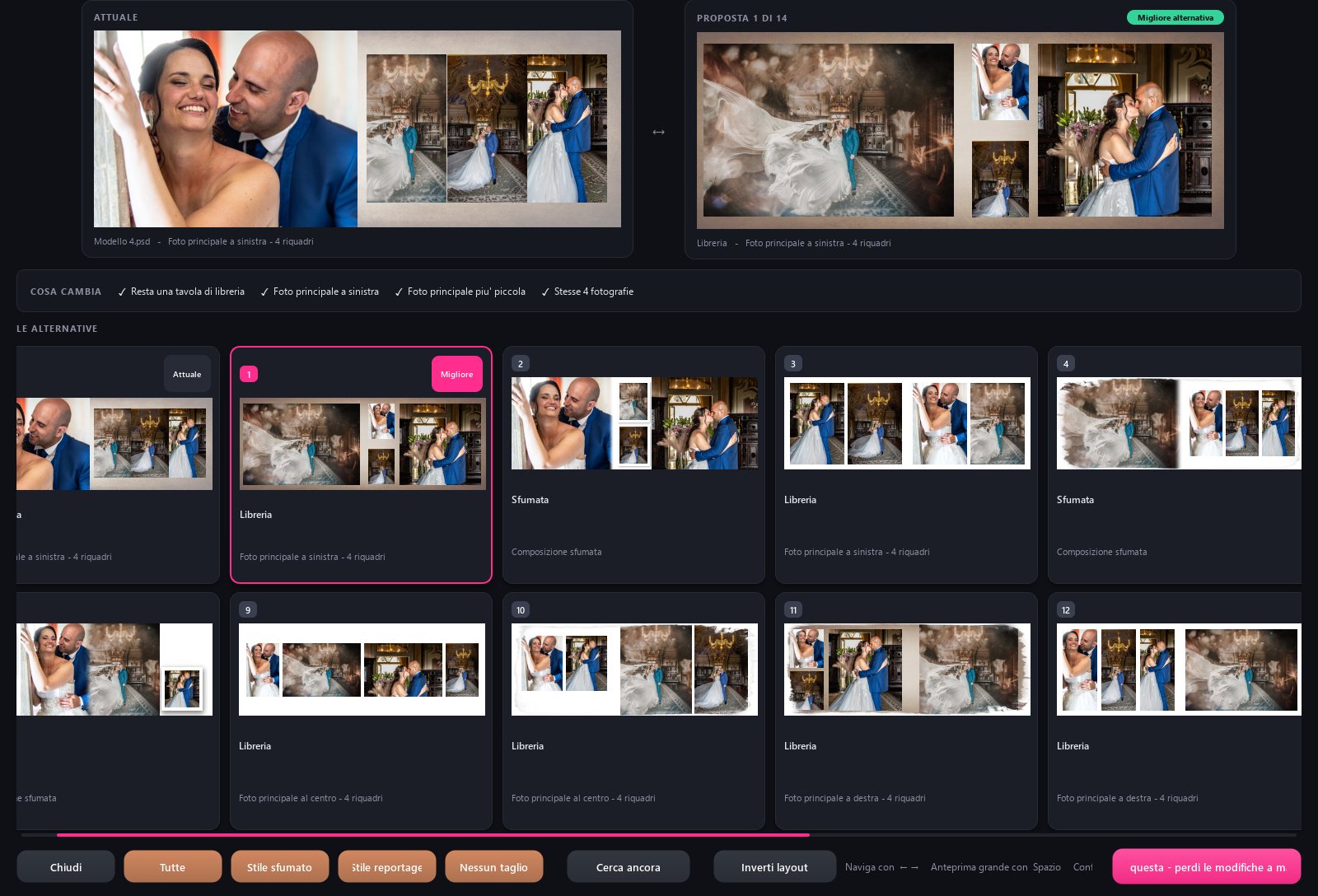
Dvojstrana vás nepřesvědčila. Požádejte o jiné grafiky a Composer vám je nabídne všechny, se stejnými fotografiemi, už složené. Změřili jsme čas u dvojstrany se čtyřmi fotografiemi na zkušebním albu.
14navrhovaná grafika
2,0 snajít je všechny
4,5 svidět je všechny nakreslené
0 bajtůzapisovat na disk, dokud si nevyberete
Všechno v paměti
Návrhy existují v paměti programu. Album na disku mělo 41,9 MB předtím i 41,9 MB potom: ani bajt navíc. Nové PSD vznikne teprve, když stisknete „Použít tuto dvojstranu“.
Devadesát pokusů, pak dvě stě
Napoprvé motor vyzkouší devadesát kompozic a ponechá ty nejlepší, seřazené podle pořadí. „Hledat znovu“ jich vyzkouší dvě stě, až na konec knihovny. Filtry: Vše, Styl s prolínáním, Reportážní styl, Bez ořezu.
Co se změní, jasně řečeno
U každého návrhu si přečtete, co se mění oproti současné dvojstraně: hlavní fotografie, rámečky, přechody. „Obrátit layout“ ji zrcadlově převrátí, aniž by převrátil fotografie. „Změnit grafiku (nejlepší)“ to udělá bez otevírání oken.
Měření 4. října 2026 na vývojovém počítači, bez obrazovky, testovací album s fotkami oblohy. Na vašem počítači se časování mění s procesorem a diskem; pravidlo zní ne: nic se nepíše, dokud si nevybereš.
Modul 9
Proof: novomanželé schvalují z telefonu
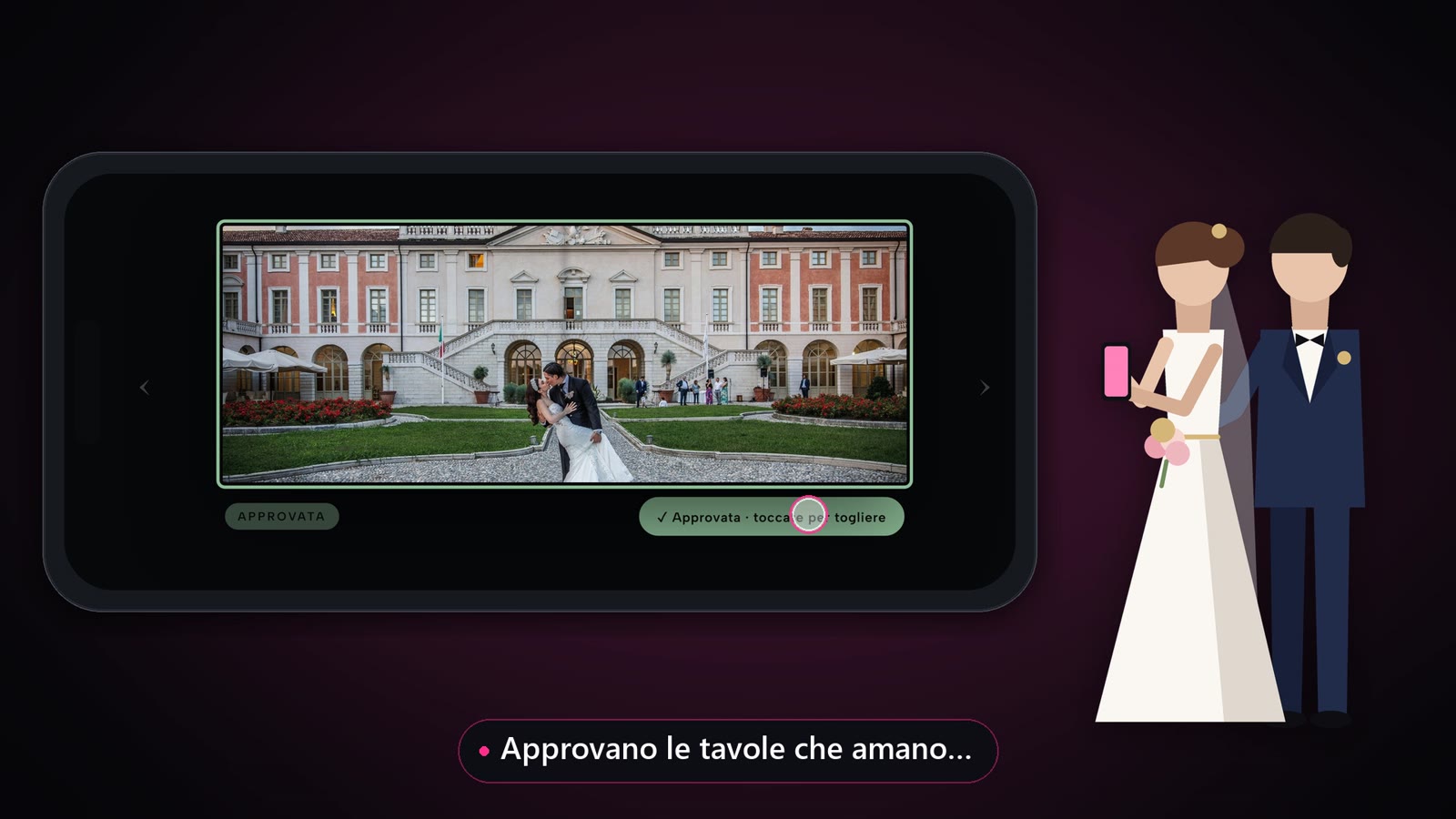
Zveřejníte revizi a pošlete odkaz. Novomanželé listují dvojstranami, dotknou se místa, nechají poznámku a každou dvojstranu schválí jedním tlačítkem. Žádná aplikace, žádný účet.
Schermata reale di ComposerPremi play per la demoEsplora le funzionalità 11 dettagli
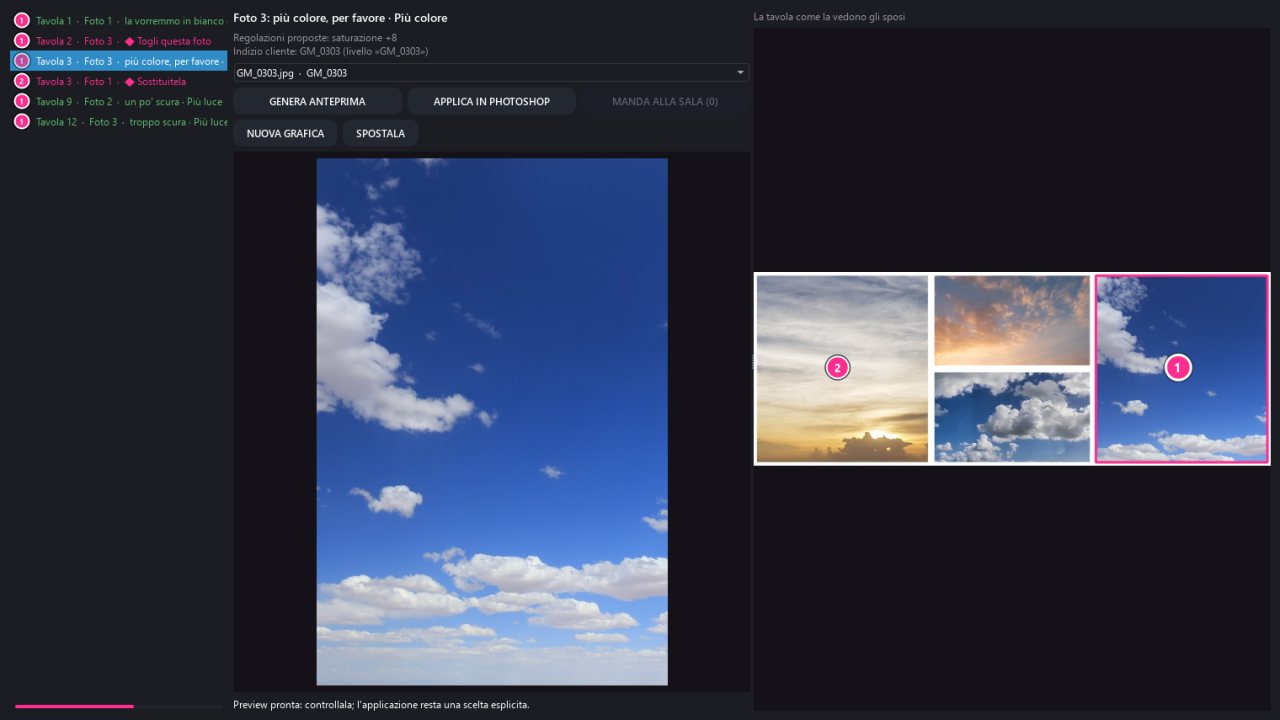
Každá poznámka je očíslovaný kroužek na dvojstraně se stejným číslem jako karta.
Žádosti připravené ke klepnutí: Odebrat tuto fotku, Nahradit ji, Více světla, Více barev, Teplější, Černobílá.
Rozhodnutí se vrátí do Composer jako seznam: pro každé z nich uvidíte návrh, vygenerujte náhled a použijte v Photoshop pouze tehdy, když řeknete ano.
Ke každému požadavku Composer připraví tři návrhy: tři varianty světla, tři pozice nebo tři grafiky. Novomanželé si jeden vyberou.
Černobílý nebo barevný návrat je žíhán z negativu, nikoli z JPG.
Případně PDF s revizí, čtyři dvojstrany na stránku, přes WhatsApp, e-mail nebo Google Drive.
Z požadavků vznikají předělané dvojstrany: Odebrat ji složí znovu ve stejném stylu, Nahradit ji sama vybere novou fotku. Jedním kliknutím také Vygenerovat novou grafiku, Přesunout ji a Změnit barevný styl.
Závěrečné kolo: když novomanželé vše prohlédnou, prohlížecí místnost ukáže celé album s tiskovými soubory. „Dvojstrany jsou připravené k tisku. Poslední kontrola“: schválí jediným tlačítkem.
Závěrečné kolo se otevře, až když nezbývají žádné otevřené požadavky. Composer uchová podepsanou potvrzenku: datum, revizi a otisk každého tiskového souboru.
E-mail tiskárně: Composer ho připraví s odkazem na složku na Google Drive, ale otevře se ve vašem poštovním programu a odejde, až když ho sami odešlete.
Odkaz pro tiskárnu zmizí, jakmile potvrdí přijetí souborů, v každém případě vyprší po 14 dnech a po 30 dnech jde složka do koše na Drive.
Modul 10
Exportujte a doručujte
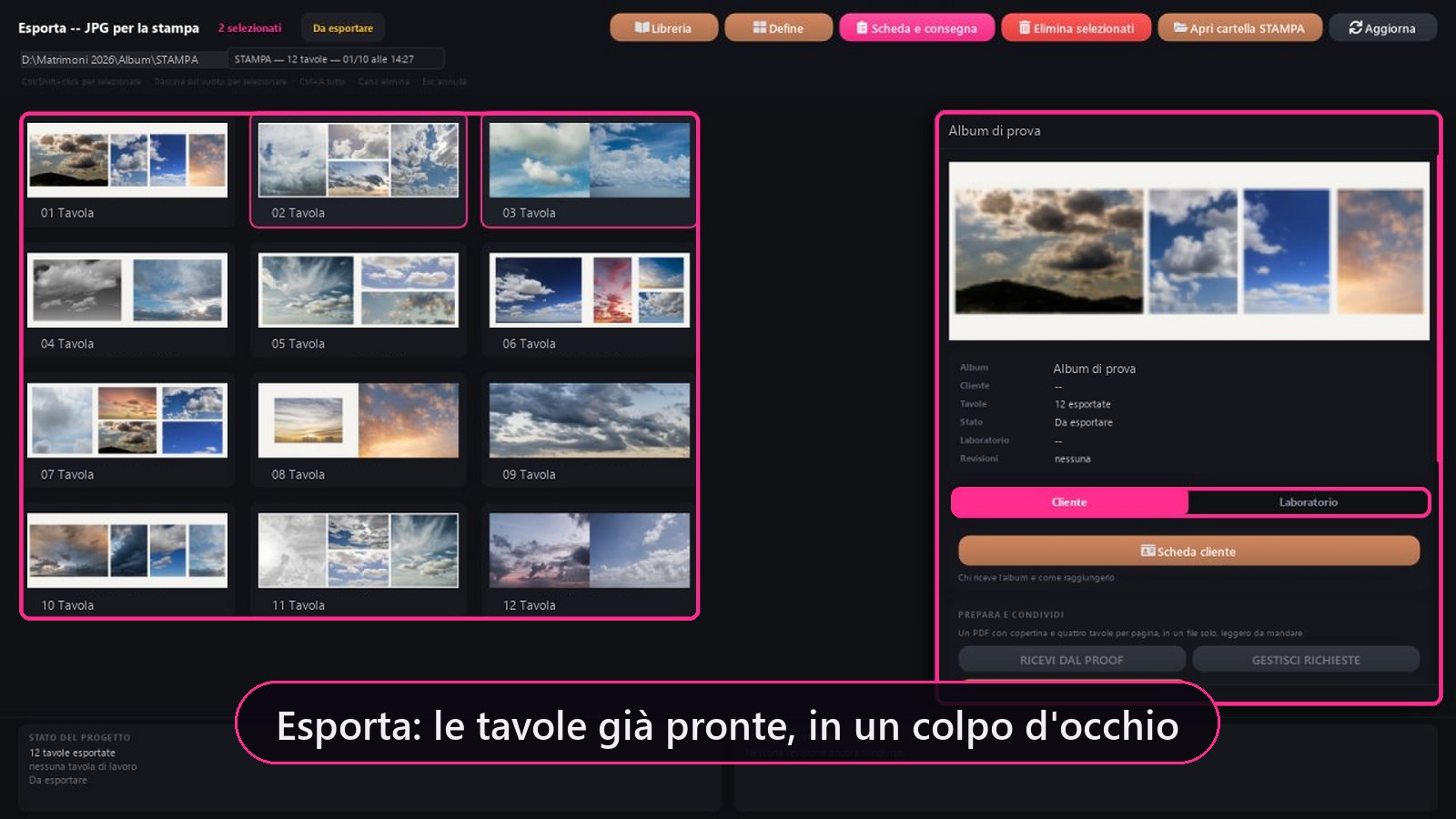
JPG pro tisk, revize, laboratorní list a klientský list: vše v projektu, nikoli v souboru Word někde jinde.
Schermata reale di ComposerPremi play per la demoEsplora le funzionalità 7 dettagli
Revize: každé kolo s novomanželi je očíslovaná složka uvnitř STAMPA. Předchozí zůstává.
JPG z PSD za sekundu, když se dvojstrana skládá z aktuálních vyvolaných fotografií; Photoshop se otevře jen tam, kde je potřeba, a Composer řekne proč.
Exportuje JPG se zvoleným vyvoláním. Shoda s tiskem závisí i na kalibraci monitoru, profilu laboratoře a papíru.
Výrobní list: produkt, obal, krabice, papír, laboratorní poznámky. Napsáno vedle JPG v album.txt, takže složka je soběstačná i za deset let.
Stavy projektu: K exportu, Export, Připravena kontrola, Doručeno do laboratoře. V Knihovně je můžete vidět na první pohled.
Adresář workshopu, Nahrát na Disk s odkazem, Připravit e-mail. Composer se nikdy nedodává samostatně.
Zákaznický list a Příprava a sdílení: PDF, WhatsApp, e-mail, místnost pro prohlížení.
Modul 11
Publisher: fotografie mimo album
Galerie pro váš web a fotografie pro sociální média začínají ve stejné složce, ve správném formátu a s již napsaným popiskem.
Esplora le funzionalità 6 dettagli
Galerie na vašem webu, nahrána na server a ověřena opětovným přečtením.
Instagram: karusel a popisek. Facebook: stejné fotografie a stejný popisek, na vaší Stránce.
Matrimonio.com: všechny fotografie v rozlišení 1400 px, připravené k nahrání.
Volby snímků obrazovky: zákazník vám zašle fotografii obrazovky se zvolenými čísly a Composer je přečte.
Fotky pro web se zpracovávají stejně jako v Color: stejný Look, stejná barva jako v albu.
Galerie v jazyce novomanželů: přeložené vyjdou i kapitoly a jedním zaškrtnutím také klíčová slova pro Google.
Modul 12
Nastavení a analyzátor
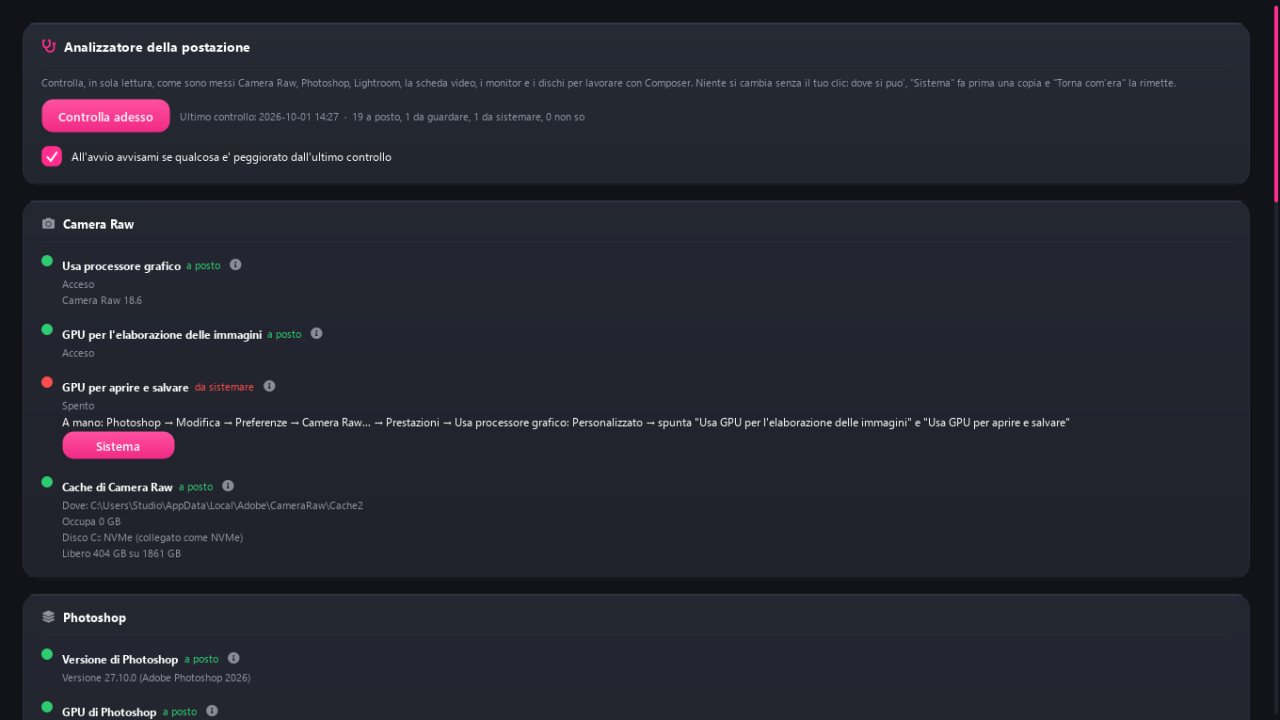
Málo věcí, vše vysvětleno. Je to analyzátor, který se podívá na váš počítač a řekne vám, co je třeba opravit, než se z toho stane problém.
Schermata reale di ComposerPremi play per la demoEsplora le funzionalità 11 dettagli
Jediné rozhraní: moduly, které vaše verze nezahrnuje, zůstávají viditelné se zámkem, spolu s verzí, která je zahrnuje, a její cenou.
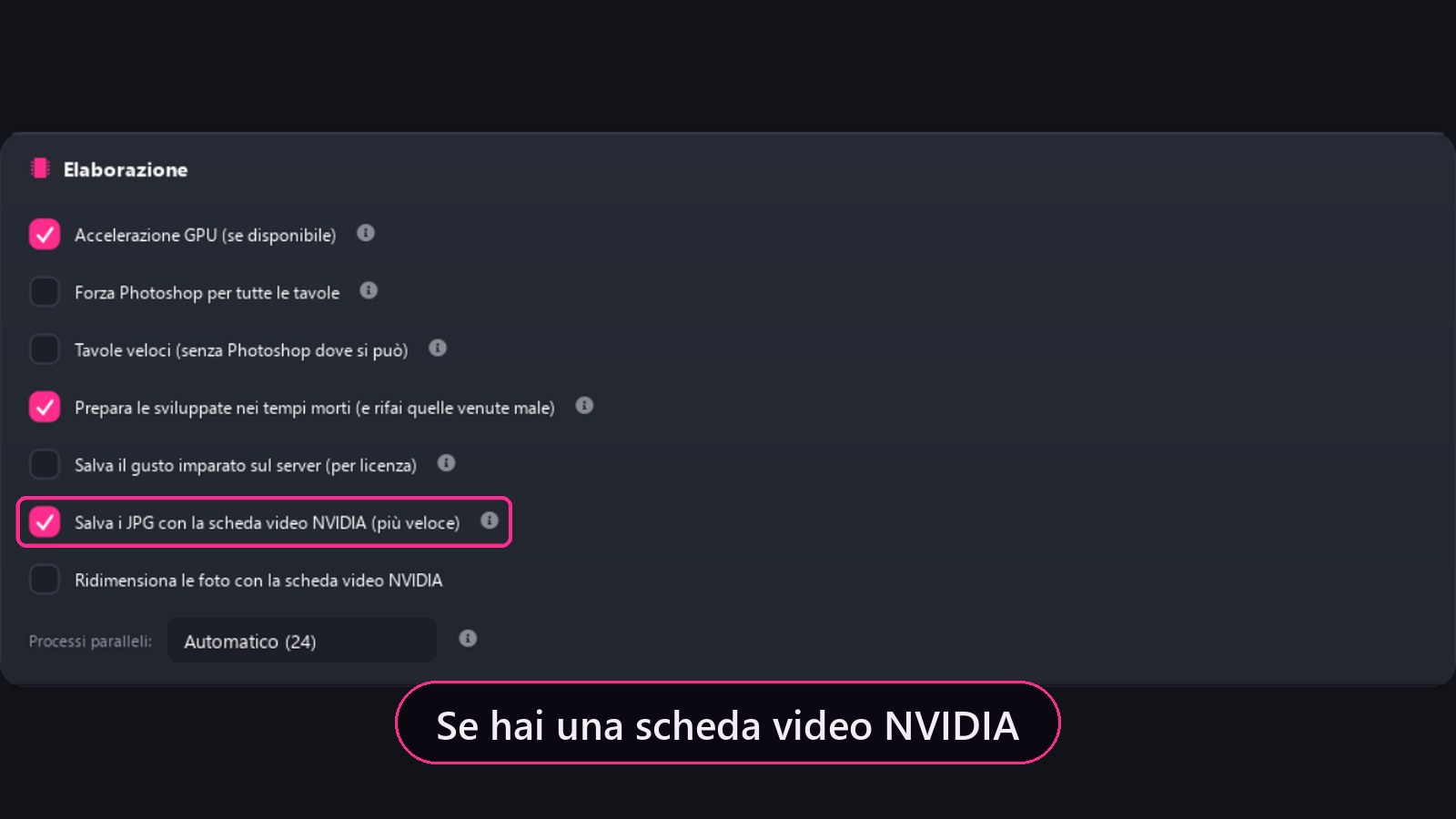
Jazyk na výběr z 23, aktualizace, automatická Akcelerace NVIDIA, výchozí složka nových prací.
Vzhled: Pět motivů, šest barev zvýraznění, písma a měřítko.
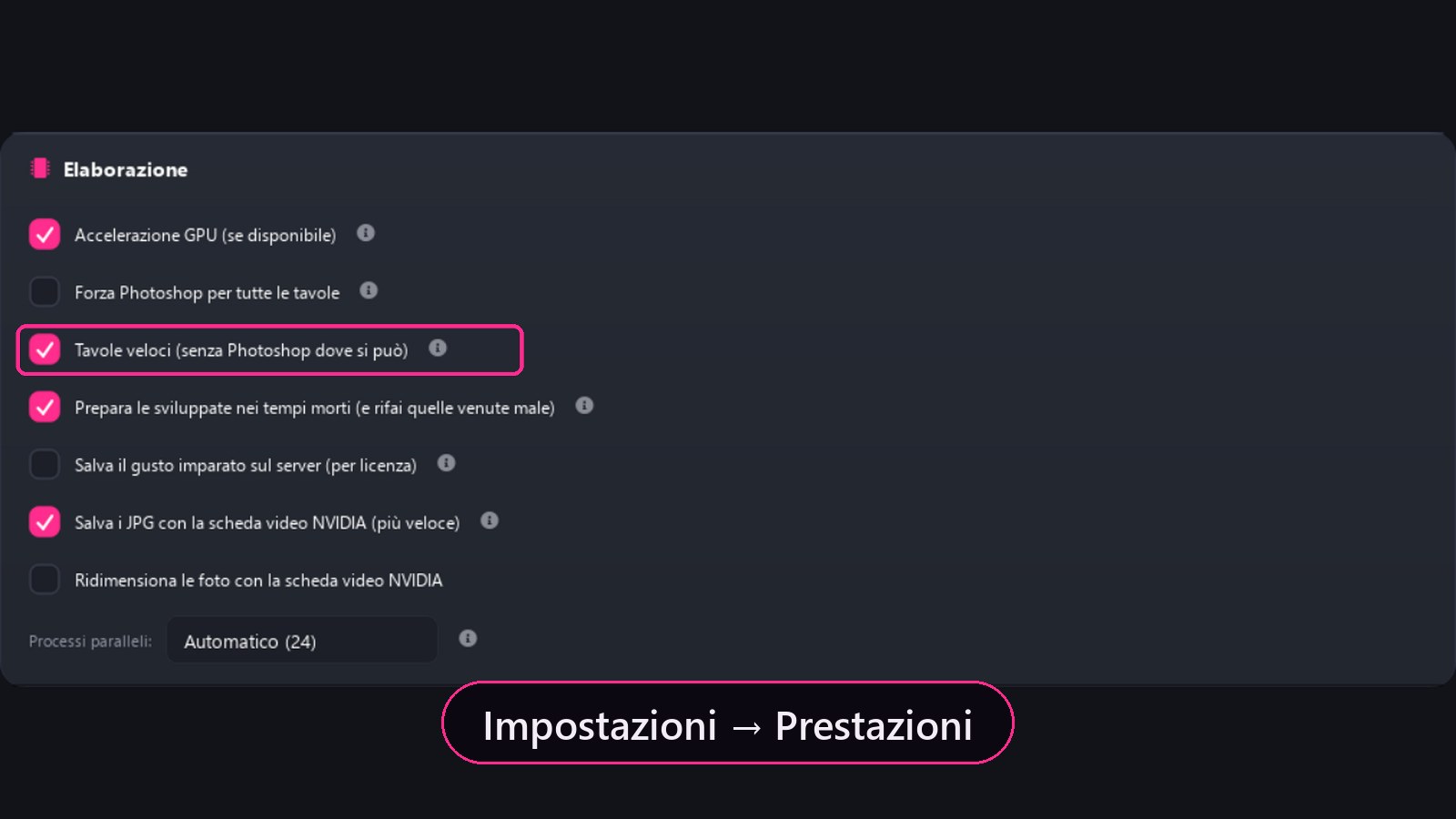
Výkon: grafická karta, paralelní procesy, vykreslovací modul a to, co samo odchází do sítě, s přepínači k vypnutí. Mezipaměť s limitem a automatickým čištěním najdete v Knihovně.
Stanice: Analyzer kontroluje Photoshop, Lightroom, grafickou kartu, ovladače a disky. Pomocí testu grafické karty změřte výkon, a pokud jste již vyzkoušeli předchozí ovladač, porovnejte výsledky, abyste zjistili, zda nový ovladač zlepšuje nebo zpomaluje práci. Zapíná a vypíná automatické XMP aplikace Lightroom.
Vaše studio: vaše údaje, které se objeví na kartách a v PDF. Informace o ochraně soukromí, tedy co z počítače odchází a co ne, jsou na stránce Licence.
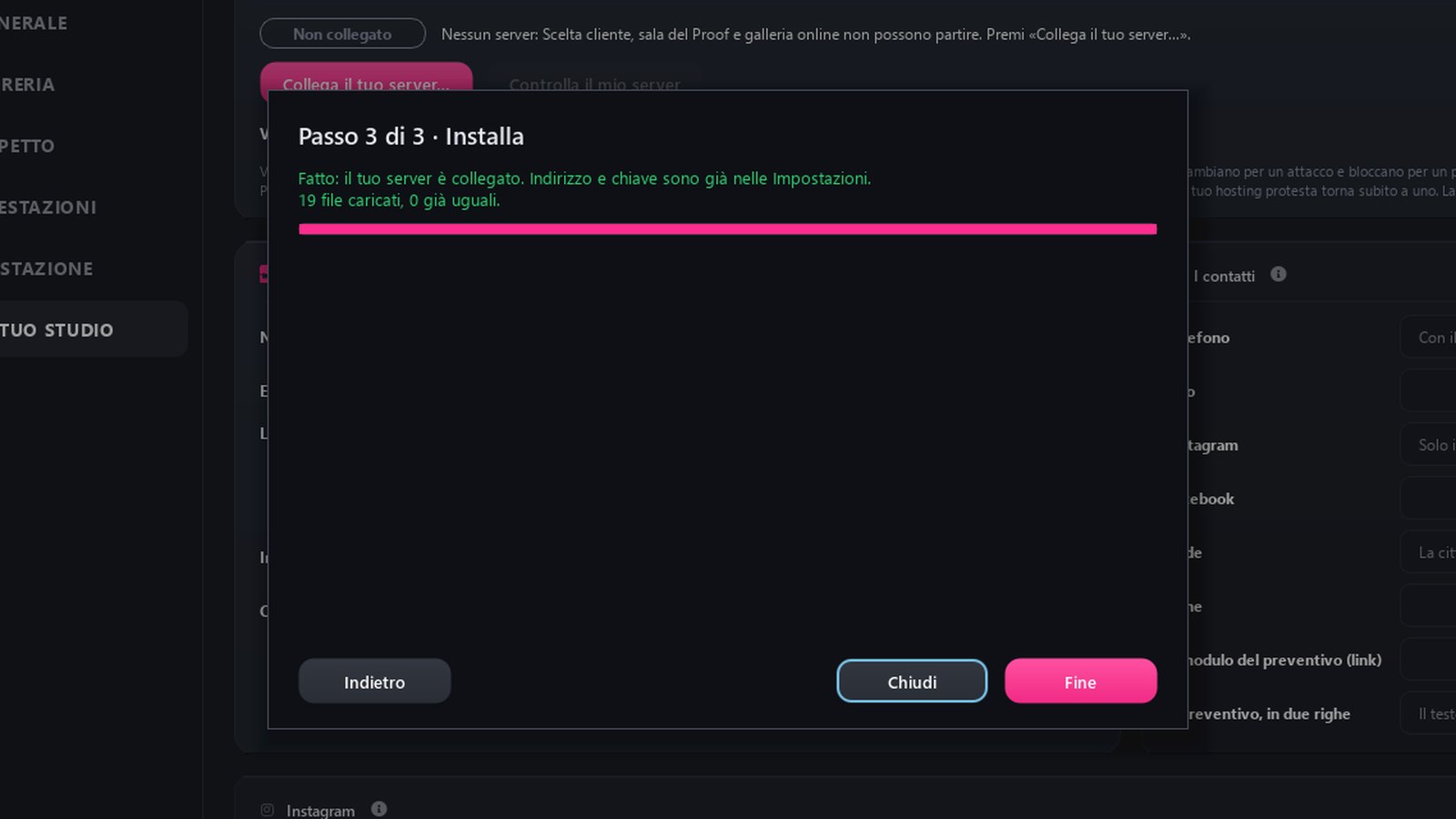
Váš server, v sekci Vaše studio: „Připojit váš server…“ vás provede třemi kroky (adresa, přístup FTP k vašemu hostingu, kontrola šifrovaného spojení FTPS) a sám vytvoří klíč studia. Rychlost odesílání určuje, jak intenzivně se odesílá.
Composer se přizpůsobí vaší obrazovce: na notebooku 1920×1080 se vše vejde. Pokud chcete, měřítko si zvolíte sami ve Vzhledu.
Katalog Lightroom v kartě Obecné: Automaticky použije katalog, který Lightroom otevírá při spuštění, Vyberu sám se hodí, když pracujete s více katalogy, Žádný, pokud Lightroom nepoužíváte. V AI Selection vás Composer jednou upozorní, když mnoho fotek zakázky v katalogu není, s tlačítkem Vybrat jiný katalog, a když Lightroom udělal jen malý náhled, poradí, jak vytvořit větší.
Cache tam, kde ji chcete: v kartě Knihovna ukazuje karta Cache, kde je cache Composeru, a Změnit složku ji přesune na jiný disk, i exFAT. Composer vše zkopíruje, zkontroluje každý soubor a teprve pak přejde na novou složku; když něco nesedí, cache zůstane, kde byla. Pod ní vidíte i mezipaměť Camera Raw, která se mění ve Photoshopu nebo Lightroomu.
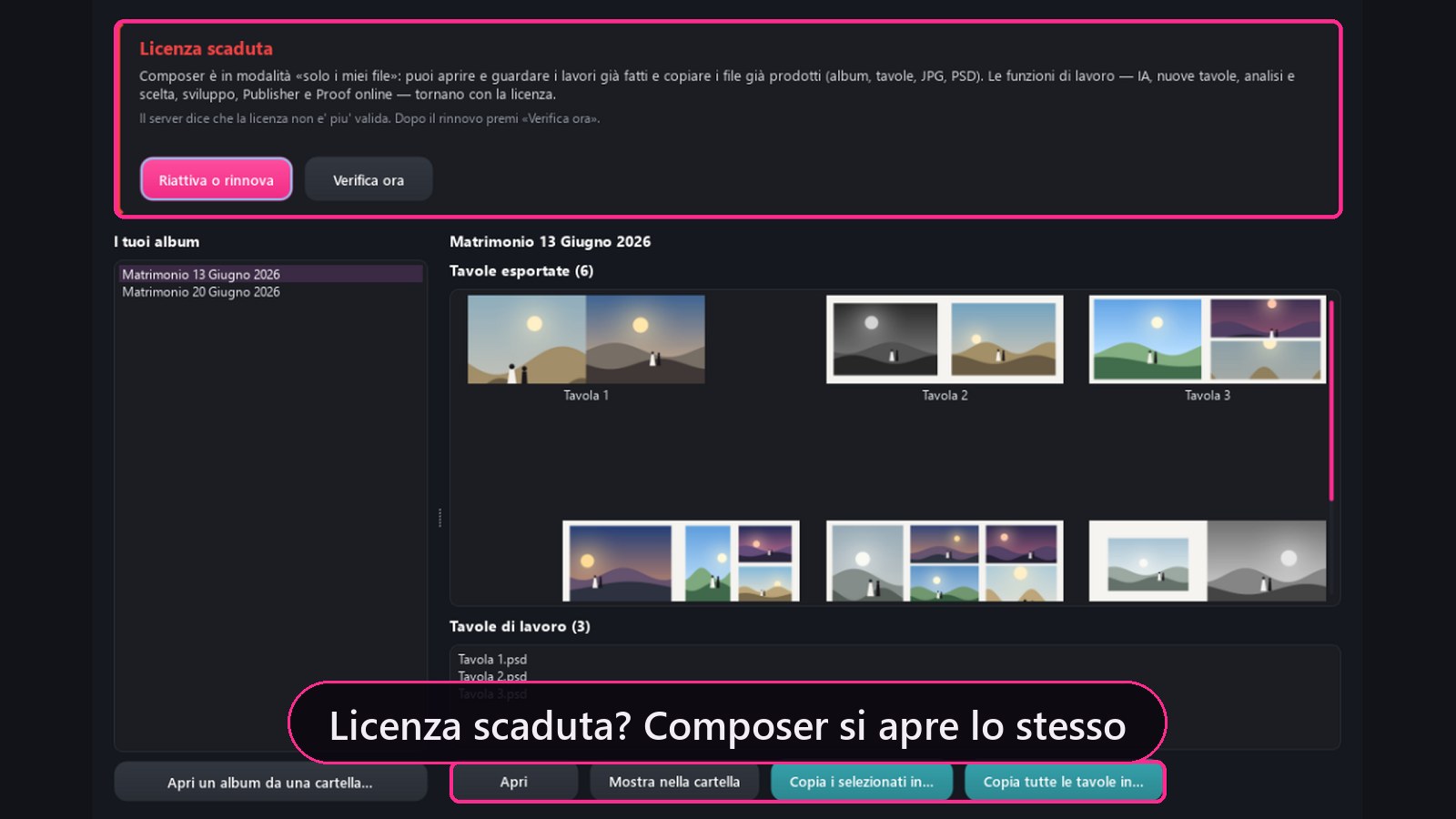
Licence: o 7denní zkušební verzi zdarma požádáte i z okna Aktivovat Composer, které se zobrazí při spuštění. Pokud je Composer už aktivovaný a dostanete nový klíč, vložte ho do Licence › Aktivace.
Modul 13
Průvodce a rádce
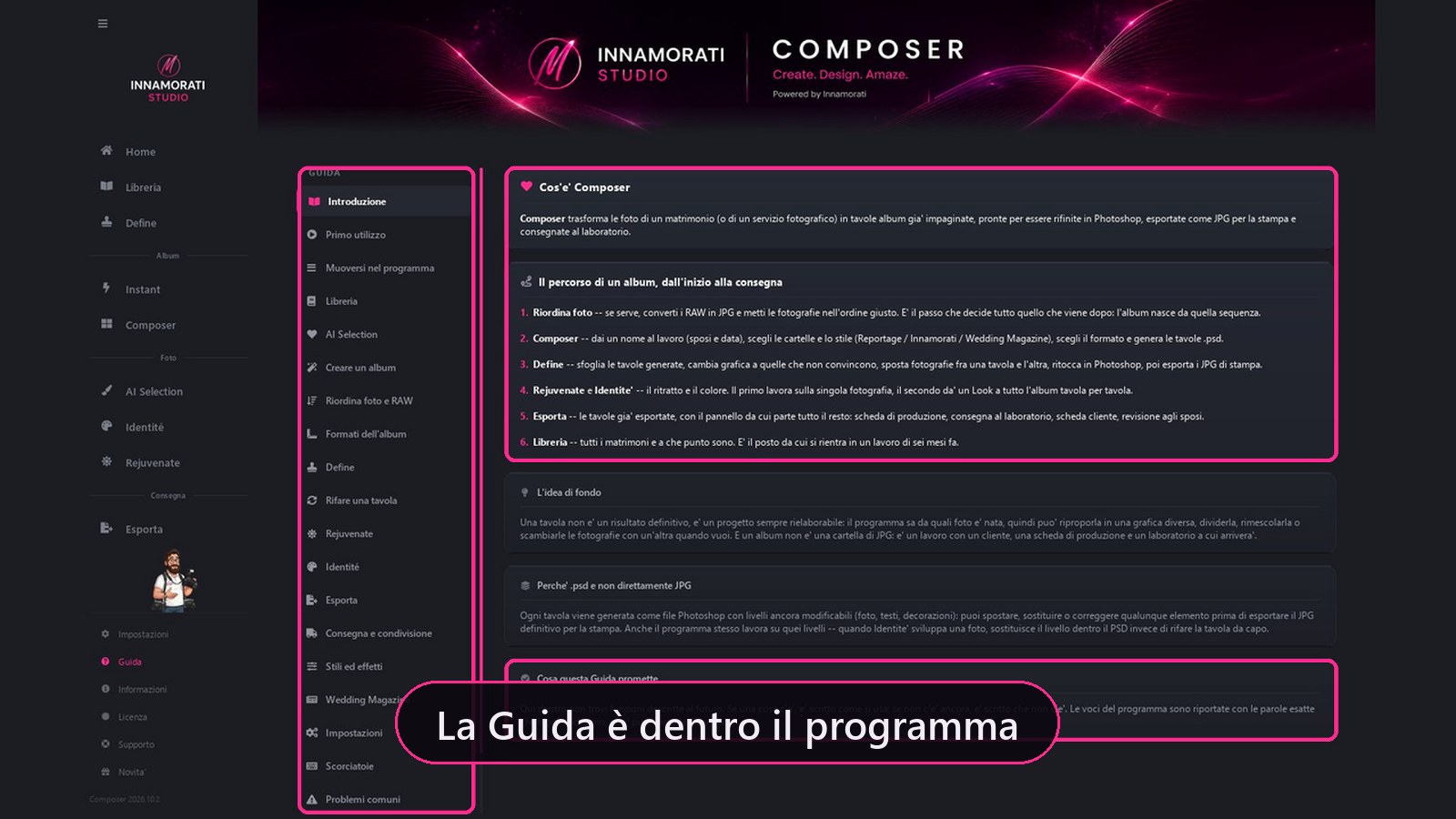
Dvacet tři oddílů napsaných slovy, která čtete na obrazovce. „Pokud něco existuje, je napsáno, jak se to používá; pokud to ještě není, je napsáno, že to není.“
Schermata reale di ComposerPremi play per la demoEsplora le funzionalità 5 dettagli
Cesta alba od začátku k dodání, modul po modulu.
Formáty, styly a efekty, zkratky, běžné problémy.
Přeložený do 23 jazyků, stejně jako program a prohlížecí místnost novomanželů.
Poradce na postranním panelu: jeden tip na stránku, F1 pro dotaz.
Podpora přímo z programu: jedním kliknutím odešlete podpoře kartu s užitečnými údaji, nikdy fotografii. Bez sítě se připraví e-mail.
Modul 14
Co je nového: Co se změnilo s obrázkem
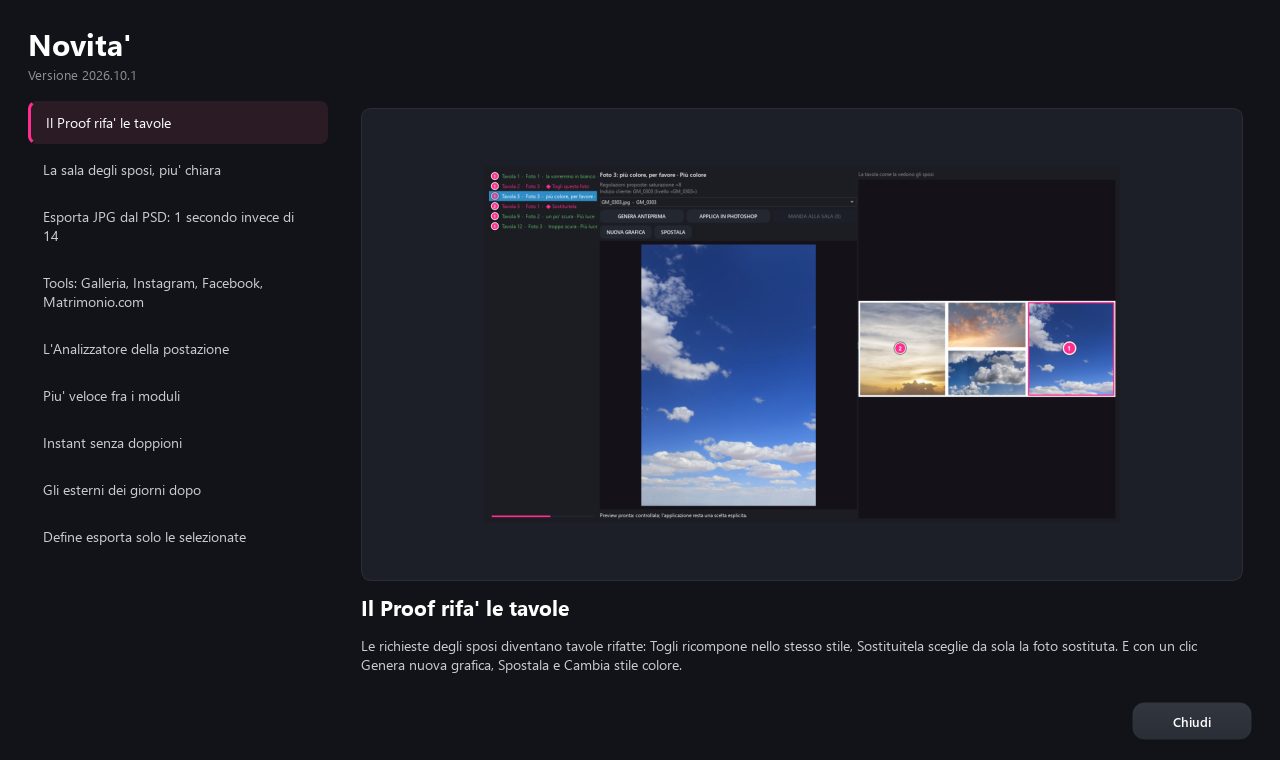
U každé verze vám Composer při prvním otevření ukáže, co je nového: vlevo seznam, vpravo obrázek funkce a dva řádky pro pochopení.
Schermata reale di ComposerIl programma, così come lo usiEsplora le funzionalità 5 dettagli
Nové funkce jsou kumulativní: kdo přeskočí verzi, vidí také ty mezi.
Znovu se otevřou, kdykoli budete chtít, v Nastavení, „Všechny zprávy“.
Aktualizace a nová grafika pocházejí z podpisového kanálu Composer, který je součástí vašeho předplatného.
Nainstalovat a restartovat: Composer se zavře, aktualizace se nainstaluje a program se sám znovu otevře.
Jakmile stahování skončí, Composer se hned zeptá: Nainstalovat a restartovat, nebo Později; s volbou Později zůstane tlačítko v okně Novinky. Karty přicházející verze ukazují své obrázky už před instalací.
Pod všemi moduly
Systémy, které platí všude
Nejsou to funkce: jsou to pravidla. Vztahují se na každou stránku a jsou důvodem, proč můžete věřit tomu, co vidíte.
Nedestruktivní metoda
Nastavení vyvolání RAW se ukládají do samostatného souboru XMP, který čte Lightroom i Camera Raw: můžete je upravit, aniž by se přepsala data fotografie. Složka ORDINATE obsahuje kopie snímků uspořádané pro práci na albu. Otočení mění orientaci v metadatech EXIF bez nové komprese fotografie; smazané snímky se přesouvají, ne mažou natrvalo. Dvojstrany zůstávají vrstvenými PSD: dotčenou fotografii můžete aktualizovat a zbytek kompozice zachovat.
Dvojstrany, ne stránky
Vždy se pracuje s otevřenou dvojstranou, tedy spreadem, při 300 DPI. Každá dvojstrana je vrstvené PSD: fotografie, texty, dekorace, záře. Díky inteligentním objektům fotografii znovu vycentrujete nebo ji posunete pod přechod, aniž byste ztratili jediný pixel.
Revize
Každé kolo s novomanželi je očíslovaná složka. Předchozí zůstává, PDF s revizí také. Vždy víte, co klient viděl a kdy.
Změna formátu
Deset formátů ve třech rodinách. „Předělat v jiném formátu“ vygeneruje stejné album v jiném rozměru, ve vlastní složce. Dvojstrana ve špatném rozměru se do tisku nedostane: hlídá to závora.
Barva z negativu
Tři úrovně: Look v Identité, zapečený Camera Raw a zapsaný do sidecaru; retuš v Rejuvenate; při tisku Composer IA dávkuje šum a ostrost jen v rámečcích fotografií. Žádná fotografie se potajmu nezvětšuje.
Chuť, která se učí
Opravy retuše se program naučí, jen když řeknete ano. Tlačítkem „Naučit se tuto dvojstranu“ uložíte své preference. Detekce obličejů pomáhá chránit výřezy a nechat místo nad hlavami; výsledek vždy zkontrolujte.
Opravdu offline
Fotografie zůstávají ve vašem počítači nebo na serveru vašeho studia, nikdy na našich: odcházejí, jen když je sami odešlete. Composer funguje bez internetu: stačí, aby se alespoň jednou za 30 dní připojil kvůli obnovení licence, a udělá to sám při spuštění. Již stažené grafiky fungují vždy.
23 jazyků
Program, Průvodce, tipy a prohlížecí místnost novomanželů. Nevěsta nebo ženich z ciziny čte dvojstrany ve svém jazyce, vy pracujete ve svém.
Druhá obrazovka
Se dvěma monitory vidí klient na své obrazovce dvojstranu nebo fotografii, kterou si právě prohlížíte. S F2 ovládáte jeho monitor kolečkem myši a tažením: „Řídím obrazovku klienta“.
 COMPOSER